
Fazer anotações no iPad tornou obsoletas as anotações feitas com papel e lápis. Primeiro, você pode fazer anotações de várias maneiras usando o Apple Notes ou ferramentas de terceiros. Em segundo lugar, organizar e gerenciar suas anotações leva menos tempo porque você tem pastas e tags. Por fim, você pode acessar suas anotações em qualquer lugar usando o iCloud. Mas antes de aproveitar esses recursos incríveis, você deve saber como fazer anotações no iPad.

Este artigo explica como fazer anotações no iPad de diferentes maneiras. Continue lendo para descobrir qual método funciona melhor para você.
Como fazer anotações no iPad
O aplicativo de anotações padrão no iPad é o Apple Notes. O que diferencia o Apple Notes são os recursos pelos quais outros aplicativos de anotações cobrariam. Mas o iPad não restringe você a usar apenas o iPad. Você pode baixar aplicativos de anotações de terceiros e usá-los em vez do Apple Notes. No entanto, esteja ciente de que a maioria dos aplicativos de terceiros não é gratuita.
Para ilustrar como fazer anotações no iPad, usaremos o Apple Notes.
Fazendo anotações à mão livre no iPad
Se você é da velha escola e gosta de fazer anotações da maneira papel-lápis, pode achar esse método conveniente para você. Você precisará de um Apple Pencil compatível com sua versão do iPad.
Existem dois tipos de Apple Pencils: a primeira geração e a segunda geração.
O Apple Pencil de primeira geração, lançado em 2015, é redondo e carregado por USB. É compatível com o seguinte:
- iPad (3ª, 4ª, 6ª, 8ª e 9ª) gerações
- 1ª e 2ª geração do iPad de 12,9 polegadas
- iPad Pros de 10,5 polegadas e 9,7 polegadas
Por outro lado, o Apple Pencil de segunda geração é a versão atualizada lançada em 2018. É menor, mas com funcionalidades avançadas, como sistema de carregamento sem fio e tampa magnética que se prende na borda do iPad. É compatível com o seguinte:
- iPad Pro 11 polegadas
- iPad Pro 12,9 polegadas
Se você não sabe qual modelo de iPad está usando, olhe na parte de trás e encontrará todos os detalhes. Depois de encontrar um Apple Pencil compatível com seu dispositivo, veja como fazer suas anotações:
- Emparelhe o Apple Pencil com o iPad. Se você estiver usando um Pencil de primeira geração, conecte o conector Lightning ao seu iPad e selecione “Emparelhar”. Para um lápis de segunda geração, prenda-o magneticamente na borda do iPad e toque em “Emparelhar”.
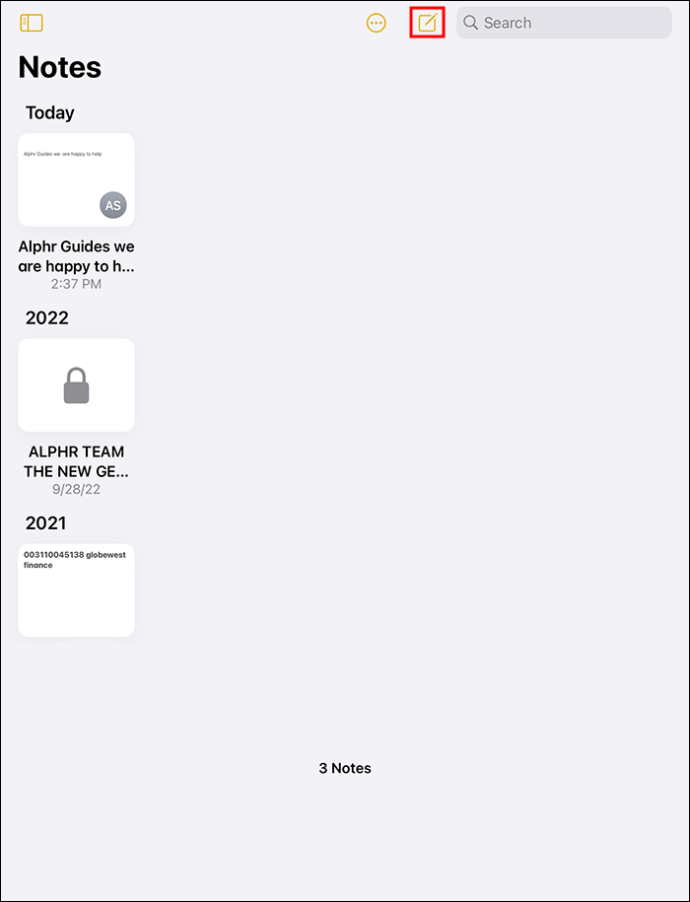
- Inicie o aplicativo Apple Notes e toque no ícone "Nova nota".
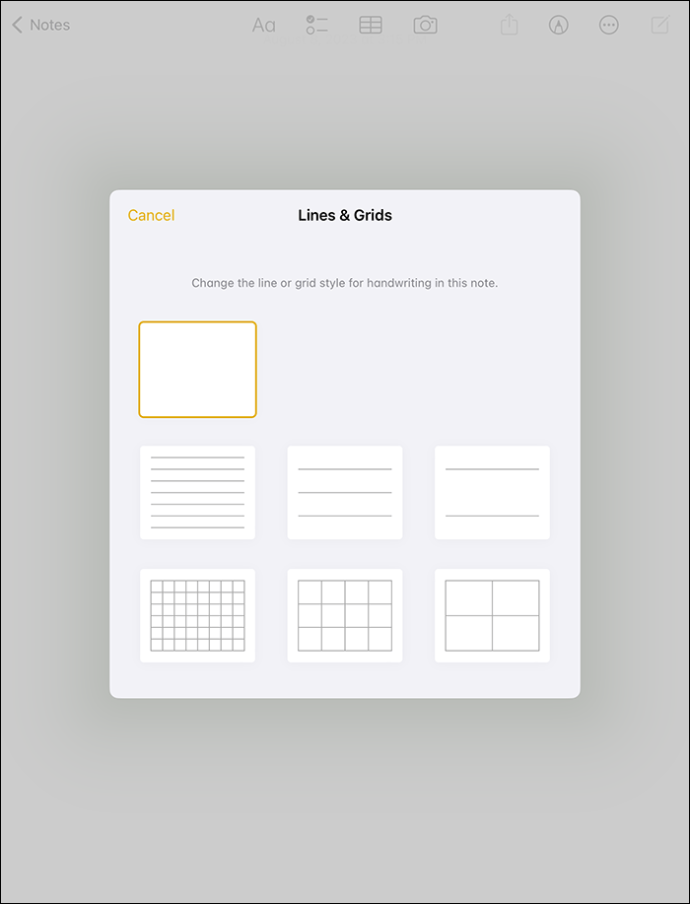
- Para organizar suas anotações de maneira organizada, usando grades e linhas, toque no botão de três pontos no canto superior direito. Selecione o layout de plano de fundo adequado às suas preferências.
- Passe a ponta do Apple Pencil em qualquer lugar da nova nota. Isso indica ao iPad que você deseja fazer anotações manuscritas.
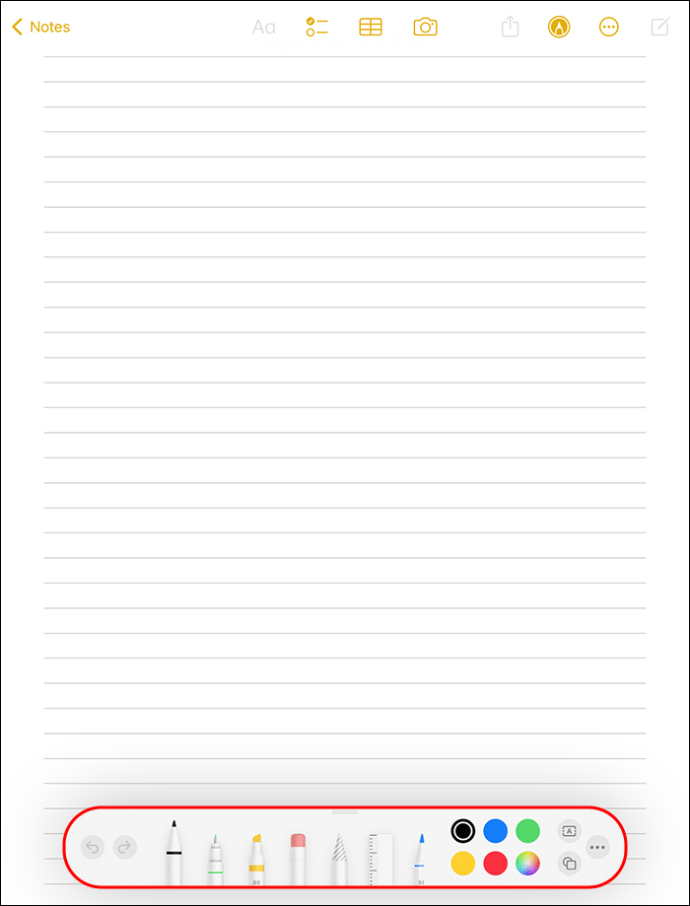
- Seis ferramentas de desenho deslizam para cima na parte inferior da tela. Os três primeiros incluem uma caneta, marcador e lápis, que exibem espessura e transparência variáveis ao tocar. Os próximos três incluem uma borracha, uma ferramenta de seleção no estilo Lasso e uma régua.
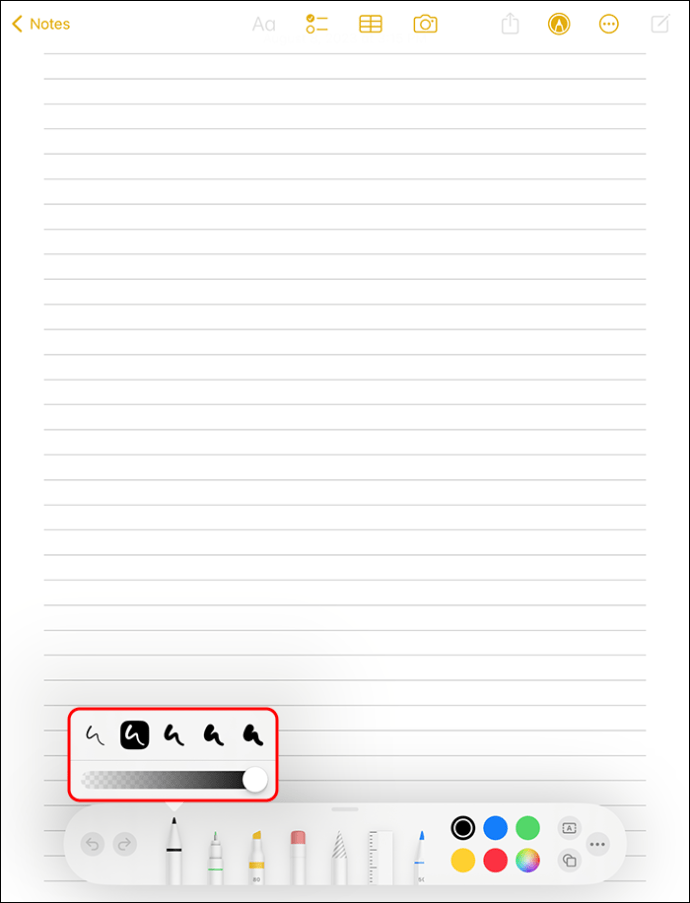
- Supondo que você queira usar uma caneta para escrever, toque nela com o Apple Pencil e selecione a espessura desejada.
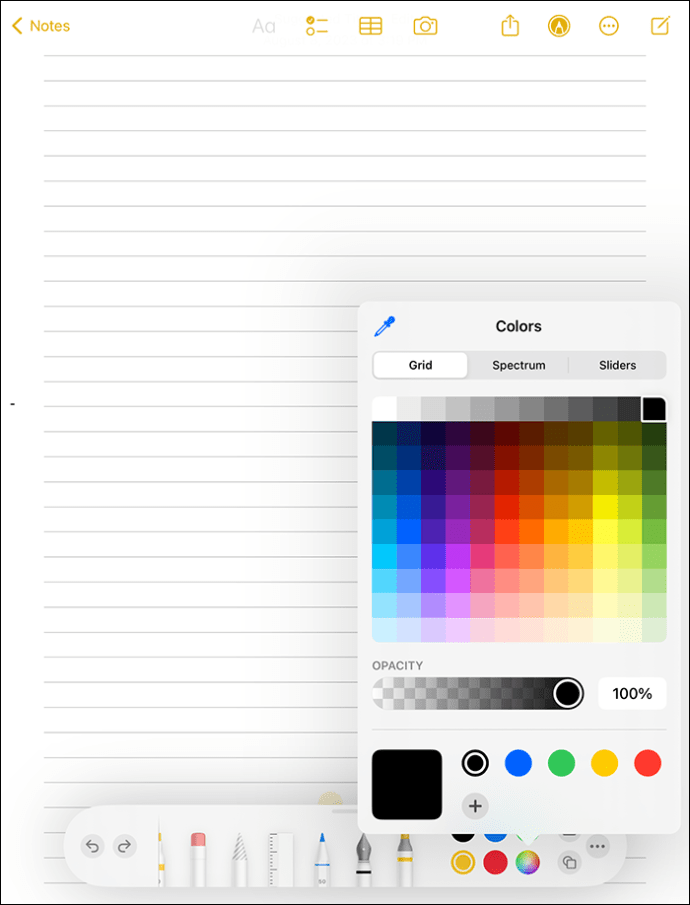
- À direita da barra de ferramentas, toque no “Seletor de cores” e selecione a cor desejada. Comece a fazer suas anotações e toque em “Salvar” quando terminar.
Gostaria de iniciar suas anotações com o iPad bloqueado? Nesse caso, você pode fazer isso ajustando suas configurações para acessar as notas na tela.
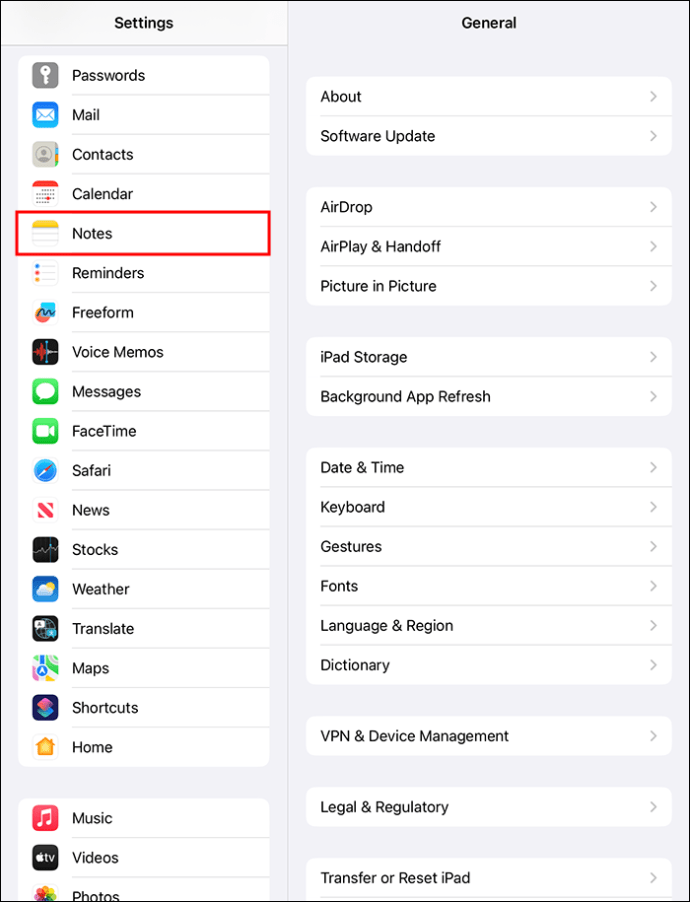
- Abra o aplicativo “Configurações” e selecione “Notas”.
- Toque em “Acessar notas na tela de bloqueio” e toque no botão “Desativar” para ativá-lo.
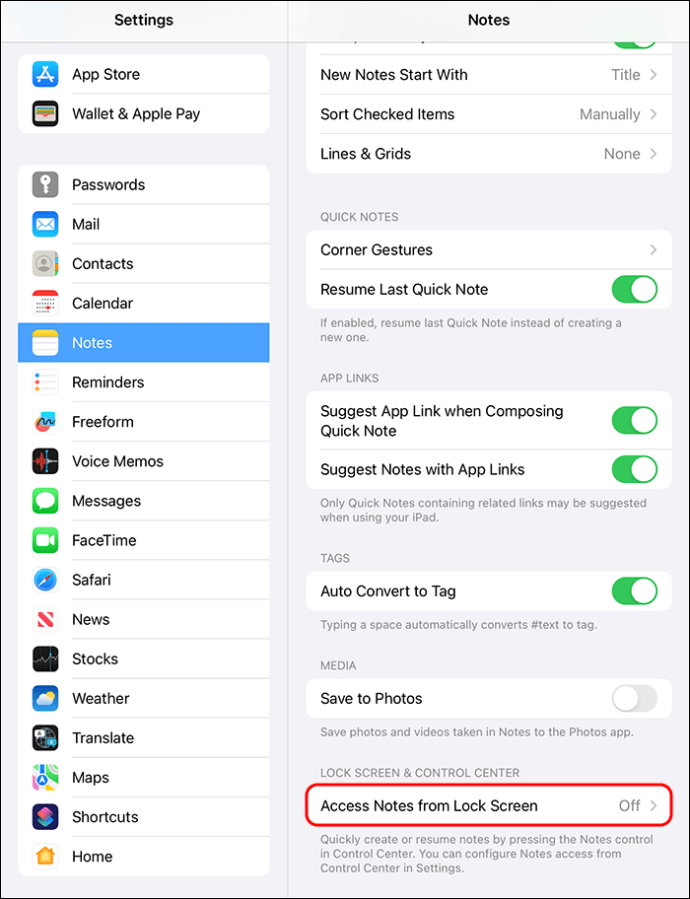
- Selecione se deseja criar uma nova nota ou retomar a última tocando na tela de bloqueio com o Apple Pencil.
Fazendo anotações digitadas no iPad
Fazer anotações digitadas pode ser necessário se você tiver uma caligrafia ruim ou quiser que suas anotações pareçam apresentáveis para compartilhamento. Felizmente, o iPad apresenta vários métodos para fazer anotações digitadas. Você pode usar rabiscos ou usar um teclado na tela.
Fazendo anotações digitadas usando rabiscos
Scribble é um recurso disponível no iPadOS 14 ou posterior que adiciona mais funcionalidade ao Apple Pencil. Ele permite que você faça anotações manuscritas enquanto as converte em texto. Isso economiza tempo se você não for um digitador rápido com um teclado na tela.
Veja como você usa o Scribble para fazer anotações digitadas:
- Emparelhe o Apple Pencil com o iPad.
- Inicie o aplicativo Apple Notes e crie uma nova nota.
- Toque em qualquer lugar da tela com o Apple Pencil para sinalizar ao seu iPad que você deseja fazer anotações manuscritas.
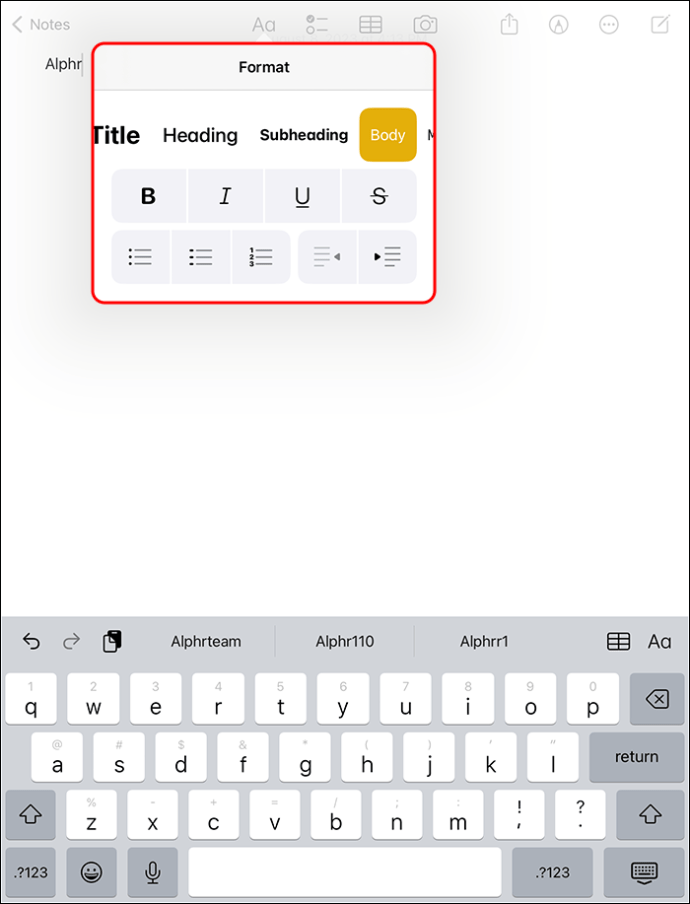
- A etapa acima abre uma paleta de ferramentas de marcação na parte inferior. No iPad OS e posterior, há um utensílio de escrita adicionado com um “A” nele. Selecione-o para converter sua caligrafia em texto automaticamente.
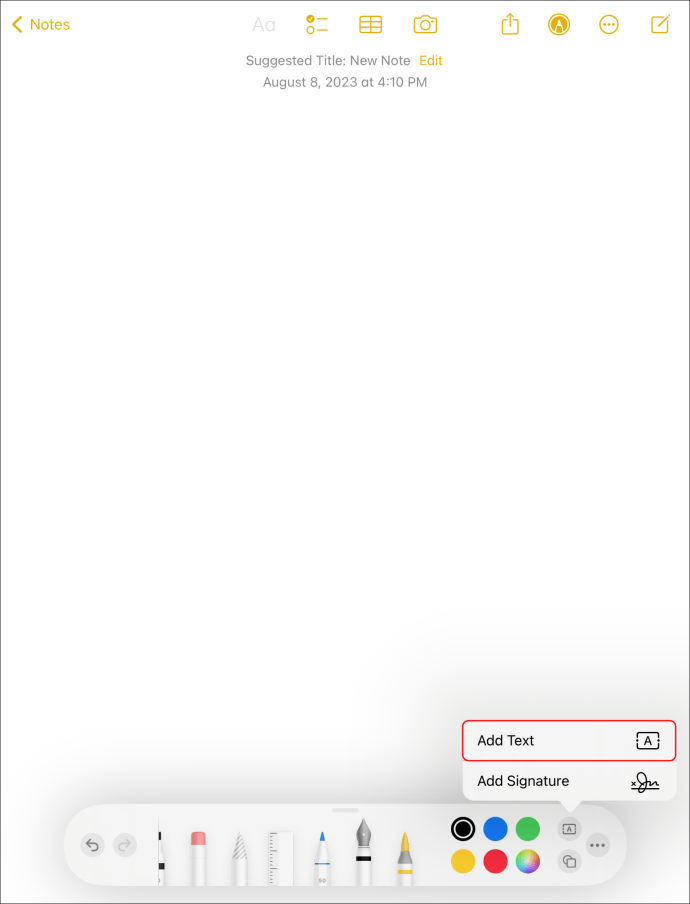
- Se você cometer um erro, risque o texto para excluí-lo. Para selecionar uma palavra ou um pedaço de texto, circule-o. Toque no botão “Voltar” na barra de ferramentas para pular linha por linha. Selecione o botão “Aa” na barra de ferramentas para alterar o estilo e o tamanho da fonte.
Fazendo anotações digitadas usando o teclado
Use estas etapas para fazer anotações usando o teclado na tela:
- Abra o Apple Notes e crie uma nova nota.
- Localize o teclado flutuante na tela e coloque dois dedos sobre ele. Afaste os dedos para deixar o teclado em tamanho real.
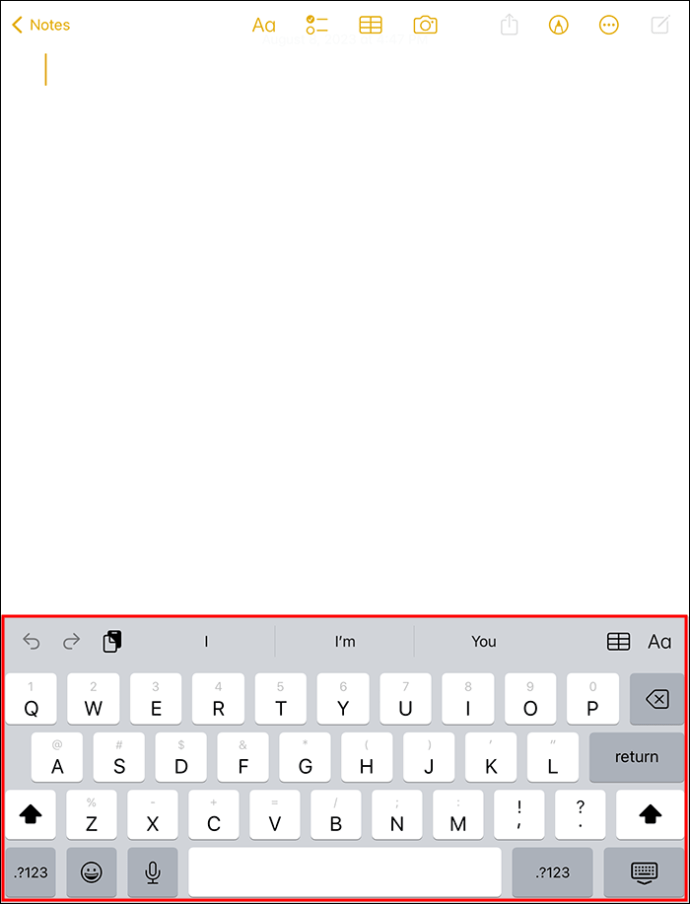
- Comece a digitar suas anotações e salve-as quando terminar.
Fazendo anotações ditadas no iPad
Fazer anotações no iPad ditando é útil ao usar a mão para fazer outra coisa, como dirigir ou cozinhar. Embora esse método possa não ser eficiente para edição, é mais rápido que os outros.
Se você executar o iPad OS 15 ou posterior, poderá fazer anotações por ditado da seguinte maneira:
- Inicie a Siri tocando no “Botão lateral” ou dizendo “Hey Siri”.
- Peça à Siri para fazer uma nova anotação e dar um título a ela. Por exemplo, “Hey Siri, faça uma nova nota e nomeie-a como mantimentos”.
- Dite suas anotações para a Siri, incluindo sinais de pontuação. Por exemplo, “Na nova nota de mantimentos, escreva vegetal ponto e vírgula espinafre vírgula cebola vírgula repolho vírgula e cenoura ponto final.
- Assim que terminar de ditar as notas, a Siri as salva em seu Apple Notes. Revisão para corrigir erros.
Fazendo anotações multimídia no iPad
Se você tiver uma coleção de vídeos, imagens e anotações de voz que deseja referenciar em um único local, poderá transformá-los em anotações.
- Inicie o Apple Notes e crie uma nova nota.
- Toque no ícone da câmera e selecione seu vídeo ou imagem do seu dispositivo. Alternativamente, você pode tirar uma foto, gravar um vídeo ou copiar e colar em sua nota.
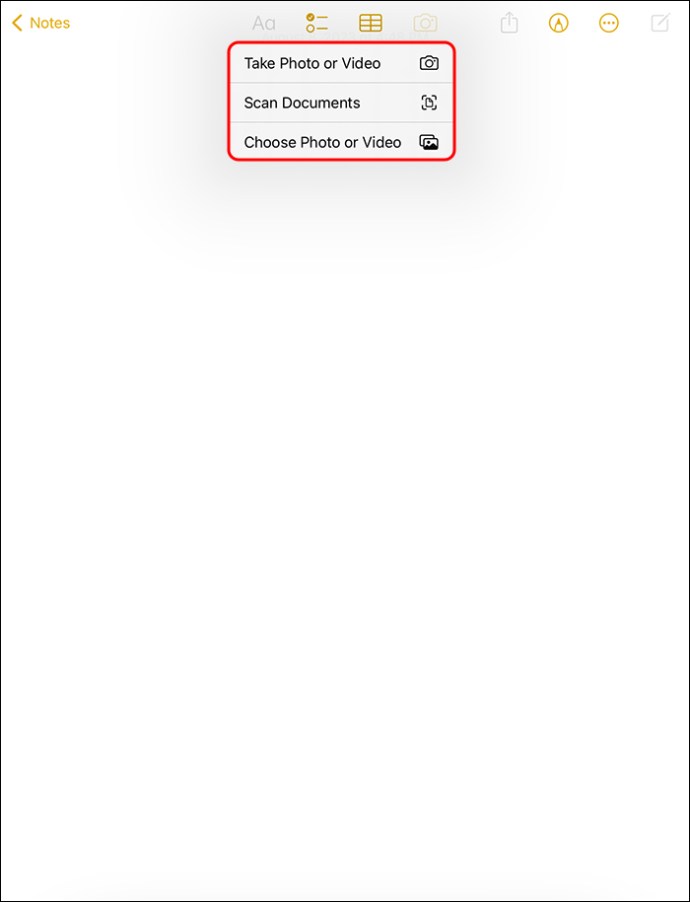
- Repita o processo para adicionar mais arquivos e salvar sua nota.
Eleve suas anotações no iPad
Além de ter uma tela grande adequada para fazer anotações, o iPad oferece vários recursos que tornam as anotações muito fáceis. Ele imita o lápis de papel tradicional e a sensação de digitação para acomodar todos. Você pode tentar cada um dos métodos acima e ver qual é o mais adequado para você.
Você já fez anotações no iPad? Se sim, qual método você prefere? Conte-nos na seção de comentários abaixo.


