
Qual é a melhor maneira de fazer alterações em um pdf com o Adobe Acrobat?
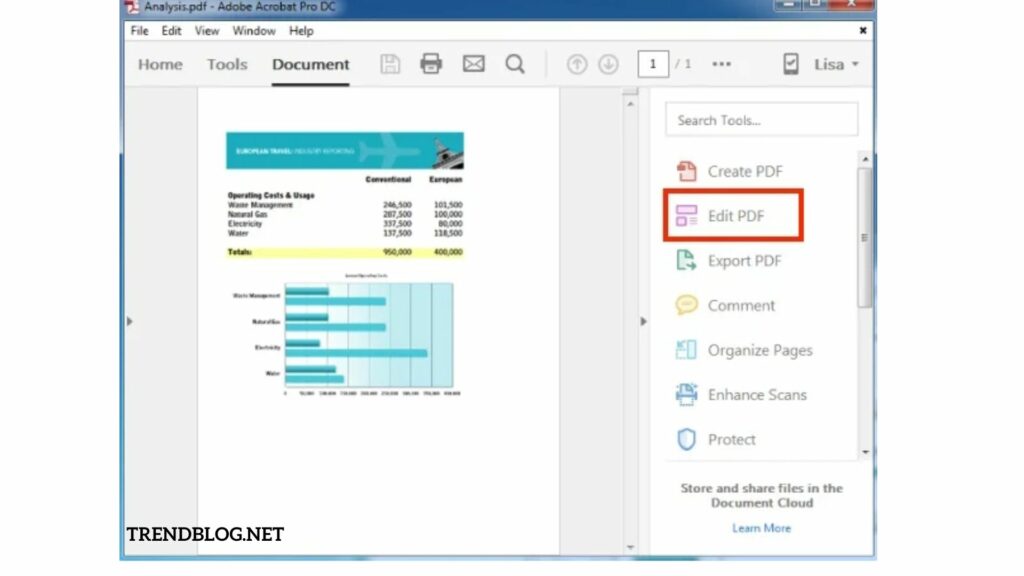
- O Adobe Acrobat agora deve estar aberto.
- Selecione "Arquivo" e depois "Abrir".
- Agora, selecione o arquivo PDF com o qual deseja trabalhar.
- Selecione “Editar PDF” na barra de ferramentas do lado direito depois que o arquivo for aberto.
- Coloque o cursor no texto que deseja alterar para começar a editar.
- Selecione “Formatar” no menu “Formatar” na parte superior da barra de ferramentas.
- Coloque o ponteiro na imagem que deseja editar para começar a editar.
- Use a opção “Objetos” para alterá-lo.
Em um Mac, como você edita um PDF?
O Preview é um programa gratuito que acompanha todos os Macs e permite visualizar e editar PDFs e outros tipos de arquivo. Você pode usar a Visualização para destacar conteúdo, adicionar uma assinatura e adicionar texto e comentários.
Texto a ser adicionado:
Coloque o cursor onde deseja que o texto apareça.
Clique em “Ferramentas”, depois em “Anotar”, depois em “Texto” e comece a digitar.
Vá para “Exibir”, selecione “Mostrar barra de ferramentas de marcação” e pressione A para alterar a fonte, tamanho ou cor.
Você também pode arrastar a caixa de texto ao redor do documento.
Texto que se destaca:
Escolha o texto que deseja enfatizar.
Selecione para ativar ou desativar o modo de realce ().
Clique em () e selecione uma opção para modificar a cor do realce, riscar ou sublinhar.
Enquanto o modo de realce estiver selecionado, qualquer texto que você escolher será realçado.
Clique com a tecla Control pressionada no texto e selecione “Remover destaque” para revisar um destaque.
No Windows, como editar um PDF
O Microsoft Word provavelmente já está instalado no seu computador. Você pode abrir um arquivo PDF diretamente no Word 2013 e convertê-lo em um documento editável do Word. O documento pode então ser editado conforme necessário. Salve o documento como PDF quando terminar.
No Windows, existem dezenas de programas que permitem editar PDFs; infelizmente, a maioria deles tem um custo. Além do Acrobat Reader, o Foxit Reader é um editor de PDF popular e gratuito.
Texto a ser adicionado:
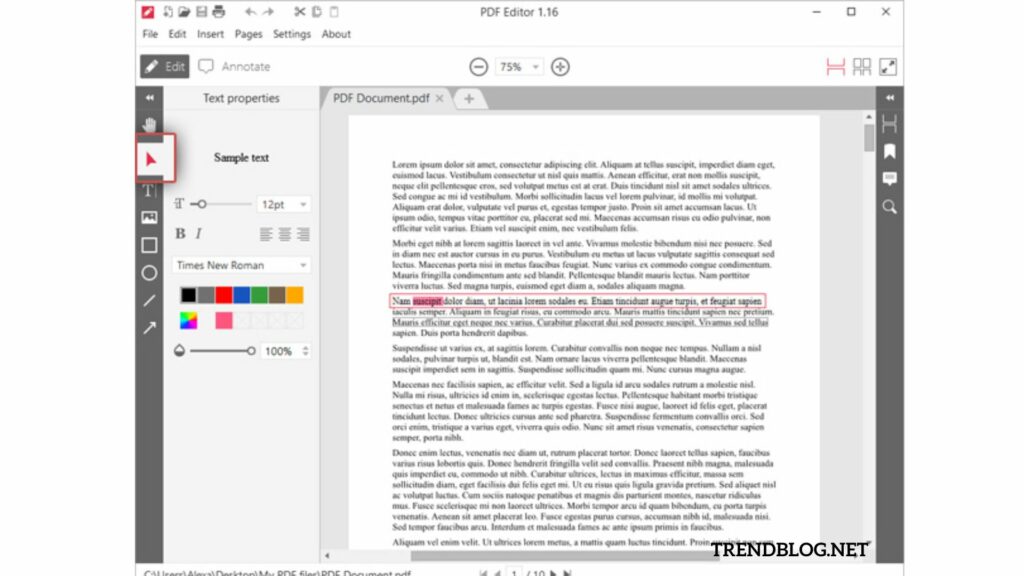
Selecione "Editar" no menu suspenso.
Selecione o ícone “Editar texto” na barra de ferramentas.
Para modificar o texto, mova o cursor para o local onde deseja o novo texto e comece a digitar ou colar.
Você pode modificar a fonte, tamanho, cor ou alinhamento do texto.
Destaque:
Selecione um dos seguintes botões no menu Comentário:
Arraste o cursor sobre o texto que deseja destacar para realçá-lo. Você também pode escolher a cor de sua preferência.
Tachado — Clique no botão “Tachado” depois de selecionar o texto que deseja riscar.
Faça uma nota — Realce o texto e selecione a opção “Nota” para deixar uma nota completa. Na seção fornecida, você pode digitar seus comentários.
Os editores de PDF gratuitos mais eficazes
A frase “leitor de PDF” refere-se a mais do que apenas um aplicativo que pode visualizar arquivos PDF. Um leitor de PDF dedicado geralmente tem mais recursos, como a capacidade de converter PDFs, adicionar assinaturas, anotar e combinar páginas.
Vasculhamos a web, testamos vários editores e compilamos uma lista dos melhores gratuitos para você experimentar.
Edite arquivos PDF usando o Docfly
Esta é a pergunta mais frequente no DocFly. Pode ser difícil editar documentos PDF. Uma breve pesquisa na Internet revelará uma infinidade de possibilidades de edição de PDF. Muitos serviços de software, como o Adobe Acrobat, são, no entanto, bastante caros. A maioria dos editores de PDF ou modificadores de PDF baratos/gratuitos, por outro lado, contém apenas as funções mais básicas e não garantem uma conversão de arquivo precisa. DocFly é uma opção adicional para usuários. Você pode editar documentos PDF na nuvem com nosso software PDF Editor online. Isso inclui ocultar e adicionar texto, destacar, fazer upload de imagens e até mesmo inserir símbolos e formas na página. Desenvolvemos nosso programa para que modificar arquivos PDF não seja tão difícil quanto antigamente. Você está editando formulários PDF com nosso Editor? Experimente ou distribua nosso preenchimento de formulários PDF gratuito para que você também possa preenchê-los.
Para Windows, os melhores editores de PDF
O Acrobat Reader é um programa que permite visualizar documentos em O Microsoft Edge é um navegador desenvolvido pela Microsoft.
Foxit Reader — Com uma interface simples e amigável, o Foxit Reader permite que os usuários criem, editem, gerenciem e compartilhem seus documentos.
Nitro PDF Reader – O software de conversão de PDF Nitro Pro para organizações de todos os tamanhos inclui excelentes recursos para produzir, modificar e publicar PDFs.
Xodo — Xodo é um programa de edição e colaboração de PDF simples de usar que funciona em uma variedade de dispositivos, incluindo telefones e aplicativos baseados na web.
PDF Viewer Plus é um programa que permite visualizar arquivos PDF
PDF-XChange Editor — O PDF-XChange Editor é um programa que permite visualizar documentos, convertê-los e imprimi-los usando menus simples de usar e configurar.
SlimPDF Reader é um programa que permite ler PDF
Sejda – Como fazer alterações em um pdf Sejda é uma ferramenta de gerenciamento de PDF online gratuita que permite aos usuários editar, converter, mesclar e dividir arquivos PDF facilmente.
Com sua interface simples, o software Inkscape permite que os usuários simplesmente importem e exportem arquivos PDF.
FormSwift — Com a ferramenta online FormSwift, os usuários podem fazer upload de um documento PDF para o editor e começar imediatamente a modificar, assinar digitalmente e compartilhar o documento.
ApowerPDF – O ApowerPDF é um software online/desktop com uma interface amigável que permite aos usuários editar facilmente seus documentos PDF.
Os melhores editores de PDF do Mac
O Acrobat Reader é um programa que permite visualizar documentos em
Espreitadela da Maçã
PDFelement para Mac – Com uma conta gratuita, os usuários podem editar texto, visualizar e anotar documentos PDF em seus dispositivos Android, iOS e desktop.
PDF Expert – Como fazer alterações em um pdf? O PDF Expert é uma ferramenta poderosa que funciona em iPhones, iPads e Macs e inclui funções como edição, anotação e gerenciamento de páginas.
Skim — Skim é um leitor e anotador de PDF ideal para acadêmicos, pois permite que os usuários leiam e anotem publicações científicas, além de permitir que visualizem qualquer arquivo PDF.
PDF Nômade
PDF Buddy é um programa que permite criar
É possível modificar um PDF no Google Drive?
Pode ser difícil trocar documentos continuamente por e-mail e trabalhar no rascunho mais atualizado se você tiver escritórios em diferentes regiões do país ou do mundo como fazer alterações em um pdf. e precisam colaborar em documentos. Esse problema pode afetar quem trabalha no mesmo andar ou no mesmo prédio.
O Google Docs and Sheets permite a colaboração em tempo real, inclui uma ferramenta de criação de documentos e armazena seus arquivos on-line. Isso permite que muitos usuários trabalhem em um documento ao mesmo tempo e visualizem as alterações imediatamente.
A solução do Google para processamento de texto e armazenamento de arquivos on-line é cada vez mais amplamente utilizada e inclui a capacidade de salvar e editar PDFs.
O arquivo PDF pode ser aberto como um arquivo de texto no Google Docs se tiver sido criado a partir de um documento de texto, como o Microsoft Word ou o Bloco de Notas.
O Google Docs agora deve estar aberto.
Escolha a opção “Carregar arquivo”.
Arraste e solte o arquivo PDF na área designada ou clique em “Carregar”.
Leia também:
Redefinir Airpods em minutos: razões pelas quais os Airpods não serão redefinidos corretamente
Como alterar o diretório no CMD: 3 maneiras de modificar: exemplos
No celular Android, iPhone Como alterar a senha do Instagram
Como criar formulários no Google Forms: Como usar: personalize
Siga estas etapas depois de fazer o upload do arquivo PDF:
Para abrir o PDF, selecione-o.
Um menu suspenso aparecerá na parte superior da janela. Selecione "Google Docs" no menu suspenso "Abrir com".
Conforme necessário, faça alterações no texto.
Siga estas etapas para converter o documento em um arquivo PDF:
Selecione “Baixar como” no menu Arquivo.
“Documento PDF (.pdf)” deve ser selecionado.
Seu arquivo será convertido para o formato PDF e baixado para o seu PC.
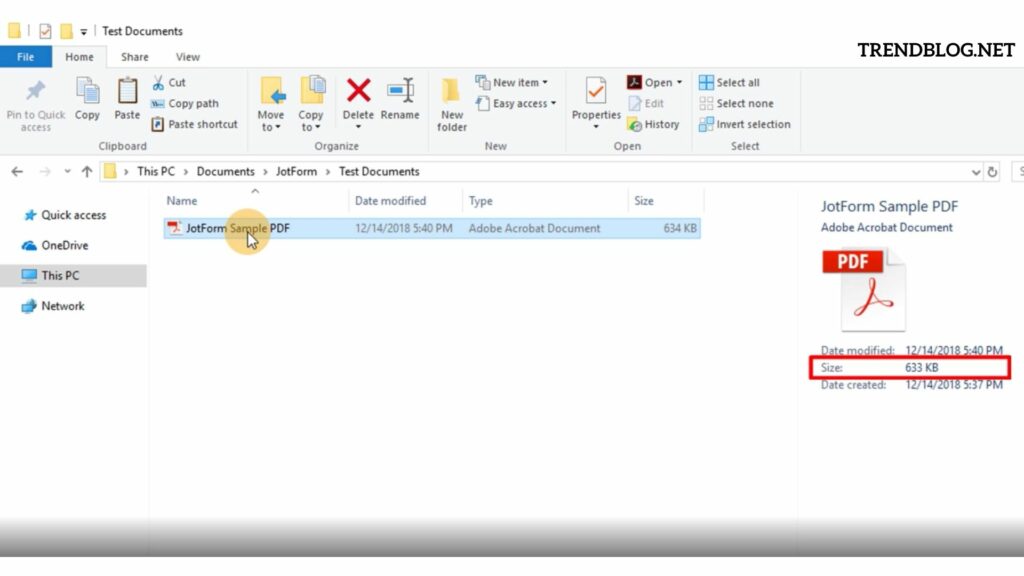
Qual é a melhor maneira de compactar um PDF?
Não é nenhum segredo que um PDF pode crescer rapidamente em tamanho e se tornar difícil de enviar ou carregar para a internet. Há muitos dados registrados no arquivo, dependendo de como você o salvou e de como fazer alterações em um pdf, o tamanho do arquivo pode aumentar em breve. Salvar um PDF como “impressão de alta qualidade” é o caminho a percorrer se você estiver enviando para uma gráfica comercial e precisar de 5.000 cópias para uma exposição comercial. Você não precisa de um arquivo tão grande se estiver enviando para um cliente para revisão.
Com uma poderosa ferramenta de edição de PDF, reduzir o tamanho do arquivo é simples. O programa de visualização gratuito da Apple vem pré-instalado em Macs e pode executar praticamente tudo o que você deseja quando se trata de edição de PDF.
Em um Mac, veja como reduzir o tamanho do seu PDF.
- Use o aplicativo de visualização para abrir o PDF.
- Vá para o menu “Arquivo” e selecione “Exportar como PDF”.
- Selecione "Reduzir tamanho do arquivo" na caixa suspensa "Filtro de quartzo" depois de clicar em "Mostrar detalhes".
- Salve o PDF em seu novo formato menor.
Como usar o Acrobat DC para reduzir o tamanho de um PDF (Mac e Windows)
- Use o Adobe Acrobat para abrir seu arquivo.
- Selecione “Salvar como outro” no menu “Arquivo”.
- Na opção suspensa, escolha “Reduzir tamanho do PDF…”
- Determine sua compatibilidade; não há problema em deixá-lo em "Reter existente". Você pode configurá-lo para uma versão posterior do Adobe Acrobat se precisar que ele seja incrivelmente compacto.
- Clique no botão “OK”.
- Se você quiser fazer uma nova versão menor do arquivo original, renomeie-o. Seu arquivo original e enorme será preservado. Você poderá substituir o arquivo original se mantiver o mesmo nome e local.
- Clique no botão “Salvar”.
- O Acrobat perguntará se você tem certeza de que deseja remover as páginas do arquivo PDF.
Você tem problemas para apagar páginas do seu PDF? Oferecemos um guia que explica como apagar páginas em um documento PDF usando o Adobe Acrobat e ferramentas de terceiros disponíveis online. Na maioria das vezes, todo o processo pode ser concluído em apenas algumas etapas simples, e temos muitas fotografias para ajudá-lo ao longo do caminho.
Consolide vários arquivos PDF em um único documento PDF.
Você precisa combinar muitos arquivos PDF em um único documento? Mostraremos como fazer alterações em um pdf com o Adobe DC, ferramentas de software online gratuitas e extensões do Google Chrome, com muitas ilustrações para ajudá-lo ao longo do caminho.
Corte um arquivo PDF em seções.
Você tem um documento grande que gostaria de dividir em partes menores? Ou você precisa apenas de algumas páginas de um documento maior e deseja removê-las, como fazer alterações em um pdf? Confira nossa postagem no blog sobre divisão de arquivos PDF, onde abordaremos as muitas ferramentas de software e programas disponíveis para ajudá-lo a otimizar seu processo. Substitua o arquivo antigo por este. Se você deseja substituir algo, clique em “Substituir”.

Jennie B. Marquez é apresentadora de TV, escritora e produtora de vídeo. Além disso, Khaleesi, apesar do fato de que ela não controla legalmente nenhuma terra, exército ou dragões. Ainda.
Fonte Adicione ao Google Notícias
Neste artigo
- Qual é a melhor maneira de fazer alterações em um pdf com o Adobe Acrobat?
- Em um Mac, como você edita um PDF?
- No Windows, como editar um PDF
- Edite arquivos PDF usando o Docfly
- Para Windows, os melhores editores de PDF
- Os melhores editores de PDF do Mac
- É possível modificar um PDF no Google Drive?
- Qual é a melhor maneira de compactar um PDF?
- Como usar o Acrobat DC para reduzir o tamanho de um PDF (Mac e Windows)
- Consolide vários arquivos PDF em um único documento PDF.
- Corte um arquivo PDF em seções.


