
Se você é um usuário frequente do TikTok, provavelmente já se deparou com vídeos com uma voz de fundo animada e otimista que narra o clipe que está assistindo. Isso é feito por meio da opção de conversão de texto em fala do TikTok, que permite adicionar voz aos vídeos, mesmo quando você não está com vontade de falar.

As etapas para adicionar narração a um vídeo do TikTok são bastante simples. Mas para tornar sua experiência no TikTok ainda mais tranquila, siga os tutoriais deste artigo.
Como adicionar locução no TikTok
Apesar do que as pessoas pensam, o “Siri” no TikTok não é realmente o assistente virtual que você ouve em seus dispositivos Apple. Mas, devido às suas semelhanças, a enérgica narração do TikTok ficou conhecida como a voz “Siri”.
Muitas pessoas se sentem mais confortáveis quando podem ler simultaneamente o que estão ouvindo. Veja como adicionar narração ao TikTok usando “Siri”.
- Inicie o TikTok no seu telefone.
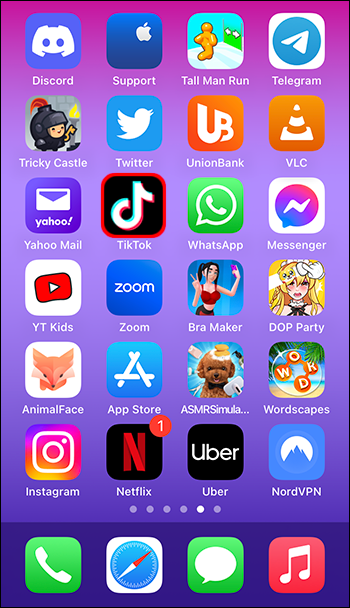
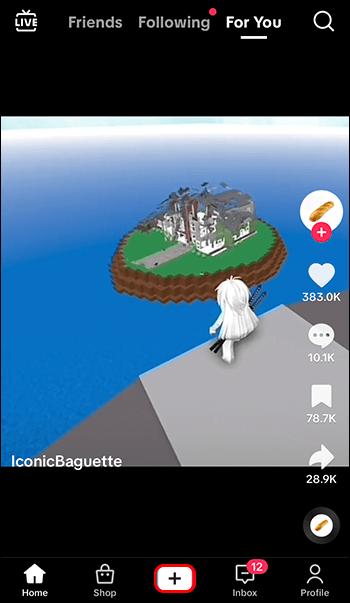
- Clique no ícone “Mais” na parte inferior central para criar um vídeo.
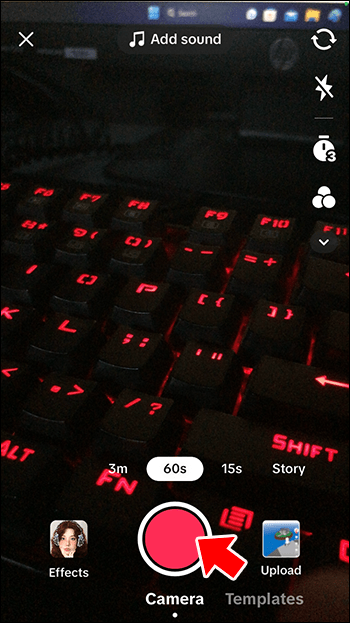
- Crie um novo vídeo pressionando o botão de gravação vermelho ou carregue um existente tocando em “Upload” ao lado dele e selecionando um vídeo da sua Galeria.
- Quando estiver na seção de edição de vídeo, clique em “Aa” no menu lateral.
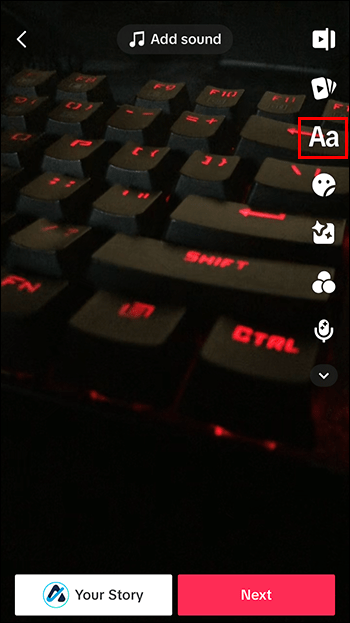
- Escolha a fonte, o estilo, a cor e o alinhamento do texto e comece a digitar a narração desejada.
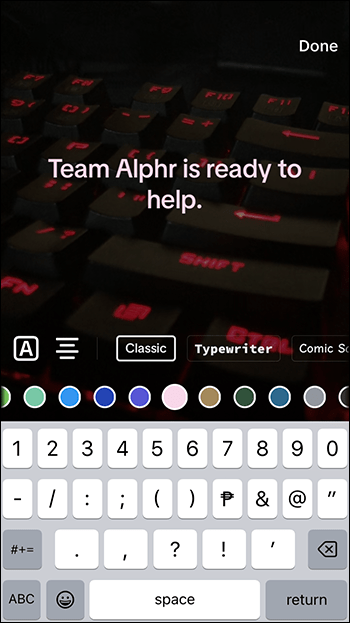
- Pressione "Concluído".
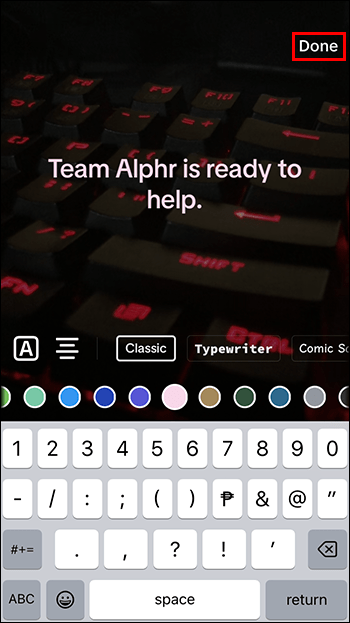
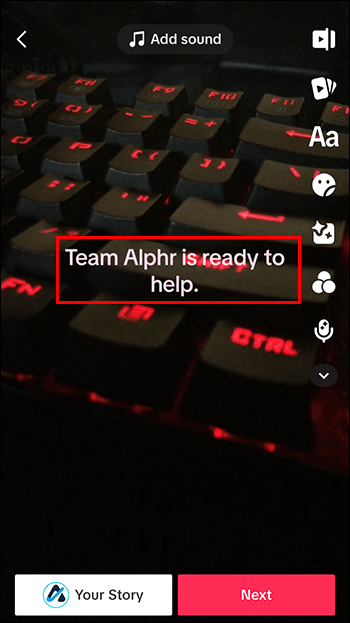
- Toque no texto que você digitou.
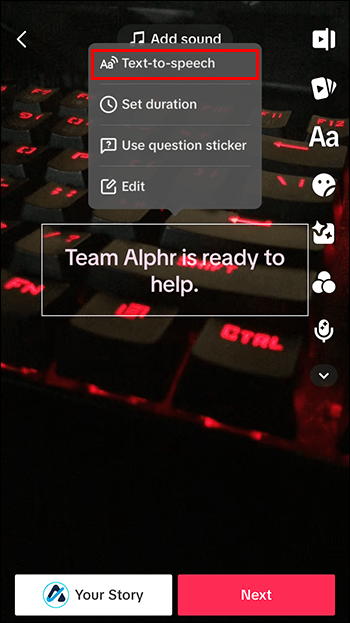
- Clique em “Text-to-speech”. Você ouvirá “Siri” dizer as palavras na tela.
- Pressione "Avançar".
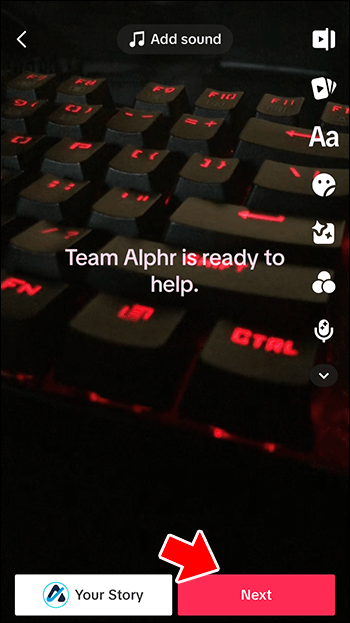
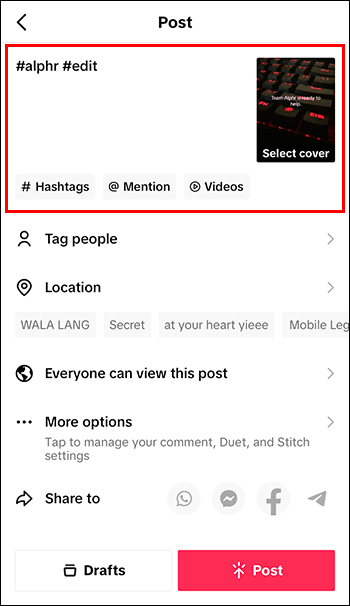
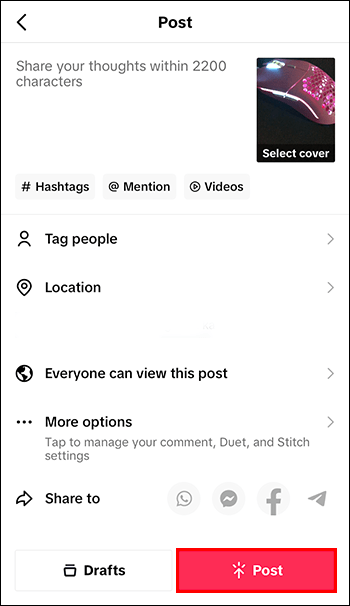
- Adicione a legenda ao seu vídeo, hashtags, menções e outros detalhes sobre o seu vídeo.
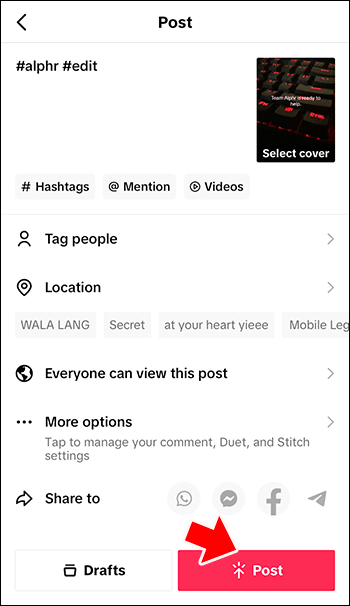
- Toque em “Postar” para carregá-lo em seu feed.
Como reposicionar a narração no TikTok
A duração da narração só pode ser tão longa quanto o vídeo. Se o texto for curto, “Siri” o lerá na primeira parte do vídeo. No entanto, isso pode não ser o que você deseja se quiser adicionar música, sua própria voz ou outros elementos além da narração.
Felizmente, você pode facilmente reposicionar sua narração “Siri” para outra seção do vídeo com estas etapas:
- Adicione um vídeo e texto seguindo as etapas do tutorial acima.

- Toque no texto que você adicionou.
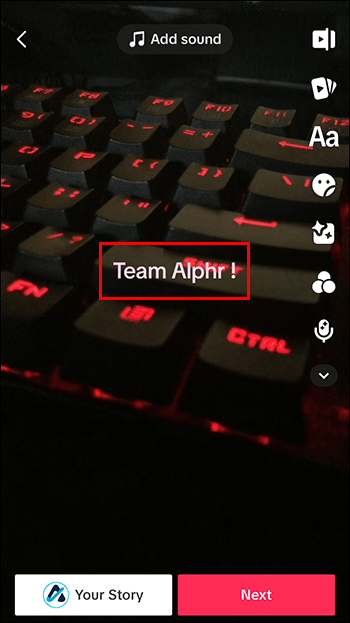
- Clique em “Definir duração”.|
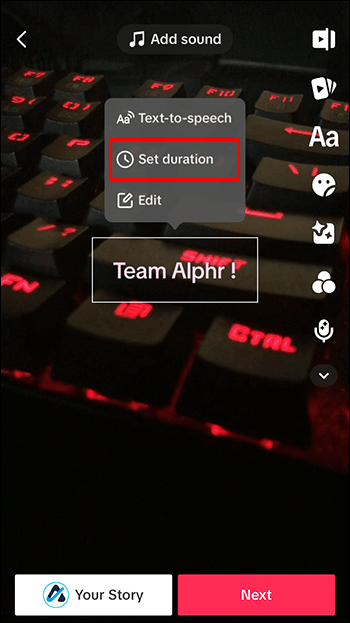
- Você verá onde seu texto está posicionado na linha do tempo do vídeo e quanto tempo dura. Deslize-o pela linha do tempo até ficar satisfeito com a nova posição.
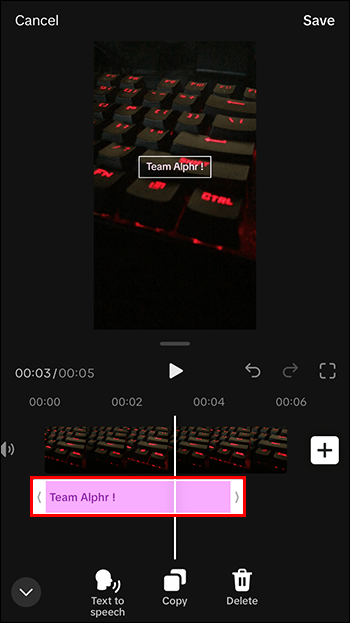
- Toque na marca de seleção no canto inferior direito.
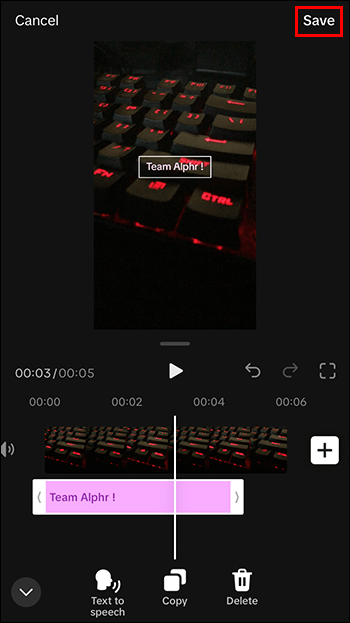
- Toque em “Avançar” e poste o vídeo como de costume.

Como adicionar várias partes de narração no TikTok
Você pode querer tornar seu vídeo TikTok mais dinâmico e inserir a voz de “Siri” apenas em algumas partes do clipe. Isso pode ser útil em vídeos instrutivos mais longos que precisam dizer ao espectador exatamente o que fazer em cada momento.
Conforme descrito no tutorial acima, você pode adicionar várias seções de narração ao seu vídeo. No entanto, quando você insere a linha do tempo de cada parte do texto que adicionou, ela não mostra a duração de outras partes do texto. Isso pode fazer com que duas narrações se sobreponham, pois “Siri” lerá tudo o que estiver na tela ao mesmo tempo.
A menos que você anote cada milissegundo, pode ser difícil descobrir quando exatamente uma parte da narração termina e a próxima começa. Para resolver esse problema, você pode ir para a seção de edição mais detalhada do vídeo e trabalhar a partir daí.
Veja como editar a narração do TikTok:
- Carregue um vídeo e adicione texto como no primeiro tutorial.
- Vá para "Editar" no menu lateral.
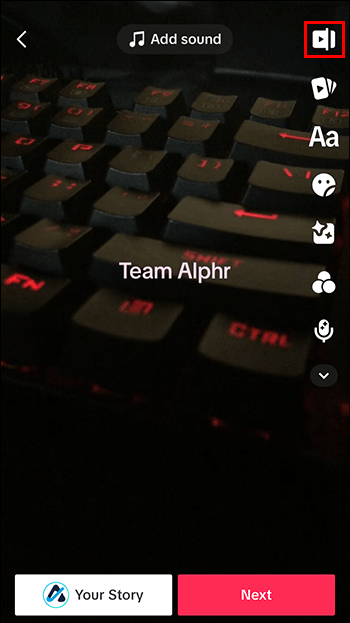
- Clique em "Texto" na barra de ferramentas inferior.
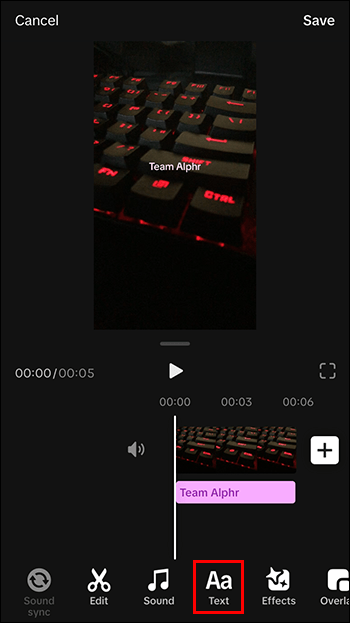
- Toque em "Adicionar texto".
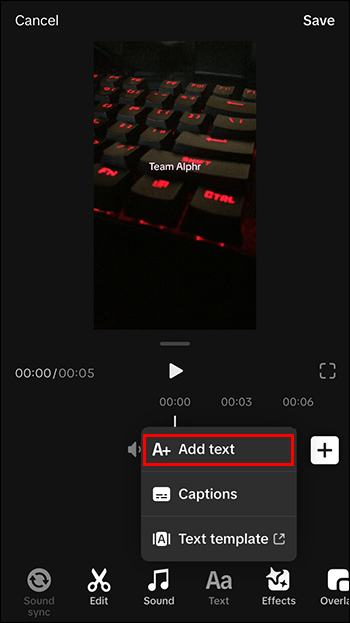
- Escreva a primeira parte do texto na fonte, estilo, cor e alinhamento desejados.
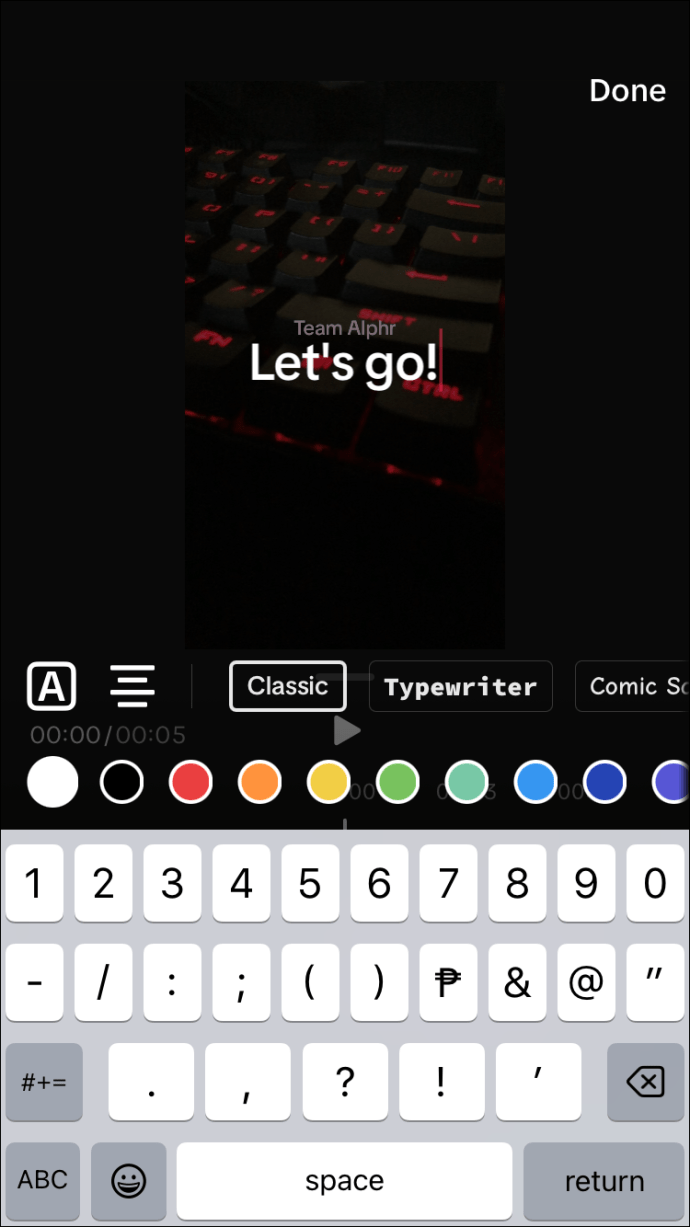
- Toque em "Concluído".
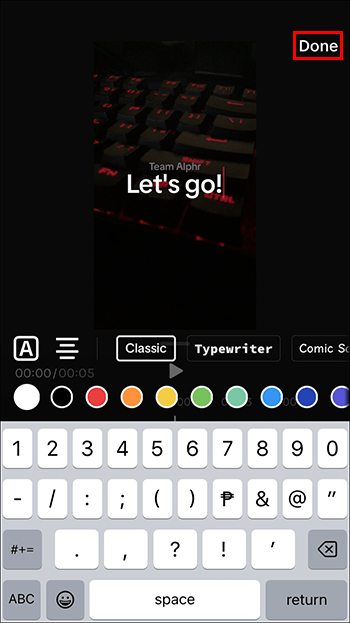
- Posicione a linha do tempo do texto como desejar.
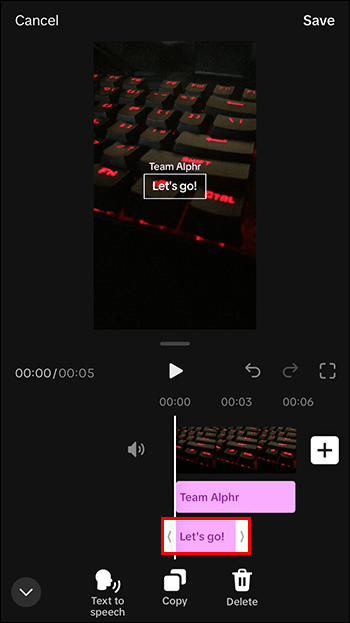
- Certifique-se de que o texto esteja selecionado e clique em “Texto para fala” na barra de ferramentas inferior.
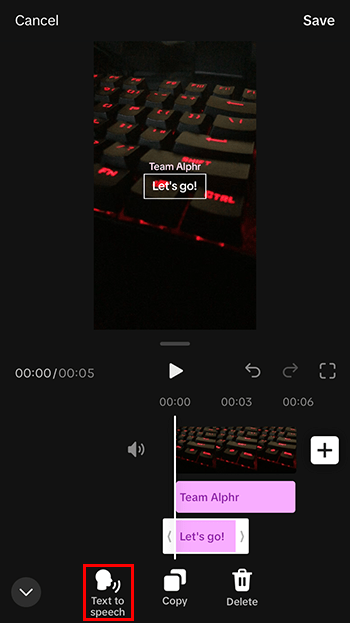
- Certifique-se de que nada esteja selecionado na tela e toque em “Adicionar texto” novamente.
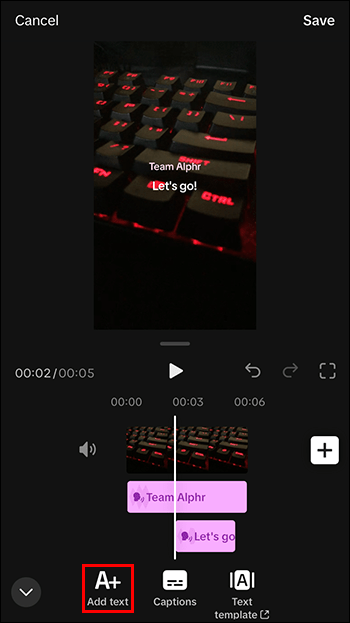
- Posicione o novo pedaço de texto para que não se sobreponha ao anterior.
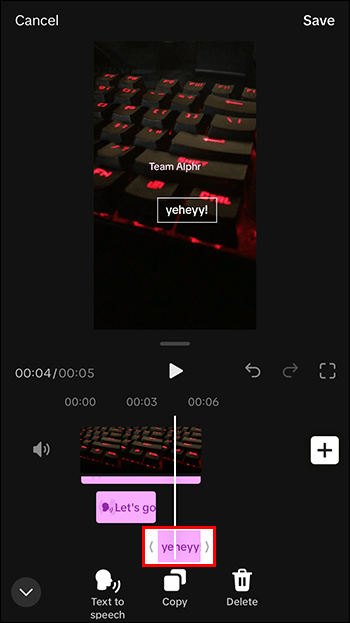
- Selecione o novo trecho de texto e toque em “Texto para fala” novamente.
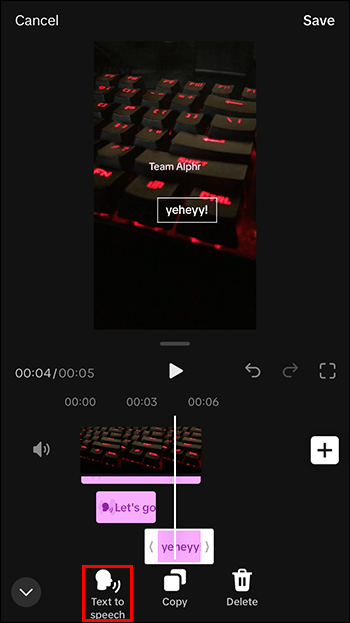
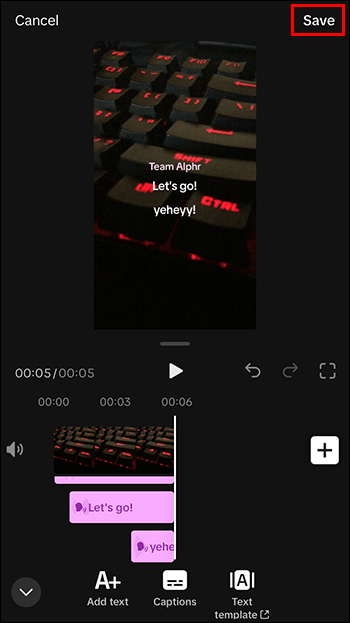
- Adicione quantas partes de texto quiser e posicione-as na linha do tempo do vídeo. Em seguida, pressione “Salvar” e faça o upload do vídeo como faria normalmente.
Adicionar efeitos de voz aos vídeos do TikTok
Embora a voz “Siri” tenha se tornado o elemento básico de muitos vídeos do TikTok, alguns criadores não gostam dessa voz animada. Isso pode afetar a seriedade do seu conteúdo ou parecer preguiçoso para os TikTokers que desejam parecer mais profissionais.
Uma solução viável para isso são os efeitos de voz do TikTok. Você ainda não precisará usar sua voz real, mas terá uma variedade de tons de voz e cores de texto para escolher. Além disso, nenhum efeito soará igual ao capturar as qualidades de voz de cada criador.
Para adicionar um efeito de voz ao seu vídeo TikTok, siga estas etapas:
- Abra o TikTok no seu telefone.
- Carregue ou grave um novo vídeo como faria normalmente.
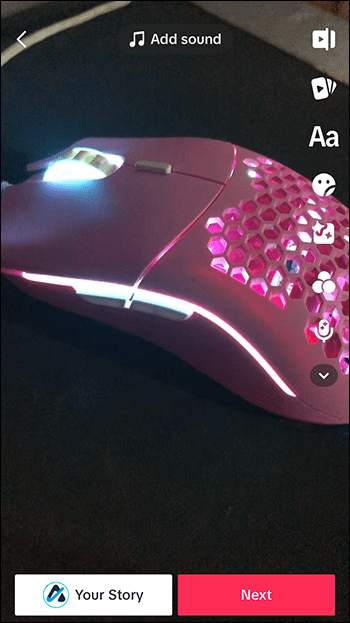
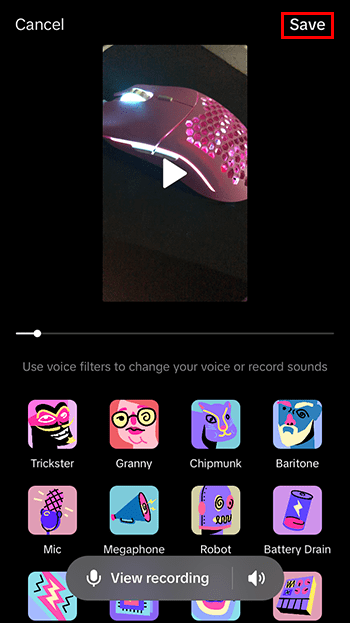
- Toque em “Voz” no menu lateral.
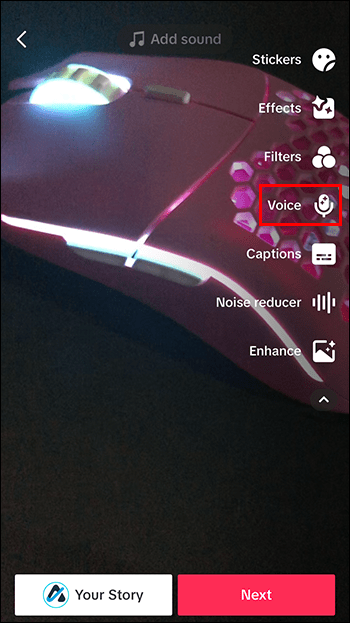
- Pressione "Gravar" na parte inferior.
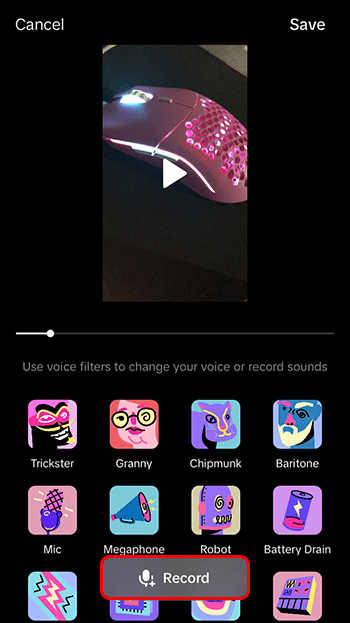
- Clique no botão vermelho do microfone e fale.
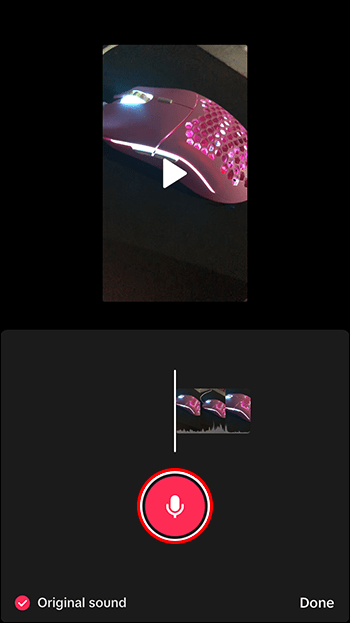
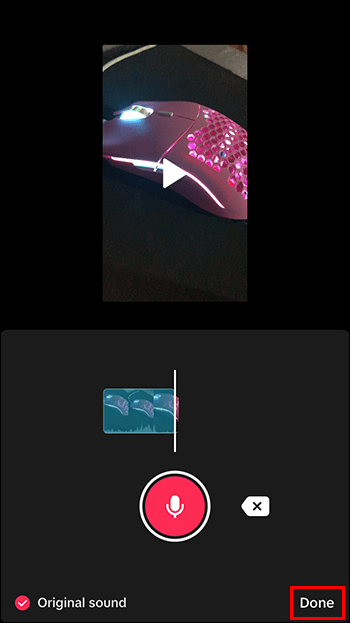
- Pressione “Concluído” quando terminar.
- Selecione um dos filtros de voz oferecidos na tela.
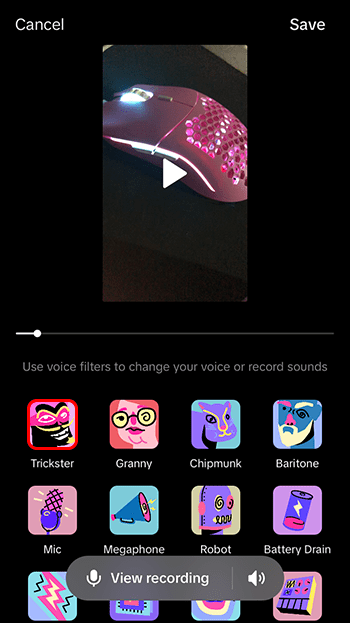
- Clique em "Salvar".
- Carregue o vídeo no seu feed do TikTok.
perguntas frequentes
Você pode adicionar a voz da Siri ao aplicativo de desktop do TikTok?
O TikTok em um desktop tem recursos relativamente limitados. Não é apenas a opção de conversão de texto em fala que está indisponível, mas também muitos outros recursos que podem ajudar seus vídeos a alcançar o público certo e ganhar mais força.
Quem é a pessoa por trás da voz “Siri” do TikTok?
A pessoa que fornece a voz para a função de conversão de texto em fala do TikTok é Kat Callaghan, DJ de rádio e dubladora. Ela revelou que é a voz no TikTok ao postar seu primeiro TikTok em 19 de outubro de 2022, e esse vídeo atualmente tem mais de 50 milhões de visualizações.
Como obter uma voz masculina de conversão de texto em fala no TikTok
Se você não vir várias opções de voz para conversão de texto em fala em seu TikTok, pode ser por vários motivos:
1. Seu aplicativo pode não estar atualizado. Você pode resolver isso acessando a App Store ou o Google Play e atualizando o TikTok.
2. O sistema operacional do seu telefone também pode ser mais antigo. Verifique isso nas configurações do seu telefone e faça uma atualização, se disponível.
3. Outras opções de narração podem não estar disponíveis em sua região. Você não pode fazer muito sobre isso, exceto usar uma VPN confiável ou alterar sua voz com um efeito de voz masculina.
Deixe a locução assumir o controle
Os criadores usam a voz “Siri” do TikTok para fins informativos e de entretenimento. Dá aos seus vídeos uma sensação de uniformidade sem torná-los monótonos. Seus espectadores sempre saberão o que esperar, embora você nunca deva ter medo de mudar ocasionalmente e usar sua própria voz.
Você já tentou adicionar a voz “Siri” aos seus vídeos do TikTok? Quais foram suas “primeiras palavras”? Conte-nos nos comentários abaixo.


