
O macOS da Apple oferece uma ferramenta útil de captura de tela para capturar uma parte específica da tela. Isso é útil para criar conteúdo online para aulas, palestras, webinars, tutoriais, etc. É onde a ferramenta Captura de tela é útil para gravação de tela. Veja como você pode usar o recurso nativo de gravação de tela do Screenshot ou obter a ajuda de um aplicativo de terceiros para gravar a tela no seu Mac.


A ferramenta Screen Record reúne recursos básicos e oferece várias opções de personalização e recursos para gravação. Leia sobre como gravar tela no Mac.
1. Use a ferramenta de captura de tela
A ferramenta nativa de Screenshot da Apple oferece três maneiras de usá-la no Mac. Para começar, você pode usar qualquer um dos truques abaixo para invocar a ferramenta.
Pressione Command + Shift + 5 para abrir a captura de tela também.
Abra o Launchpad e você encontrará a captura de tela no menu Outros. Por padrão, o macOS mantém a captura de tela lá. Você pode fixá-lo no dock do macOS para facilitar o acesso.

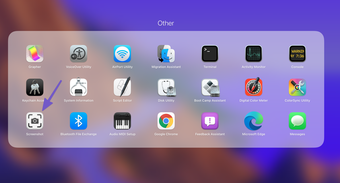
Agora que você o abriu, vamos entender como gravar a tela no Mac.
Passo 1: O macOS abrirá uma área de captura e uma barra de controle na parte inferior com funções para brincar.
Passo 2: As duas primeiras funções do lado esquerdo estão relacionadas à captura de tela. A terceira opção permite capturar a área selecionada. Mova seu foco para a quarta e quinta abas que carregam um pequeno ícone de registro.

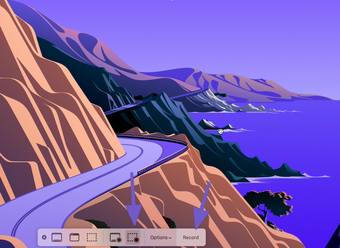
Etapa 3: Você pode clicar no ícone Gravar e começar a gravar o conteúdo na tela.
Antes de apertar o botão de gravação, você deve considerar o uso do menu Opções para fazer alterações relevantes para uma experiência de gravação de tela perfeita.
O menu Opções permite selecionar o local de exportação do vídeo, definir o cronômetro, selecionar o microfone padrão e exibir / ocultar os cliques do mouse.

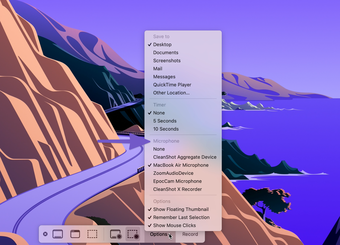
Selecionar o microfone padrão é uma etapa importante para quem trabalha com um microfone externo. Se você não selecionar o microfone certo, o vídeo final não terá o áudio que você deseja.
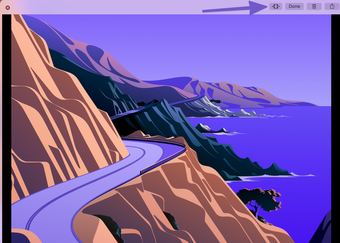
Para interromper a gravação, basta clicar na opção gravar na barra de menu. O macOS oferecerá uma miniatura do vídeo no canto inferior direito.
Você pode clicar nele e cortar o vídeo usando a opção de corte e até mesmo excluir o vídeo diretamente.

Embora a ferramenta de captura de tela padrão faça o trabalho, você deve investir em uma ferramenta de gravação de tela de terceiros, como CleanShot X ou Snagit. Eles oferecem mais recursos e opções de personalização por um preço.
Também em Tecnologia de Orientação
2. Use CleanShot X
CleanShot X é um aplicativo macOS nativo para capturar imagens, gravar vídeos, criar gifs e muito mais.
Usando o CleanShot X, você também pode fazer anotações em vídeos, compartilhar seus pensamentos durante a gravação com uma pequena miniatura no canto e editar os vídeos antes de exportar. O aplicativo pede US $ 29 como pagamento único.
Siga as etapas abaixo para usar o CleanShot X no Mac.
Passo 1: Visite o site oficial do CleanShot X, adquira e baixe o software.
Passo 2: Baixe o aplicativo e adicione a chave de licença.
Etapa 3: Durante a inicialização, o CleanShot X pedirá para remapear os atalhos nativos da captura de tela para o aplicativo para fazer a captura de tela e iniciar a gravação da tela.

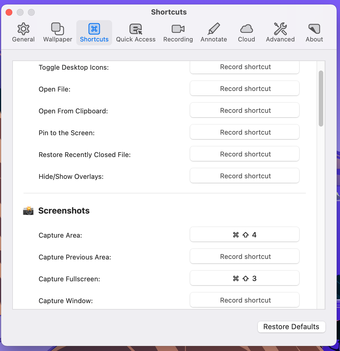
Faça as alterações necessárias na combinação de teclas e você está pronto para gravar a tela no Mac.
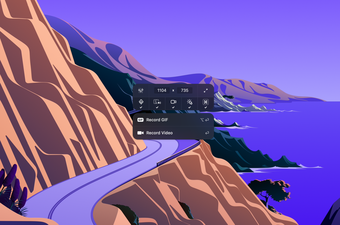
O aplicativo permanece na barra de menus do macOS. Clique no ícone do aplicativo e selecione Tela de registro.
Você pode alterar a resolução da tela para manter o tamanho do arquivo de vídeo pequeno, selecionar um microfone, criar um GIF, exibir cliques do mouse, ajustar a miniatura do apresentador e definir o cronômetro para iniciar a gravação.

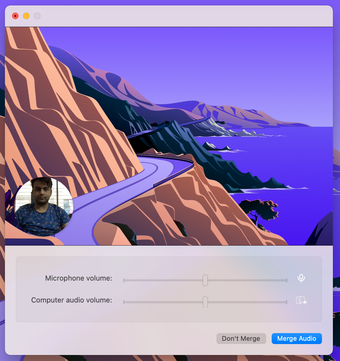
Depois de gravar o vídeo, os usuários podem brincar com as configurações de áudio para fazer alterações relevantes na saída de voz. O CleanShot X permite que você edite o volume do microfone e do alto-falante do Mac para a saída desejada.

Se o seu fluxo de trabalho requer várias capturas de tela e gravações de tela, CleanShot X definitivamente vale cada dinheiro. O único problema é que ele está disponível apenas no macOS.
Aqueles que procuram uma solução de gravação de tela de plataforma cruzada devem verificar o SnagIt.
Tela de registro no Mac
O macOS continua a oferecer melhor valor com ferramentas nativas, como Screenshot. Usando a ferramenta Screenshot, você pode facilmente gravar a tela no Mac. Usuários avançados podem ficar querendo mais. Eles devem verificar os aplicativos de terceiros, como CleanShot X e Snagit.
Próximo: Você está enfrentando problemas de superaquecimento com o Mac? Leia a postagem abaixo para saber como consertar o superaquecimento no Mac.
O artigo acima pode conter links afiliados que ajudam a apoiar a Guiding Tech. No entanto, isso não afeta nossa integridade editorial. O conteúdo permanece imparcial e autêntico.
Fonte Adicione ao Google Notícias


