
Usar arquivos PDF é uma maneira fácil e segura de enviar e compartilhar documentos. Quando você deseja manter o formato e os detalhes de uma tabela, convém converter o documento em um arquivo PDF. No entanto, extrair tabelas de um deles é uma tarefa e tanto se você estiver recebendo um arquivo PDF.
Claro, você gostaria de economizar tempo e não gostaria de criar uma nova mesa do zero. Então, como você extrai tabelas de PDF sem depender de copiar e colar? Aqui estão algumas maneiras de fazer isso.
Usando conversores online
A maneira mais rápida é usar os conversores de arquivo online para alterar o arquivo PDF para qualquer outro formato de documento desejado. Várias ferramentas online gratuitas convertem PDF em Excel para extrair dados tabulares. Exemplos populares são cometdocs e Smallpdf. No entanto, a maioria dessas ferramentas oferece apenas recursos básicos de extração.
Isenção de responsabilidade: Aconselhamos você a evitar o uso de conversores on-line ao lidar com arquivos PDF que contêm informações confidenciais.
Veja como extrair tabelas de arquivos PDF usando Smallpdf:

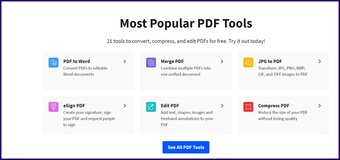
Passo 2: Selecione a conversão a ser feita.

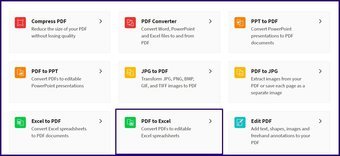
Etapa 3: Arraste o arquivo PDF a ser convertido no conversor de PDF.

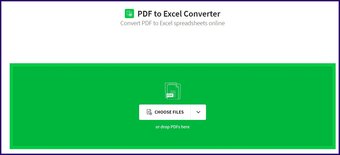
Passo 4: Assim que o upload do arquivo for concluído, clique em Converter para Excel.

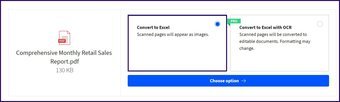
Etapa 5: Clique em Download para salvar o arquivo PDF em seu dispositivo.

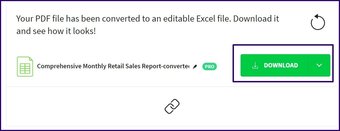
Etapa 6: Inicie o Excel baixado para confirmar se sua mesa foi convertida com precisão.


Extraia tabelas usando o Microsoft Power BI
O Microsoft BI é outra ferramenta útil para extrair dados de tabelas de arquivos PDF. Particularmente, o recurso Power Query no Power BI torna mais fácil para os usuários importar arquivos PDF e extrair os dados da tabela dentro do documento.
No entanto, isso funciona apenas para aqueles com assinatura do Office 365. Como alternativa, você terá que comprar um pacote do Power BI separadamente.
O recurso Power Query também está disponível na avaliação gratuita do Power BI. Veja como usá-lo para extrair dados tabulares:

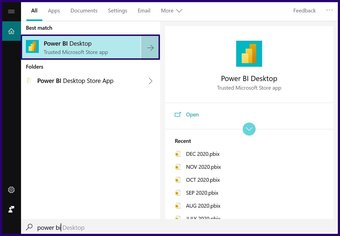
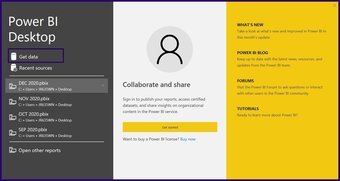
Passo 2: Selecione Obter dados na seção inicial da área de trabalho do aplicativo.

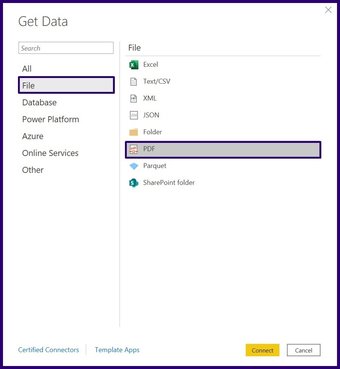
Etapa 3: Clique em Arquivo e selecione PDF.

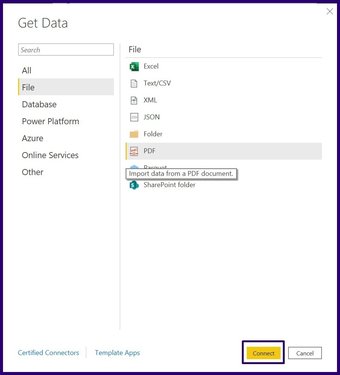
Passo 4: Clique em Conectar para navegar até o local do arquivo PDF em seu computador.

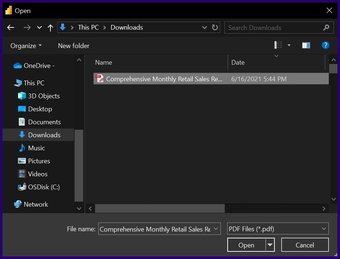
Etapa 5: Selecione o local do arquivo PDF para importá-lo para o Power BI.

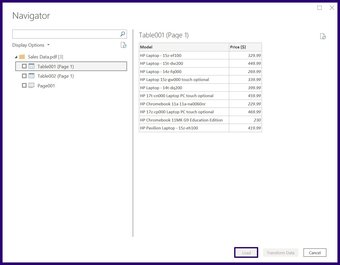
Etapa 6: Depois que o arquivo for importado para o Power BI, você deverá ver um Navegador com números de tabela e números de página. Selecione o número da tabela a ser carregada.

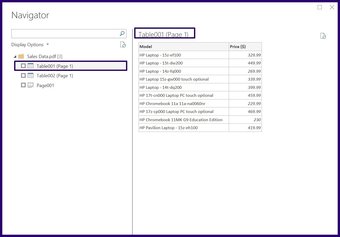
Etapa 7: Selecione Carregar para criar a tabela no Power BI.

Usando Microsoft Excel
O Microsoft Excel como o Power BI tem o recurso Power Query que pode ser usado para carregar arquivos PDF e extrair dados tabulares. No entanto, esse recurso está disponível apenas no Excel 2016 ou em versões mais recentes. Funciona assim:
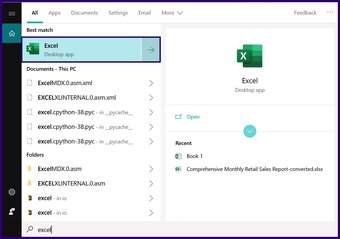
Passo 1: Inicie o Microsoft Excel.
Também em Tecnologia de Orientação

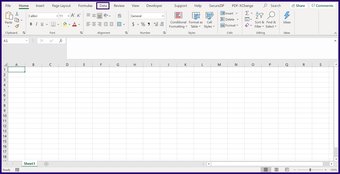
Passo 2: Selecione Dados na Faixa de Opções.

Etapa 3: Selecione Obter dados para iniciar o menu suspenso.

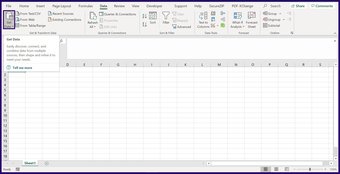
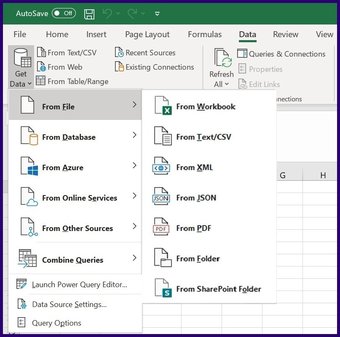
Passo 4: Selecione Do arquivo e Do PDF.

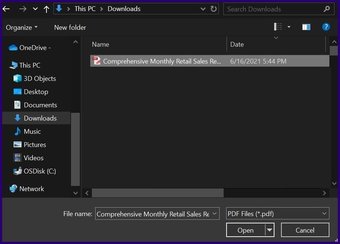
Etapa 5: Selecione o local do arquivo PDF para importá-lo para o Excel.

Etapa 6: Uma vez que o arquivo foi importado para o Excel, você deve ver um Navegador com números de tabelas, números de páginas ou uma visualização dos dados dentro do PDF. Selecione o número da tabela a ser carregada.

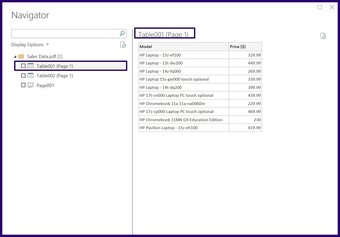
Etapa 7: Selecione Carregar para criar a tabela no Excel.

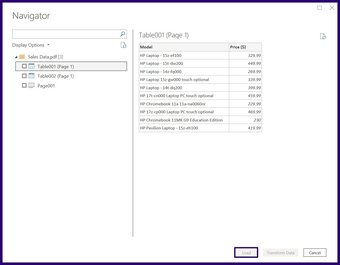
Se você estiver usando o Microsoft Office 2016 ou um pacote mais recente e observar que sua guia de dados não contém o recurso Power Query. Veja como instalá-lo.
Passo 1: Visite o site da Microsoft.
Passo 2: Selecione o idioma do add-on.




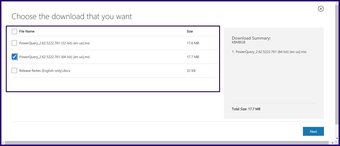
Passo 4: Selecione a versão do suplemento que deseja baixar.

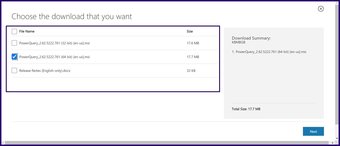
Etapa 5: Selecione Avançar para iniciar o download.

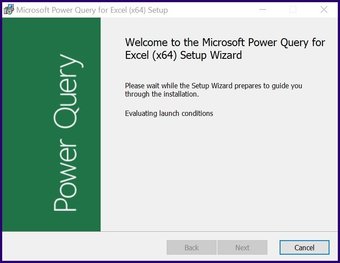
Etapa 6: Assim que o download do arquivo for concluído, execute o arquivo para instalar o add-in.

Usando Adobe Acrobat Pro DC
Adobe Acrobat Pro DC é outra ferramenta que pode ser usada para extrair dados tabulares de arquivos PDF ou converter arquivos PDF em outros tipos de arquivo, como Excel para análise de dados. A ferramenta tem uma versão de teste de 7 dias e uma versão profissional e pode ser usada online ou baixada para um dispositivo.
Versão da Web do Adobe Acrobat
Veja como usar a versão da web para extrair dados tabulares:

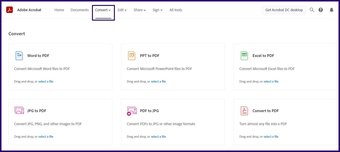
Etapa 3: Role para baixo no site e localize PDF para Excel.

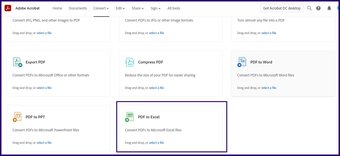
Passo 4: No novo menu pop-up, arraste e solte o arquivo PDF que deseja converter.

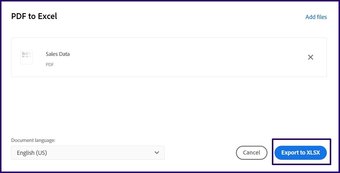
Etapa 5: Assim que o upload do arquivo for concluído, selecione Exportar para XLSX.

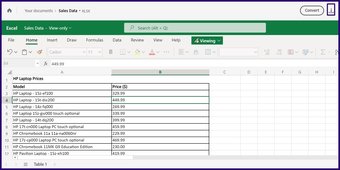
Etapa 6: Selecione o ícone de download na parte superior da página para salvar o arquivo convertido em seu dispositivo.

Adobe Acrobat no PC
Veja como usar a versão para PC para extrair dados tabulares:
Passo 1: Inicie o aplicativo Adobe Acrobat Pro DC.

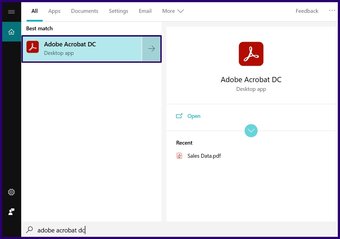
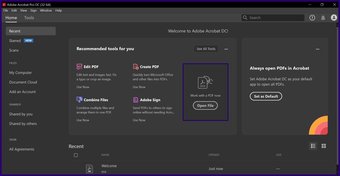
Passo 2: No aplicativo, selecione Abrir um arquivo.

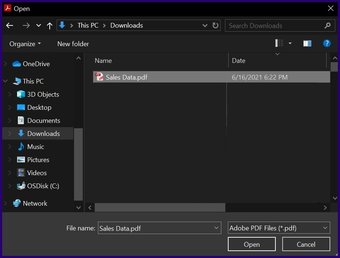
Etapa 3: Usando a biblioteca de arquivos, selecione o arquivo PDF a ser importado para o aplicativo.

Passo 4: Assim que o arquivo for aberto, use o cursor para destacar os dados da tabela.

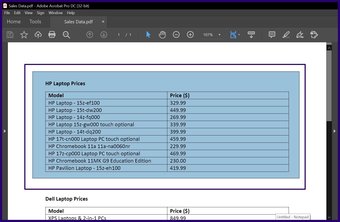
Etapa 5: Clique com o botão direito na área destacada e selecione Exportar seleção como.

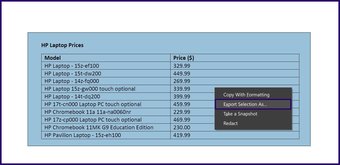
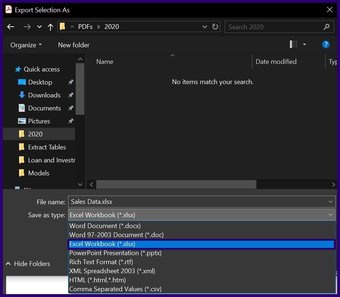
Etapa 6: Nos detalhes de entrada da Biblioteca de Arquivos do Nome do Arquivo e selecione o Tipo de Arquivo.

Comparando dois arquivos PDF
Extrair tabelas de arquivos PDF não é uma tarefa impossível. Usando o Power Query no Excel e Power BI, você pode importar outros tipos de arquivo além de PDF. Por outro lado, usando o Adobe Acrobat Pro DC, você pode comparar dois arquivos PDF lado a lado.
O artigo acima pode conter links afiliados que ajudam a apoiar a Guiding Tech. No entanto, isso não afeta nossa integridade editorial. O conteúdo permanece imparcial e autêntico.
Fonte Adicione ao Google Notícias


