
Lidar com imagens de fábrica em telefones OnePlus sempre foi um pouco trabalhoso, pois eles adotam uma abordagem diferente da idéia. Em vez de extrair a pasta compactada e pegar o arquivo do sistema necessário, como a imagem de inicialização, existem algumas etapas adicionais envolvidas para fazer as coisas funcionarem. Depois de ter o arquivo "payload.bin" adequado para o seu telefone, você precisará saber o que fazer com ele depois disso.
Neste guia, você aprenderá como pegar o arquivo "payload.bin" extraído da pasta de imagens do sistema OnePlus e utilizá-lo. Vou mostrar o que você precisa saber sobre a instalação do Python para executar alguns comandos e como usar a Payload Dumper Tool. O processo não é tão complicado, mas é um pouco mais tedioso da primeira vez do que deveria ser.
Etapa 1: Faça o download do Python
Python é a linguagem de programação usada para executar os comandos necessários para a Payload Dumper Tool. Portanto, antes de começar a extrair seu arquivo payload.bin, você precisará instalar o Python no seu computador. Clique no link abaixo para baixar o Python para o seu sistema operacional.
As versões de 32 e 64 bits do Windows estão usando o novo instalador da Web, o que significa que ele fará o download e instalará os arquivos mais recentes automaticamente. Se você estiver usando um Mac, saiba que o Python suporta apenas versões de 64 bits daqui para frente. O suporte de 32 bits para o macOS foi oficialmente descartado na versão 3.8.1, mas ainda existe na versão 3.7.6 e abaixo.
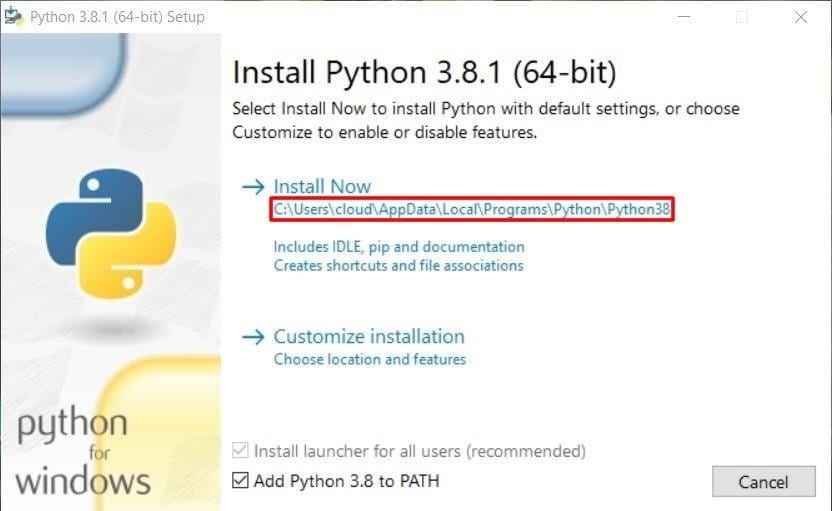
Uma vez baixado, abra o instalador e clique na opção "Instalar agora" para continuar.
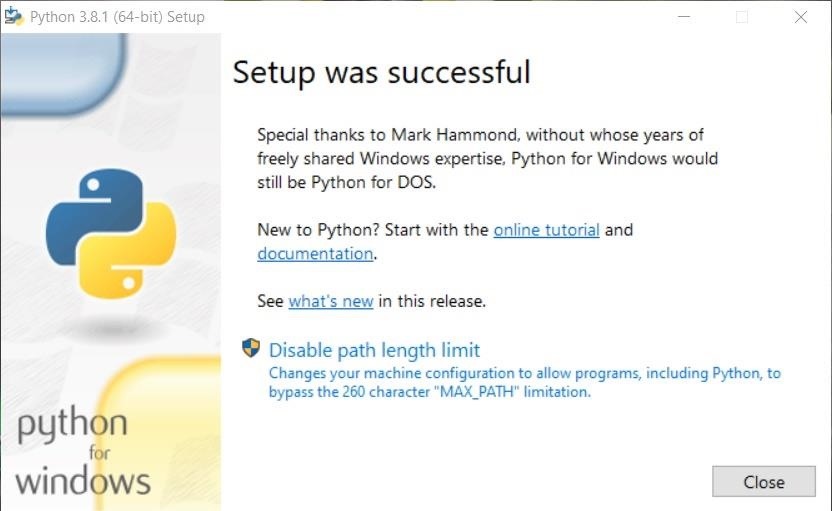
Siga as instruções rápidas na tela e ele será instalado em um minuto ou mais. Quando o processo terminar, clique no botão "Fechar" para continuar. A partir daqui, você pode passar para o próximo passo.
Etapa 2: Faça o download da ferramenta Payload Dumper
Agora que o Python foi instalado no seu computador, a próxima coisa que você precisa fazer é pegar a Payload Dumper Tool geminídeos14. É o que será usado para pegar o arquivo "payload.bin" e abri-lo, para que você possa visualizar os arquivos de imagem do sistema principal. Você pode baixar a ferramenta usando o link abaixo.
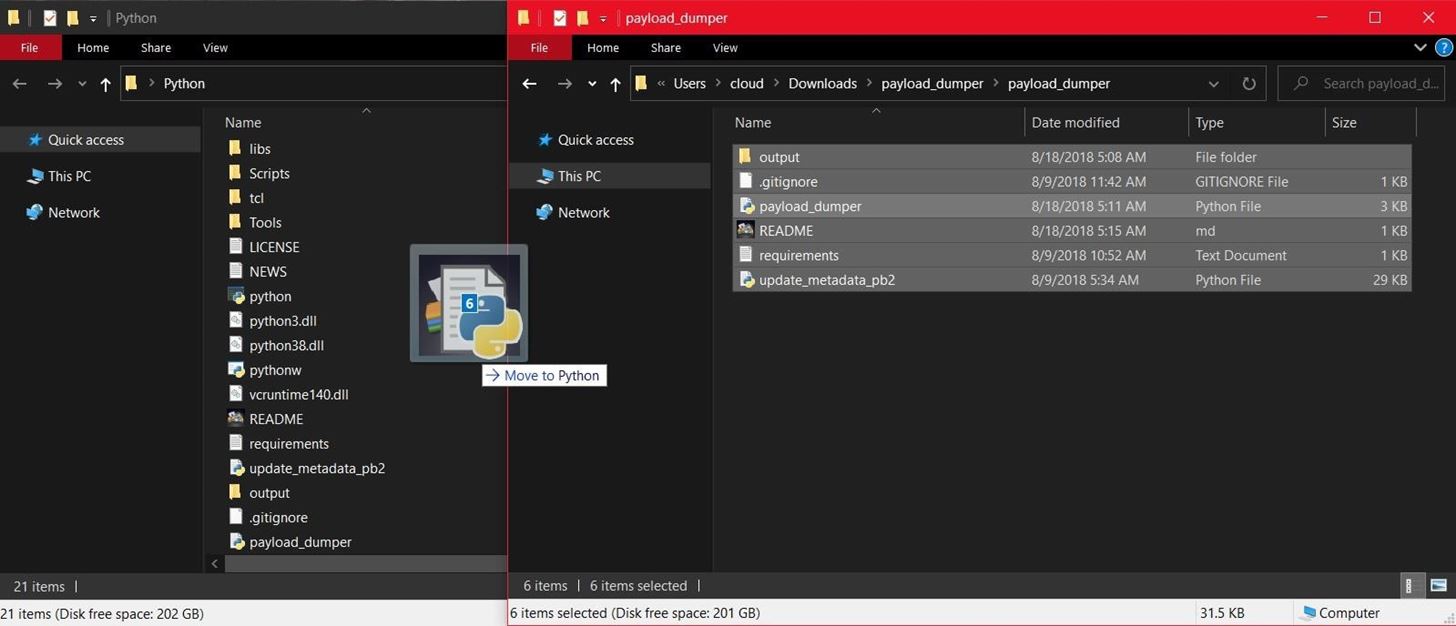
Após o download da Payload Dumper Tool, você precisa extrair e mover seu conteúdo para a pasta Python recém-instalada da etapa anterior.
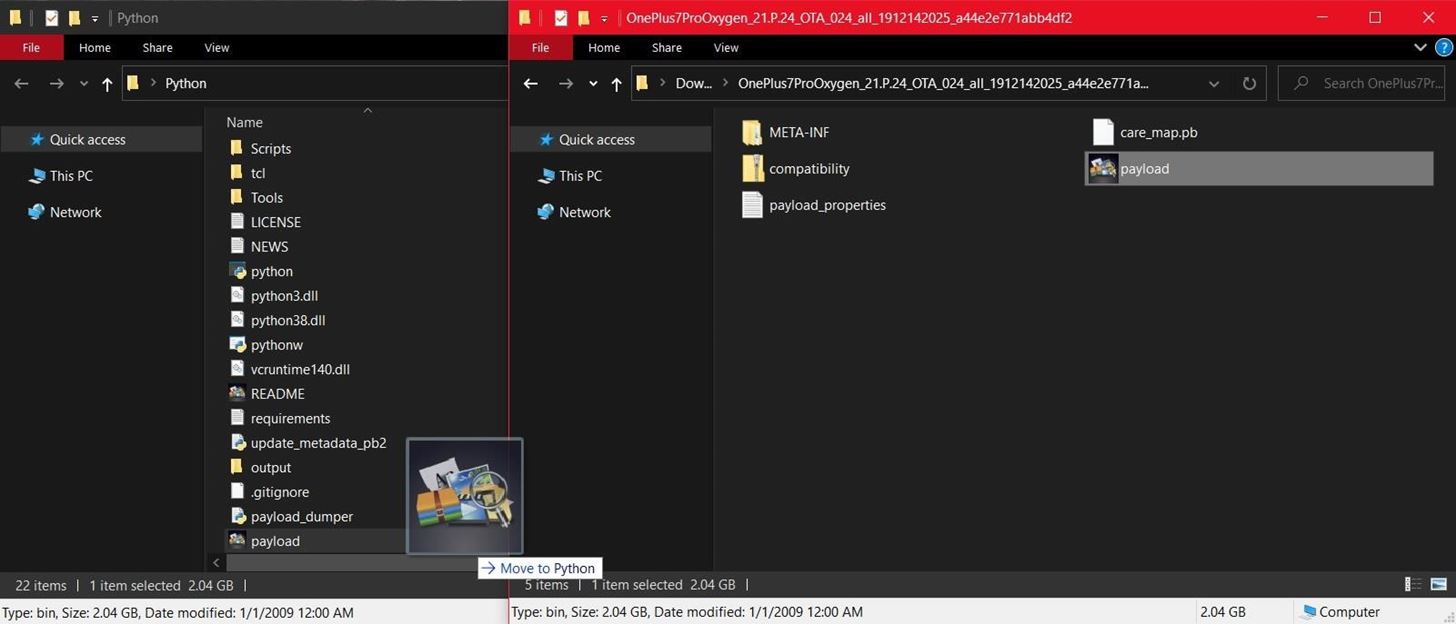
Você também precisa pegar o arquivo "payload.bin" e colocá-lo na mesma pasta Python, para que tudo fique no mesmo local.
Etapa 3: abrir uma janela de comando na pasta Python
Agora que você possui todos os arquivos necessários na pasta Python, é necessário abrir uma janela de comando antes de começar a extrair o arquivo payload.bin.
Se você estiver usando o Windows, clique na barra de endereços na pasta Python, digite "cmd" e pressione Enter para abrir uma janela de comando. Você também pode segurar a tecla Shift e clicar com o botão direito do mouse em um espaço em branco na pasta Python e selecionar "Abrir janela do PowerShell aqui". Agora a janela de comando está pronta! Você pode passar para o próximo passo.
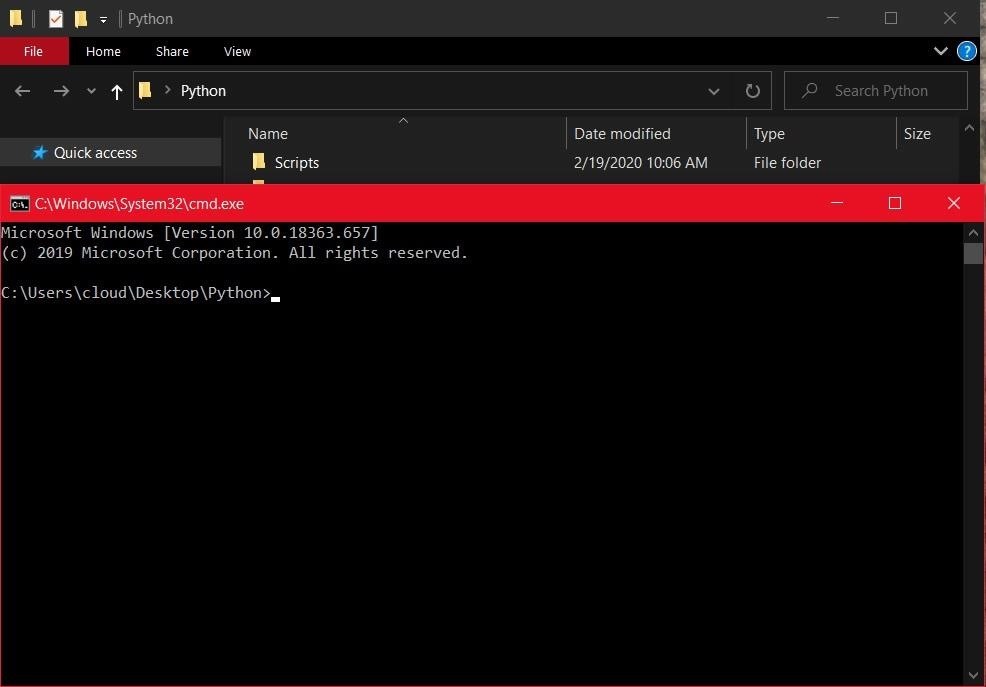
Se você estiver usando Mac ou Linux, poderá abrir o aplicativo Terminal, digitar "cd" e um espaço, arrastar e soltar a pasta Python na própria janela de comando. Pressione Enter e ele vinculará automaticamente a pasta Python ao seu aplicativo Terminal. Agora a janela de comando está pronta! Você pode passar para o próximo passo.
Etapa 4: extrair o arquivo Payload.bin
Você está quase lá agora - a etapa final é realmente executar os comandos adequados e extrair o arquivo payload.bin. Na janela de comando aberta na etapa anterior, você deseja copiar e colar (ou digitar) o seguinte comando e pressione enter para continuar.
python -m pip install -r requirements.txtNota: Os usuários de Mac, Linux e Windows PowerShell podem precisar adicionar um ponto e uma barra antes de inserir determinados comandos (por exemplo, ./python -m pip install -r requirements.txt).
O comando acima fará o download das dependências necessárias para o processo de extração do arquivo payload.bin. Não vai demorar muito para terminar.
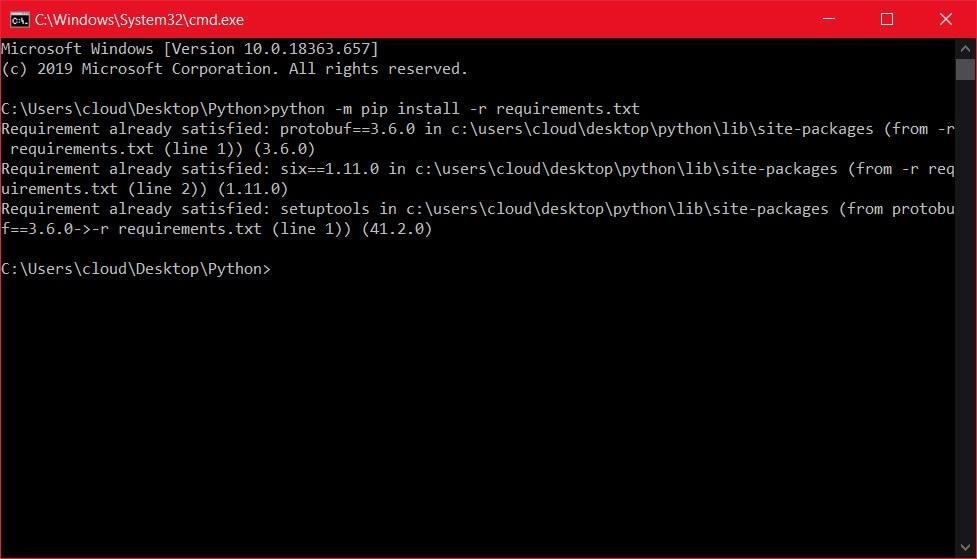
Depois disso, você deseja copiar e colar (ou digitar) o próximo comando e pressione enter para continuar.
python payload_dumper.py payload.binO comando acima é o local onde a mágica acontece - agora começará a decompor seu arquivo payload.bin em arquivos de imagem individuais do sistema. Como isso pode levar algum tempo para ser concluído, você precisa ter um pouco de paciência aqui.
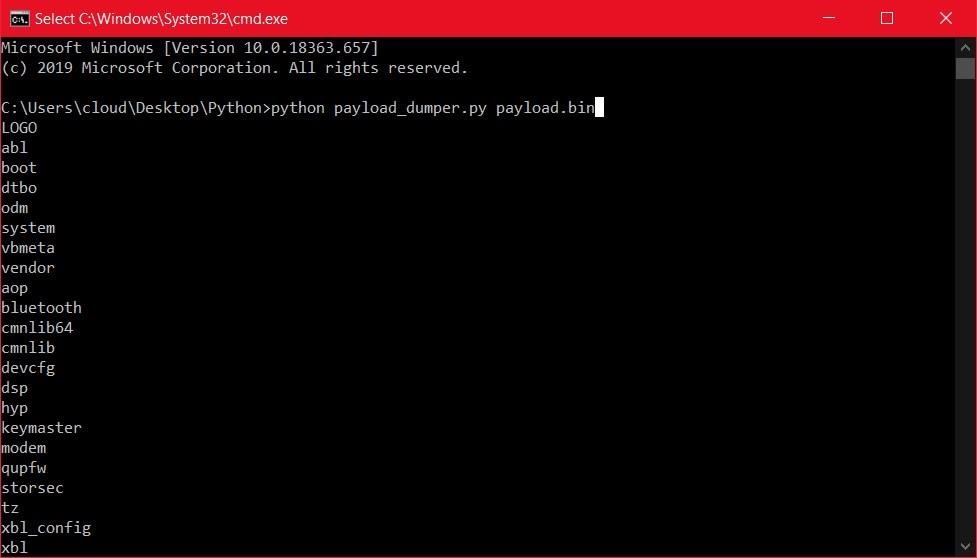
Depois que todo o processo for concluído com êxito, todos os arquivos de imagem do sistema extraídos do arquivo payload.bin serão colocados na pasta "Saída" do diretório Python.
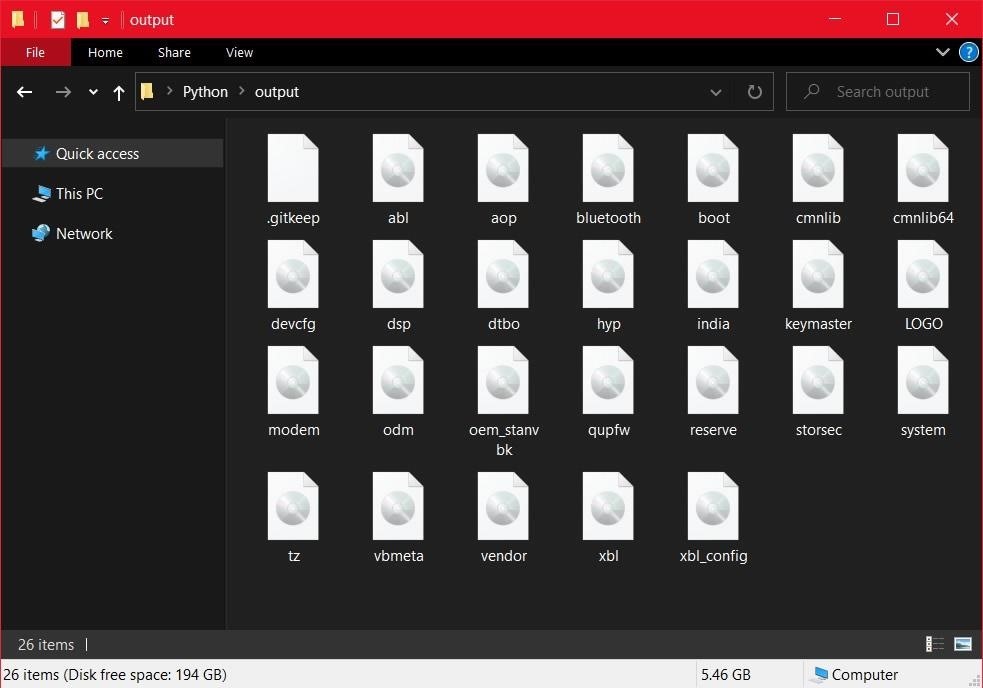
O processo inicial pode ser meio difícil de configurar, mas você passou da parte mais difícil agora. A partir desse ponto, tudo o que você precisa fazer é pegar um arquivo payload.bin, soltá-lo na pasta Python e executar a Payload Dumper Tool através do comando apropriado. Você pode então pegar os arquivos de imagem do sistema para o seu dispositivo e atualizá-los no modo de inicialização rápida. Feliz piscando!
Fonte Adicione ao Google Notícias


