
Se você precisar liberar algum espaço em sua caixa de correio do Outlook sem precisar excluir mensagens, talvez queira saber como exportá-las. Felizmente, o Outlook foi projetado para acomodar vários cenários, para que você possa exportar seus e-mails de sua conta do Outlook a qualquer hora e em qualquer lugar.

Neste artigo, você aprenderá como é fácil exportar e importar e-mails múltiplos ou únicos de seu PC usando o Microsoft Outlook 2013 e versões anteriores.
Exportando todos os e-mails do Outlook
Para exportar seu e-mail do Outlook e salvá-lo como um arquivo .pst, faça o seguinte:
- Acesse sua conta do Outlook.
- Selecione Arquivo> Opções >Avançado.
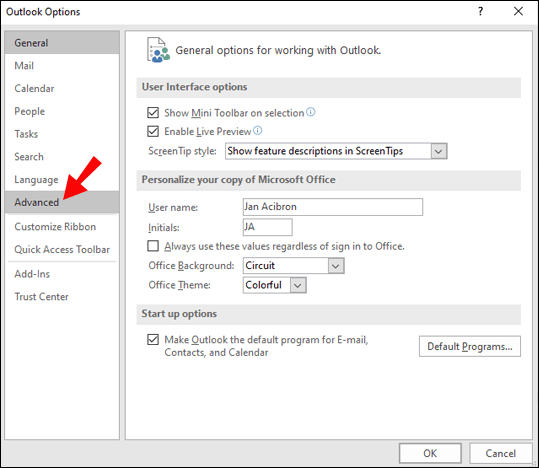
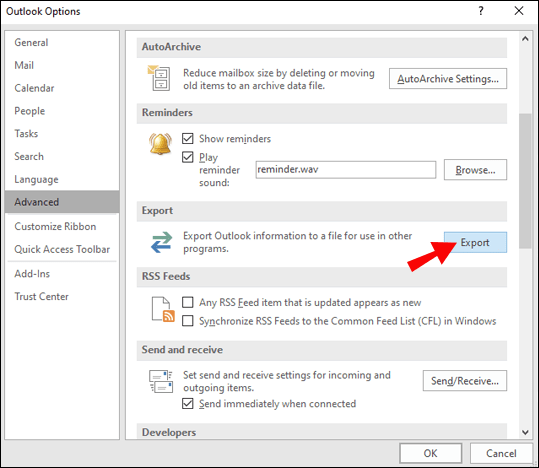
- Em Exportar, selecione Exportar.
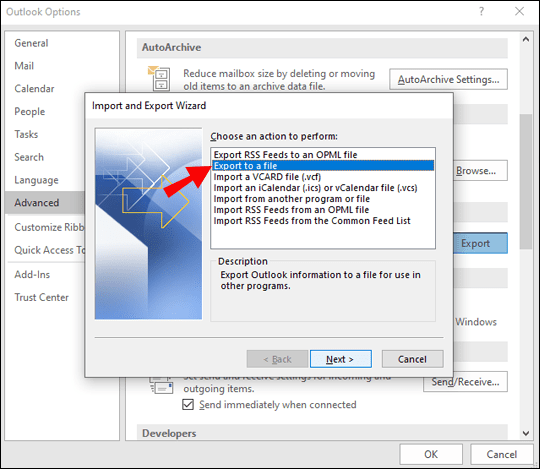
- Selecione Exportar para um arquivo e clique em Próximo.
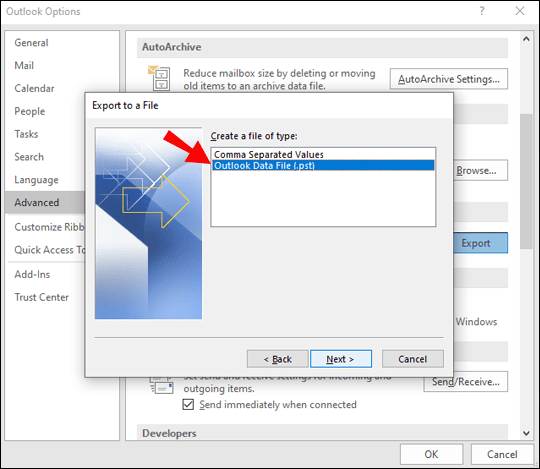
- Selecione Arquivo de dados do Outlook (.pst) e clique Próximo.
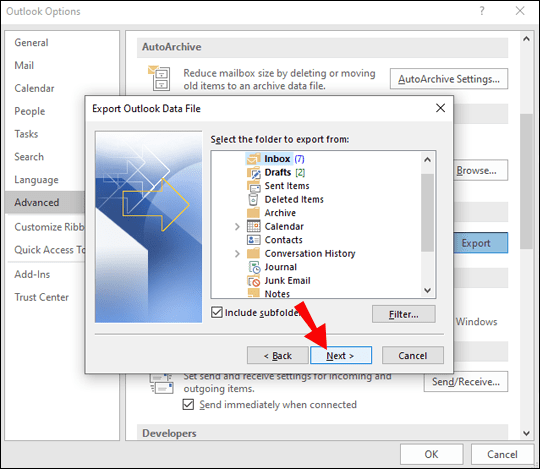
- Selecione a pasta de nível superior que você deseja exportar.
- Isso incluirá todas as suas entradas de calendário, contatos, tarefas, etc.
- Selecione Próximo.
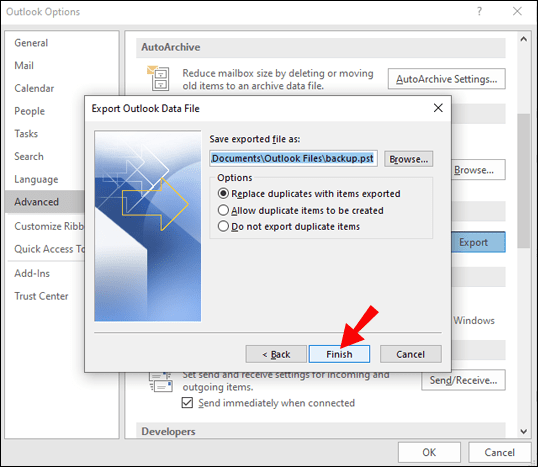
- Selecione Navegar para nomear o arquivo e selecionar o local de salvamento e, em seguida, clique em Terminar.
Como exportar todos os e-mails do Outlook para o Gmail
Para exportar todos os seus e-mails do Outlook e importá-los para sua conta do Gmail, faça o seguinte:
- Acesse sua conta do Outlook.
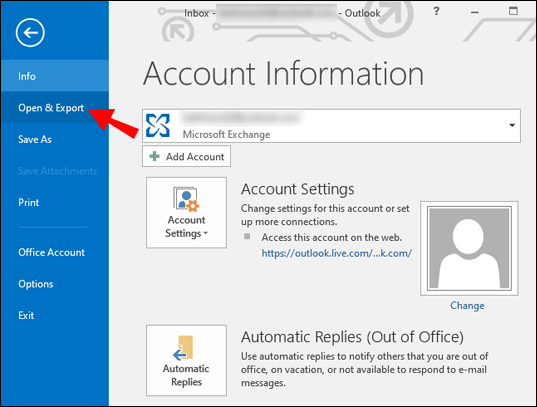
- Selecione Arquivoentão Abrir e Exportar.
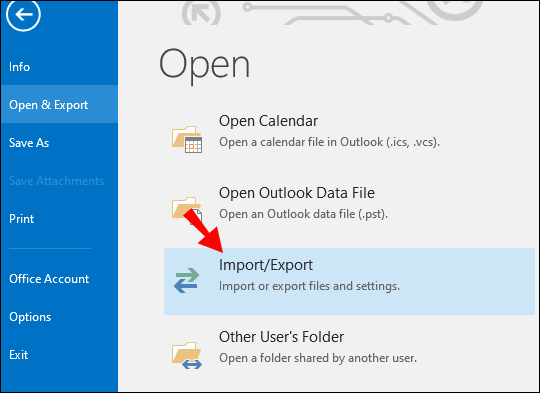
- Clique em Importar/Exportar.
- Selecione Exportar para um arquivo e Próximo.
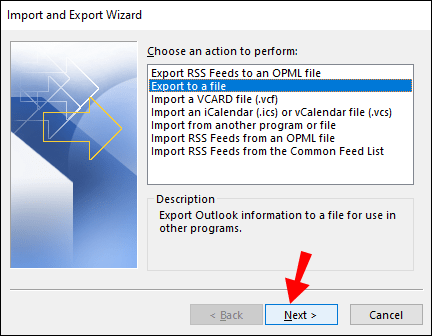
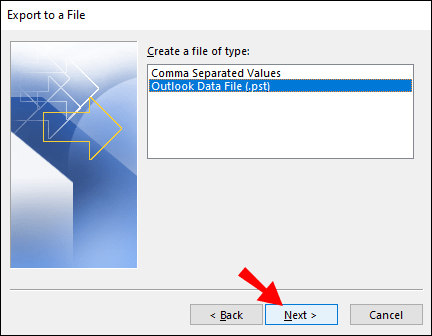
- Selecione Arquivo de dados do Outlook (.pst)então Próximo.
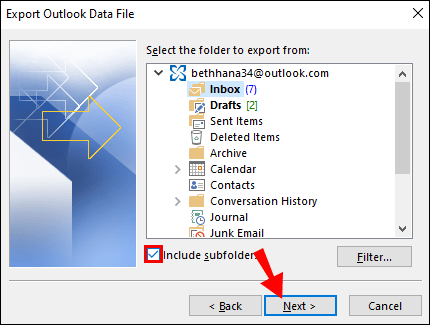
- Selecione sua conta e verifique o Incluir subpastas caixa.
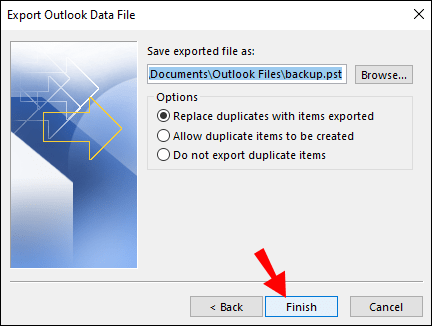
- Escolha o local para salvar o arquivo e clique em Terminare feche o Outlook.
- Acesse sua conta do Gmail no Outlook.
- Selecione Arquivoentão Abrir e Exportar.
- Clique em Importar/Exportar.
- Clique em Importar de outro programa ou arquivoentão Próximo.
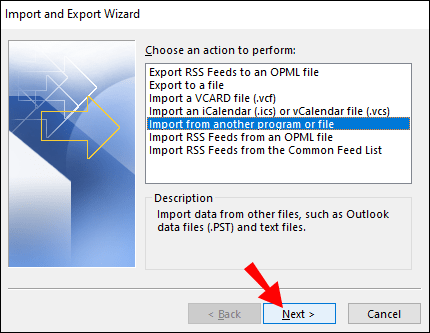
- Selecione Arquivo de dados do Outlook (.pst)e, em seguida, clique em Próximo.
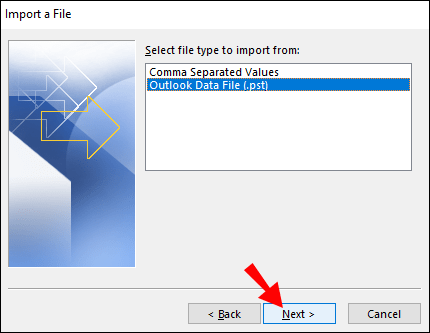
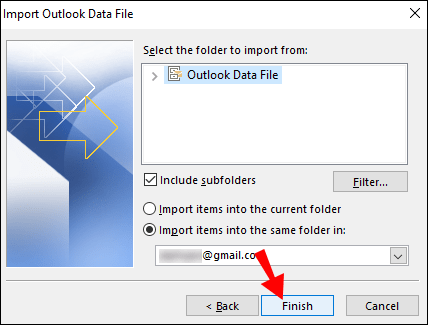
- Selecione o arquivo .pst exportado salvo na Etapa 6.
- Personalize suas opções de importação e clique Terminar.
Como exportar todos os e-mails do Outlook Web App
Para exportar seu e-mail da versão web do Outlook, faça o seguinte:
- Acesso OutlookOWA e entre na sua conta.
- Selecione Arquivo e Importar e Exportar.
- Selecione Exportar para um arquivoentão clique arquivo de dados do Outlook.
- Isso moverá seus e-mails para um arquivo PST.
Como exportar todos os e-mails do Outlook para o Excel
Para exportar todos os seus e-mails do Outlook para uma pasta de trabalho do Excel, faça o seguinte:
- Acesse sua conta do Outlook.
- Selecione Arquivoentão Abrir e Exportar.
- Clique em Importar/Exportar.
- De Assistente de importação e exportaçãorealçar Exportar para um arquivo e clique Próximo.
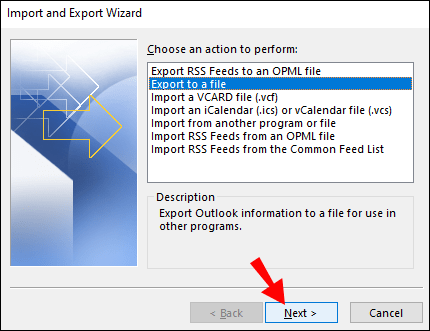
- No Exportar para um arquivo caixa de diálogo, destaque Valores Separados Por Virgula e bater Próximo.
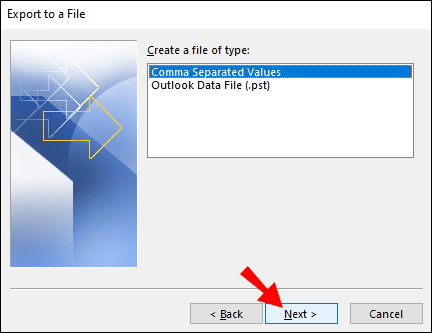
- do novo Exportar para um arquivo caixa de diálogo, destaque a pasta de e-mail para exportar os e-mails e clique em Próximo.
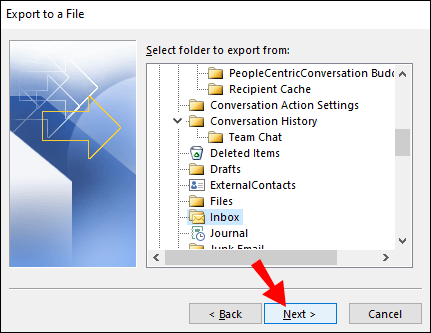
- A partir do terceiro Exportar para um arquivo caixa de diálogo, selecione Navegar.
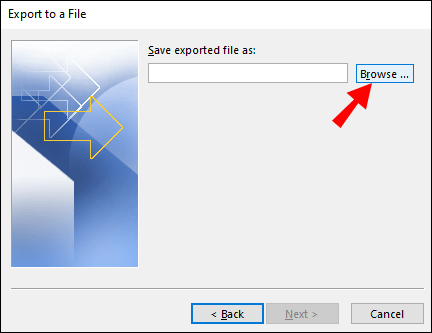
- Na caixa de diálogo de navegação, especifique a pasta para salvar o arquivo exportado e insira o nome do arquivo e clique OK.
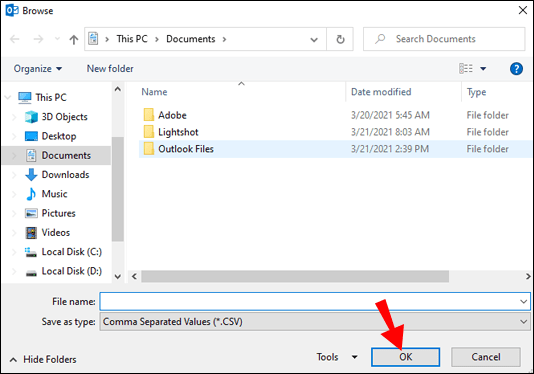
- Seus e-mails serão exportados como um arquivo .CSV e salvos na pasta escolhida.
Como Exportar Todos os Emails do Outlook no Mac
Para exportar todos os seus e-mails do Outlook via Mac, faça o seguinte:
Observação: exportar seus e-mails do Outlook no Mac criará um arquivo .OLM, que só pode ser usado em computadores Mac.
- Acesse sua conta do Outlook.
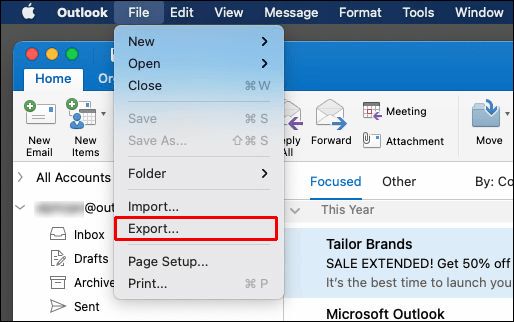
- Selecione Arquivo e Exportar.
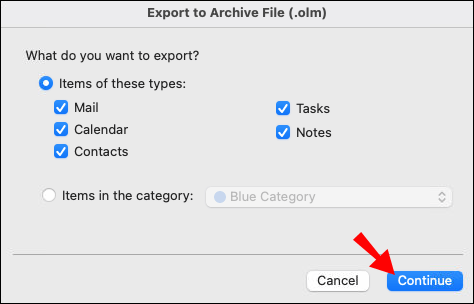
- Selecione todo o conteúdo que deseja exportar, contatos, notas, tarefas, etc., e clique em Continuar.
- Digite o nome do arquivo e selecione onde deseja salvar o arquivo e, em seguida, clique em Salvar.
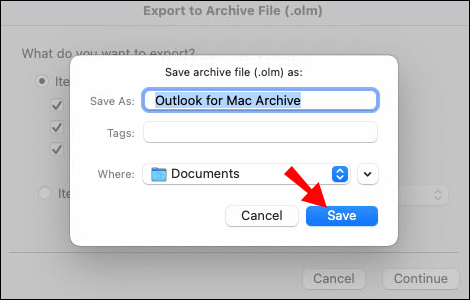
- O Outlook agora criará o arquivo .OLM e o salvará em seu computador.
Como exportar vários e-mails do Outlook para PDF
Para exportar vários e-mails do Outlook para um arquivo PDF, faça o seguinte:
- Acesse sua conta do Outlook.
- Selecione os e-mails que deseja exportar.
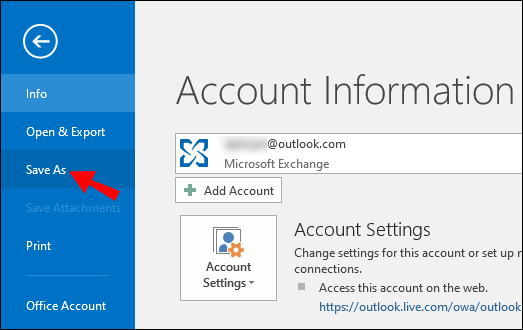
- Selecione Arquivo e Salvar como.
- No Salvar como caixa de diálogo, insira um nome de arquivo e selecione o local para salvar o arquivo PDF.
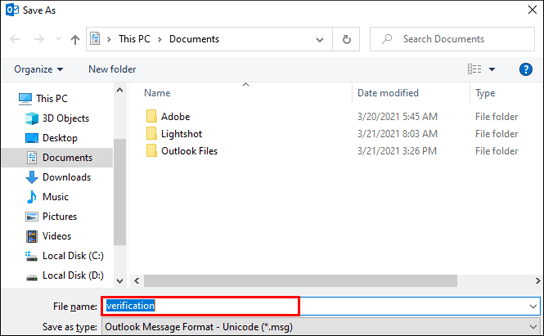
- Selecione HTML de Salvar como tipo Lista, então Salvar.
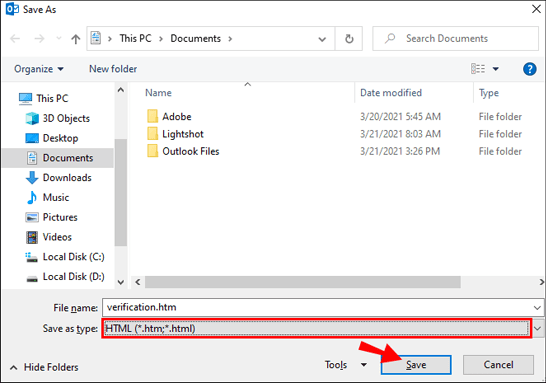
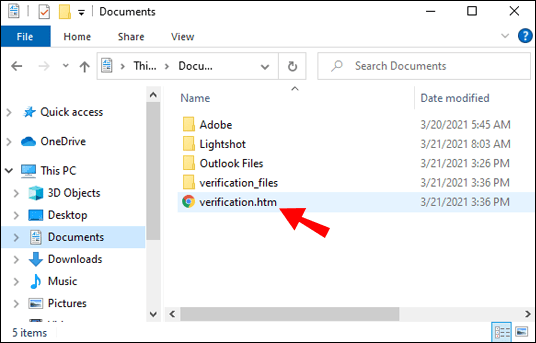
- Navegue até o local do arquivo HTML.
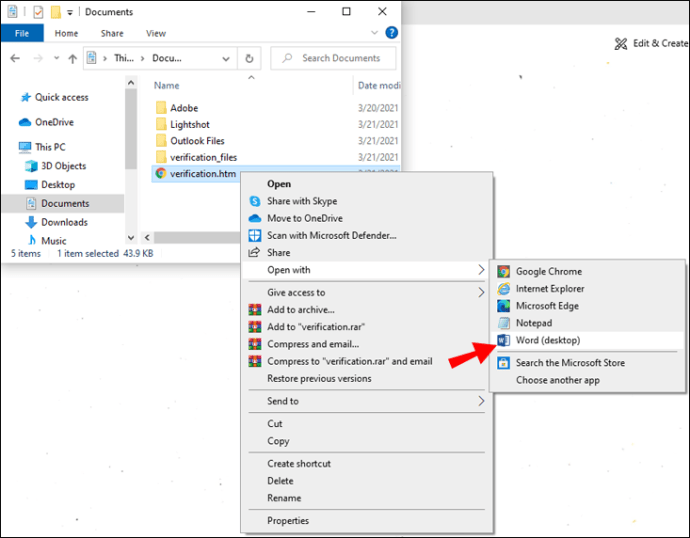
- Clique com o botão direito do mouse no arquivo e selecione Abrir com e Palavra.
- Depois que o arquivo for aberto no Word, selecione Arquivo e Salvar como.
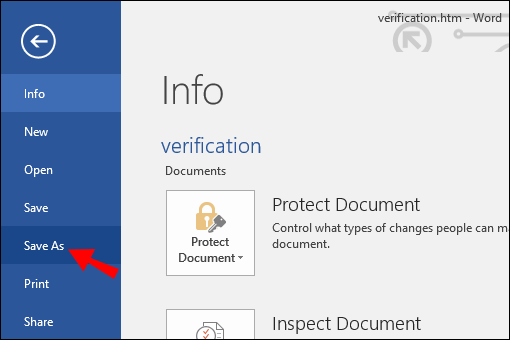
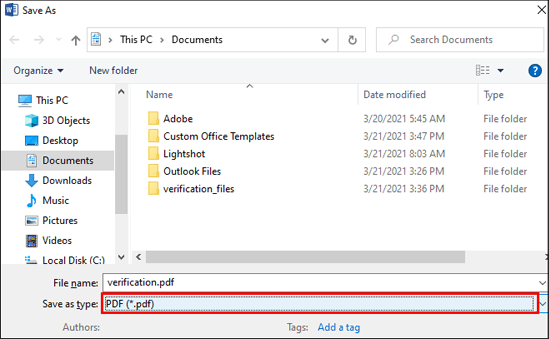
- Na caixa de diálogo, selecione o local para salvar o PDF.
- No Salvar como tiposelecione .pdf.
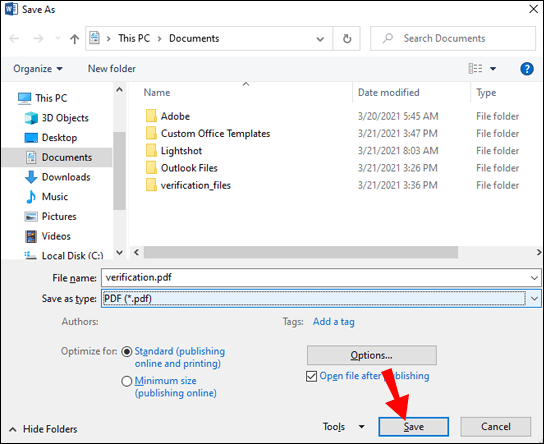
- Em seguida, para converter o arquivo PST do Outlook em PDF, selecione Salvar.
- Seus e-mails agora serão salvos no formato PDF.
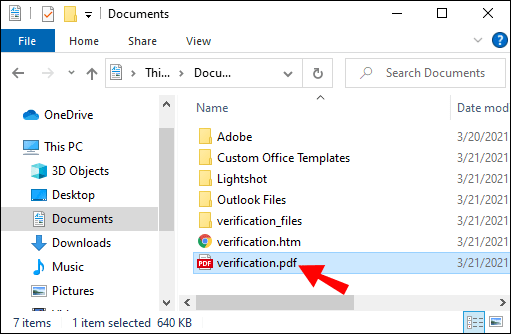
- Seus e-mails agora serão salvos no formato PDF.
Perguntas frequentes adicionais
Como posso salvar todos os meus e-mails para um backup pessoal?
Todos os seus e-mails podem ser salvos em seu computador para recuperação posterior, fazendo o seguinte:
1) Acesse sua conta do Outlook.
2) Selecione Arquivoentão Abrir e Exportar.
3) Clique em Importar/Exportar.
4) Selecione Exportar para um arquivoSeguido por Próximo.
5) Selecione Arquivo de dados do Outlook (.pst) e Próximo.
6) Selecione a pasta que deseja exportar e clique em Próximo.
7) Escolha um nome e local para salvar seu arquivo .pst e selecione Terminar.
Como faço para baixar todos os e-mails do servidor no Outlook?
Como faço para baixar todos os e-mails do servidor no Outlook?
A maneira mais fácil de obter todos os seus e-mails do servidor Exchange é fazendo o seguinte:
1) Acesse sua conta do Outlook.
2) Abra uma pasta e role para baixo até o final.
3) Se houver mais itens para essa pasta no servidor Exchange, você verá uma Clique aqui para ver mais sobre o Microsoft Exchange link.
4) Selecione o link e o Outlook baixará todos os e-mails do servidor para o seu computador.
Como faço para exportar um único e-mail individualmente no Outlook?
Você pode salvá-lo como um arquivo TXT/HTML/HTM:
1) Acesse sua conta do Outlook.
2) Selecione Arquivo e Salvar como.
3) Selecione a pasta onde deseja salvar o e-mail.
4) A partir do Salvar como tipo lista, selecione o tipo de arquivo.
5) O e-mail será salvo como assunto. Se você deseja alterá-lo, adicione o novo nome de arquivo aqui.
6) Selecione Salvar.
Se a versão do Outlook que você está usando for compatível com o recurso “Imprimir em PDF”, faça o seguinte para exportá-lo como PDF:
1) Acesse sua conta do Outlook.
2) Selecione o e-mail para exportar e clique em Arquivo e Imprimir.
3) Selecione o Estilo de memorando opção de Definições.
4) Na seção da impressora, especifique a impressora como Impressão da Microsoft para PDFem seguida, selecione Imprimir.
5) A partir do Salvar saída de impressão como caixa de diálogo, selecione o local de salvamento e o nome do arquivo.
6) Selecione Salvar.
Como faço para importar mensagens de e-mail para o Outlook?
Se você exportou e excluiu seus e-mails do Outlook e deseja importá-los novamente, faça o seguinte:
1. Acesse sua conta do Outlook.
2. Selecione Arquivoentão Abrir e Exportar.
3. Selecione Importar/Exportar para iniciar o Assistente de Importação/Exportação.
4. Clique em Importar de outro programa ou arquivoentão Próximo.
5. Selecione Arquivo de dados do Outlook (.pst) > Próximo.
6. Selecione o .pst salvo anteriormente para importar.
7. De Opçõesselecione como deseja importar seus dados e clique em Próximo.
• Se você atribuiu uma senha ao seu arquivo .pst, insira-a agora.
8. Selecione OKem seguida, a caixa de correio ou pasta para a qual você deseja importar seus dados do Outlook.
9. Selecione Terminar.
Mantenha uma cópia pessoal de seus e-mails para sempre
Os gênios por trás do Outlook sabem com que rapidez nossas caixas de correio são preenchidas e nos deram o recurso Assistente de importação/exportação para contornar isso. Podemos salvar cópias de e-mails que recebemos desde o início dos tempos - se desejarmos - sem entrar em contato com uma equipe de suporte de TI.
Agora que você sabe como é simples exportar seus e-mails, gostaríamos de saber se você decidiu exportar todos eles ou apenas alguns selecionados. Deixe-nos saber na seção de comentários abaixo.
ViaAdicione ao Google Notícias
Neste artigo
- Exportando todos os e-mails do Outlook
- Como exportar todos os e-mails do Outlook para o Gmail
- Como exportar todos os e-mails do Outlook Web App
- Como exportar todos os e-mails do Outlook para o Excel
- Como Exportar Todos os Emails do Outlook no Mac
- Como exportar vários e-mails do Outlook para PDF
- Perguntas frequentes adicionais
- Mantenha uma cópia pessoal de seus e-mails para sempre


