
Há muitas razões pelas quais você pode querer exportar ou baixar todos os e-mails em uma conta do Gmail. Talvez você queira migrar a conta de e-mail para um cliente de e-mail diferente, ou talvez queira apenas um backup de todas as suas mensagens de e-mail se o pior ocorrer.
Veremos algumas maneiras de exportar ou fazer download de e-mails do Gmail. Você pode importá-los para aplicativos como Outlook ou Thunderbird ou serviços de e-mail online como Yahoo ou ProtonMail. Você também pode criar um backup do Gmail para armazenar em seu disco rígido ou em um serviço de nuvem como Google Drive, Dropbox ou Microsoft OneDrive.

Como usar o Google Takeout para baixar todos os e-mails
Você pode facilmente fazer o download de um único e-mail no Gmail como um arquivo .eml ou salvar e-mails como arquivos .pdf. No entanto, a melhor maneira de exportar e-mails do Gmail em massa de uma conta do Google é usar o Google Takeout.

O Google Takeout é um projeto criado pelo Google Data Liberation Front que você pode usar para exportar dados dos serviços do Google para um arquivo para download. É uma ótima maneira de os usuários do Gmail salvarem mensagens do Gmail e fazerem download de dados. Estas instruções funcionarão se você estiver em um PC ou Mac.
- Faça login na sua conta do Gmail por meio de um navegador da web.
- Selecione sua imagem de perfil no canto superior direito da página.
- No menu suspenso, clique no botão Gerencie sua conta do Google botão.
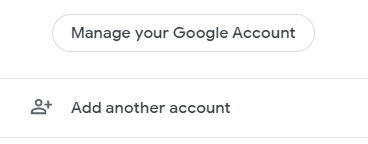
- No menu à esquerda, selecione Dados privados.
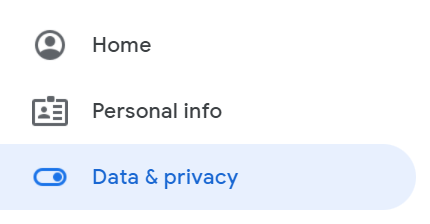
- Role para baixo até a seção chamada Dados de aplicativos e serviços que você usa.
- Selecionar Baixe seus dados.
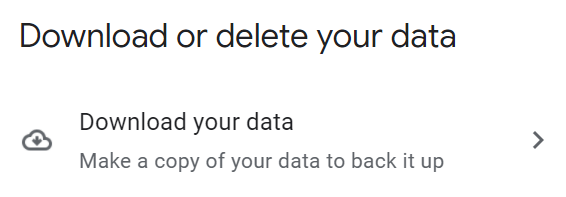
- (Como alternativa, você pode navegar diretamente para https://takeout.google.com.)
- Se você deseja exportar apenas Gmails e não qualquer outro tipo de dados de sua conta do Google, clique em Desmarcar todos. (Você também pode exportar dados de outros serviços do Google, se quiser, mas observe que o arquivo exportado pode ficar muito grande.)

- Role para baixo na lista em ordem alfabética de serviços do Google até ver Correspondência e verifique se a caixa está marcada.
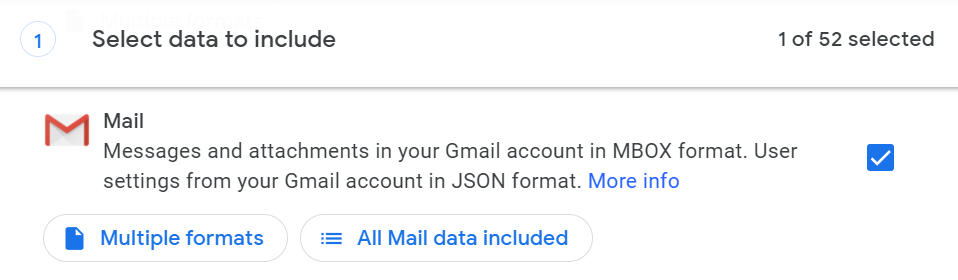
- O Google Takeout será padronizado para Todos os e-mails. Se você optar por exportar apenas e-mails em conversas com marcadores selecionados, selecione o Todos os dados de correio incluídos botão. A partir daí, você pode escolher os marcadores do Gmail para sua exportação.
- Role para baixo até a parte inferior da página e selecione o Próxima Etapa botão.
- Em seguida, escolha o método de entrega para a exportação. Você pode optar por Enviar link de download por e-mail, Adicionar ao Drive, Adicionar ao Dropbox, Adicionar ao OneDriveou Adicionar à caixa. Se você optar por receber um link de download por e-mail, o Google lhe dará uma semana para fazer o download dos arquivos.
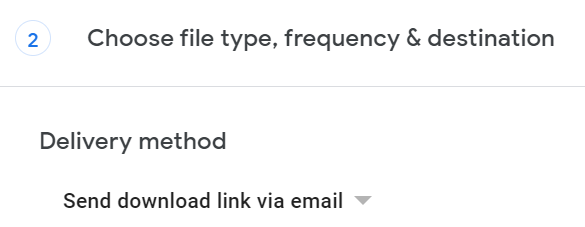
- Sob Frequênciaselecione se deseja exportar os dados uma vez ou a cada dois meses por um ano.
- A seguir, selecione o formato de arquivo você deseja usar para compactar o arquivo MBOX. Você pode escolher um arquivo zip ou .tgz.
- O Google Takeout dividirá grandes exportações em vários arquivos. Selecione o tamanho máximo que cada arquivo pode ter. Você pode escolher 1 GB, 2 GB, 4 GB, 10 GB ou 50 GB.
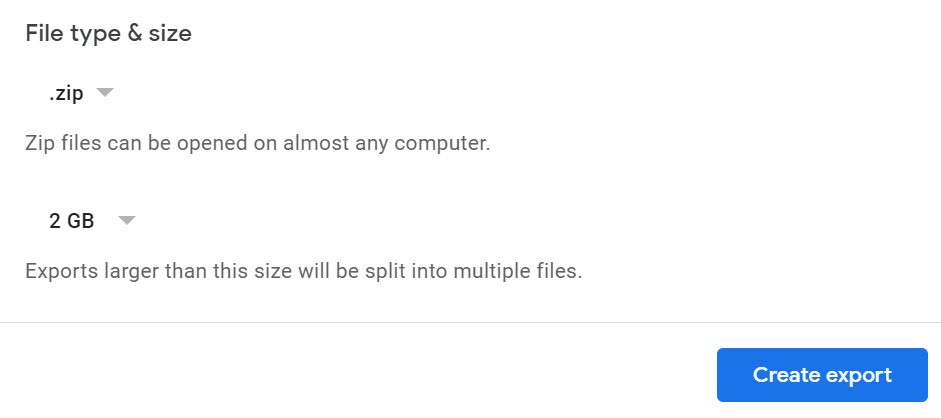
- Por fim, clique no Criar exportação botão.
Agora é esperar. Horas ou dias depois, sua exportação estará pronta. Assim que sua exportação estiver disponível, você poderá visualizar os arquivos internos. Seja qual for o tipo de arquivo selecionado, dentro do arquivo, você encontrará um arquivo HTML chamado archive_browser dentro do arquivo. Você pode usar um navegador para abrir esse arquivo e visualizar informações sobre a exportação.

Você também encontrará uma pasta chamada Correspondência. Abra isso para encontrar o arquivo MBOX de seus e-mails. Embora não seja possível abrir um arquivo MBOX diretamente no Windows, você pode visualizar seu conteúdo abrindo-o com um editor de texto. Além disso, você pode encontrar programas gratuitos para converter o arquivo MBOX em um arquivo PST ou EML.
Como usar POP3 ou IMAP para baixar e-mails do Gmail
Se preferir usar POP3 ou IMAP para importar e-mails do Gmail para um cliente de e-mail como Outlook ou Thunderbird, você também pode fazer isso. Primeiro, configure POP3 ou IMAP no Gmail.
Faça login na conta do Gmail e selecione o ícone de engrenagem no canto superior direito. Então clique Ver todas as configurações. A seguir, selecione o Encaminhamento e POP/IMAP aba.

Para POP3, desative o acesso POP e reative o acesso POP3 do Gmail escolhendo Ativar POP para todos os e-mails.

Para IMAP, certifique-se de que Ativar IMAP está selecionado e que o número de mensagens por pasta não é limitado.

A partir daí, o Google fornece um link com instruções para configurar seu cliente de e-mail ou você pode conferir nossos guias Como salvar seus e-mails em um disco rígido local e Como configurar o Gmail no Windows 10.
Como migrar do Gmail para o ProtonMail
Mesmo se você for um usuário avançado do G Suite, poderá descobrir que as preocupações com a segurança o levam a mudar do Gmail para um cliente de e-mail com segurança mais robusta. O ProtonMail não tem todas as conveniências do Gmail, mas criptografa todos os dados em seus servidores. Por outro lado, o Gmail apenas criptografa dados entre seu navegador e seus servidores.
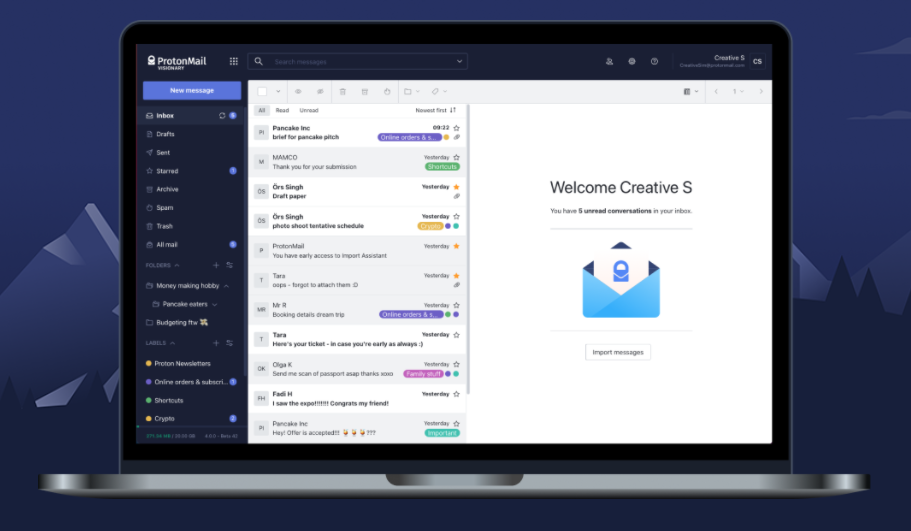
Se você optar por migrar do Gmail para o ProtonMail, ficará feliz em descobrir que o ProtonMail fornece o aplicativo Easy Switch para mover sua caixa de correio e contatos do Gmail para o ProtonMail. Você ficará ainda mais feliz ao descobrir que o processo não envolve arquivos PST ou a criação de arquivos.
Tudo o que você precisa fazer é entrar em sua conta do ProtonMail e ir para Configurações > Vá para as configurações > Importar via Easy Switch > Google. A partir daí, você decidirá se quer importar e-mails, contatos ou calendários. Faça login com suas credenciais do Google e conceda permissão ao Proton Import Assistant para acessar sua conta do Google. Por fim, confirme sua importação e pronto.
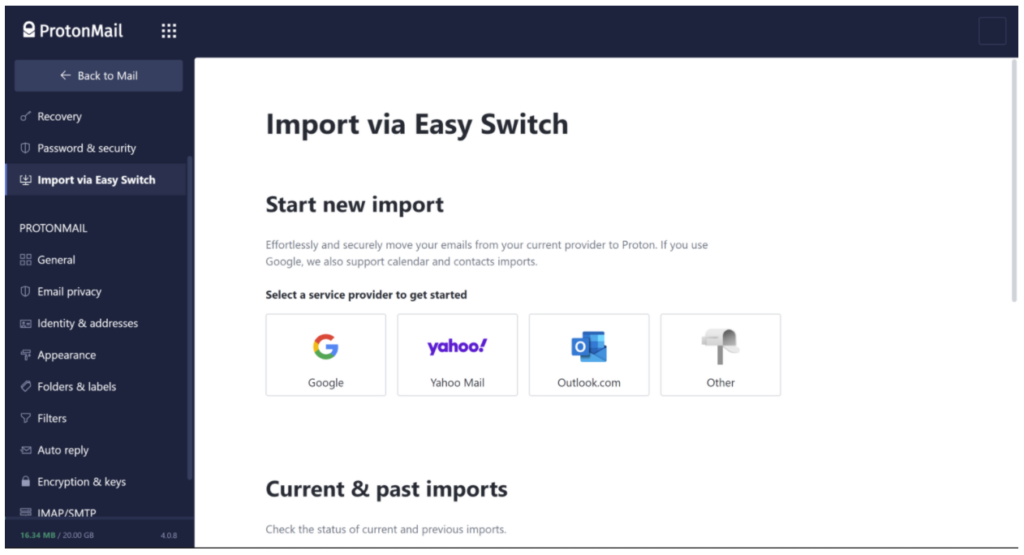
Observe que, se você já exportou seus Gmails usando o Google Takeout, pode usar a ferramenta Import Export do ProtonMail para importar Gmails para sua conta do ProtonMail.
Fonte Adicione ao Google Notícias


