
Para a maioria das organizações, o Microsoft Outlook é o cliente de e-mail preferido. E graças à integração do Outlook com o Microsoft Word, você pode compartilhar diretamente um documento do Word com o Outlook. Além disso, o Microsoft Word serve como o aplicativo de edição padrão no Outlook. Portanto, quando um arquivo doc é iniciado no Outlook, ele é aberto automaticamente no Word.

Outra coisa a notar sobre o Outlook é que você pode salvar seus contatos no catálogo de endereços ou diretório. Se você estiver usando o Outlook de uma organização, o aplicativo buscará contatos do diretório de organizações. Portanto, se você deseja usar todos os contatos ou alguns deles criar uma nova lista de contatos, o Outlook facilita a exportação. Você pode exportar esses contatos no formato CSV e facilitar a edição. Portanto, se você estiver usando a área de trabalho do Outlook ou o cliente da Web, veja como exportar seus contatos.
Como exportar seus contatos no Outlook para desktop
O aplicativo Outlook em seu PC economiza seu tempo, permitindo que você verifique o email em vez de abri-los em diferentes guias em um navegador da Web. Além disso, as opções nativas tornam iteasi Veja como você também pode usar o aplicativo de desktop para exportar seus contatos:
Passo 1: No seu PC, clique no menu Iniciar e procure por Outlook.
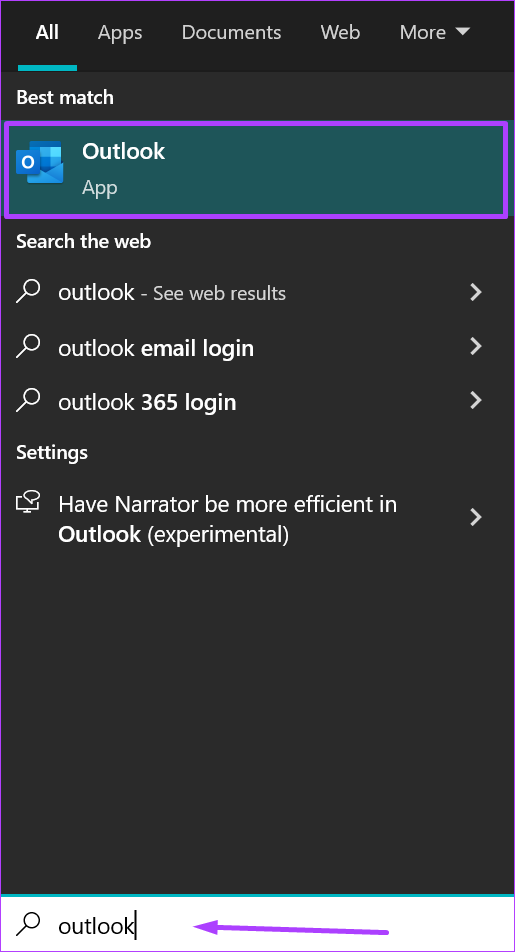
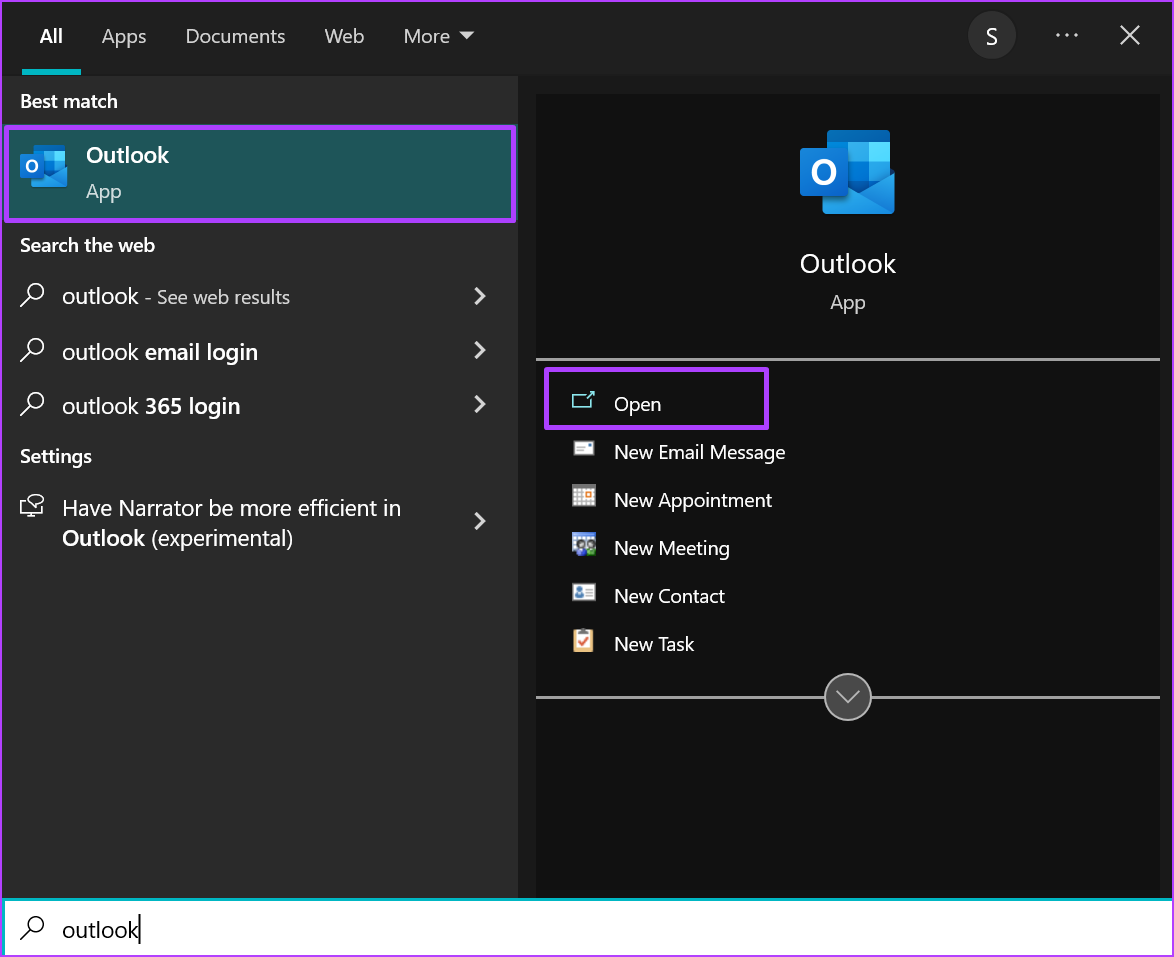
Passo 2: Clique no aplicativo Outlook nos resultados.
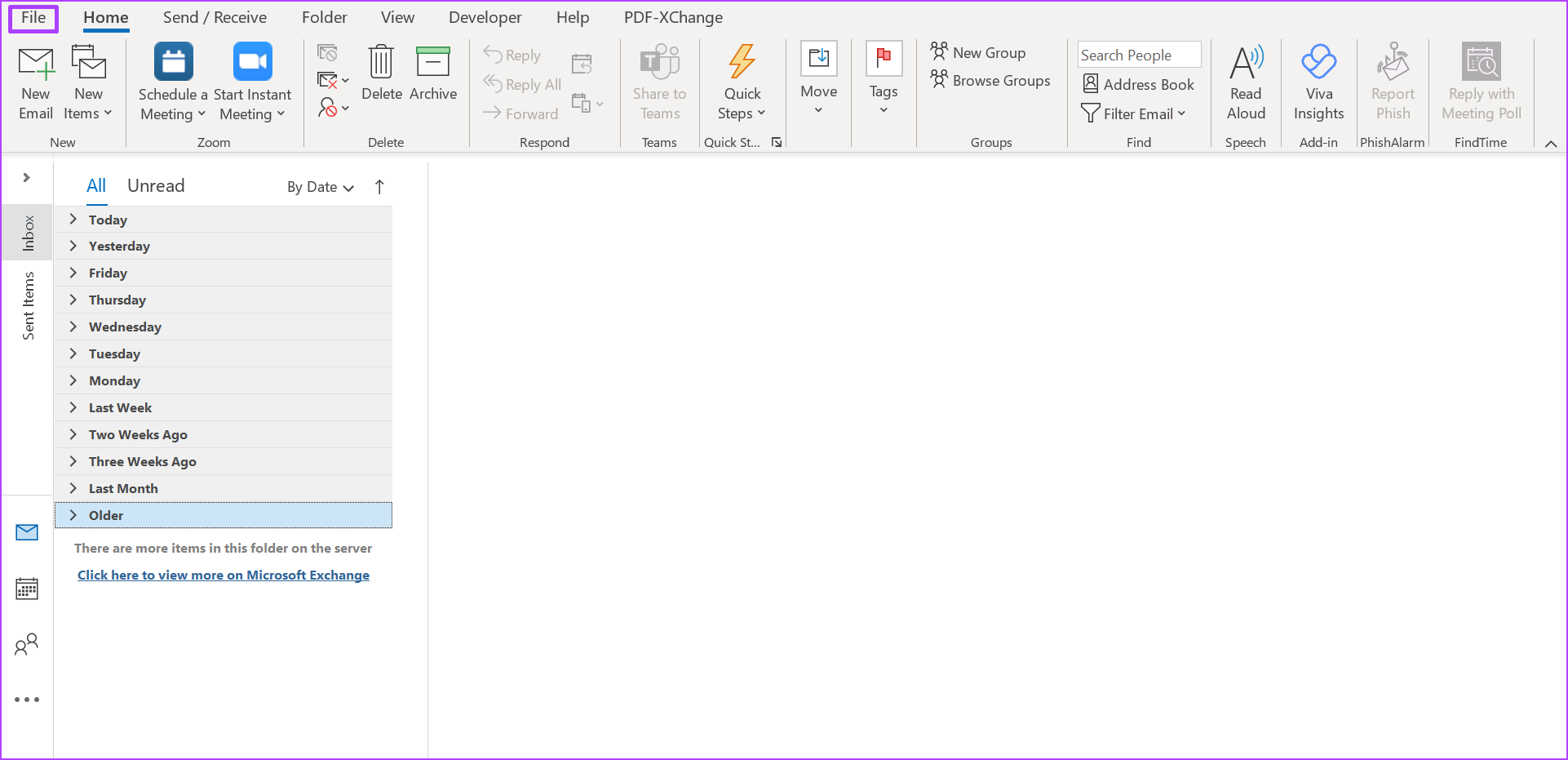
Etapa 3: No canto superior esquerdo da janela do Outlook, clique em Arquivo para abrir a janela Informações da conta.
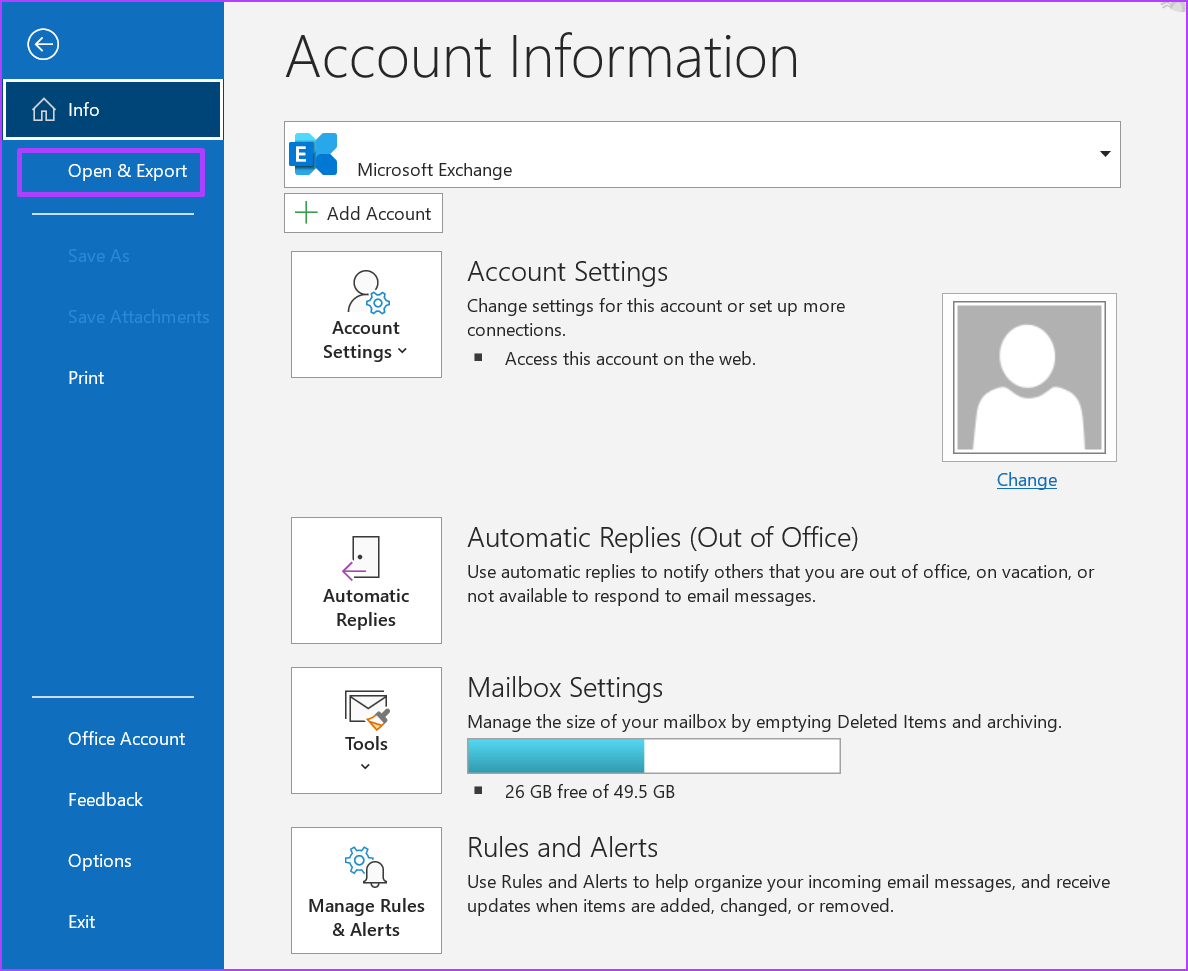
Passo 4: Nas opções à esquerda da janela, clique em Abrir e Exportar.
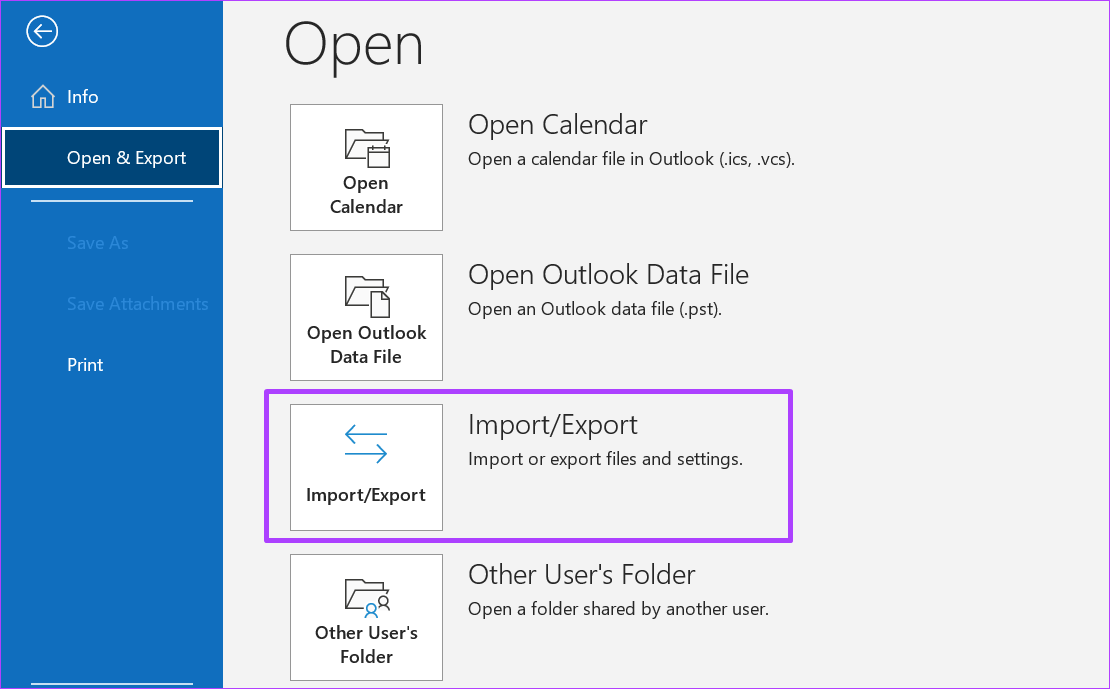
Etapa 5: Na janela Abrir e Exportar, clique na opção Importar/Exportar.
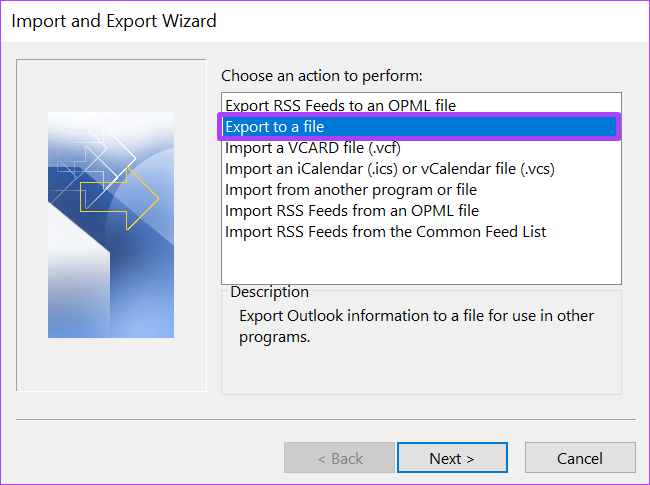
Etapa 6: No Assistente de Importação e Exportação, clique em 'Exportar para um arquivo'.

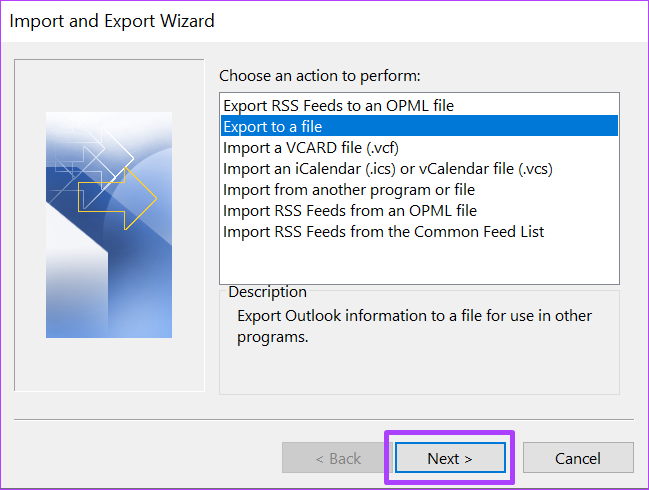
Etapa 7: Vá para a parte inferior da janela e clique em 'Avançar' para escolher um tipo de arquivo.

Etapa 8: Clique em Valores Separados por Vírgulas (CSV) como o tipo de arquivo e, em seguida, clique em Avançar para selecionar uma pasta da qual exportar.
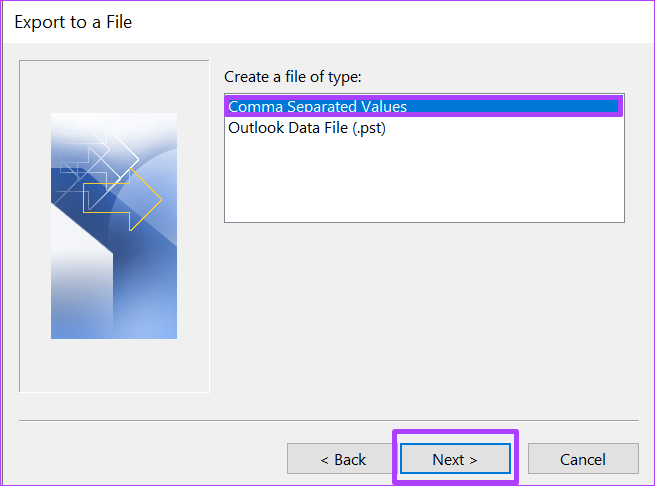

Você pode escolher outro tipo de arquivo que não seja CSV. No entanto, se você planeja importar o contato para outro cliente de e-mail, o CSV é uma opção melhor.
Etapa 9: Percorra a lista Selecionar pasta e clique em Contatos, depois clique em Avançar para escolher o destino do arquivo.
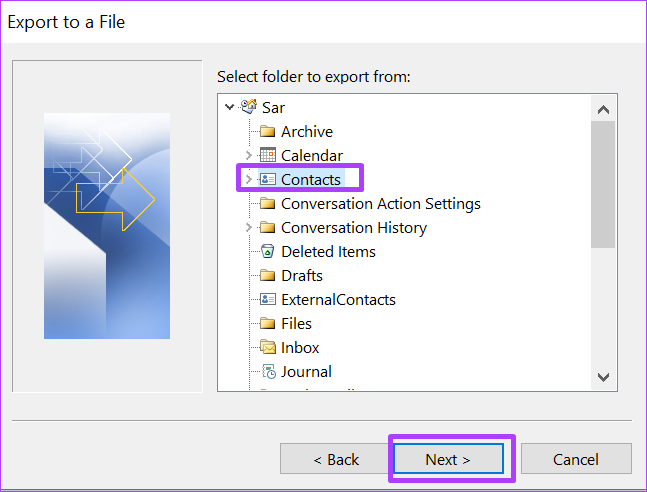

Certifique-se de selecionar a pasta Contatos abaixo do nome da sua conta.
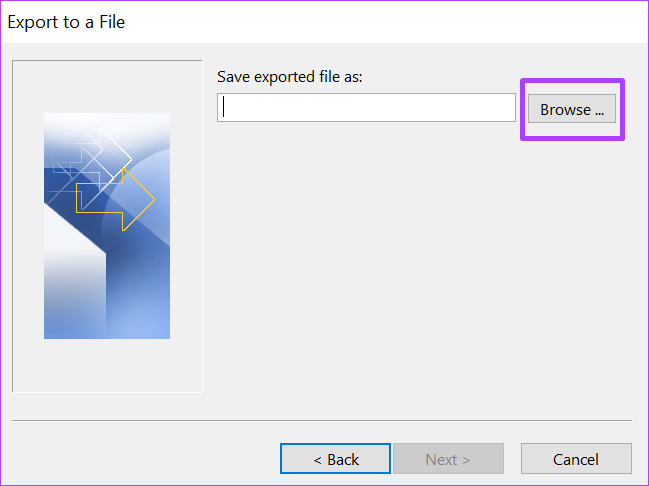
Etapa 10: Clique em Procurar ao lado de 'Salvar arquivo exportado como'.

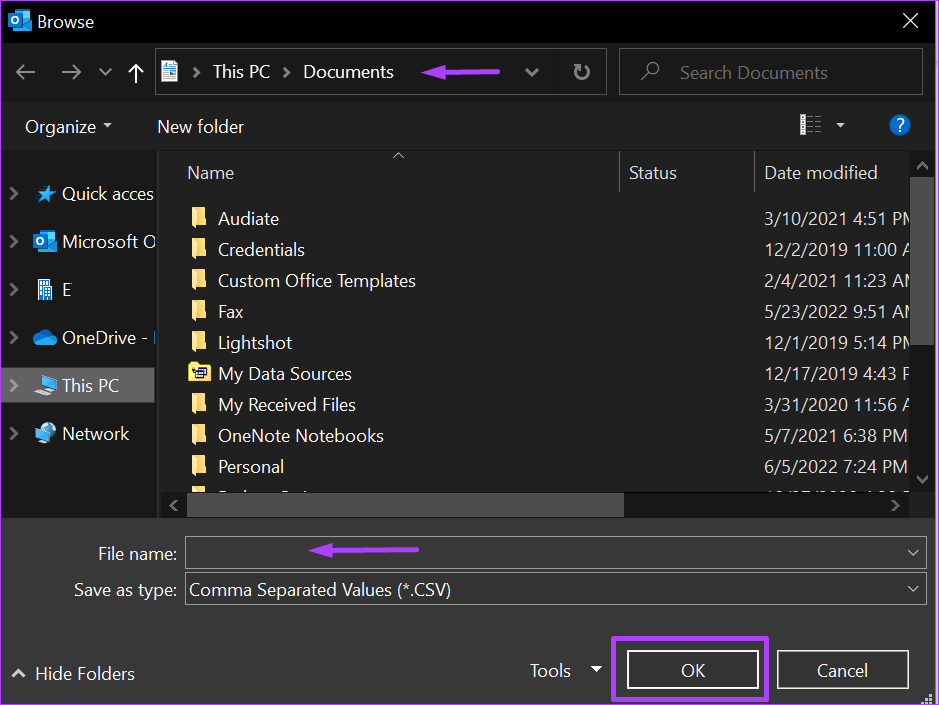
Etapa 11: Selecione o destino do arquivo, o nome do arquivo e clique em OK.

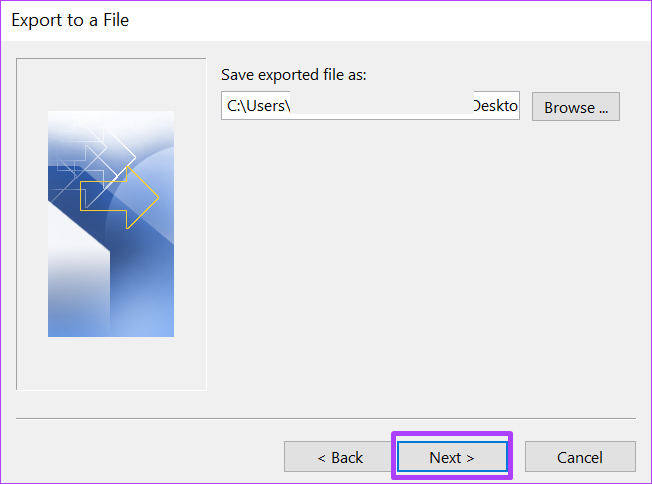
Etapa 12: Clique em Avançar.

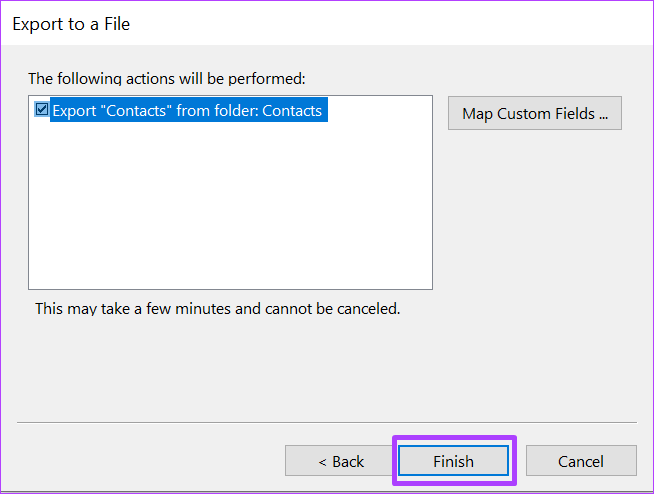
Etapa 13: Conclua o processo clicando em Concluir.
Etapa 14: Navegue até a pasta de destino do arquivo baixado para abri-lo.
O Microsoft Excel pode abrir o formato de arquivo CSV para ajudá-lo a filtrar entradas, pesquisar e fazer edições.
Como exportar seus contatos no Outlook para a Web
Ao contrário do Outlook para Desktop, exportar contatos do Outlook para a Web não é tão longo. Veja o que você precisa fazer ao exportar seus contatos no Outlook para a Web.
Passo 1: Inicie seu navegador da Web preferido e procure o cliente de email do Outlook.
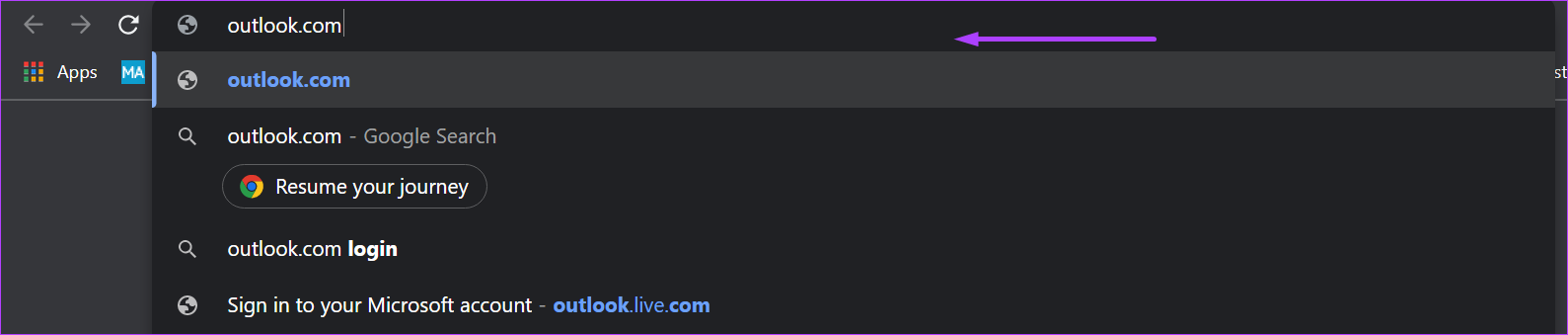

Passo 2: Entre na sua conta da Microsoft para iniciar o Outlook para a Web.

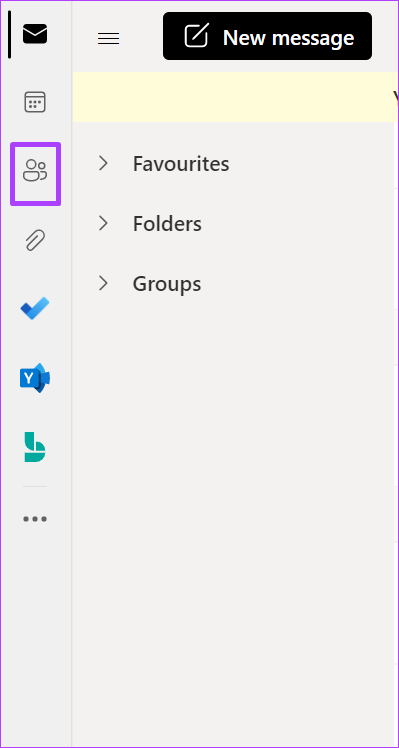
Etapa 3: À esquerda da página da Web, clique no ícone Pessoas para iniciar a página de contatos.
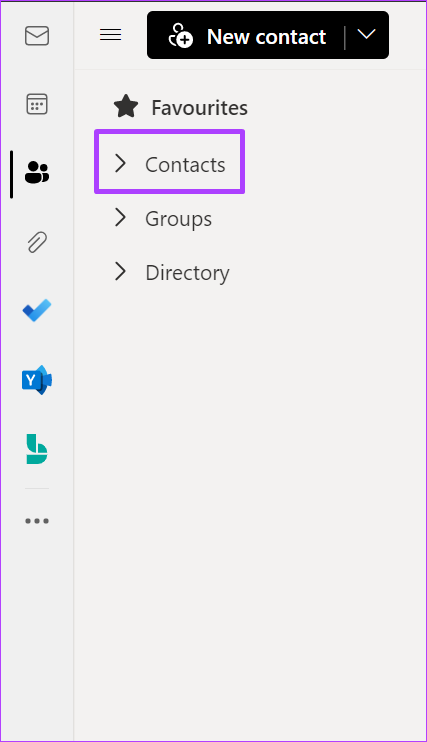
Passo 4: Clique em Contatos nas opções listadas.
Etapa 5: Clique em Seus contatos ou Suas listas de contatos no menu suspenso.
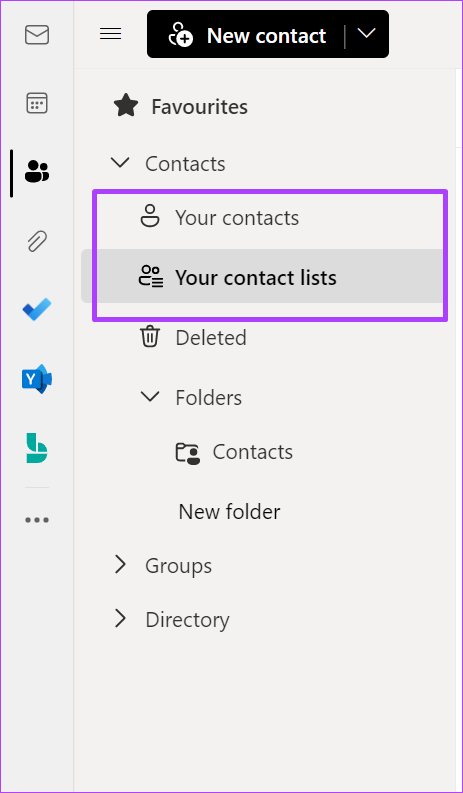
Etapa 6: No canto superior direito da página da Web, clique em Gerenciar.
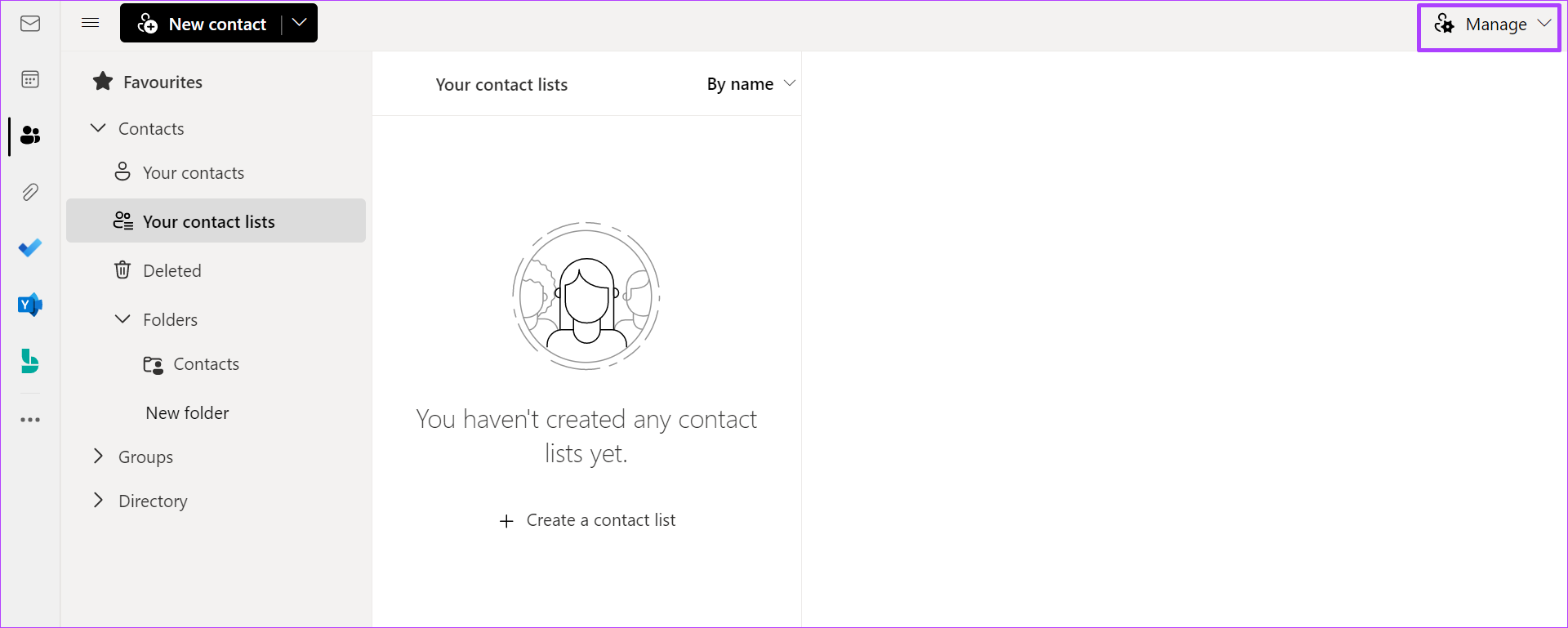
Etapa 7: No menu suspenso, clique em Exportar contatos.
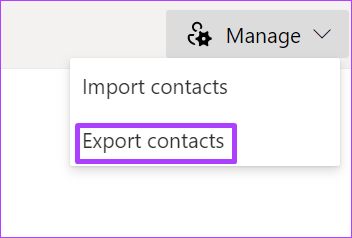
Etapa 8: Vá em 'Quais contatos você deseja exportar?' e selecione Todos os contatos.
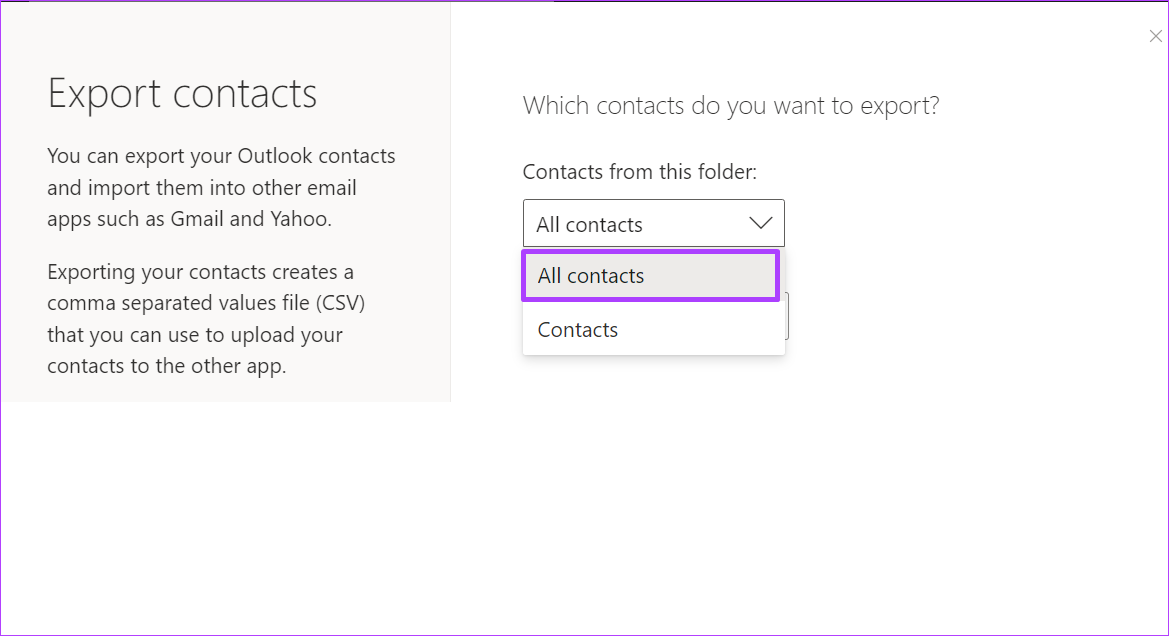
Você pode ver mais de um formato em 'Selecione um formato para exportar'. Escolha o formato de sua preferência.
Etapa 9: Clique em Exportar para iniciar o download de seus contatos para o seu computador.
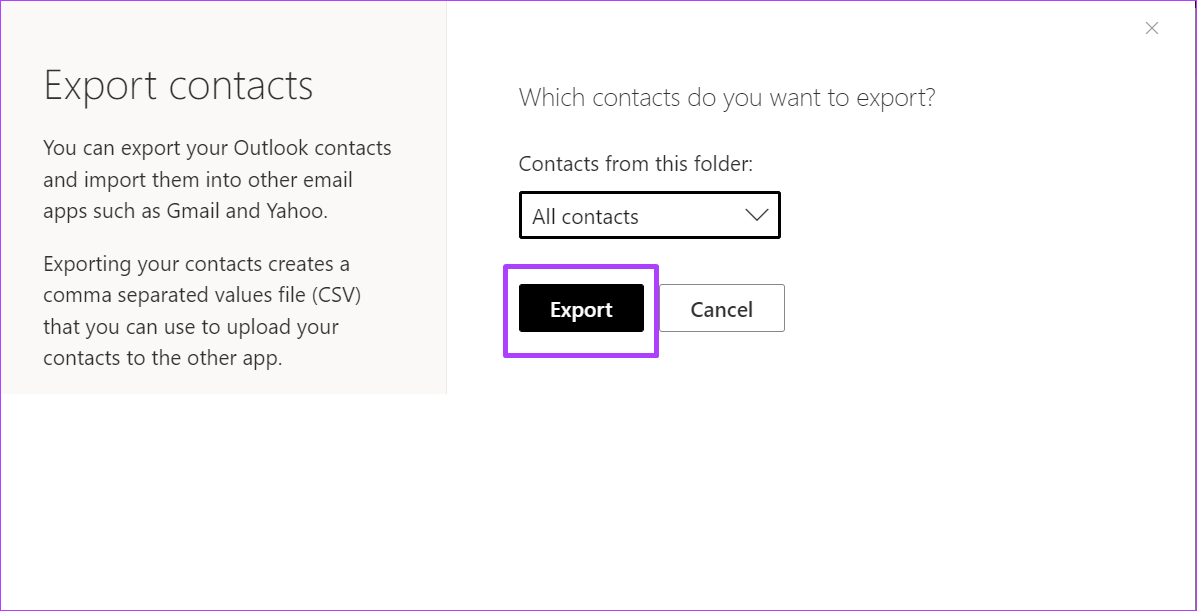
Pode ser necessário confirmar o processo ou escolher uma pasta de destino.
Etapa 10: Navegue até a pasta de destino do arquivo baixado para abri-lo.
Importar contatos do Outlook
Ao baixar seus contatos do Outlook para um formulário como CSV, você pode importá-los facilmente para outro cliente da Web, como Yahoo ou Gmail. Ele também pode servir como um backup para você se você estiver bloqueado no Outlook e precisar do endereço de um contato.


