
"Olá, qual é a senha do Wi-Fi?"
Uma pergunta que você pode ter feito várias vezes em sua casa. Provavelmente, você pode ter esquecido a senha do Wi-Fi, porque as pessoas geralmente não se preocupam muito com isso, pois o Wi-Fi já está salvo em nosso telefone, PC ou Mac. Para encontrá-lo, você pode seguir a rota usual para recuperá-la das configurações do roteador, mas eu tenho uma solução ainda melhor a oferecer.

Também é possível visualizar as senhas Wi-Fi salvas no Mac. Existem algumas maneiras de encontrar as senhas de Wi-Fi no Mac, no iCloud Keychain e no terminal do macOS. O primeiro é utilizável somente quando você sabe o nome exato do Wi-Fi.
Nesta postagem, falaremos sobre essas duas maneiras de encontrar senhas Wi-Fi salvas no Mac. Eles não são tão diretos quanto você pensa. Vamos começar seguindo as etapas abaixo.
Exibir senhas de Wi-Fi salvas no Keychain
Espere, o que exatamente é Keychain? O Mac Keychain é uma ferramenta útil incorporada no macOS. Ele salva toda a senha local com o nome da rede e funciona como um gerenciador de senhas que funciona tanto offline quanto online. O chaveiro possui suporte ao iCloud, que sincroniza os dados de login salvos do navegador Safari nos dispositivos Apple.
O Keychain também permite adicionar notas seguras, certificadas e outras informações confidenciais. Mas não estamos aqui para falar sobre eles. Vamos ver como extrair senhas de Wi-Fi salvas. Siga as etapas abaixo.
Passo 1: Abra a Pesquisa Spotlight usando o menu de pesquisa no canto superior direito ou use o atalho de teclado do Command + Space.
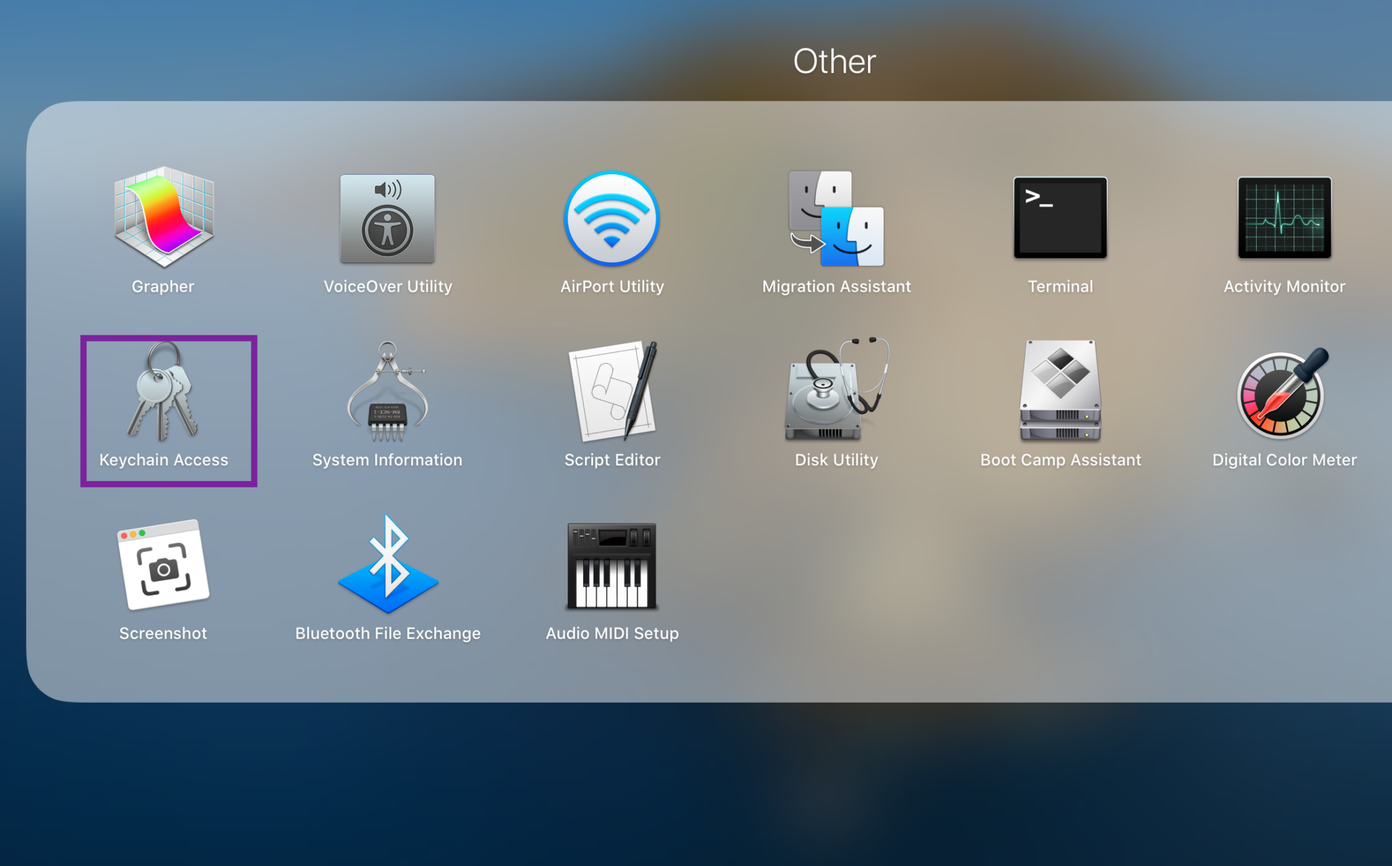
Passo 2: Digite Keychain Access e aperte o botão de retorno. Como alternativa, você pode ir para Launchpad> Outra pasta> Acesso às Chaves para abrir o aplicativo.
Etapa 3: Selecione o sistema no menu de chaves na barra lateral esquerda.
Passo 4: Agora, vá para a barra de menu inferior e selecione senhas na seção de categoria.

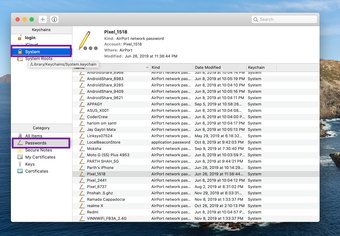
Etapa 5: No lado direito, você verá todas as configurações salvas do sistema Wi-Fi no dispositivo.
Etapa 6: Clique duas vezes no nome do Wi-Fi para abrir a caixa de diálogo.
Etapa 7: Selecione a opção Mostrar senha na parte inferior e solicitará que você autentique o dispositivo usando a impressão digital ou a senha.
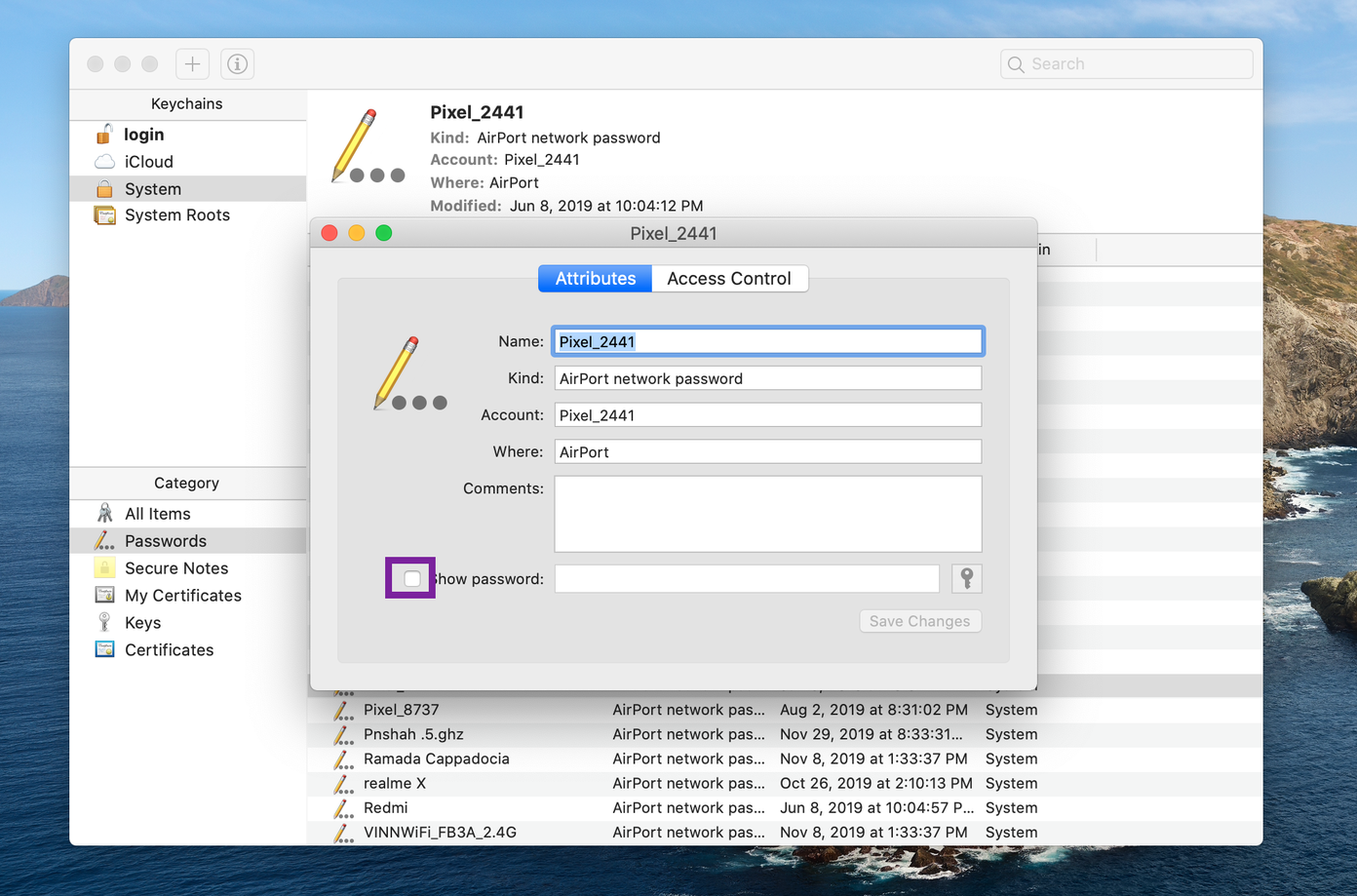
Etapa 8: Ao acessar as informações do sistema, ele solicitará que você se verifique com nome de usuário e senha.
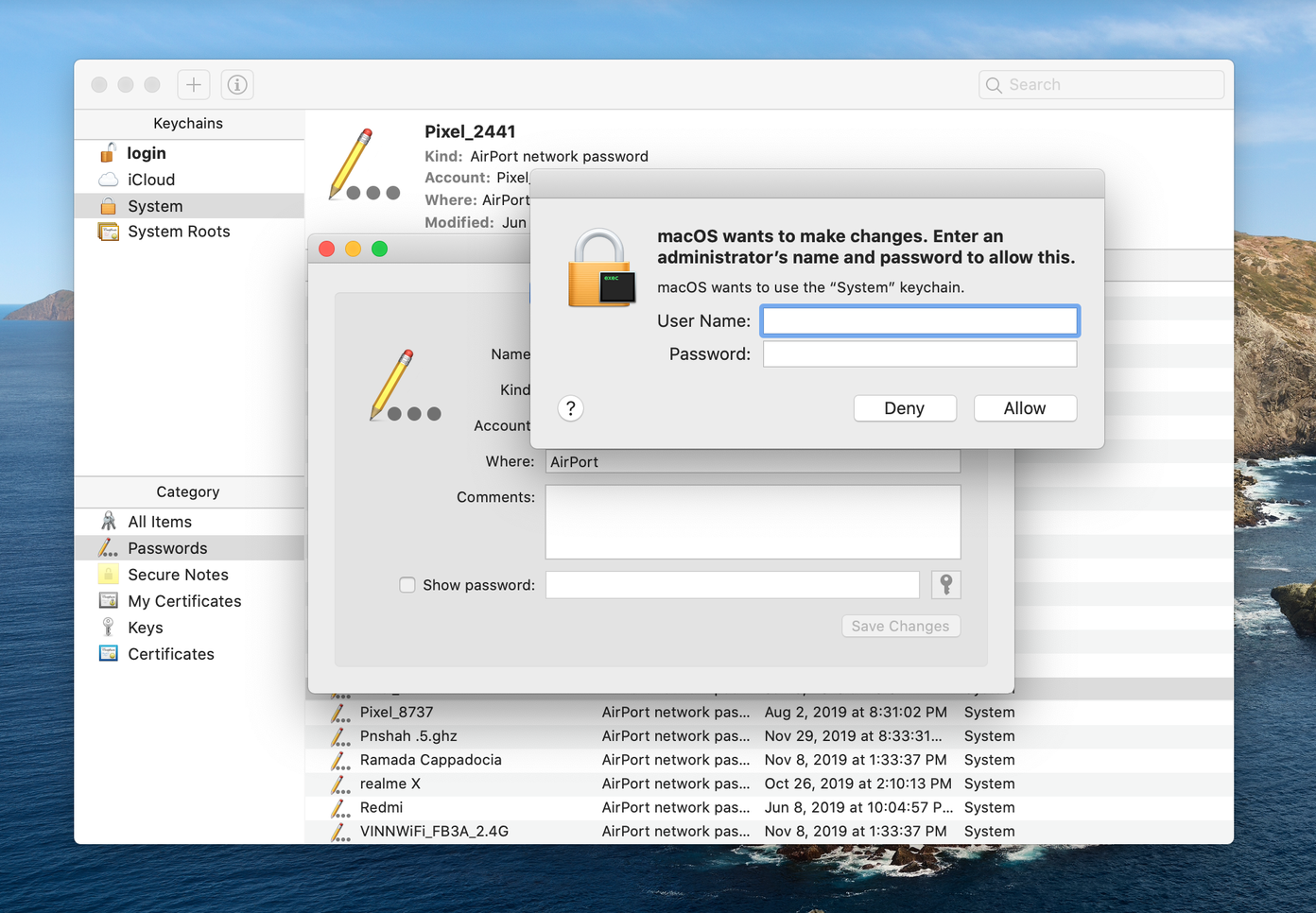
Etapa 9: Se você não tiver certeza do seu nome de usuário, vá para o canto superior esquerdo e toque no pequeno logotipo da Apple.
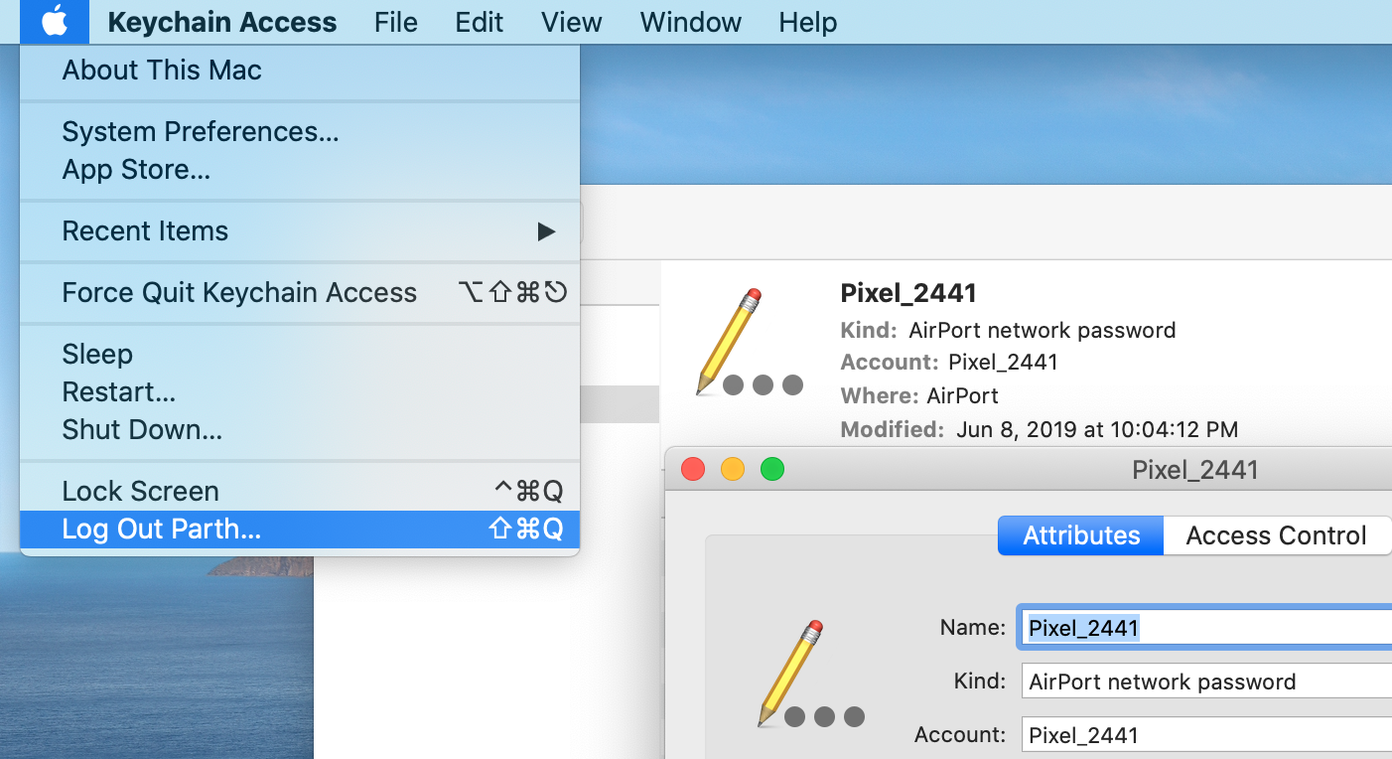
Etapa 10: Aqui, você verá seu nome de usuário no menu. Use-o e adicione uma senha no Keychain. Voila! O sistema mostrará a senha atual.
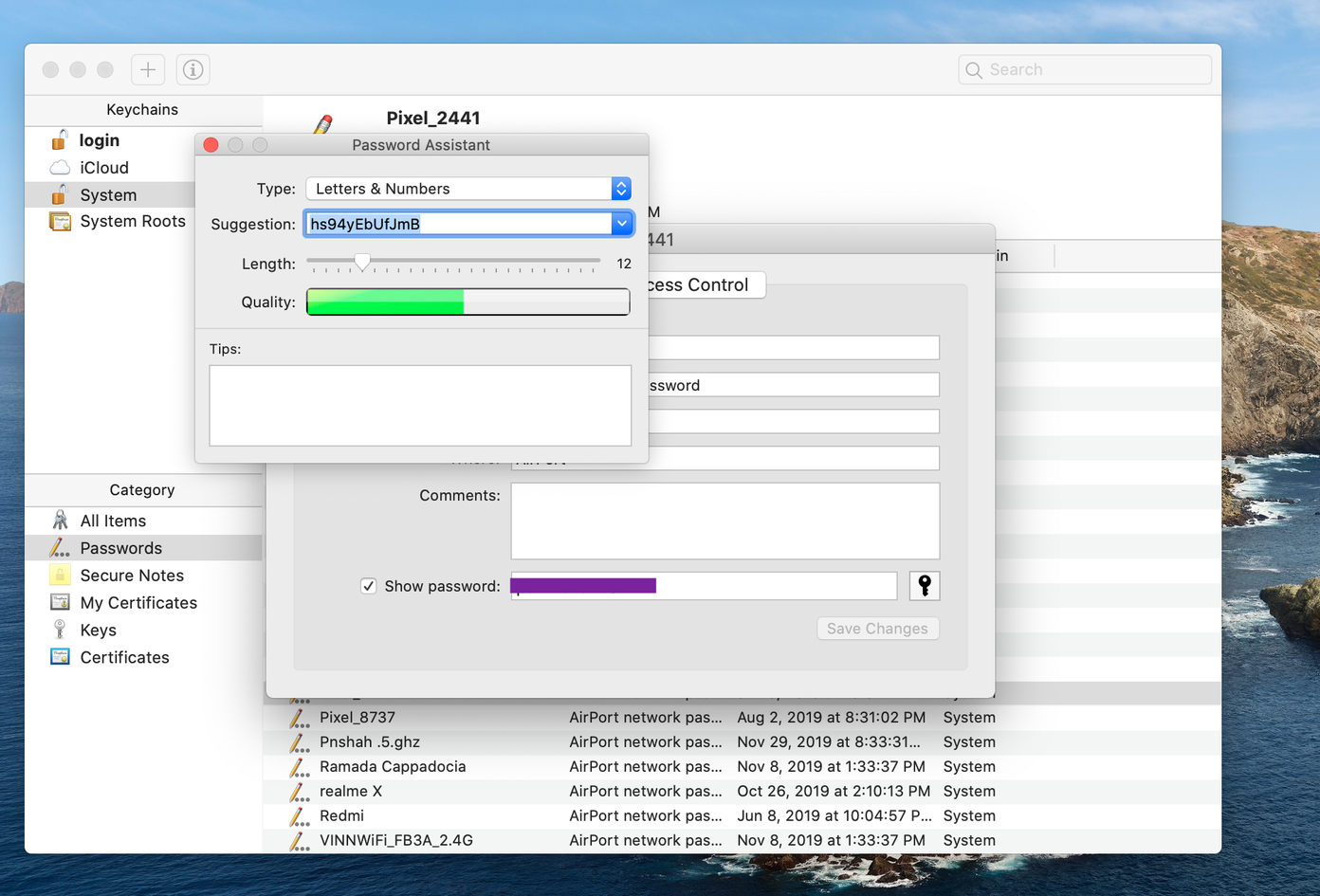
Você também pode tocar no pequeno ícone de chave e ele abrirá o menu de assistência por senha. Pode-se usar a senha sugerida e clicar em Salvar alterações. Ele salvará a senha da rede Wi-Fi. Se outro administrador controlar a rede Wi-Fi, você não poderá modificar senhas.
Use o terminal macOS
O Terminal é um aplicativo interno que permite controlar o Mac usando os prompts de comando. O método abaixo mencionado é adequado para quem não deseja seguir várias etapas acima e deseja uma solução direta. Há apenas uma captura aqui. Você precisa saber o nome exato da rede Wi-Fi para destacar a senha no Terminal.
Passo 1: Abra o Terminal usando a Pesquisa do Spotlight (atalho do teclado Command + Space) ou indo para Launchpad> Outro> Terminal.
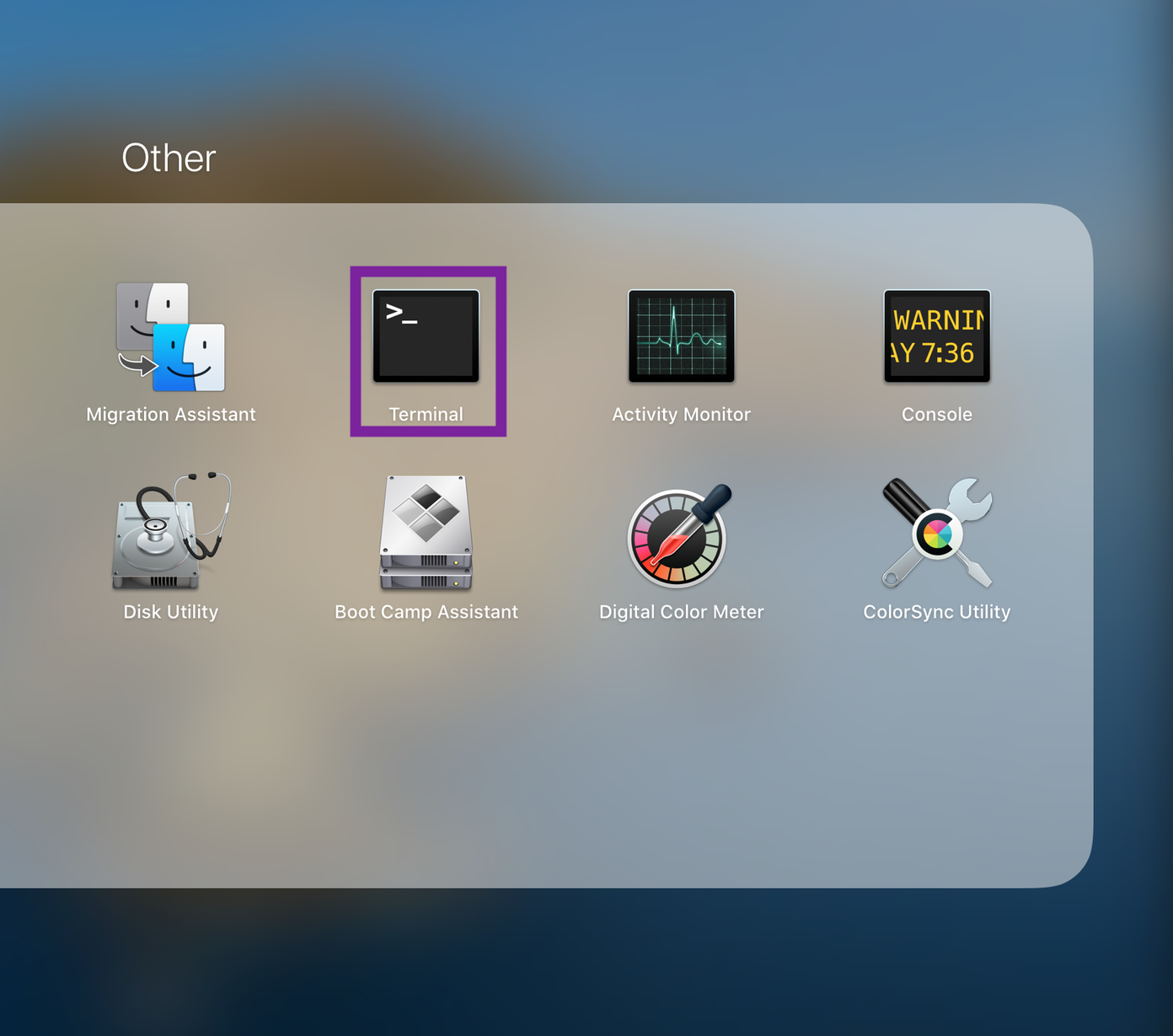
Passo 2: Digite o seguinte comando
segurança encontrar-senha-genérica -ga NOME WIFI | grep “senha:”
Substitua o NOME WIFI pelo nome exato da sua rede para a qual você deseja a senha.
Etapa 3: Aperte o botão de retorno e solicitará que você se autentique usando o nome de usuário e a senha.
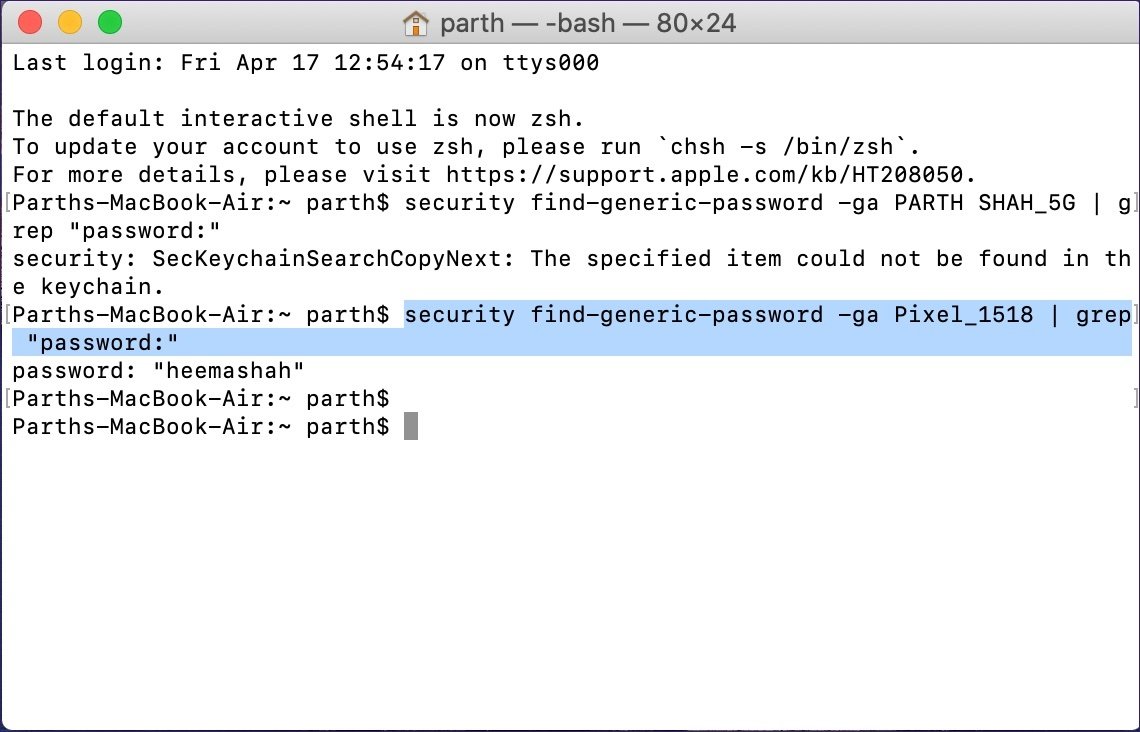
Passo 4: Adicione as informações e clique em ok. Ele mostrará a senha do Wi-Fi para a rede mencionada.
Você gostou de usar o Terminal para descobrir outros detalhes sobre o seu Mac? Leia nossa compilação dos 11 principais truques de comando do Terminal para macOS.
Pensamentos finais
Você pode evitar facilmente o cenário mencionado acima se investir em um gerenciador de senhas decente. É possível salvar as informações de login de todas as redes Wi-Fi em um gerenciador de senhas e recuperar as informações com autenticação única quando necessário.
Quanto ao ecossistema da Apple, eu recomendaria usar o iCloud Keychain, que é um produto sólido para os usuários da Apple, e espera-se uma grande reforma na atualização do iOS 14. Por suas alternativas, eu recomendaria que você usasse nomes como Enpass, 1Password, LastPass ou Dashlane. Todas elas são soluções de plataforma cruzada, o que significa que você pode acessá-las em todas as plataformas, incluindo Android e Windows.
Obter senhas de Wi-Fi no Mac
Como você pode ver no guia acima, é muito fácil obter uma senha de Wi-Fi salva no Mac. Para usuários casuais, eu recomendaria usar o Keychain. Usuários avançados podem usar o Terminal para encontrar coisas.
Próximo: O iCloud Keychain está com problemas de sincronização? Leia a postagem abaixo para encontrar a correção do problema.
Última atualização em 22 de abril de 2020
Fonte Adicione ao Google Notícias


