
O Visual Studio (VS) Code oferece suporte ao desenvolvimento Python que tanto profissionais quanto amadores podem apreciar. Este artigo fornecerá conhecimento prático sobre como configurar seu ambiente Python e executar e depurar o código Python, juntamente com recursos de bônus valiosos e interessantes.
Configurando o Ambiente Python
Você terá que configurar manualmente o interpretador Python em seu computador antes que o VS Code possa usá-lo. Veja como fazer:
- Visite o Python oficial local na rede Internet.
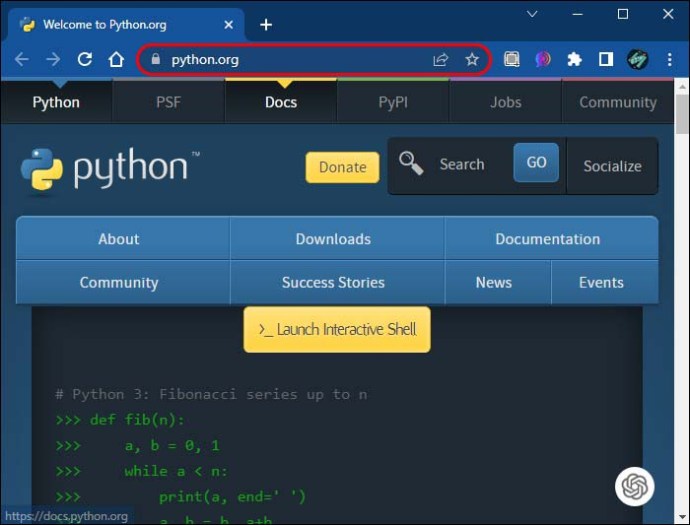
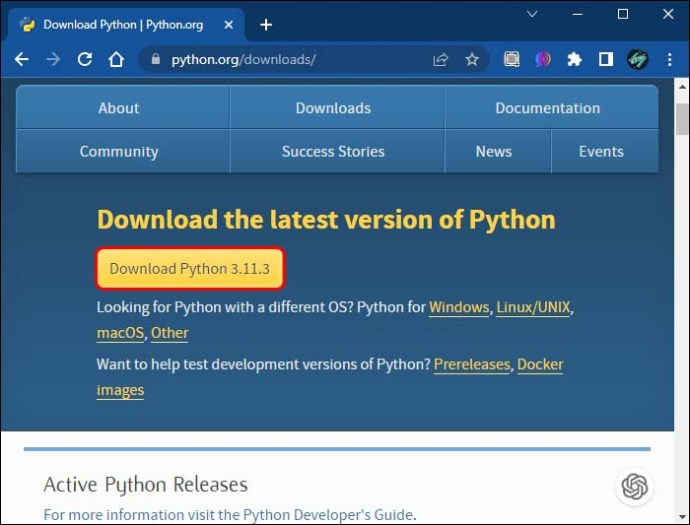
- Acesse a página de Downloads e escolha a versão do seu sistema operacional (Windows, macOS ou Linux, dependendo da biblioteca) e clique em download.
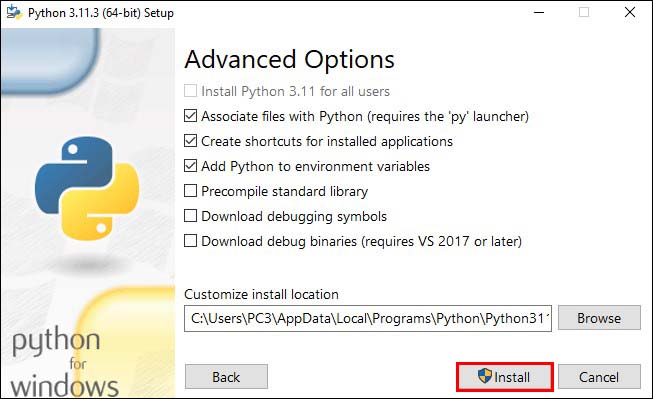
- Baixe e execute o instalador.
- Abra um terminal ou prompt de comando.
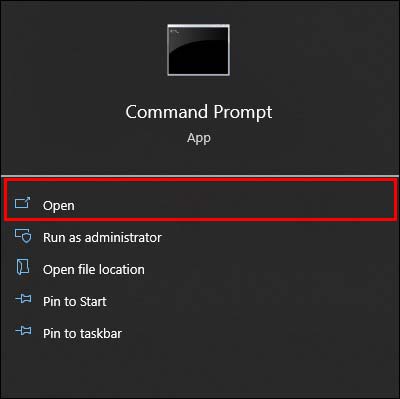
- Tipo "
python –version” e pressione “Enter”.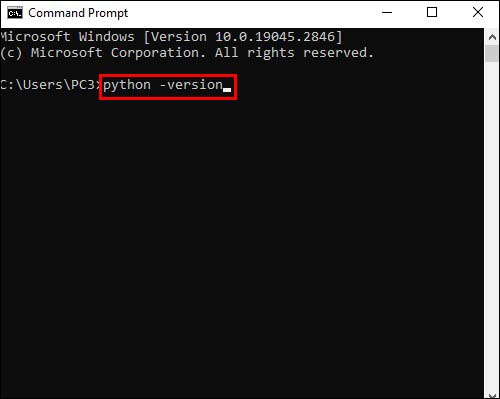
- Você deve ver a versão do Python instalada na tela.
Se a ciência de dados é o seu principal motivo para usar o Python, considere fazer o download do Anaconda e obter o Python por meio dele. O Anaconda vem com um interpretador Python e uma infinidade de bibliotecas e ferramentas especializadas para ciência de dados.
Para usuários do Windows que desejam um ambiente Linux para funcionar com Python, o Windows Subsystem for Linux (WSL) é outra opção viável. A opção pelo WSL também envolve a instalação da extensão correspondente. Para saber mais sobre como usar o WSL com o VS Code, consulte a documentação do VS Code Remote Development ou o tutorial Working in WSL.
Depois de concluir essas etapas com êxito, as bibliotecas python serão instaladas em seu sistema e você estará pronto para escrever o código.
Instalando a extensão Python no código VS
Para usar corretamente o ambiente Python no VS Code, você também precisa instalar a extensão Python. Aqui estão as etapas adicionais para configurar a extensão no IDE:
- Inicie o VS Code.
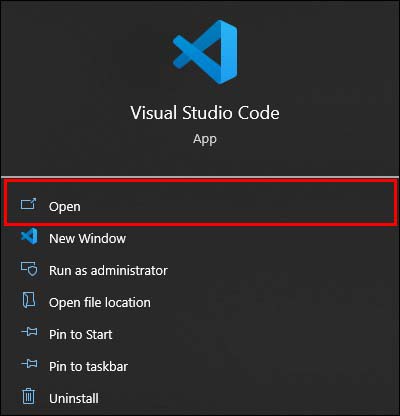
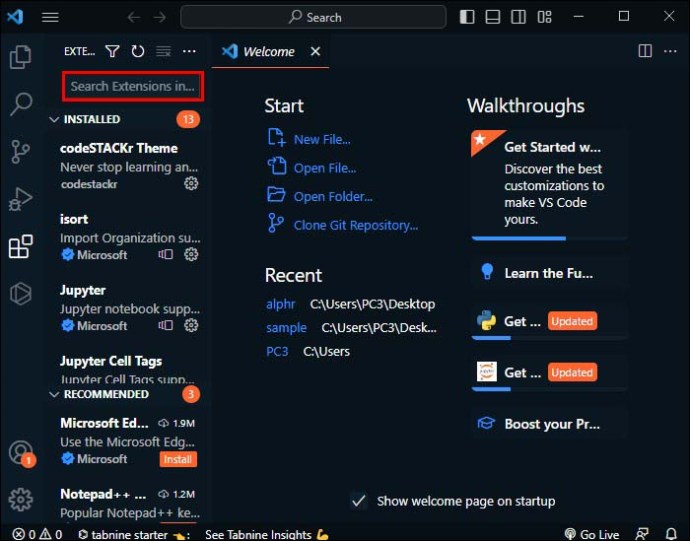
- Clique no ícone “Extensões” na barra de atividades.
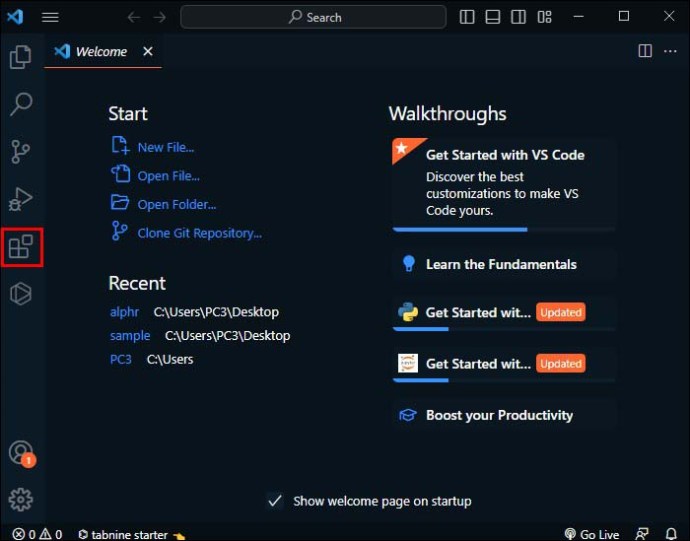
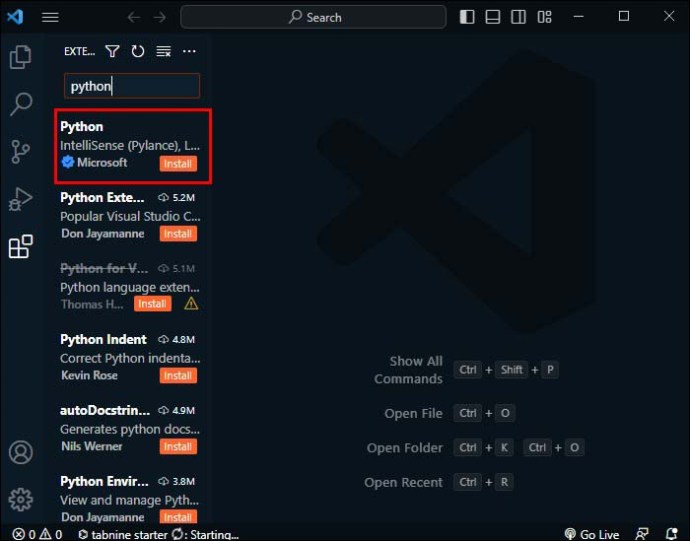
- Pesquise por “Python” na barra de pesquisa da exibição Extensões.
- Encontre a extensão Python da Microsoft no Marketplace.
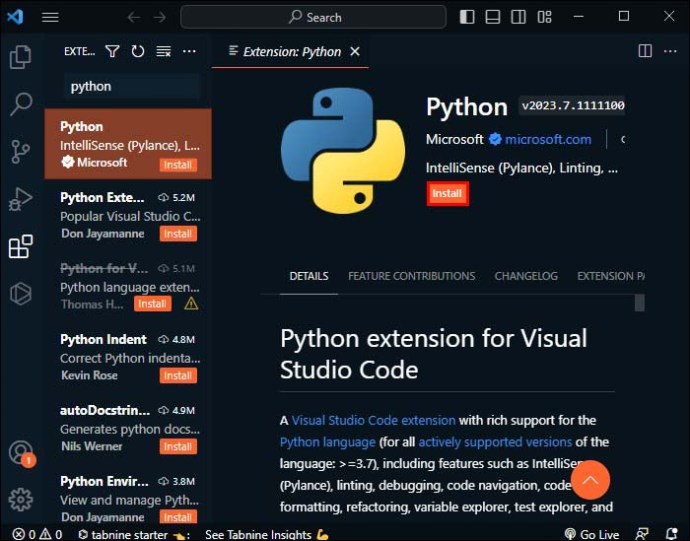
- Clique no botão “Instalar” para adicionar a extensão ao VS Code.
Depois de seguir essas etapas, você terá os seguintes pré-requisitos para codificação Python:
- Python (versão 3 ou superior)
- Código VS
- Extensão VS Code Python
Depurando o código Python no código VS
A depuração é uma parte inextricável do processo de codificação, então você vai querer ter os recursos de depuração do Python prontos assim que começar a codificar. Vamos seguir as etapas para depurar o Python no VS Code.
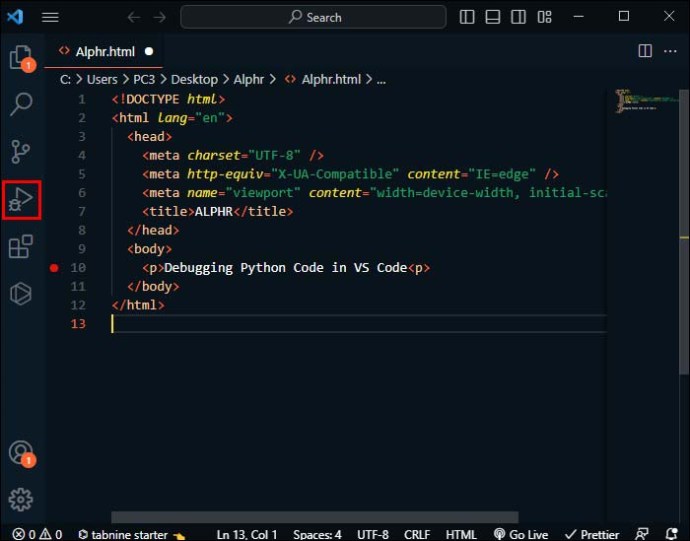
- Clique na margem esquerda ao lado do número da linha onde você deseja adicionar um ponto de interrupção (por exemplo, ao lado da instrução de impressão).
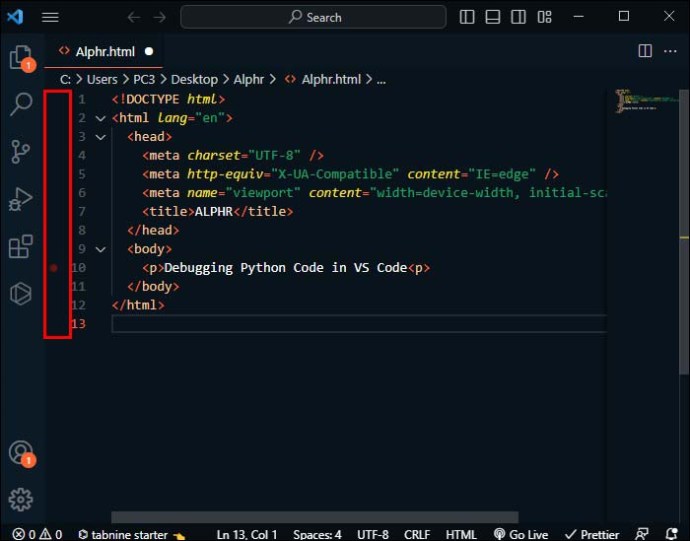
- Clique no ícone Depurar na barra de atividades na lateral da janela.
- Pressione F5 ou clique no botão verde “Executar e Depurar”.
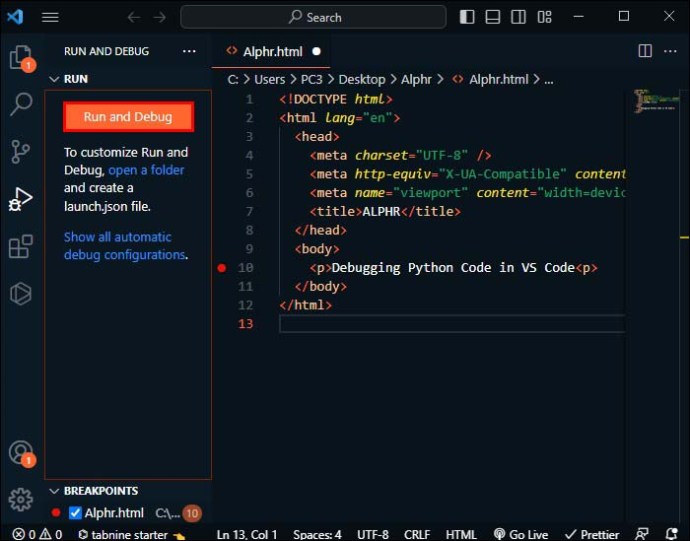
- Escolha “Arquivo Python” como a configuração de depuração.
O depurador irá parar no ponto de interrupção. Você terá a chance de inspecionar variáveis, visualizar a pilha de chamadas e executar comandos no console de depuração.
Configurando seu interpretador Python
O VS Code detecta e seleciona automaticamente o interpretador Python, se ele existir em seu sistema. No entanto, pode ser necessário alterar o interpretador se você trabalhar com várias versões do Python ou executar ambientes virtuais.
- Pressione Ctrl + Shift + P (ou Cmd + Shift + P no macOS) para abrir a Paleta de Comandos.

- Tipo "
Python: Select Interpreter” na paleta de comandos e pressione “Enter”.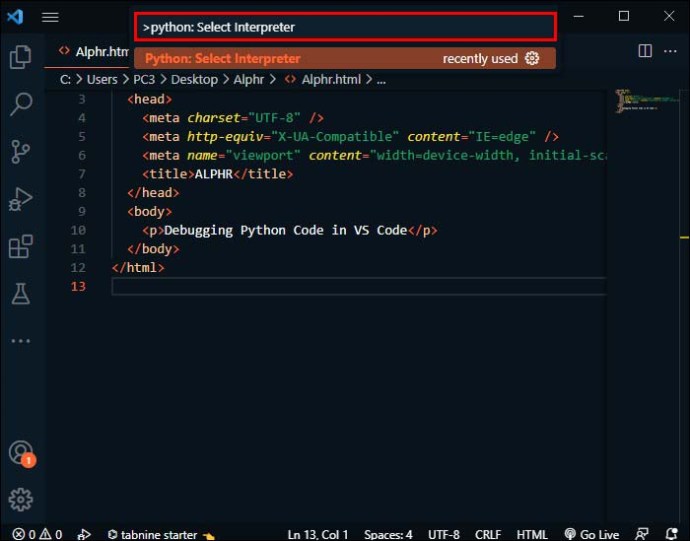
- Escolha o interpretador Python desejado na lista.
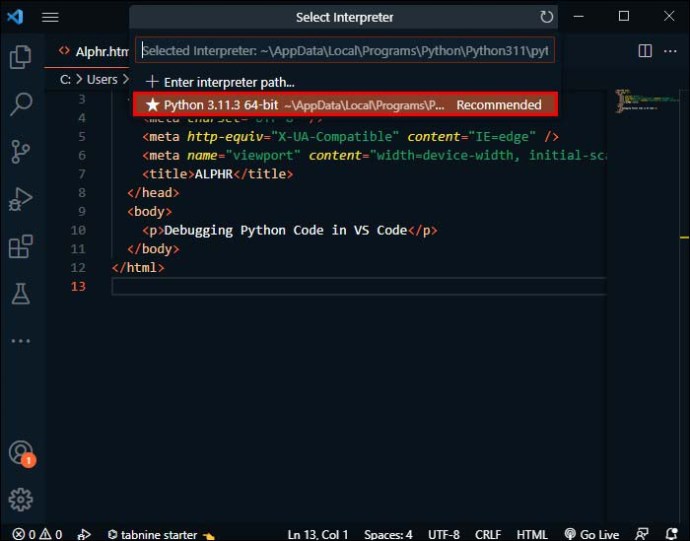
Com essas configurações, o VS Code agora usará o interpretador selecionado manualmente.
Personalizando o ambiente Python do VS Code
Personalizar seu ambiente de desenvolvimento Python é uma tarefa bastante simples no VS Code. Além disso, é inestimável para aumentar a produtividade, pois um ambiente adaptado às suas necessidades tornará a escrita de código mais rápida e eficiente e reduzirá a frustração.
Para isso, o VS Code oferece recursos de personalização robustos e de fácil acesso. Experimente diferentes configurações e extensões para encontrar a configuração mais adequada à medida que você se sentir mais confortável usando a ferramenta.
Vejamos maneiras de ajustar o ambiente às suas preferências.
Alterando a ferramenta Python Linting
O Linting identifica e corrige problemas estilísticos e sintáticos no código-fonte que podem levar a erros. Ao contrário da formatação, que apenas reestrutura como o código aparece, o linting também analisa como o código é executado e identifica erros que a formatação inadequada pode causar.
- Abra a Paleta de Comandos pressionando Ctrl + Shift + P.
- Selecione “Python: Select Linter” para exibir uma lista de linters.
- Escolha uma ferramenta de linting preferida na lista (como Pylint, flake8 ou Mypy).
- Instale a ferramenta Linting em seu ambiente Python, se solicitado.
Se a instalação não puder prosseguir, tente executar o Visual Studio Code com privilégios de administrador ou instale manualmente o linter com um comando pip.
O Linting será executado automaticamente quando você salvar um arquivo, se estiver ativado. Quaisquer problemas detectados serão exibidos no painel Problemas e como sublinhados ondulados na janela do editor. Você pode manter o linter ativado ou desativá-lo quando não for mais necessário. Abra a Paleta de Comandos (Ctrl + Shift + P) e selecione “Python: Ativar/Desativar Linting” para alterar a alternância.
Configurando o Python Black para Formatação
O Python Black é um formatador de código que altera automaticamente seu código Python para seguir as convenções de estilo com foco na legibilidade e consistência do código.
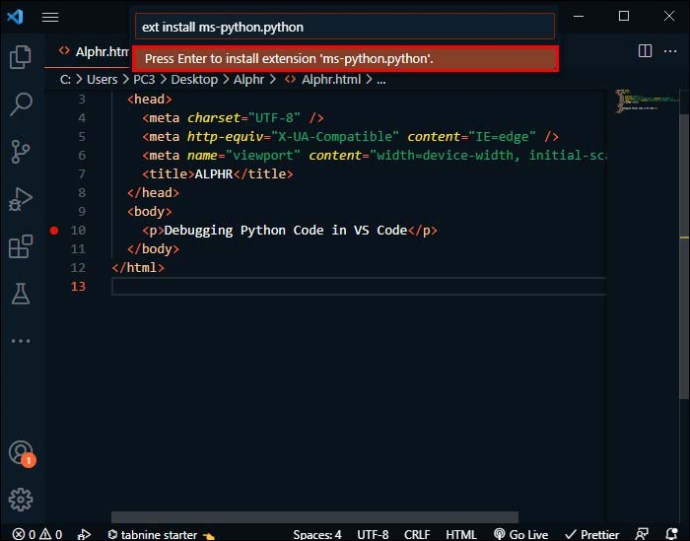
- Instale o Black em seu ambiente Python usando o comando: pip install black. Para instalar a extensão Python para Visual Studio Code, pressione Ctrl + P, passe a linha “ext install ms-python.python” e pressione “Enter”.
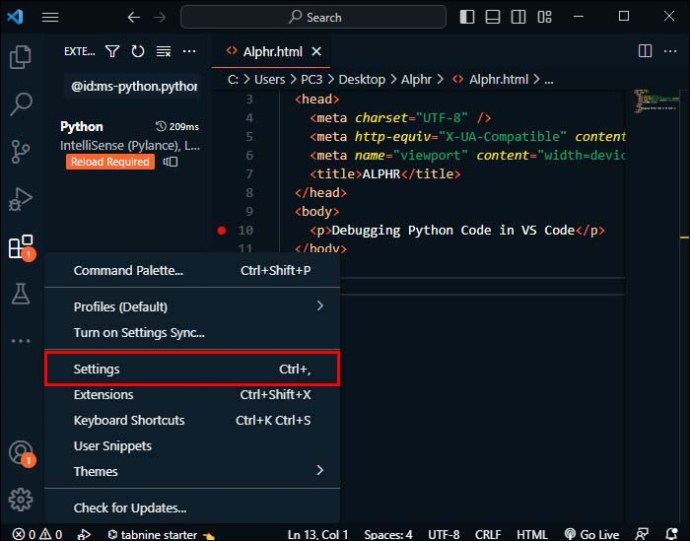
- Digite Ctrl + ou clique no ícone de engrenagem no canto inferior esquerdo e selecione “Configurações [Ctrl+,]” para abrir o menu Configurações.
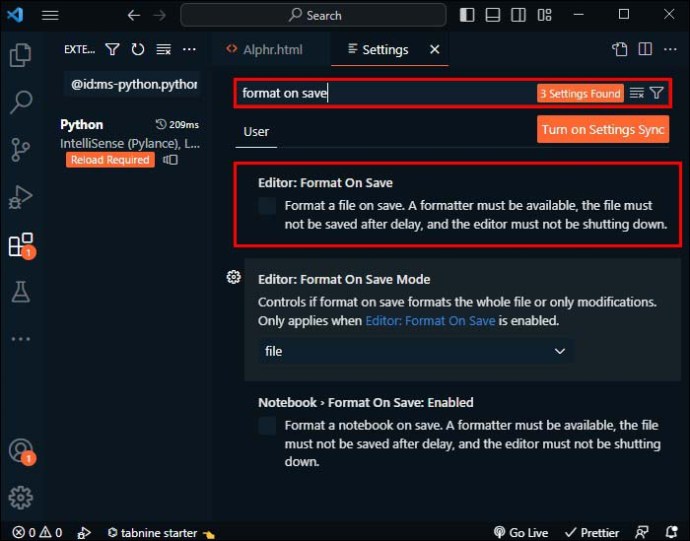
- Na barra de pesquisa na parte superior da guia Configurações, digite “formatar ao salvar” e marque a caixa de seleção.
- Pesquise por “Provedor de formatação Python” e selecione “Preto”.
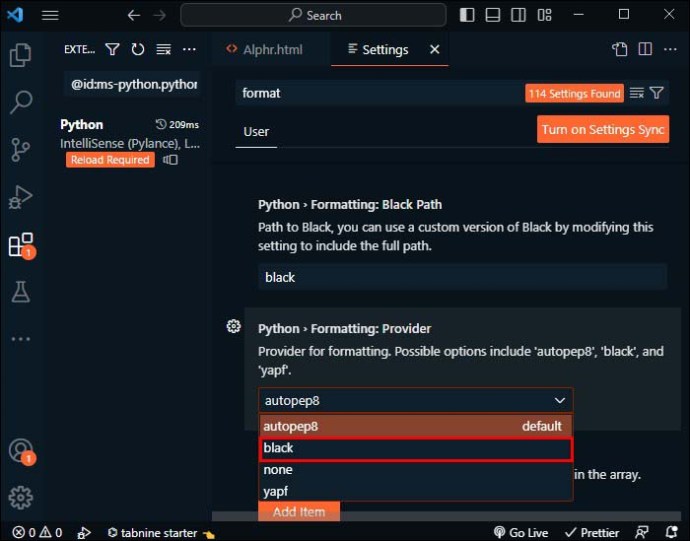
Ao abrir ou criar um arquivo Python, escrever algum código e salvá-lo (Ctrl + S), o formatador Black ajustará automaticamente esse código. Se, por algum motivo, o Black não estiver funcionando, pode ser que seu código Python esteja com alguns erros de sintaxe. Nesse caso, verifique novamente o código e teste novamente.
Personalizando trechos de Python
Os snippets do Python podem ser uma ferramenta útil para simplificar o código. Snippets são blocos de código predefinidos ou definidos pelo usuário que você pode inserir no código. Eles agilizam a escrita de padrões de código repetitivos, como loops ou declarações condicionais. Estas são as etapas para personalizar snippets do Python no Visual Studio Code:
- Abra a visualização Extensões pressionando Ctrl + Shift + X e procure por “Python Snippets”.
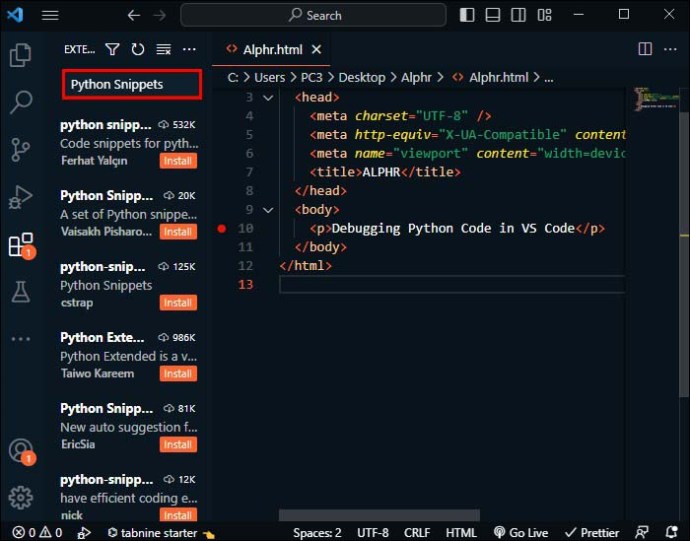
- Instale uma extensão Python Snippets que atenda às suas necessidades.
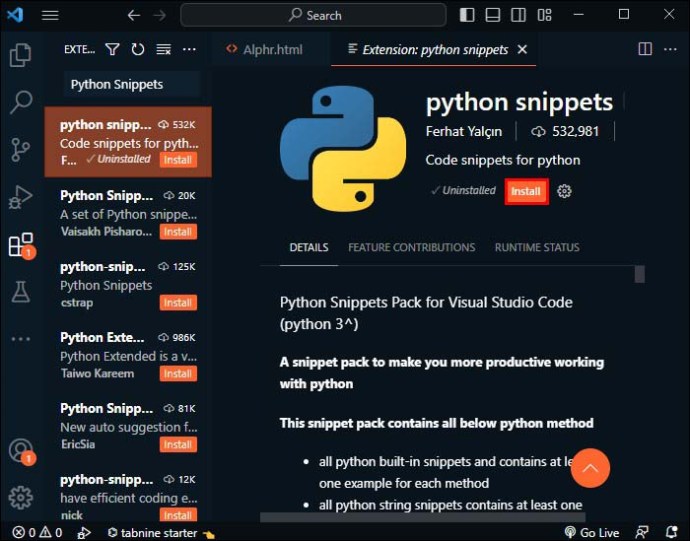
- Comece a usar os novos snippets em seu código Python digitando o prefixo do snippet e pressionando “Tab” ou “Enter”.
O Visual Studio Code possui snippets integrados para várias linguagens de programação. Você pode localizar e inserir esses snippets usando o IntelliSense (Ctrl + Espaço) ou um seletor de snippet dedicado. Os snippets do Python estão disponíveis para download no Marketplace do Visual Studio Code.
Muitas extensões no Visual Studio Code Marketplace incluem snippets. Você pode encontrá-los procurando por “@category: “snippets” na exibição Extensões. Depois de encontrar uma extensão que você goste e instalá-la, reinicie o Visual Studio Code. Os novos snippets estarão disponíveis no editor de texto no relançamento.
Usando Terminal Integrado
Um dos recursos poderosos do VS Code é o terminal integrado, que permite executar diversos comandos, inclusive scripts Python, sem sair do editor. Use o terminal integrado para executar scripts Python, gerenciar pacotes e interagir com sistemas de controle de versão como o Git enquanto trabalha em seus scripts Python.
Colaborando com o Live Share
O Visual Studio Code vem com uma extensão Live Share. Esse recurso permite a colaboração remota e em tempo real do desenvolvedor. O Live Share permite discutir projetos Python com membros da equipe e participar de sessões de programação conjuntas. Além disso, você pode obter feedback instantâneo sobre seu código de um supervisor ou assistente. Esse recurso melhora a colaboração e incentiva o aprendizado, pois você pode compartilhar ideias e práticas recomendadas com seus co-desenvolvedores.
Usando Jupyter Notebooks
Os desenvolvedores Python geralmente trabalham com Jupyter Notebooks (anteriormente IPython Notebooks). É um projeto de documentação de código aberto que permite a mistura de código, texto e visualizações. O aplicativo contém documentos com código de computador e elementos rich text como parágrafos, equações, figuras e links.
O Visual Studio Code fornece suporte nativo e ajuda por meio de arquivos de código Python para trabalhar com Jupyter Notebooks.
Além disso, a extensão Python no VS Code permite criar, editar e executar Jupyter Notebooks diretamente. Essa integração fornece um fluxo de trabalho mais eficiente que pode atrair cientistas de dados e pesquisadores que dependem regularmente de notebooks Jupyter.
Testando com recursos do Python
Saber que seu código se comporta conforme o esperado garante uma tranquilidade indispensável. Isso evita que os bugs se acumulem enquanto você codifica. Dessa forma, a depuração não se tornará mais pesada conforme o código amadurece. O VS Code oferece suporte a diferentes estruturas de teste do Python, incluindo o popular unittest ou pytest.
Aproveite os recursos de teste integrados para descobrir, executar e depurar rapidamente no editor. Testar seu processo de desenvolvimento permite detectar bugs antecipadamente, mantendo assim a alta qualidade do código.
Execução via janela interativa do Python
A janela interativa do Python no VS Code permite que você execute trechos de código e mostre os resultados visualmente. Esse recurso ajuda você a experimentar novas ideias, explorar bibliotecas ou testar rapidamente códigos pequenos. Ao trabalhar em seus projetos Python, considere usar a janela interativa para obter uma visão mais profunda do comportamento e desempenho de seu código.
Python simplificado
Se você chegou até aqui, saberá como executar, depurar e personalizar o código Python no VS Code como achar melhor. O VS Code é um ambiente de desenvolvimento Python poderoso, versátil e razoavelmente amigável para iniciantes, acomodando vários estilos de codificação.
Você executa o Python no VS Code regularmente? Qual personalização do Python no VS Code você acha mais útil? Deixe-nos saber na seção de comentários abaixo.


