
O Amazon Fire TV Stick oferece aplicativos de streaming para milhares de programas de TV e filmes de serviços populares como Netflix, Amazon Prime, Display +, Peacock e muito mais. Navegador integrado O navegador Silk permite que você aproveite a web com uma visão ampliada. Dito isso, há uma maneira bacana de instalar o navegador Google Chrome no Fire TV Stick.
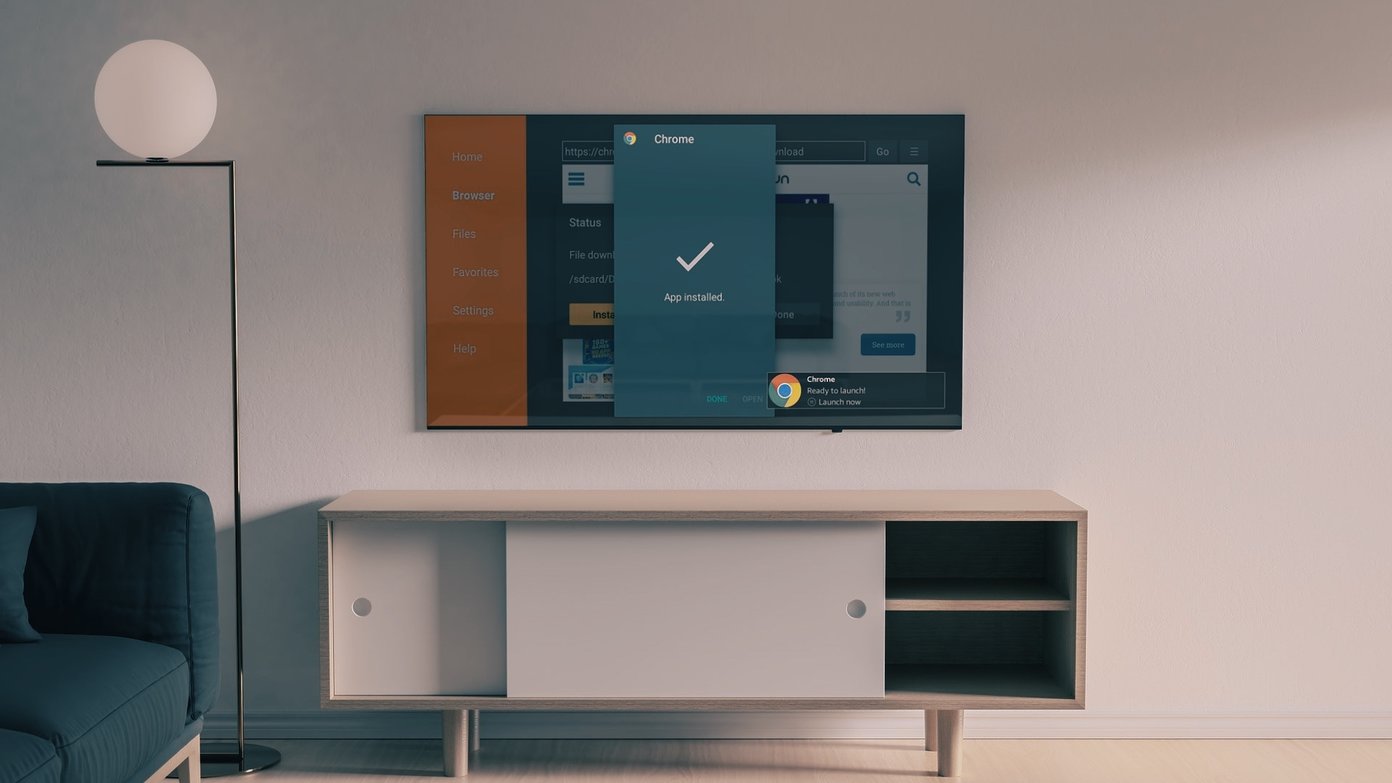
O Fire OS é baseado no sistema operacional Android, o que significa que sempre é possível fazer o sideload de arquivos APK para o dispositivo e instalá-lo como um aplicativo normal.
Por que você precisa instalar o Google Chrome no stick de TV Fire
Ao contrário do navegador Silk padrão, o Google Chrome é uma solução de plataforma cruzada com disponibilidade para Windows, Mac, iPhone e Android. Você pode sincronizar favoritos e histórico em todas as plataformas.
Além disso, é um navegador muito melhor do que qualquer outro disponível na Amazon App Store, incluindo o Firefox.
Instale o Downloader no Amazon Fire TV Stick
Como esperado, o Google Chrome não está disponível nativamente na Amazon App Store. Você terá que fazer o sideload usando o aplicativo Downloader.
Não se preocupe. O método real é simples do que parece. Siga nosso guia passo a passo abaixo.
Observação: No exemplo abaixo, incluímos capturas de tela da nova IU do Fire TV Stick, que a Amazon revelou recentemente. Se você ainda está preso na IU antiga, considere atualizar o Fire OS para a versão mais recente.
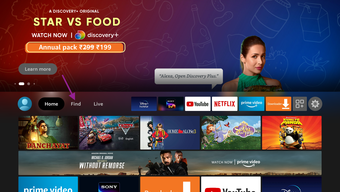
Passo 1: Abra a página inicial do Fire TV Stick e vá para o menu Find.

Passo 2: Vá até a opção Pesquisar.

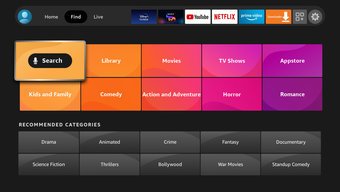
Etapa 3: Isso abrirá o teclado virtual. Digite Downloader ou use o assistente de voz Alexa no controle remoto para procurar o aplicativo Downloader.
Passo 4: Selecione Downloader nas sugestões.
Etapa 5: Reconheça o aplicativo com um banner de fundo laranja no ícone do aplicativo.

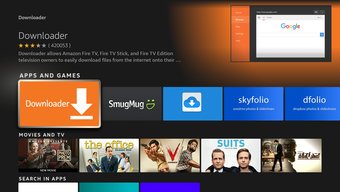
Etapa 6: Selecione o aplicativo e use a opção Obter ou Baixar para instalar o aplicativo.
Etapa 7: Em um ou dois minutos (dependendo da sua conexão com a Internet), o Fire TV Stick instalará o aplicativo no dispositivo.
É isso. Você instalou com sucesso o aplicativo Downloader no Fire TV Stick.
Semelhante aos telefones Android, você precisa habilitar as permissões relevantes no menu Configurações para instalar o APK do Chrome no dispositivo. Siga as etapas abaixo para fazer alterações.
Passo 1: Pressione e segure o botão Home no Fire TV Stick.
Passo 2: Deslize até o menu Configurações.

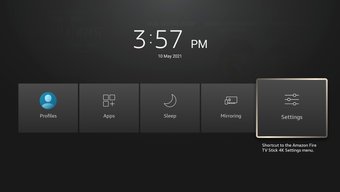
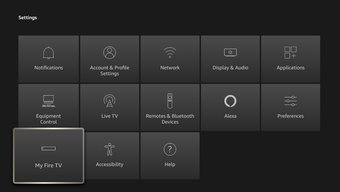
Etapa 3: Role para baixo e selecione o menu My Fire TV.

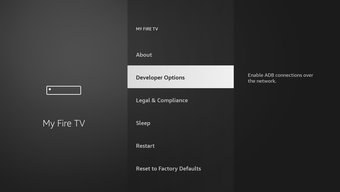
Passo 4: Clique em Opções do desenvolvedor.

Etapa 5: Encontre aplicativos de fontes desconhecidas. Por padrão, ele está desligado. Ligue.

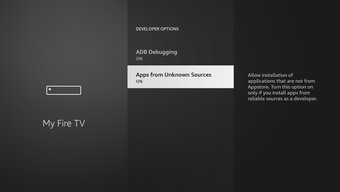
Agora você pode fazer o sideload de arquivos APK no Fire TV Stick sem problemas. Siga o método abaixo.
Baixe o Google Chrome on Fire TV Stick
Passo 1: Abra o aplicativo Downloader no Fire TV Stick.

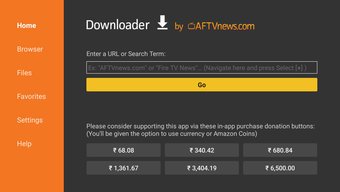

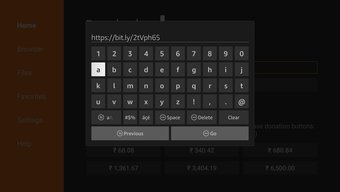
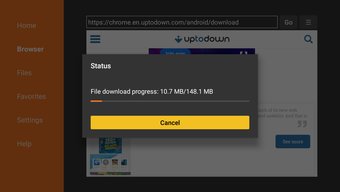
Etapa 3: O Downloader o levará à página da Web para fazer o download do arquivo APK no dispositivo.
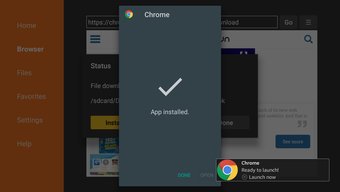
Passo 4: Clique no botão de download e instale o APK do Google Chrome no dispositivo.

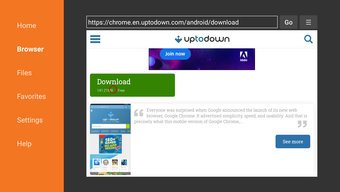
Etapa 5: Após uma instalação bem-sucedida, exclua o arquivo APK do dispositivo para liberar espaço.


Recursos do Google Chrome
- UI excelente e familiar
- Sincronização da conta do Google
- Suporte a várias guias (ausente no navegador Silk padrão)
- Blink mecanismo da web para navegação rápida
- Capacidade de baixar arquivos APK no dispositivo
Também em Tecnologia de Orientação
Como desinstalar o Google Chrome on Fire TV Stick
Depois de concluir seu trabalho, você deve considerar a desinstalação do Google Chrome no Fire TV Stick. Ele vai liberar espaço em cerca de 200 MB (o que é muito considerando 8 GB de armazenamento embutido no Fire TV Stick). Siga as etapas abaixo para desinstalar o Google Chrome no Fire TV Stick.
Passo 1: Pressione e segure o botão home no seu Fire TV Stick.
Passo 2: Vá para o menu Apps.

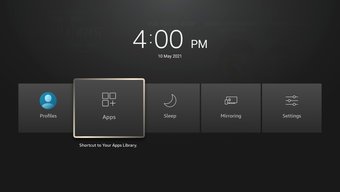
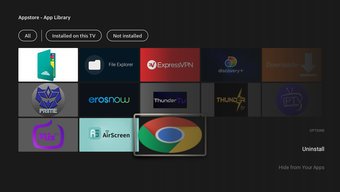
Etapa 3: Role até o aplicativo Google Chrome.
Passo 4: Use a tecla Opção no controle remoto e selecione Desinstalar no menu lateral.

Use o Google Chrome no Fire TV Stick
O Google Chrome trata o Fire TV Stick como um dispositivo de toque. Aconselhamos que você opte pelo aplicativo Fire TV no celular ou use o teclado e o mouse conectados por Bluetooth para obter a melhor experiência. Vá em frente, baixe o navegador Chrome no Fire TV Stick e compartilhe sua experiência nos comentários abaixo.
Próximo: Você constantemente enfrenta problemas de buffer no Fire TV Stick? Leia a postagem abaixo para saber como solucionar o problema.
O artigo acima pode conter links afiliados que ajudam a apoiar a Guiding Tech. No entanto, isso não afeta nossa integridade editorial. O conteúdo permanece imparcial e autêntico.
Fonte Adicione ao Google Notícias


