
Com a nova versão do Windows, você experimenta vários novos recursos e configurações. Desde a barra de tarefas atualizada e focada na produtividade até a nova integração de widgets. Agora, depois de meses de provocações, os usuários do Windows 11 poderão rodar aplicativos Android em seus laptops. E bem, isso não é ótimo.
Com isso, você pode facilmente abrir e executar aplicativos como Instagram, YouTube e Amazon Kindle do conforto de seu laptop Windows. Não apenas ajudará você a economizar tempo, mas também o ajudará a evitar que se distraia de outros aplicativos em seu telefone.
O bom é que agora, com suporte nativo, você não precisa de emuladores de terceiros para rodar aplicativos Android. A Microsoft fez parceria com a Amazon e a Intel para essa integração.
Portanto, se você deseja executar aplicativos Android em seu laptop Windows 11, veja como fazer isso.
O que você precisa para executar aplicativos Android
Agora, seu PC com Windows 11 deve atender a certos requisitos antes que você possa instalar e executar aplicativos Android.
1 Versão Windows: Você deve se inscrever no Windows Insider e seu PC deve ter o Windows 11 Insider Beta.

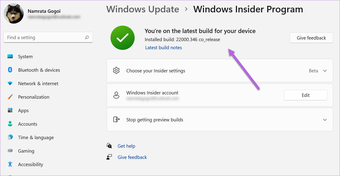
Para fazer isso, vá para Configurações> Windows Update> Programa Windows Insider para vincular sua conta.
2 Virtualização: A virtualização deve estar habilitada em seu PC. Para quem não sabe, esse recurso é uma função crítica baseada em hardware necessária para executar certas funções como aplicativos Android, sandbox do Windows, entre outros.
Para ver o status da virtualização em seu PC, siga as etapas abaixo.
Passo 1: Pesquise o Gerenciador de Tarefas no menu Iniciar. Abra o gerenciador de tarefas e clique na guia Desempenho.
Passo 2: Agora, verifique o canto inferior direito, conforme mostrado na imagem abaixo.

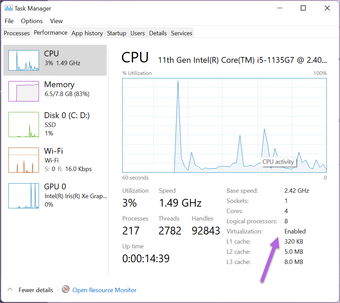
Se disser ativado, você está pronto para prosseguir. Caso contrário, você precisará habilitá-lo. No entanto, habilitar a virtualização difere de PC para PC. A melhor maneira de avançar seria verificar os manuais online do seu laptop / processador.
3 Conta Amazon: Por último, mas não menos importante, seu PC deve ter a versão mais recente da Microsoft Store. Em segundo lugar, você precisa de uma conta Amazon com sede nos EUA.
Veja como instalar e executar aplicativos Android em seu PC com Windows 11.
Como executar aplicativos Android no Windows 11
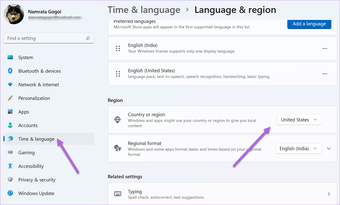
Passo 1: Abra Configurações no seu PC, selecione Hora e idioma no painel esquerdo e selecione Idioma e região.
Passo 2: Na seção Região, selecione País ou região e escolha Estados Unidos no menu suspenso.

etapa 3: Abra o menu Iniciar e digite recursos do windows para procurá-los. A pesquisa irá nevar a opção 'Ativar ou desativar recursos do Windows' e clicar nela.
Passo 4: Quando uma janela aparecer, espere que ela preencha os recursos do Windows em seu PC. Desmarque a caixa ao lado da opção 'Plataforma de máquina virtual e plataforma de hipervisor do Windows' e clique em OK.

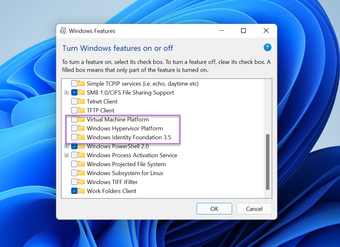
Feche a janela e reinicie o PC.
Etapa 5: Após a inicialização do PC, baixe e instale o subsistema do Windows.
O subsistema do Windows permite que seu PC execute aplicativos Android e é uma etapa obrigatória. O processo de instalação é direto e o sistema o guiará por ele.
Em seguida, baixe e instale a Amazon App Store. Reinicie o seu PC quando terminar.
Agora, faça login na Amazon App Store com suas credenciais da Amazon US.
Depois de fazer o login, você poderá acessar todos os aplicativos Android disponíveis na App Store da Amazon. Você pode baixar e instalar aplicativos individuais e executá-los.

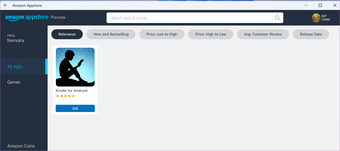
Como você estará na Amazon App Store, poderá acessar aplicativos da Amazon como Kindle e aplicativos Android padrão como YouTube e Instagram. Além disso, você também pode explorar alguns aplicativos de jogos casuais.
E o jogo não termina aí. Além de instalar jogos e aplicativos da loja oficial da Amazon, você também pode fazer o sideload de arquivos apk em seu PC com Windows 11. No entanto, recomendamos que você prossiga apenas se confiar na origem dos arquivos APK.
Organizar aplicativos sistematicamente
Em comparação com as versões anteriores, o Windows 11 está mais focado e produtividade. O design novo e inteligente garante que você possa encontrar seus aplicativos mais usados com apenas um clique. Além disso, você também pode fixar seu aplicativo favorito no menu Iniciar, incluindo aplicativos Android.
Portanto, se você gosta de ler e-books durante o tempo livre, pode instalar e fixar o aplicativo Kindle no menu Iniciar.
Para fazer isso, abra o menu Iniciar, clique em Todos os Aplicativos e clique com o botão direito no aplicativo de sua escolha. Selecione Fixar no início.

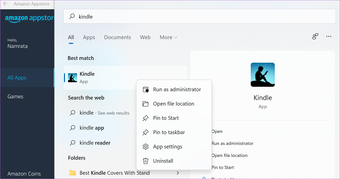
Depois disso, arraste-o para a linha / coluna de sua escolha.
Ao mesmo tempo, você pode clicar com o botão direito nos aplicativos fixados padrão e selecionar Desafixar do início para removê-los.
Também em Tecnologia de Orientação
O melhor de dois mundos
Uma vez que este é um novo recurso, não existem muitos aplicativos compatíveis agora. Esperançosamente, o ritmo aumentará nos próximos meses, e teremos mais aplicativos Android para desenvolver.
O artigo acima pode conter links afiliados que ajudam a apoiar a Guiding Tech. No entanto, isso não afeta nossa integridade editorial. O conteúdo permanece imparcial e autêntico.
Fonte Adicione ao Google Notícias


