
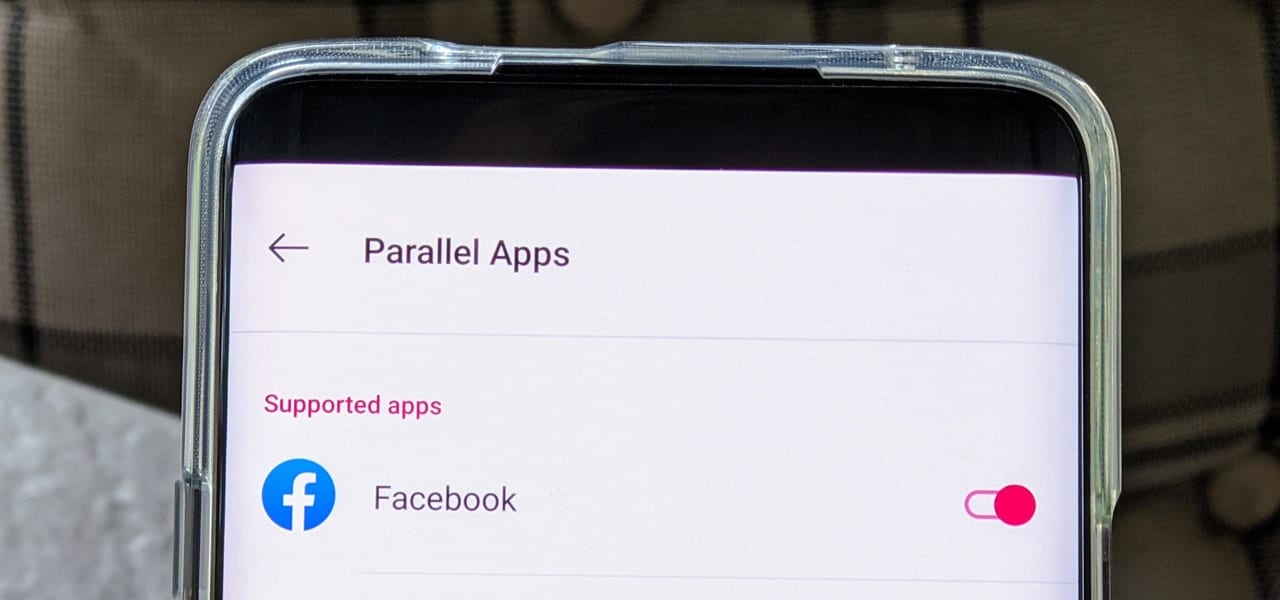
O aplicativo do Facebook suporta apenas uma conta sendo conectada por vez - mas e se você precisar de uma para o trabalho e outra para a sua vida pessoal? Isso normalmente envolveria o logout e o logon sempre que você precisar trocar de conta, mas o dispositivo OnePlus oferece uma solução muito melhor.
O principal motivo pelo qual você pode ter apenas uma conta ativa do Facebook conectada por sessão provavelmente deve ser do ponto de vista de segurança e privacidade. Eles não querem correr o risco de ter um punhado de contas em execução na mesma sessão ativa, pois podem ser acessadas facilmente de uma só vez.
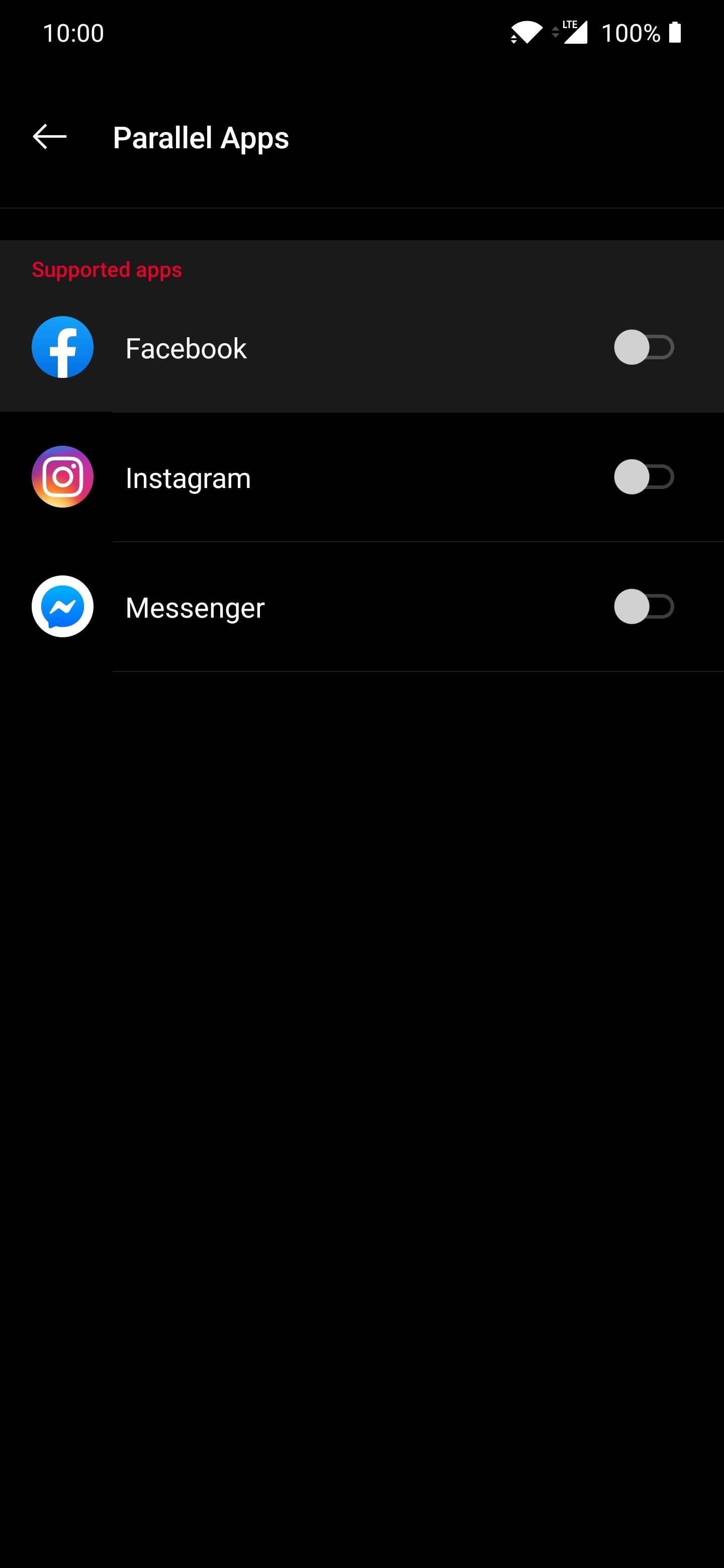
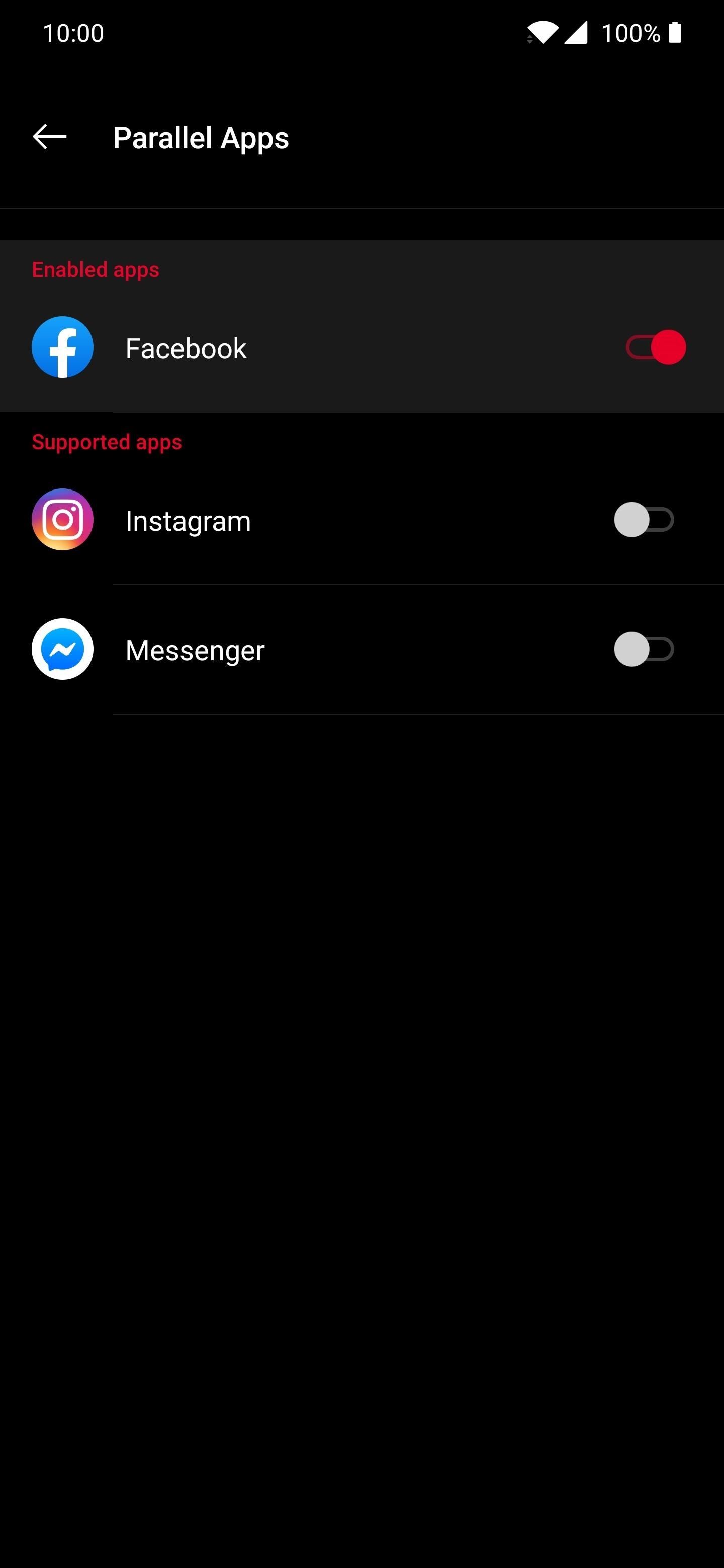
Dito isto, para começar a administrar duas contas separadas do Facebook no seu telefone OnePlus, vá para as configurações do sistema e vá para a seção "Utilitários". Localize a seção "Aplicativos paralelos" e mergulhe nessas configurações para ver mais detalhes sobre o recurso.
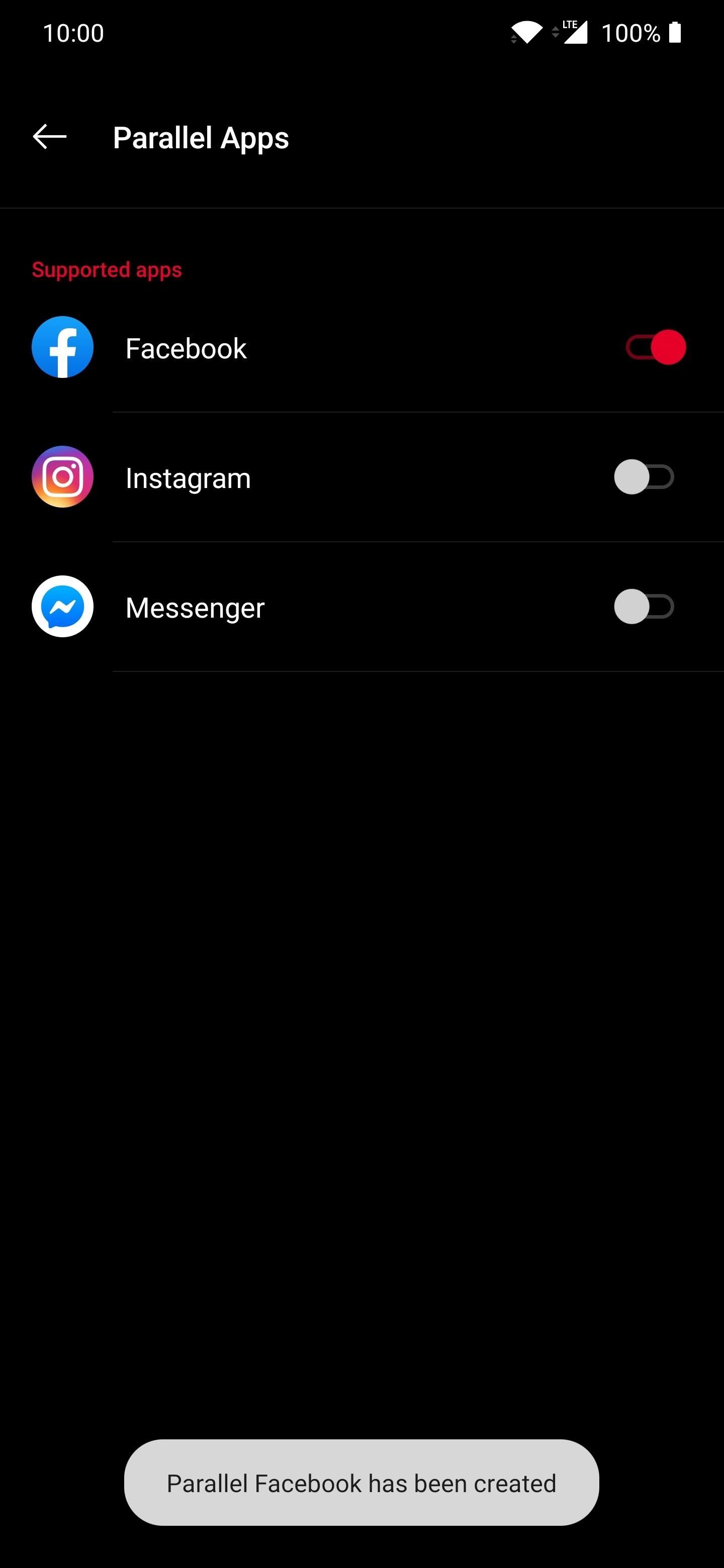
Você recebe uma lista de aplicativos atualmente instalados e compatíveis com o recurso, que provavelmente será preenchido com aplicativos de mídia social. Localize a opção "Facebook" e alterne a opção para a posição ligado para criar uma versão "Paralela" do aplicativo. Isso significa que ele clona o aplicativo principal do Facebook para criar uma instância separada, essencialmente fornecendo dois aplicativos diferentes. Legal!
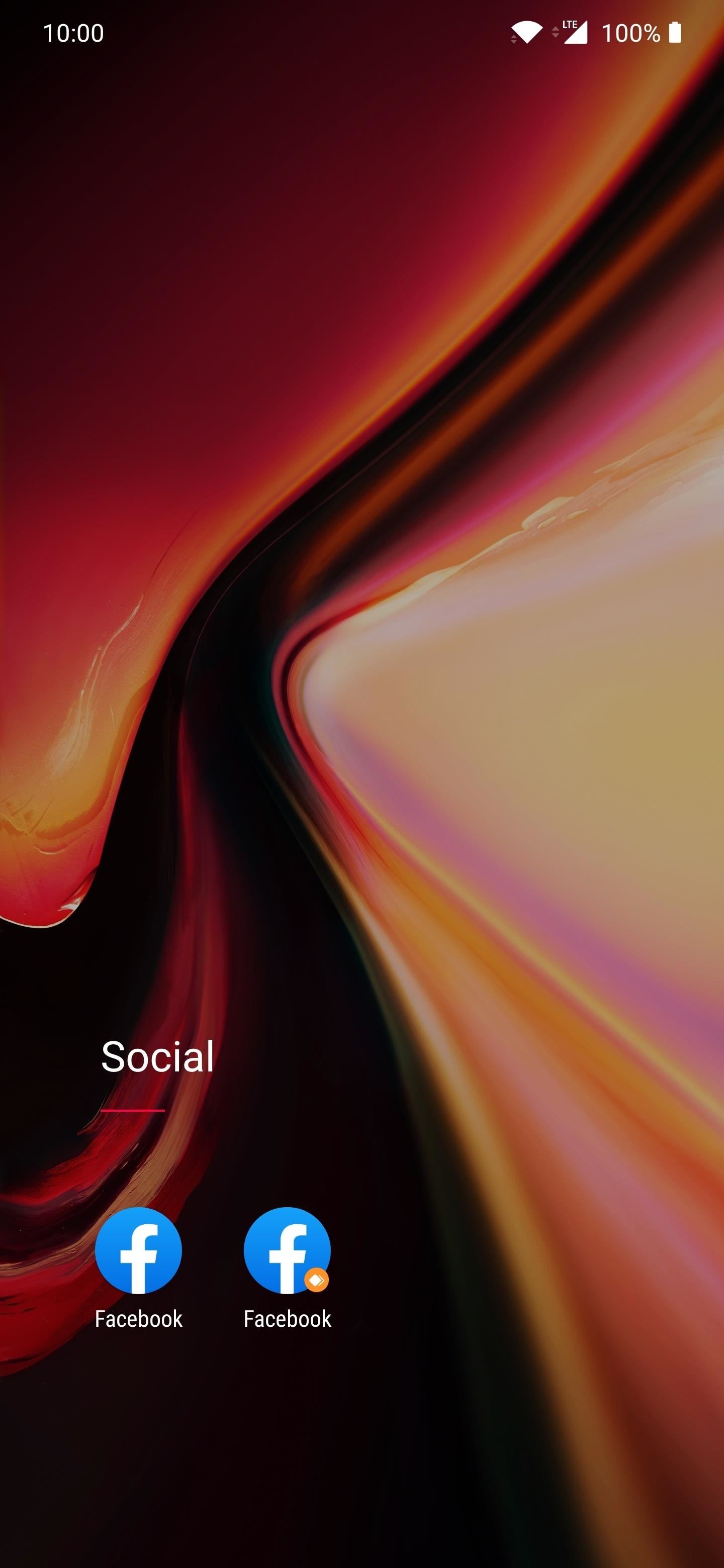
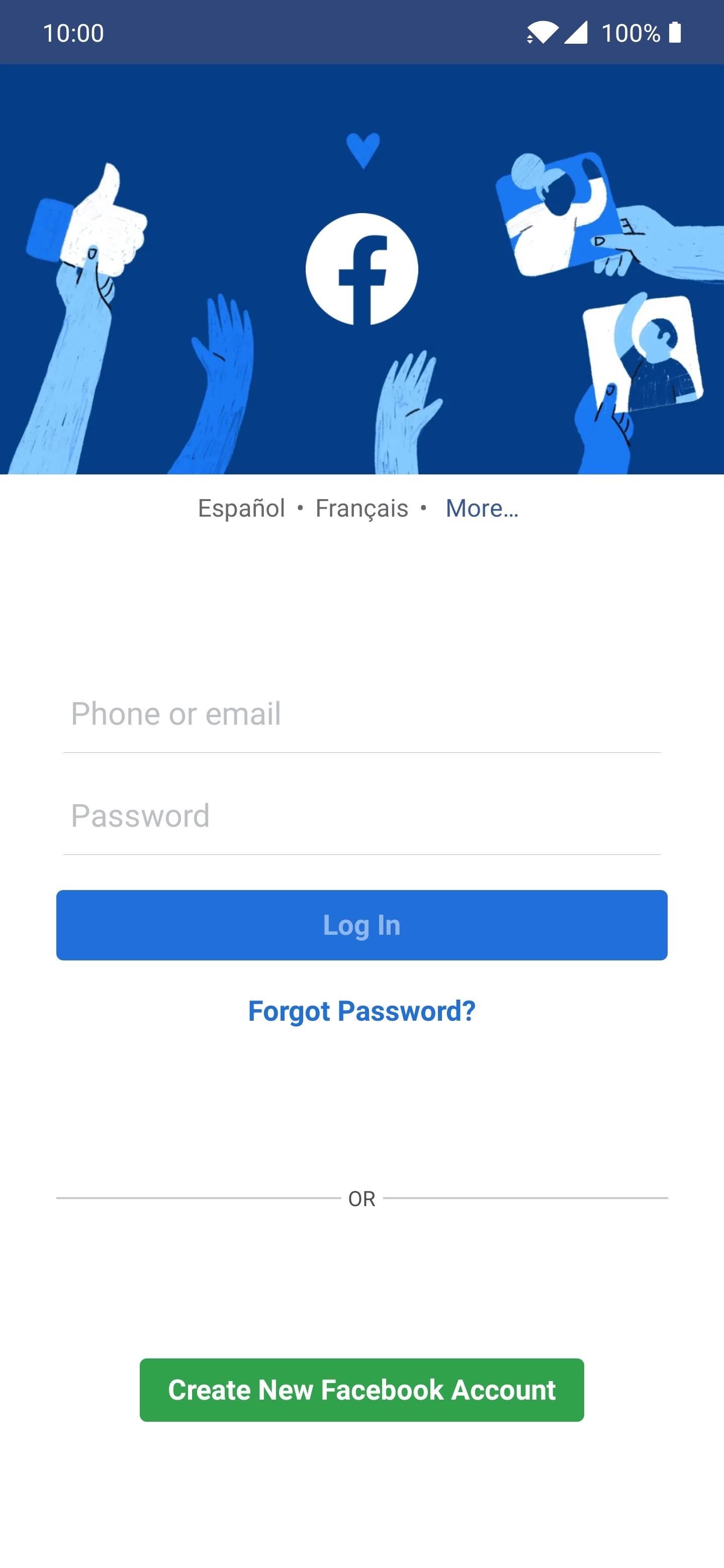
Indo para a gaveta do aplicativo, você deve observar duas versões do aplicativo do Facebook neste momento. A nova versão "Paralela" está marcada com o ícone laranja de aplicativos paralelos no canto inferior direito. Abra a nova versão do aplicativo e agora você pode fazer login com outra conta para poder usar duas contas do Facebook ao mesmo tempo.
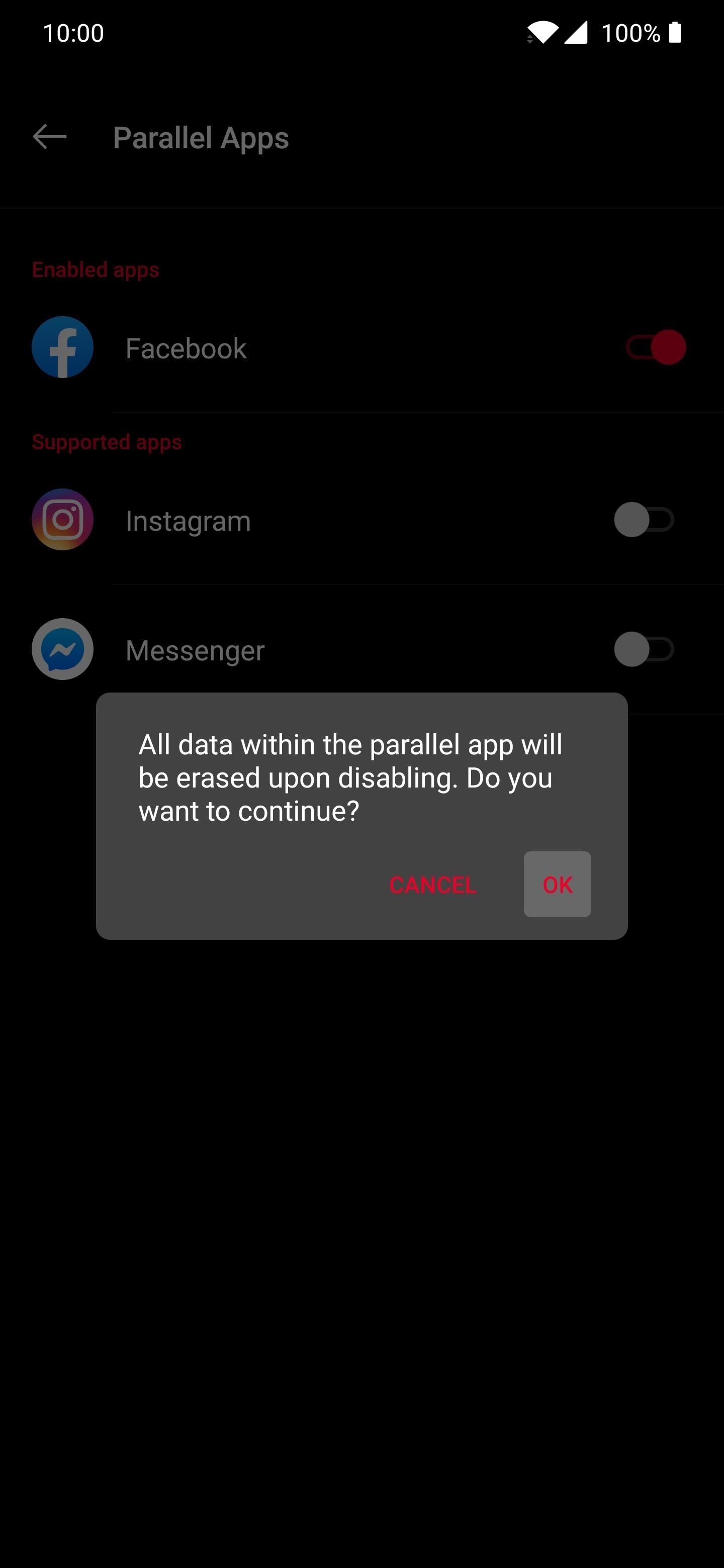
Se você quiser remover a versão paralela do aplicativo do Facebook, volte à página de configurações "Aplicativos paralelos" e coloque o interruptor na posição desligado. Você receberá uma mensagem informando que todos os dados serão apagados ao desativar a versão paralela do aplicativo do Facebook. Confirme sua escolha pressionando o botão "OK" e ele será removido do seu sistema imediatamente.
Não perca: Como desativar seu status ativo no Facebook para navegar em particular
Fonte Adicione ao Google Notícias


