


Se você deseja excluir uma página que contém texto, gráficos ou outro conteúdo em um documento do Microsoft Word, ou se deseja se livrar dessa página em branco no final do seu relatório que parece não aparecer longe, aqui está como.
Excluindo uma página no Word
A maneira absolutamente mais rápida de se livrar de uma página de conteúdo no Word é selecione o conteúdo nessa página e pressione a tecla Backspace (Excluir no Mac). Se você não deseja clicar e destacar manualmente o texto da página, pode usar a ferramenta interna Localizar e substituir.
A primeira coisa que você deseja fazer é tocar em qualquer lugar da página que você deseja excluir. Você pode ver o número da página em que está, olhando no canto inferior esquerdo da janela.
Em seguida, pressione Ctrl + G no Windows ou Option + Command + G no Mac. Agora você estará na guia "Ir para" do "Localizar e substituirJanela Agora digite página na caixa de texto "Digite o número da página". Selecione "Ir para".
Todo o conteúdo da sua página atual será selecionado. Agora, basta pressionar a tecla Backspace (ou Excluir no Mac).
Excluir a página em branco no final do Word
Se você já se perguntou por que uma página em branco no final do seu documento do Word não desaparece, é porque o processador de texto inclui um parágrafo final que não pode ser excluído. Às vezes, isso faz com que uma página em branco apareça no final de um documento, dependendo de onde a última linha do seu conteúdo terminou.
Como este parágrafo final não pode ser excluído, a única maneira de realmente remover a página em branco no final é fornecendo um tamanho de fonte de 1 pt.
A primeira coisa que você deseja fazer é mostrar as marcas de parágrafo no seu documento do Word. Para fazer isso, pressione Ctrl + Shift + 8 (Command + 8 no Mac).

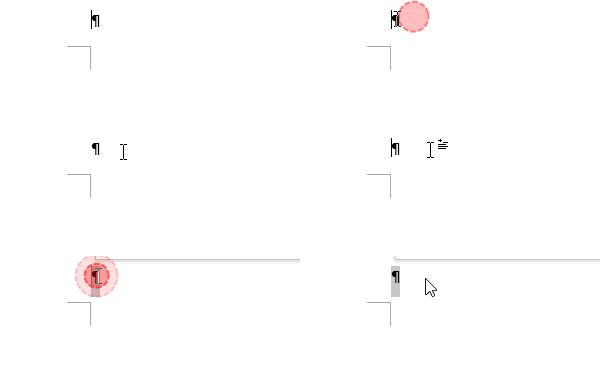
Agora, selecione a marca de parágrafo. Você não pode fazer isso clicando e arrastando o cursor sobre ele. Para selecioná-lo, coloque o cursor no ícone e dê um clique duplo.
A janela de formatação será exibida. Na caixa "Tamanho da fonte", digite "01" e pressione a tecla Enter.

Com isso redimensionado, a página em branco no final será removida. Você também pode remover com segurança as marcas de parágrafo agora pressionando Ctrl + Shift + 8 (Command + 8 no Mac).


