
O ChatGPT é um dos modelos de geração de linguagem natural mais populares que fornecem soluções para quase todas as consultas. No entanto, a OpenAI disponibilizou o ChatGPT ao público para que pudesse treinar e melhorar a sua base de dados. Se você está preocupado com sua privacidade e dados ou não deseja mais usar o serviço, pode excluir sua conta ChatGPT.
No entanto, não há opção para desativar sua conta OpenAI. Se não quiser usá-la, você pode tirar uma folga ou deletar a conta definitivamente e seus dados associados. Além disso, antes de avançarmos para as etapas para excluir sua conta ChatGPT, há algumas coisas a serem lembradas.
Coisas a saber antes de excluir sua conta ChatGPT
Aqui estão alguns pontos importantes que você precisa saber antes de decidir excluir sua conta ChatGPT. Porque uma vez que você faz isso, não há como voltar atrás.
- Depois de excluir sua conta, você não poderá restaurá-la.
- Todas as conversas serão removidas.
- Você não pode usar o mesmo e-mail e número de telefone vinculados à conta existente para criar uma nova conta.
- Todos os serviços que usam as APIs associadas à sua conta deixarão de funcionar.
- Mesmo depois de excluir sua conta do ChatGPT, você continuará recebendo boletins, atualizações e outras comunicações da OpenAI e do ChatGPT, a menos que cancele sua inscrição.
Com isso fora do caminho, vamos seguir em frente. Se você deseja manter uma cópia de sua conversa, deve fazê-lo antes de excluir sua conta. Vá para a próxima seção para fazer isso. Caso contrário, você pode pular para o processo de exclusão da conta.
Exportar histórico e dados do ChatGPT
Antes de examinarmos as etapas para excluir sua conta ChatGPT, é melhor fazer um backup de sua conta, pois excluir sua conta também excluirá suas conversas ChatGPT. Veja como você pode exportar seus dados do ChatGPT.
Passo 1: Abra o ChatGPT no seu navegador preferido.
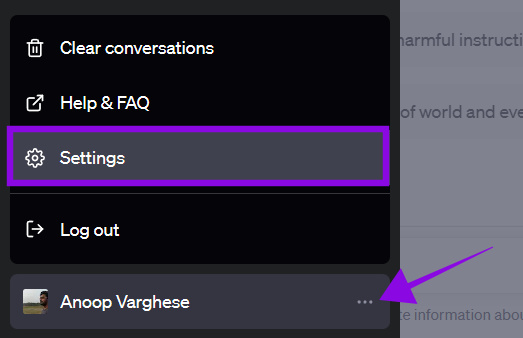
Passo 2: Abra a barra lateral e clique no ícone de três pontos ao lado do nome de usuário.
Etapa 3: Escolha Configurações.
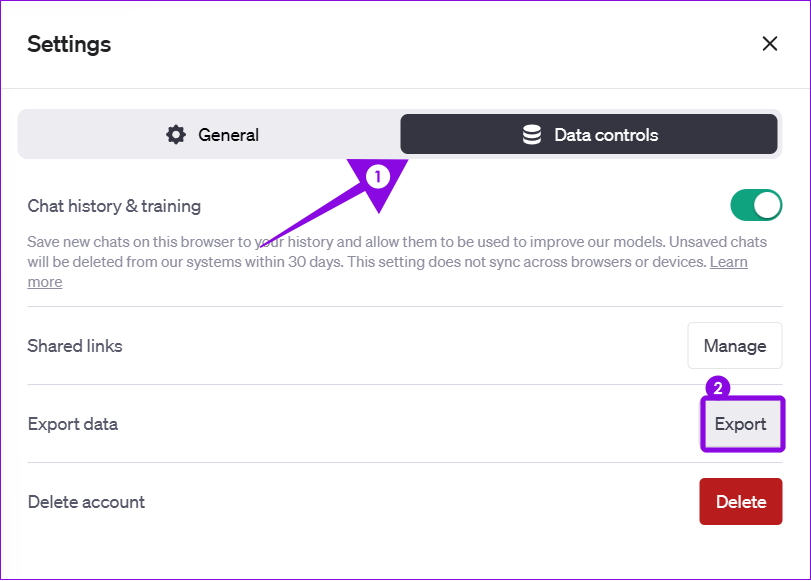
Passo 4: Selecione Controles de dados e escolha Exportar ao lado de Exportar dados.
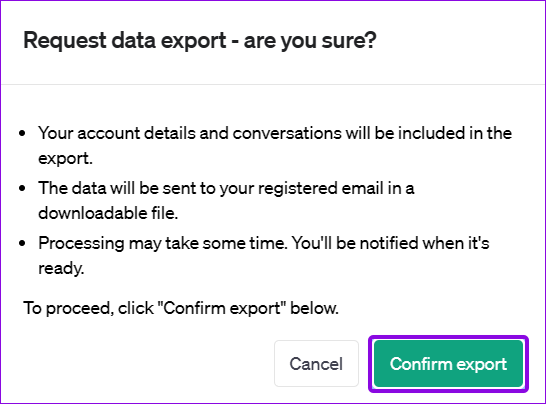
Passo 5: Escolha Confirmar exportação. Os dados serão então enviados para o seu e-mail vinculado.
Passo 6: Abra o e-mail da OpenAI e clique em 'Baixar exportação de dados'.
Observação: O link durará apenas uma hora depois de gerado. Portanto, certifique-se de baixá-lo dentro desse período.
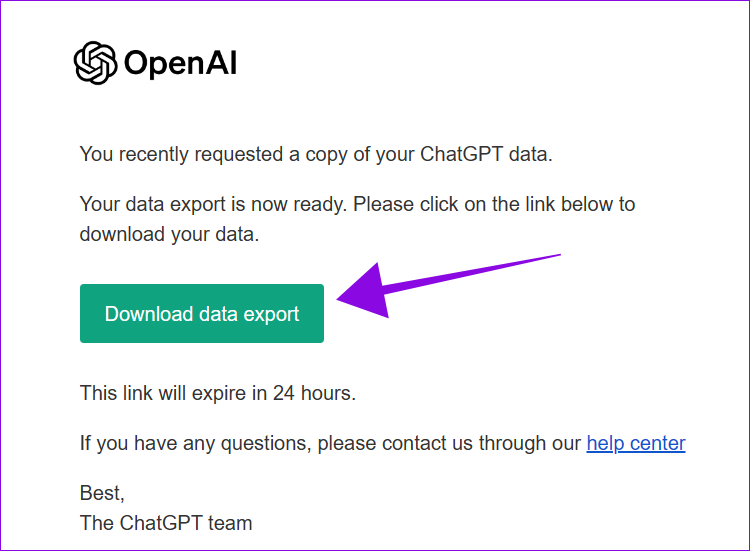
Passo 7: Escolha um local para salvar e clique em Salvar.
Passo 8: Acesse e abra o arquivo.
Passo 9: Se você quiser ver todo o histórico, abra o Chat.
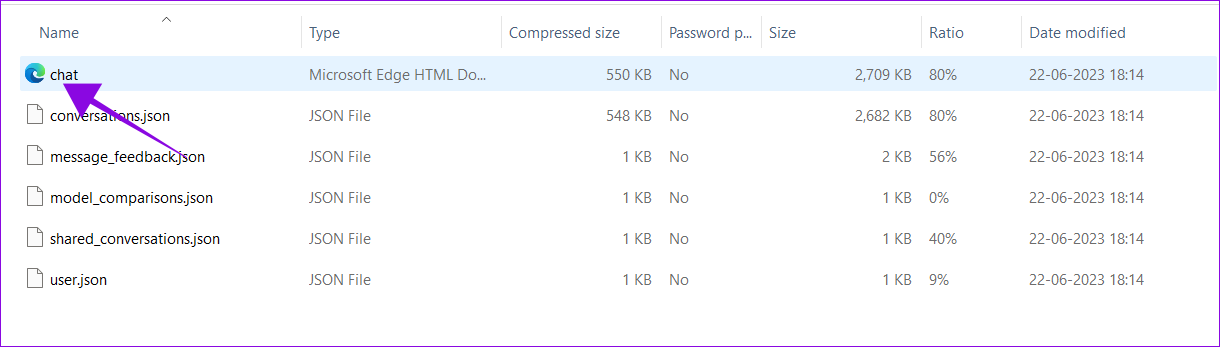
Como os dados são salvos offline em seu sistema, você pode acessá-los a qualquer momento. Você também pode fazer backup dos dados em qualquer armazenamento em nuvem para acessá-los de qualquer lugar.
Excluir conta ChatGPT
Agora que você exportou seus dados, vamos ver como excluir sua conta ChatGPT.
Passo 1: Visite o site do ChatGPT usando o link abaixo.
Passo 2: Abra a barra lateral e escolha o ícone de três pontos ao lado do seu nome de usuário.
Etapa 3: Escolha Configurações.
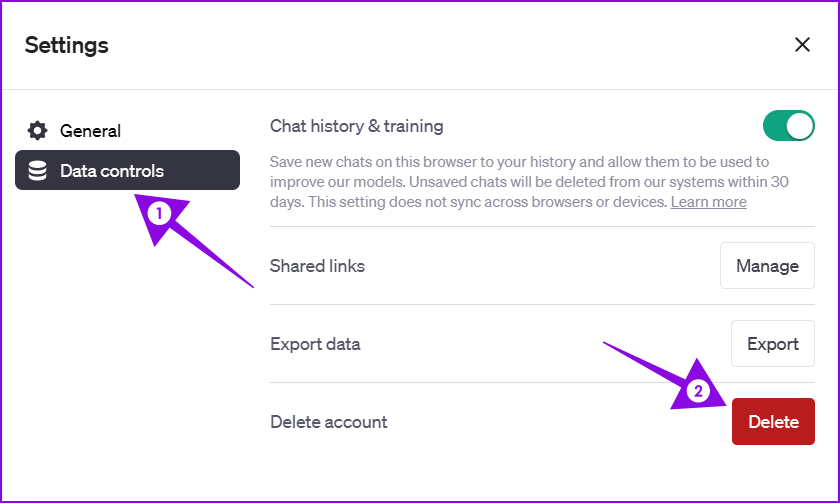
Passo 4: Selecione Controles de dados e escolha Excluir.
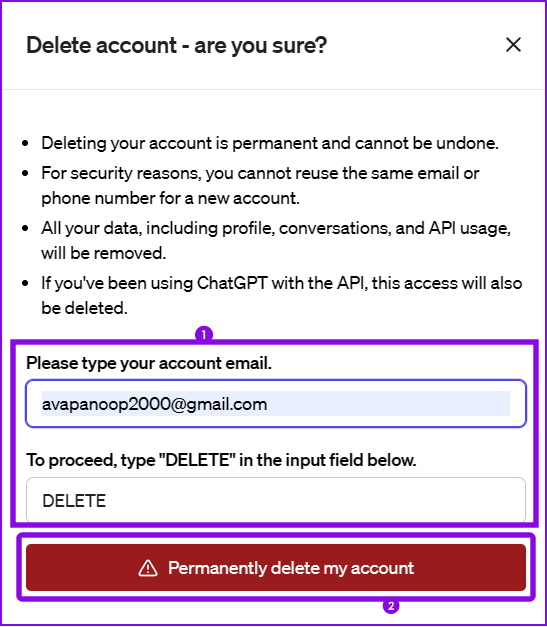
Passo 5: Digite o ID de e-mail da conta vinculada e digite Excluir em letras maiúsculas.
Observação: Se você estiver usando o ChatGPT por muito tempo (mais de 10 minutos), clique em Atualizar login e faça o login novamente.
Passo 6: Depois de preencher todos os campos relevantes, clique em 'Excluir minha conta permanentemente'.
Se você não deseja compartilhar seus dados com o ChatGPT, desative 'Histórico e treinamento do bate-papo' nas configurações do ChatGPT.
Como alternativa, você pode pedir à equipe OpenAI para excluir sua conta ChatGPT usando a opção Ajuda. No entanto, o processo leva até 4 semanas.
Perguntas frequentes sobre como excluir uma conta ChatGPT
Você pode verificar nosso guia detalhado sobre como excluir sua conta do Google, onde explicamos tudo o que você precisa fazer e o que deve saber sobre isso.
Você não pode remover seu número de telefone de uma conta ChatGPT. A única maneira de desvincular seu número de telefone é excluindo a conta ChatGPT vinculada.
O ChatGPT 4 é um serviço pago, então você não poderá usá-lo gratuitamente. No entanto, você pode usar o BingChat no seu navegador gratuitamente, pois ele é alimentado pelo GPT4.
Assuma o controle de seus dados
O ChatGPT é uma ótima plataforma para obter informações de forma interativa. No entanto, você pode perder o interesse nele ao longo do tempo por vários motivos. Ao saber como excluir sua conta ChatGPT, você pode encerrar o acesso ao serviço e impedir que ele acesse seus dados. Se você ainda tiver alguma dúvida, compartilhe-a nos comentários abaixo.


