
O Discord não é apenas uma plataforma de mensagens on-line, mas facilita a construção de comunidades para as coisas mais específicas que você imaginaria encontrar pessoas com a mesma opinião. É assim que os servidores agem como comunidades online que estão sempre online… O pacote de servidores recursos variados como canais de voz, compartilhamentos de tela, chamadas de vídeo, etc., para ser uma versão muito melhor do que os fóruns dedicados.

Depois de um tempo, talvez você precise excluir seu servidor se ele tiver cumprido sua finalidade ou se transformar em algo com o qual você não concorda. Obviamente, ao excluir o servidor, você também removerá todos os dados associados a ele. O processo de exclusão de um servidor Discord pode ser bastante simples; no entanto, isso depende se você atende aos critérios abaixo.
Requisitos para excluir um servidor de discórdia
Para excluir um Discord Server, você deve considerar o seguinte ou garantir que atendeu a esses requisitos:
- Propriedade: Apenas o proprietário de um servidor Discord pode excluí-lo. Portanto, para excluir um servidor Discord, você deve ter criado o servidor ou ter a propriedade transferida para você. Isso difere da configuração de função no Discord.
- Autenticação: Se você configurou a autenticação de dois fatores para sua conta Discord, precisará acessar o autenticador ou manter seus códigos de backup à mão. Isso porque você receberá uma solicitação para inserir os códigos de autenticação ao excluir o servidor.
Se você atender a esses requisitos, siga as etapas abaixo para excluir seu servidor Discord.
Como excluir um servidor Discord no PC
Quando você exclui um servidor Discord, o aplicativo remove todos os membros do servidor, incluindo você. Depois de fazer isso, o Discord fecha o servidor e ele deixa de existir. As etapas abaixo irão guiá-lo sobre como excluir um Discord Server em um desktop:
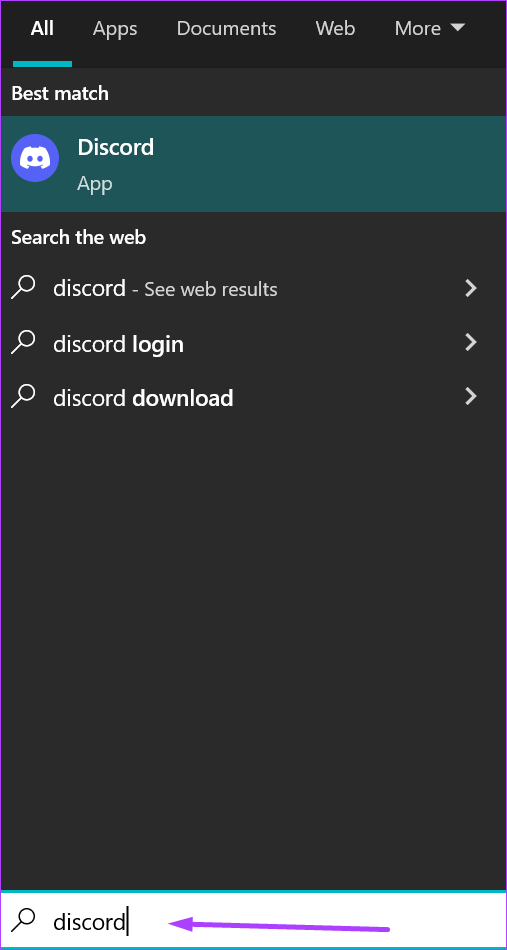
Passo 1: No seu PC, clique no menu Iniciar e procure por Discord.
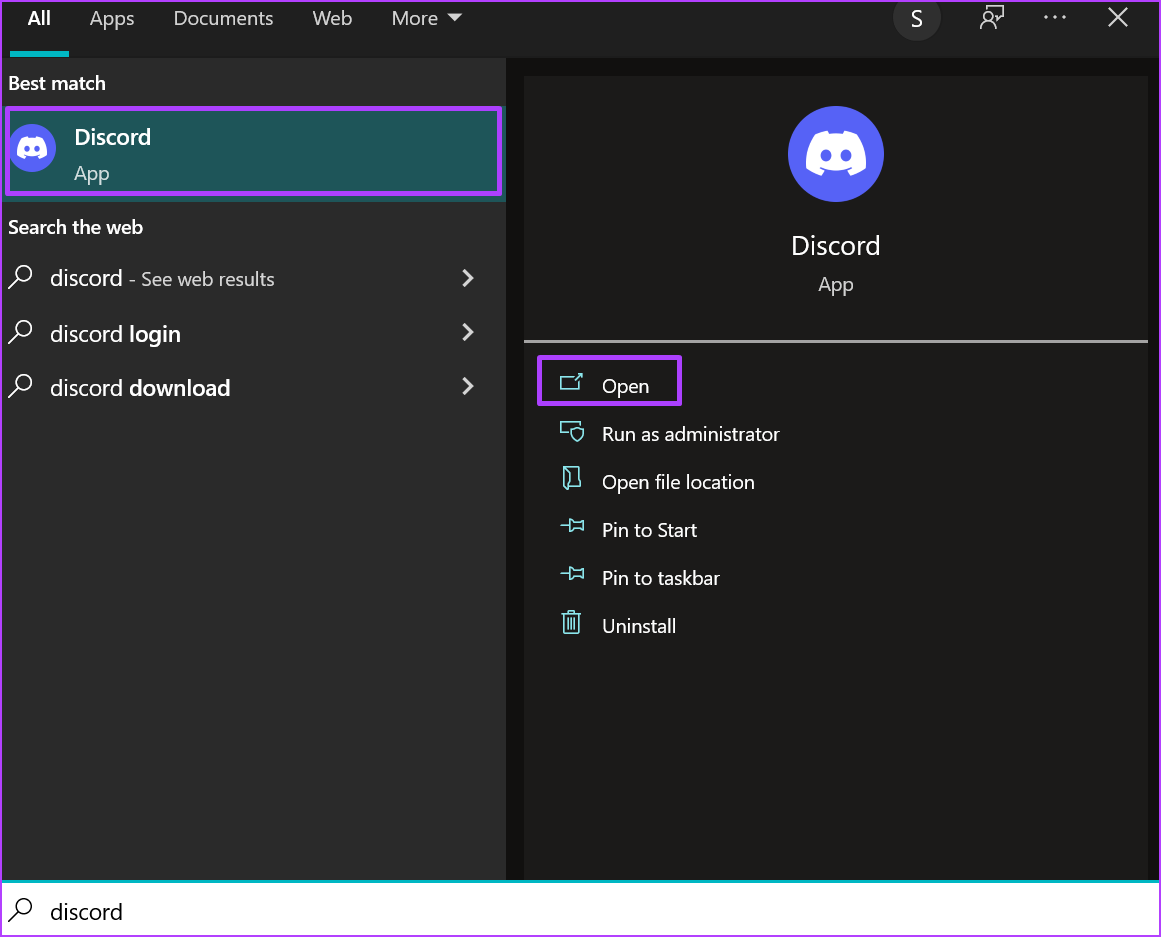
Passo 2: Clique no aplicativo Discord nos resultados e selecione 'Abrir' no painel direito.
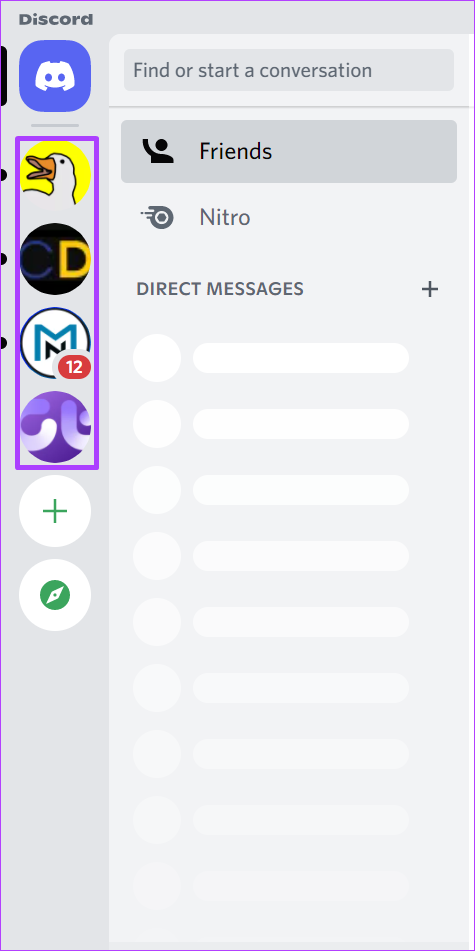
Etapa 3: Quando o aplicativo Discord for iniciado, clique no ícone do servidor na coluna da esquerda.
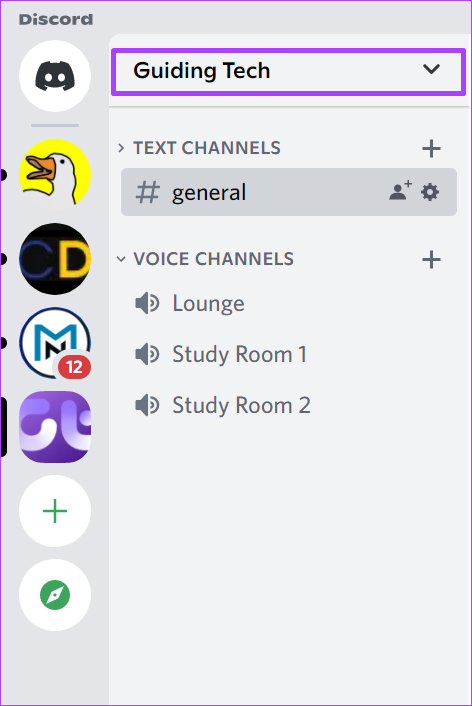
Passo 4: Você deve ver o nome do servidor. Clique no menu suspenso ao lado do nome do servidor.
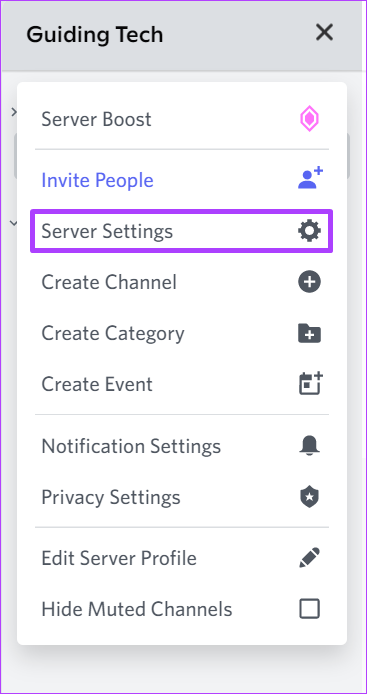
Etapa 5: Clique em Configurações do servidor no menu suspenso para abrir uma nova janela.
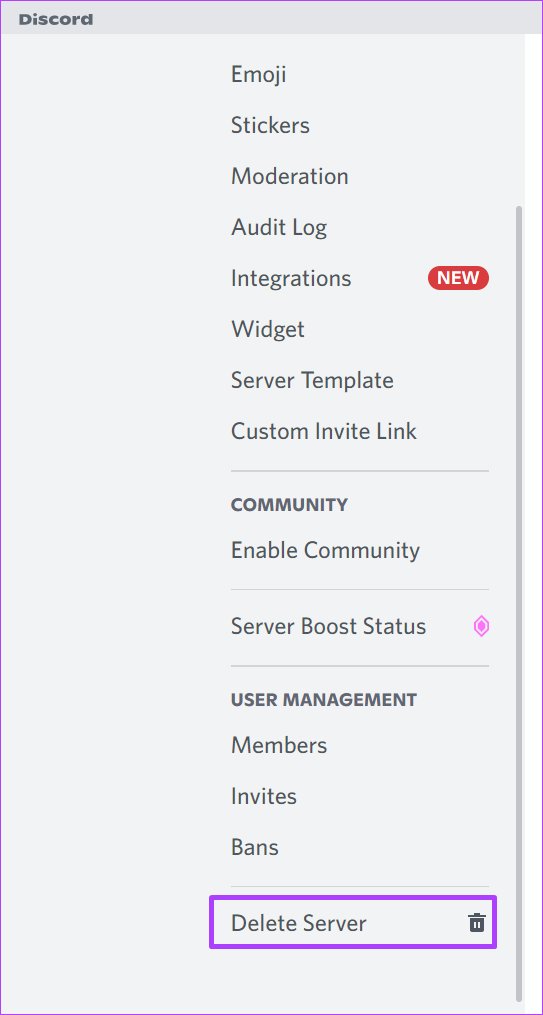
Etapa 6: Na nova janela, role a lista de opções do menu e clique em Excluir servidor.
Etapa 7: Você deve receber uma mensagem pop-up perguntando: 'Tem certeza de que deseja excluir (nome do servidor) o servidor? Essa ação não pode ser desfeita. Clique no botão Excluir servidor.

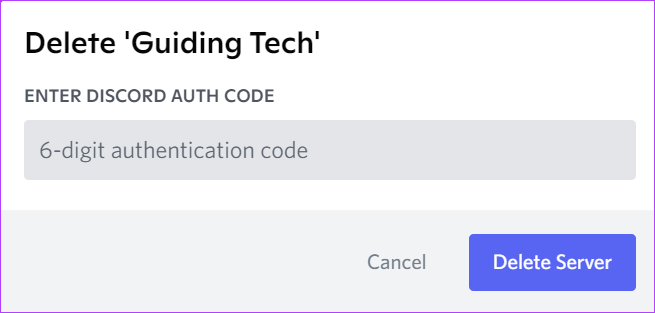
Etapa 8: Digite o código de autenticação depois de usar o aplicativo Authenticator e toque em Excluir para se livrar do servidor.
Depois de executar essas etapas, o Discord removerá o servidor permanentemente.
Como excluir um servidor Discord no Android
Para excluir um servidor Discord usando seu Android, veja o que você precisa fazer.
Passo 1: Inicie o Discord no seu telefone ou tablet Android.
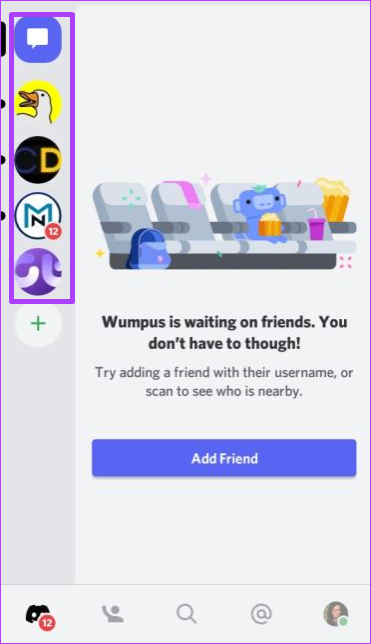
Passo 2: Percorra a lista de servidores e toque no servidor que deseja excluir.
Etapa 3: Toque no botão de três reticências verticais no canto superior direito da página para abrir uma nova janela.
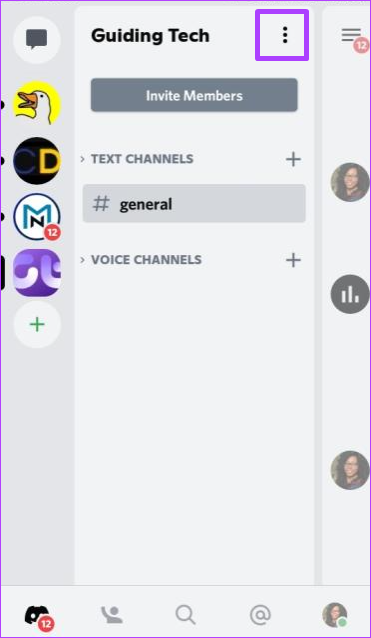
Passo 4: Clique no ícone Configurações para iniciar as Configurações do Servidor.
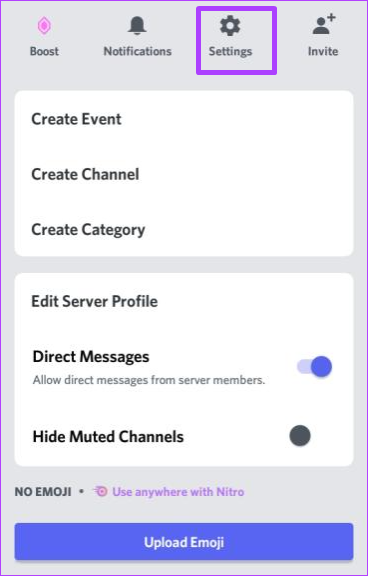
Etapa 5: No canto superior direito da janela Configurações do servidor, toque no botão de três reticências horizontais.
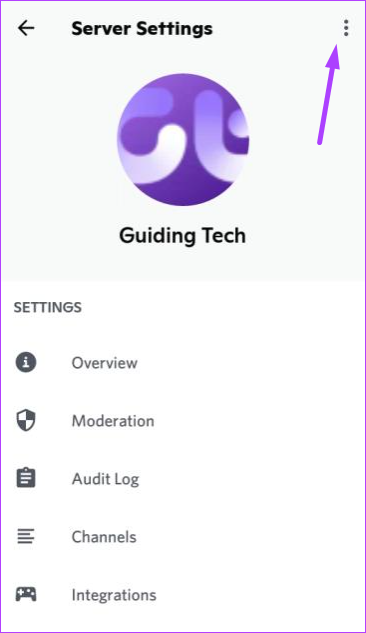
Etapa 6: Toque em Excluir servidor.
Etapa 7: Digite o código de autenticação de você usa 2FA. Caso contrário, você pode continuar com o processo.
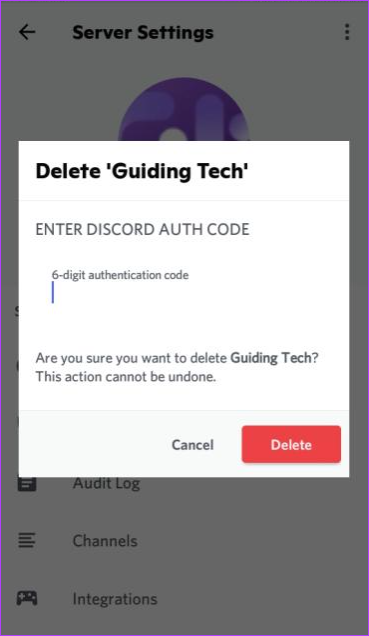
Etapa 8: Toque no botão Excluir para se livrar do servidor.
Como excluir um servidor de discórdia no iPhone
O processo de exclusão de um servidor Discord no iPhone é muito semelhante ao que você tem para o Android. Confira os passos abaixo:
Passo 1: Inicie o aplicativo Discord no seu iPhone.
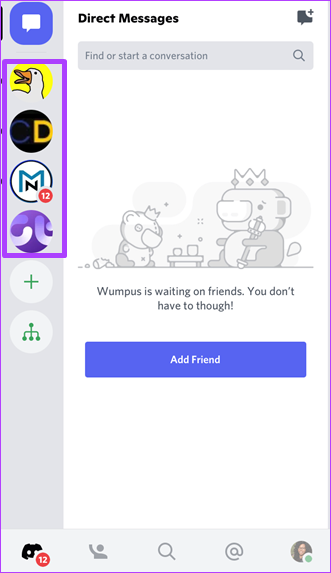
Passo 2: Percorra a lista de servidores e toque no servidor que deseja excluir.
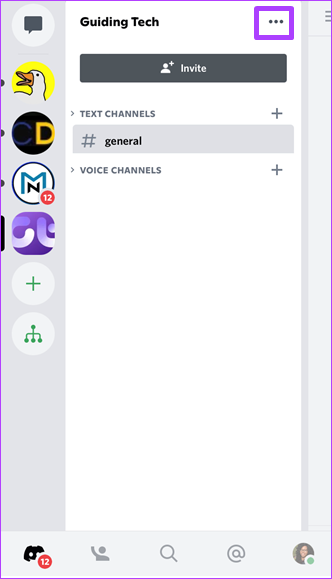
Etapa 3: Toque no botão de três reticências horizontais no canto superior direito da página para abrir uma nova janela.
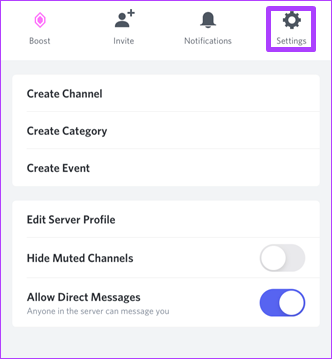
Passo 4: Clique no ícone de engrenagem Configurações para iniciar as Configurações do Servidor.
Etapa 5: Na janela Configurações do servidor, toque em Visão geral.
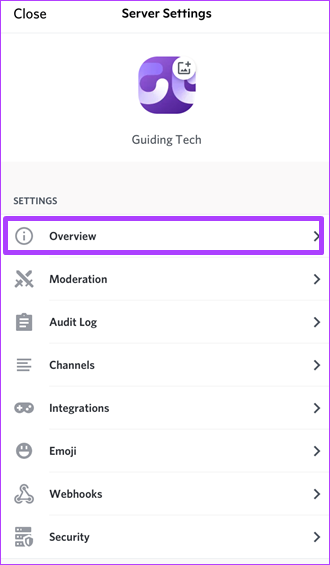
Etapa 6: Role até a parte inferior da nova página e toque em Excluir servidor. Confirme o processo tocando em Excluir na janela pop-up.
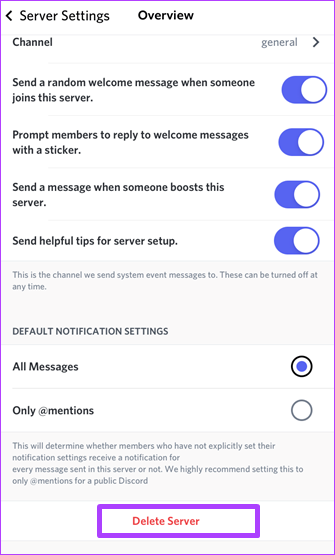
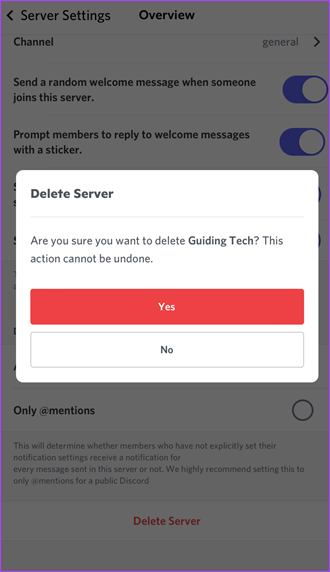
Etapa 7: Você deve receber uma mensagem pop-up com a pergunta 'Tem certeza de que deseja excluir (nome do servidor) o servidor? Essa ação não pode ser desfeita.' Toque em Sim.
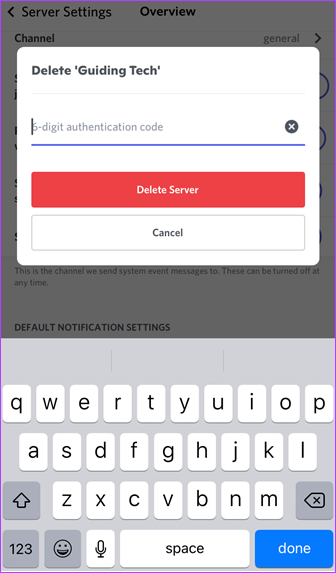
Etapa 8: Forneça o código de autenticação e toque em Excluir servidor para concluir o processo.
Configurando um servidor de discórdia
É assim que você pode excluir um servidor Discord de um PC ou celular permanentemente. Isso também removerá todos os participantes, mensagens e todos os outros dados associados a ele. Se você mudar de ideia mais tarde, sempre poderá configurar um novo servidor Discord, pois o aplicativo não possui restrições.
Fonte Adicione ao Google Notícias


