
Normalmente, intervalos nomeados são uma excelente maneira de simplificar a análise de dados. Eles permitem que você atribua nomes a várias células para referências em funções e fórmulas. Por mais convenientes que sejam os intervalos nomeados, eles podem facilmente atrapalhar. Felizmente, existem alguns métodos pelos quais você pode excluir fórmulas de intervalo nomeado em sua planilha.

Aqui, veremos como excluir intervalos nomeados no Excel.
Método do gerenciador de nomes para excluir intervalos nomeados
O Excel tem um recurso útil conhecido como “gerenciador nomeado”. Ele permite que você atribua e exclua nomes convenientemente. Veja como usá-lo:
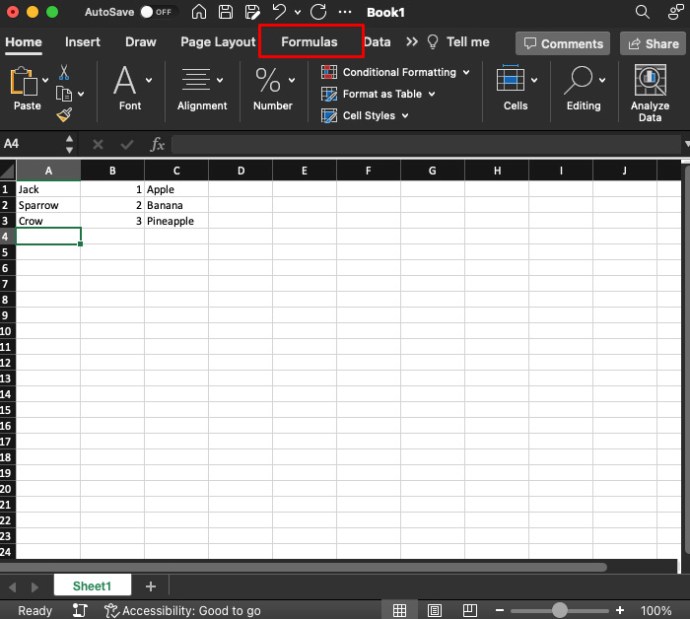
- Vá para a faixa superior do Excel e clique na guia “Fórmulas”.
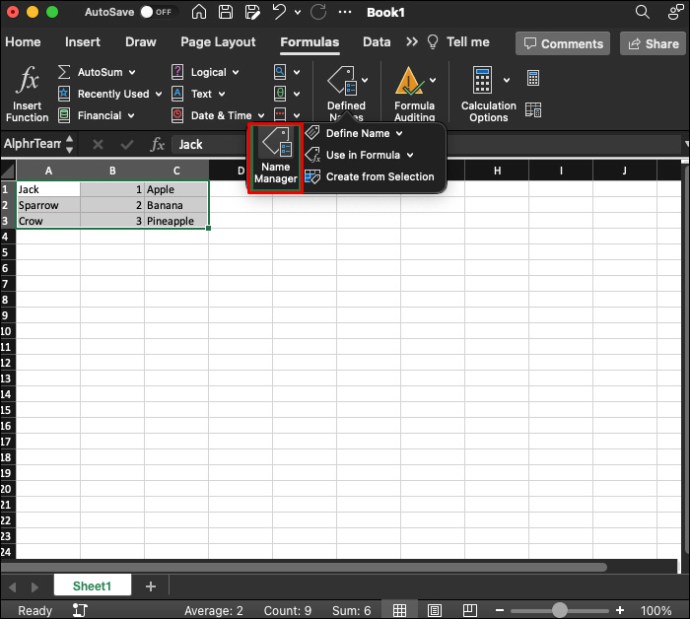
- Selecione a opção "Gerenciador de nomes". Ele tem um ícone de guia de etiqueta.
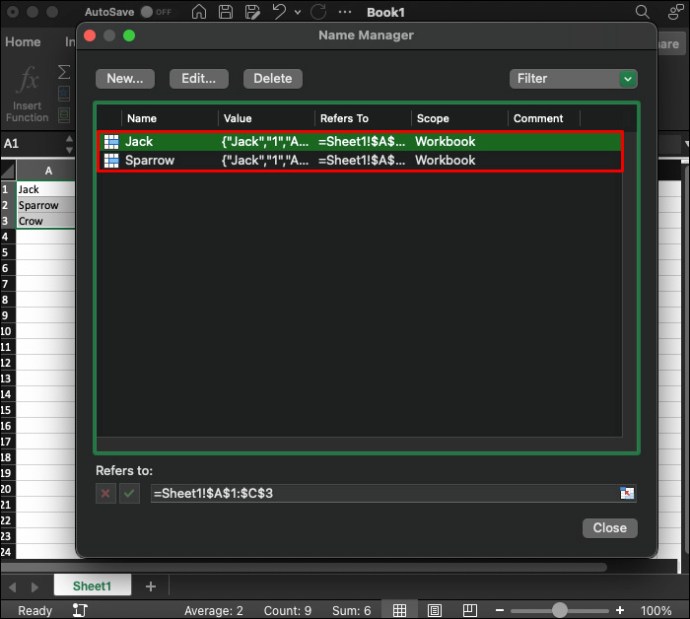
- Ele abrirá todos os intervalos nomeados localizados no notebook. Selecione um que você deseja excluir.
- Selecione "Excluir".
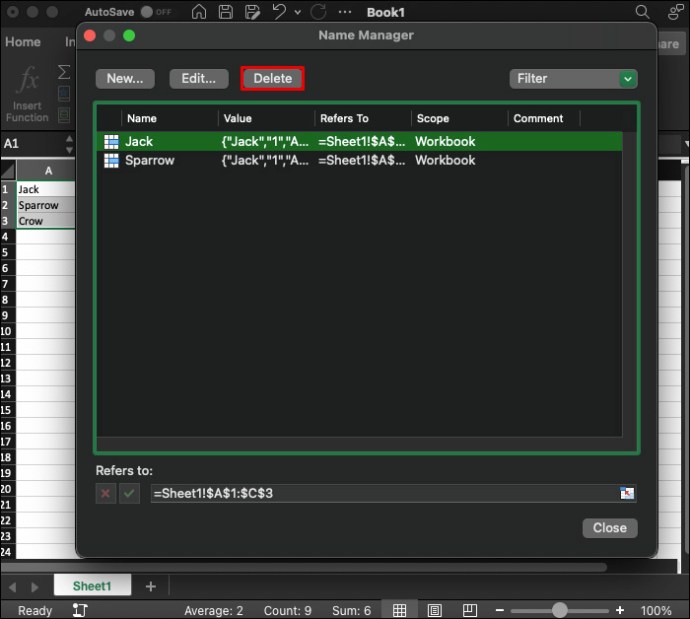
É simples assim. Você pode até selecionar mais intervalos nomeados simultaneamente, excluindo-os se necessário. Para fazer isso, mantenha pressionada a tecla SHIFT enquanto clica com o botão esquerdo e arrasta o mouse para selecionar todos os intervalos nomeados. Se você deseja excluir vários intervalos nomeados, mas não todos eles, mantenha pressionada a tecla CTRL enquanto clica individualmente naqueles que deseja descartar.
Como usar o filtro no Gerenciador de nomes
O método acima funciona se você tiver uma pequena quantidade relativa de intervalos nomeados para eliminar. No entanto, pode ser difícil rolar ou examinar todos eles se você tiver muitos dados. Felizmente, a opção de filtro pode economizar muito tempo e esforço. Aqui estão algumas opções disponíveis na guia Filtro do Gerenciador de nomes:
- Nomes de tabelas - Depois de criar uma tabela do Excel, o programa atribui automaticamente determinados nomes. Você pode verificar os nomes das tabelas usando esta configuração de filtro.
- Nomes sem erros – Às vezes, intervalos nomeados podem vir com erros. Usando este filtro, você pode desconsiderar quaisquer nomes com erros e tratar apenas os válidos.
- Nomes com erros – Um intervalo nomeado apresentará um erro quando for excluído, inválido ou movido. Este filtro mostrará todos eles. É uma ótima maneira de localizar e resolver esses erros, pois eles podem ter fórmulas defeituosas.
- Nomes definidos – Use este filtro para rastrear quaisquer nomes que você atribuiu a uma célula específica, um intervalo de células ou uma tabela inteira. Aqui, você verá apenas os nomes atribuídos pelo usuário.
- Nomes com escopo para a pasta de trabalho – Com esse filtro, você pode visualizar todos os nomes na pasta de trabalho simultaneamente. Dá-lhe uma visão ampla.
- Nomes com escopo para a planilha – Este filtro mostrará apenas os intervalos nomeados para a planilha em vez da pasta de trabalho inteira.
Usar a opção de filtro no Excel é uma ótima maneira de classificar, organizar, excluir e renomear intervalos nomeados na pasta de trabalho. É especialmente útil ao lidar com grandes quantidades de informações simultaneamente.
Editando intervalos nomeados no Excel
Você pode querer alterar ou editar alguns intervalos nomeados em vez de excluí-los. É importante ter o nome correto da célula ou do intervalo, portanto, essa opção pode ser útil para atualizar dados na pasta de trabalho. Veja como fazer isso rapidamente:
- Navegue até a guia “Fórmulas” na parte superior da tela e selecione a opção “Gerenciador de nomes”. Você encontrará isso em "Nomes Definidos".
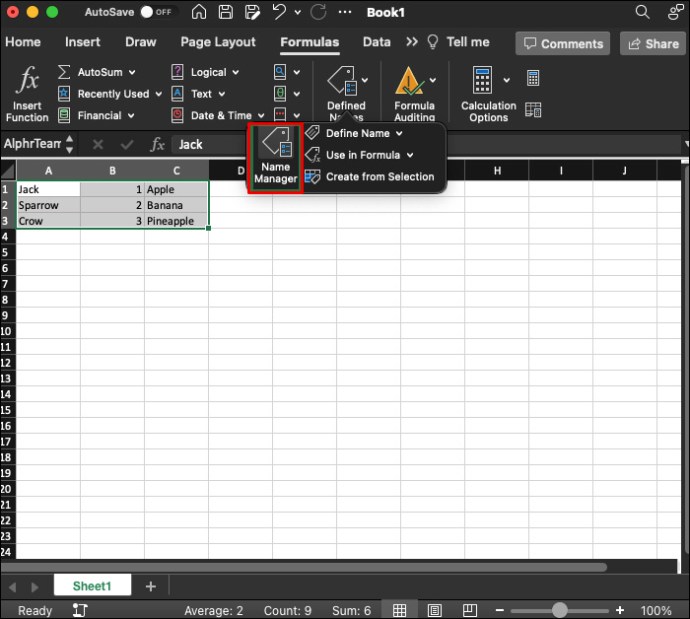
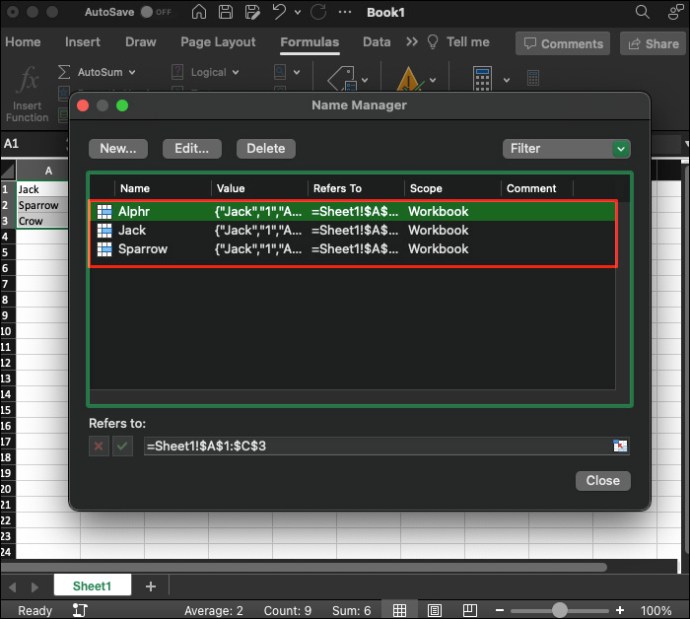
- Você terá acesso aos nomes de diferentes intervalos. Encontre o que você deseja alterar e selecione-o.
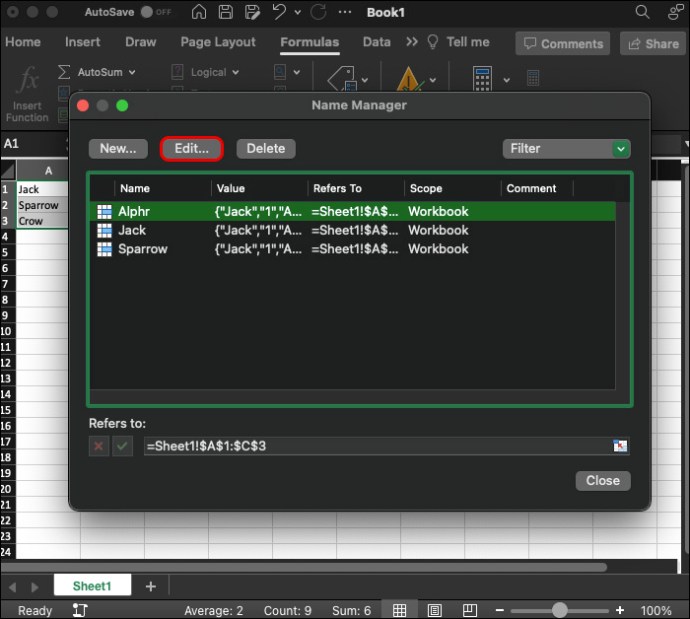
- Clique na opção “Editar”.
- Digite seu novo nome e selecione "Ok".
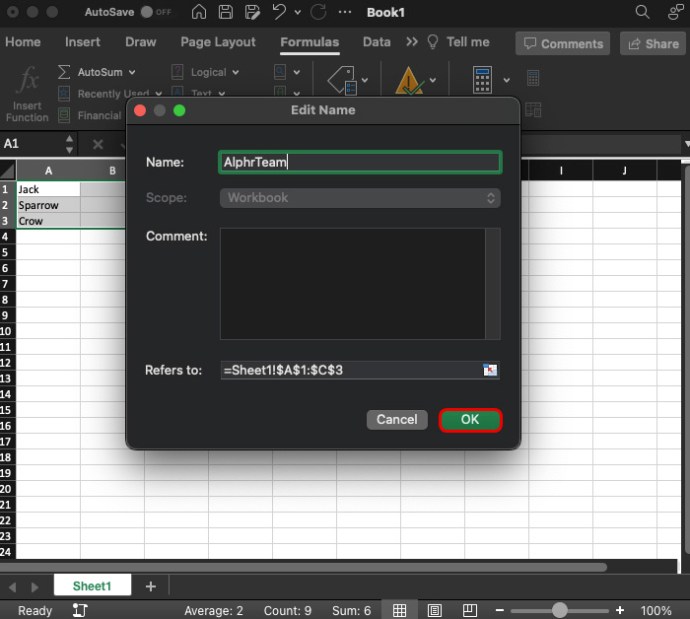
Com isso, você pode reatribuir nomes às células e intervalos desejados. No entanto, usar a opção de filtro aqui também é benéfico, pois pode ficar complicado com muitas entradas.
Como criar intervalos nomeados no Excel
Agora você sabe como excluir intervalos nomeados no Excel e como alterá-los. No entanto, criá-los é tão importante. O método para fazer isso é simples:
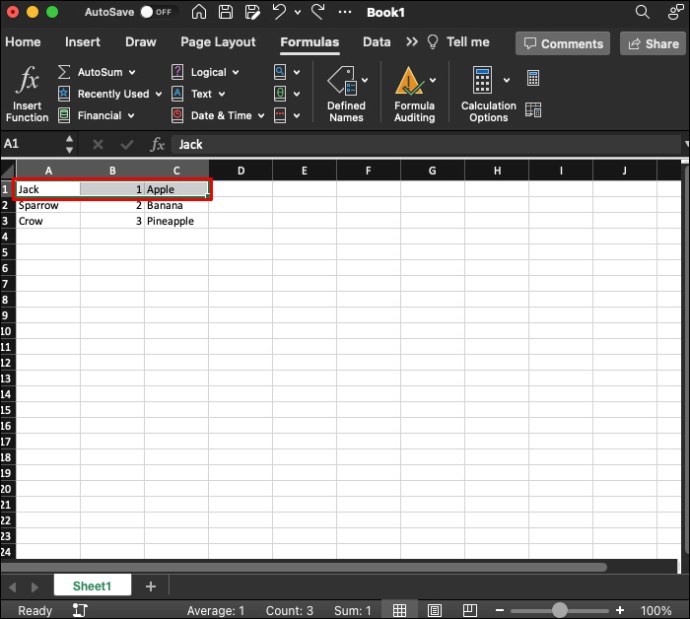
- Selecione a célula ou o intervalo que você deseja nomear.
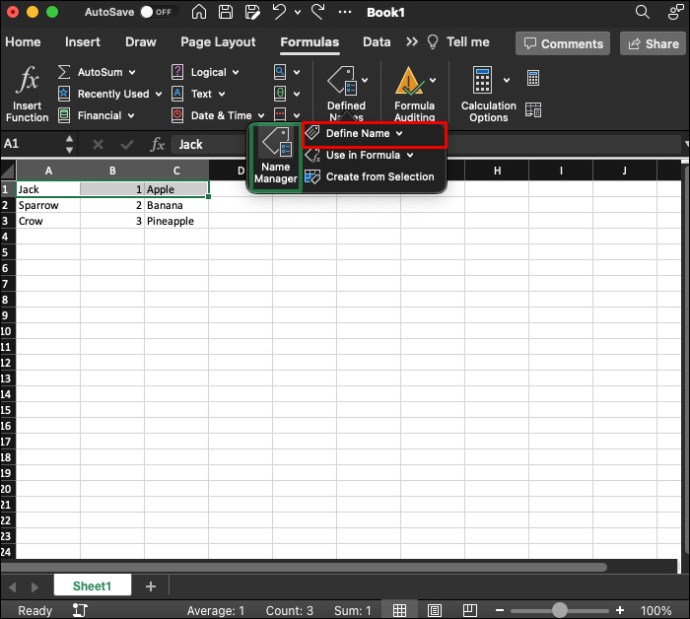
- Vá para a faixa de opções superior e, na guia fórmulas, selecione a opção “Definir nome”.
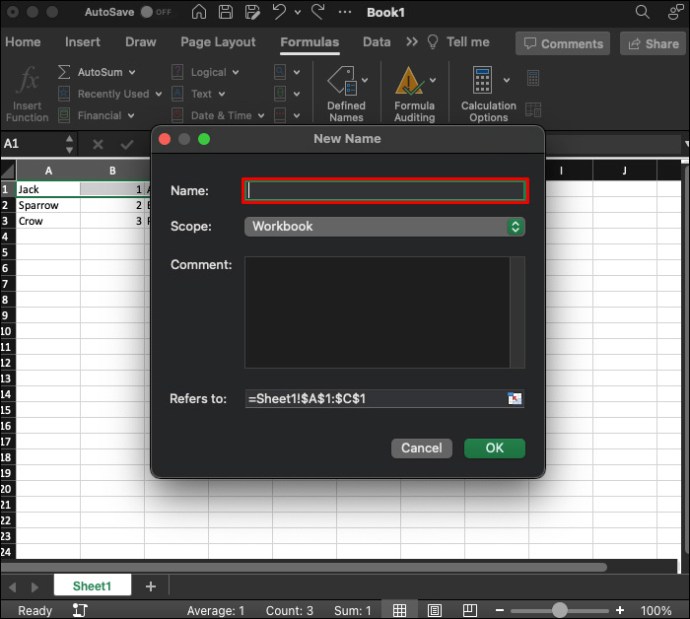
- Uma janela se abrirá. Digite o novo intervalo nomeado e o escopo (se desejar que ele tenha como escopo a planilha ou a pasta de trabalho inteira) e adicione quaisquer comentários ou notas que possa precisar.
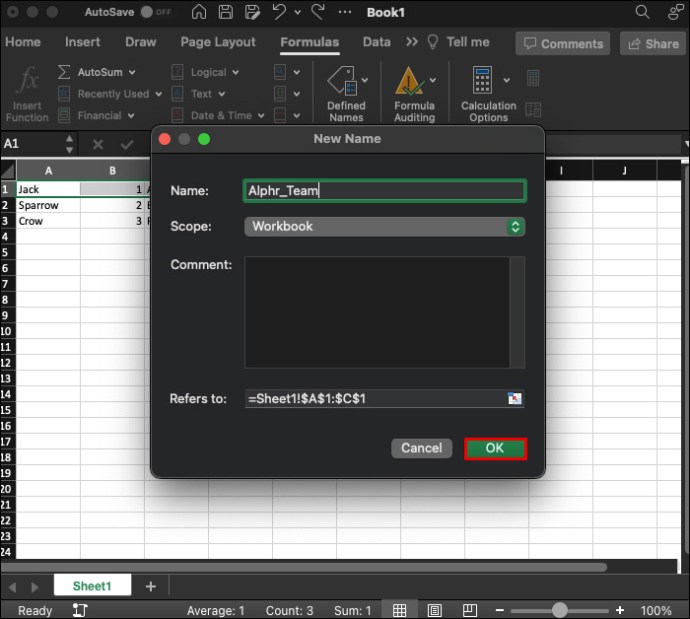
- Selecione "Ok".
Por que você precisará usar intervalos nomeados no Excel
Intervalos nomeados são uma ferramenta útil. Saber como manipulá-los pode tornar o processamento e a análise de dados muito mais fáceis para você e qualquer outra pessoa envolvida em seu projeto. Aqui estão apenas algumas maneiras pelas quais os intervalos nomeados podem ajudar:
- Facilitando o uso de fórmulas – Sempre que você usa uma fórmula no Excel, geralmente ela possui uma referência de célula composta por números e letras identificando o intervalo exato. No entanto, a formatação de referência de célula não é muito clara, especialmente ao aplicar uma fórmula a várias células. Ao atribuir um nome distinto aos intervalos, você pode minimizar os erros de fórmula e simplesmente digitar o nome em vez de ir e voltar para verificar as referências de intervalo e célula.
- Identificar intervalos e selecioná-los – Em vez de procurar intervalos e selecioná-los à moda antiga, o Excel permite que você digite o intervalo nomeado e o localize para você.
- Simplificando a entrada de dados dinâmicos – Você pode fazer com que os intervalos nomeados diminuam ou expandam automaticamente, dependendo se você adiciona ou subtrai dados deles. Isso é especialmente útil quando você está constantemente atualizando sua pasta de trabalho.
Existem também alguns aplicativos do mundo real ao usar intervalos nomeados no Excel. Alguns deles podem incluir:
- Aspectos financeiros e de negócios – Ao trabalhar em projetos, usar intervalos nomeados pode ajudá-lo a rotular certos aspectos de seus dados, garantindo que todos os entendam. Isso cria uma comunicação perfeita entre todas as partes envolvidas, especialmente quando você adiciona notas aos seus intervalos nomeados.
- Gerenciamento de projetos – Ao trabalhar com intervalos nomeados, você pode personalizá-los para levar em consideração o orçamento e os cronogramas do projeto. Eles ajudarão a tomar decisões mais bem informadas que impulsionam os resultados.
- Objetivos de marketing e vendas – Você pode facilmente adicionar dados de clientes a intervalos nomeados, indicando o desempenho da campanha e rastreando métricas relevantes.
Perguntas frequentes
Quanto tempo os intervalos de nomes podem ter?
Você pode selecionar o maior número possível de células para atribuir a elas um único nome. Basta usar o comando CTRL+A para selecionar todas as células e, em seguida, usar os métodos descritos acima para atribuir um nome a elas.
Quanto tempo os nomes do intervalo podem ter?
Ao atribuir um nome a qualquer arranjo, você está limitado a 255 caracteres. No entanto, você deve usar a opção de caixa de comentários se precisar deixar notas mais longas. É útil se outros usuários entrarem na pasta de trabalho ou se você precisar deixar um lembrete rápido.
Por que o nome do meu intervalo não é digitado?
Além de pontos e sublinhados, você não poderá usar símbolos ou espaços para nomear intervalos. Em vez disso, você pode nomear o intervalo usando letras e números.
Torne os dados mais fáceis com intervalos nomeados
Intervalos nomeados são uma maneira conveniente de analisar dados. No entanto, você frequentemente precisará excluí-los, reatribuí-los e criar novos. Geralmente, você encontrará opções para fazer isso na faixa de opções superior com a opção de gerenciador de nomes na guia de fórmulas. A opção de filtro facilita o processo.
Você achou fácil excluir intervalos nomeados usando o método acima? Que tal renomeá-los e criá-los? Deixe-nos saber na seção de comentários abaixo.
Neste artigo
- Método do gerenciador de nomes para excluir intervalos nomeados
- Como usar o filtro no Gerenciador de nomes
- Editando intervalos nomeados no Excel
- Como criar intervalos nomeados no Excel
- Por que você precisará usar intervalos nomeados no Excel
- Perguntas frequentes
- Torne os dados mais fáceis com intervalos nomeados


