
O Slack é uma ferramenta útil para se comunicar com colegas enquanto trabalha remotamente. E se você for freelancer, a plataforma é uma excelente maneira de manter todos os seus chats em uma única interface.


Se você não tomar cuidado, sua conta do Slack pode ficar desordenada antes que você perceba. Para resolver isso, é uma boa ideia remover regularmente da barra lateral os canais que você não usa mais.
Então, como você se livra de um canal do Slack? Iremos orientá-lo ao longo do processo. Você aprenderá como excluir um canal do Slack que foi arquivado, bem como um que não foi.
As dicas neste artigo se aplicam ao aplicativo de desktop e funcionam tanto no Slack no Mac quanto no Windows.
Como excluir um canal do Slack não arquivado
Excluir um canal do Slack da barra lateral é um processo simples. Para fazer isso, siga as etapas abaixo.
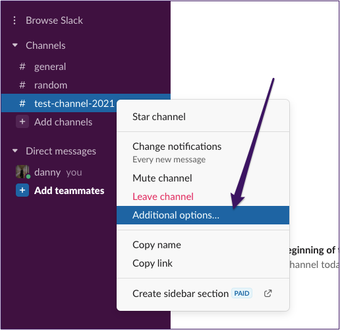
Passo 1: Clique com o botão direito do mouse no canal do Slack na barra lateral que deseja excluir.
Passo 2: Clique na guia Opções adicionais.

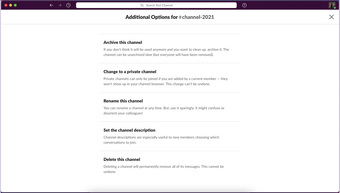
Etapa 3: Na parte inferior da página, clique na opção Excluir canal.

Passo 4: Marque a caixa ao lado de “Sim, excluir este canal permanentemente”.

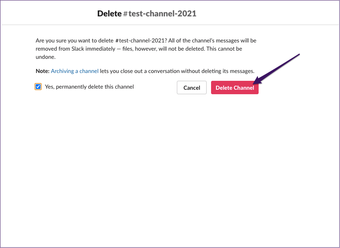
Etapa 5: Clique em Excluir canal. O Slack já deve ter limpado seu canal.
Outra maneira de excluir um canal do Slack desarquivado é descrita nas etapas a seguir.
Passo 1: Clique no canal que deseja excluir.
Passo 2: Selecione a opção Mais com três pontos no lado direito.
Etapa 3: Escolha opções adicionais.

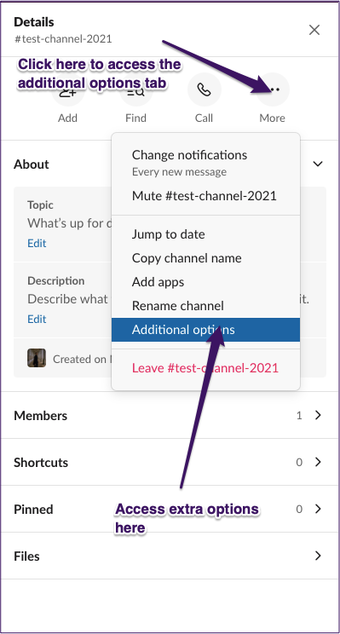
Passo 4: Como no primeiro método, você verá uma lista de opções. Clique em Excluir canal na parte inferior da página.

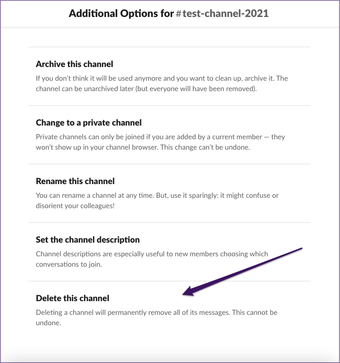
Depois de excluir um canal do Slack, você não pode recuperar nada. Em alguns casos, você pode querer arquivá-lo por este motivo.
Como excluir um canal do Slack arquivado
Se, posteriormente, você decidir excluir um canal arquivado, também pode fazer isso.
Primeiro, você precisa encontrar o canal que deseja excluir. Para fazer isso:
Passo 1: Clique na guia do navegador do canal na parte superior da página.
Passo 2: Digite o nome do canal que está procurando na barra de pesquisa.

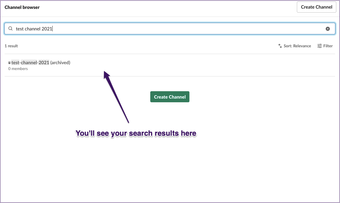
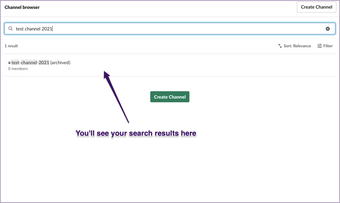
Etapa 3: Quando os resultados forem carregados, clique no canal que deseja excluir.

Quando estiver no canal, você terá a opção de fechá-lo na parte inferior da página. Se você clicar aqui, o Slack irá deletar sua página.
Como alternativa, você pode remover um canal arquivado seguindo as etapas abaixo.
Passo 1: Em seu canal, clique nos três pontos ao lado de Mais. O ícone parece idêntico ao que é apresentado nos métodos mencionados anteriormente neste artigo.
Passo 2: Clique na opção de exclusão.

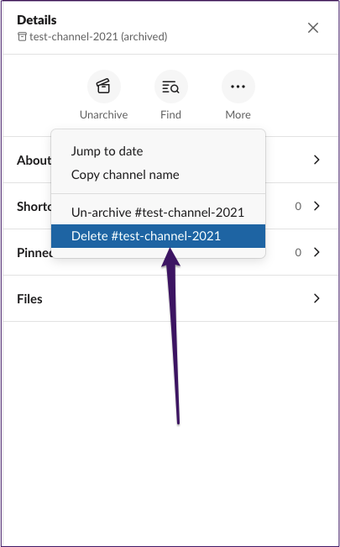
Etapa 3: Seu canal não aparecerá mais na seção arquivada do seu espaço de trabalho do Slack.
O que fazer se você não conseguir ver uma opção de exclusão
Embora geralmente você tenha a capacidade de abrir um novo canal no Slack, você nem sempre terá permissão para excluí-lo. Isso é especialmente verdadeiro se você for membro de um espaço que não criou.
Se outra pessoa o adicionou a um espaço de trabalho do Slack, você pode não ter permissão para deletar o canal. Normalmente, eles são reservados apenas para administradores.
Você pode verificar se precisa de permissões especiais acessando seu canal, clicando nos três pontos e olhando o menu suspenso. Se você não puder excluí-lo, a última opção será sair.

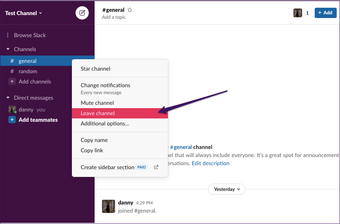
Se você não tiver a opção de excluir seu canal, precisará entrar em contato com um administrador ou com a equipe de TI da sua empresa. Eles poderão removê-lo permanentemente.
Também é importante notar que você não pode deletar alguns canais, mesmo se você for um administrador. Por exemplo, aquele com título de general tem que ficar acordado o tempo todo. Você pode, no entanto, restringir a postagem de certas pessoas e alterar o nome usando emojis ou palavras.
Excluir um canal do Slack não precisa ser difícil
Embora muitas vezes sejamos adicionados a mais canais do Slack do que podemos lembrar, a verdade é que a maioria deles é inútil para nós. Os anúncios são irrelevantes ou simplesmente não postamos o suficiente para garantir que ocupem espaço na barra lateral.
Se você é um administrador, excluir um canal do Slack é fácil - independentemente de você tê-lo arquivado ou não.
Para usuários sem permissão para excluir um canal no Slack, você precisará entrar em contato com um administrador. Mesmo que eles se recusem, no entanto, você ainda pode deixá-lo e evitar receber notificações.
O artigo acima pode conter links afiliados que ajudam a apoiar a Guiding Tech. No entanto, isso não afeta nossa integridade editorial. O conteúdo permanece imparcial e autêntico.
Fonte Adicione ao Google Notícias


