
Excluir mensagens do Facebook não precisa ser incrivelmente difícil. Esteja você excluindo um tópico ou um histórico inteiro, há opções para você fazer as duas coisas com o mínimo de esforço.
Alguns usuários podem achar mais fácil excluir toda a conta do Facebook. nós temos um artigo para isso também!
Como você pode começar a limpar sua caixa de entrada? – Seguindo as etapas deste artigo.
Arquivar mensagens do Facebook
Antes de excluir todas as suas mensagens, você pode querer arquivá-las em vez de fazer um exclusão total e permanente. Ao fazer isso, você pode ocultar as mensagens que deseja manter. Lembre-se de que seguir as etapas abaixo também removerá essas mensagens.
Inicie o processo no Facebook Messenger:
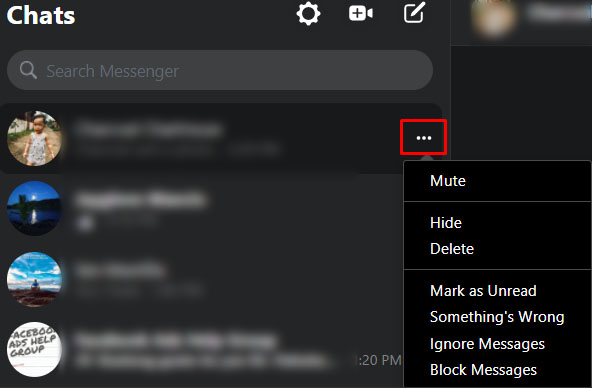
- Passe o mouse sobre a conversa que deseja remover.
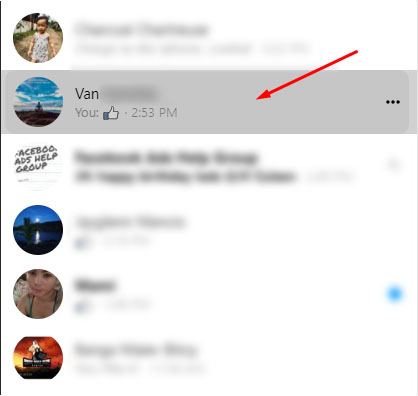
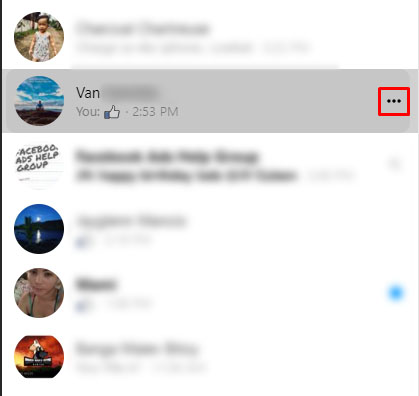
- Três Pontos do menu vai aparecer; clique neles.
- Clique Esconder.
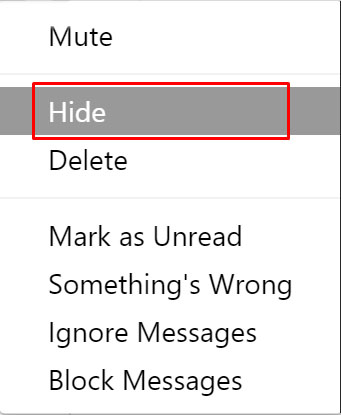
Seguir esta etapa removerá sua mensagem indesejada sem excluí-la permanentemente. Ao visitar as Configurações no Facebook Messenger, você pode clicar em Bate-papos ocultos para recuperar mensagens arquivadas.
Android
Excluindo mensagens em um telefone ou tablet Android:
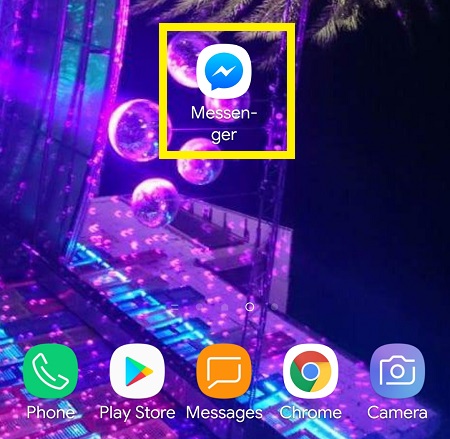
- Abrir Mensageiro do Facebook.
- Localize uma mensagem para excluir.
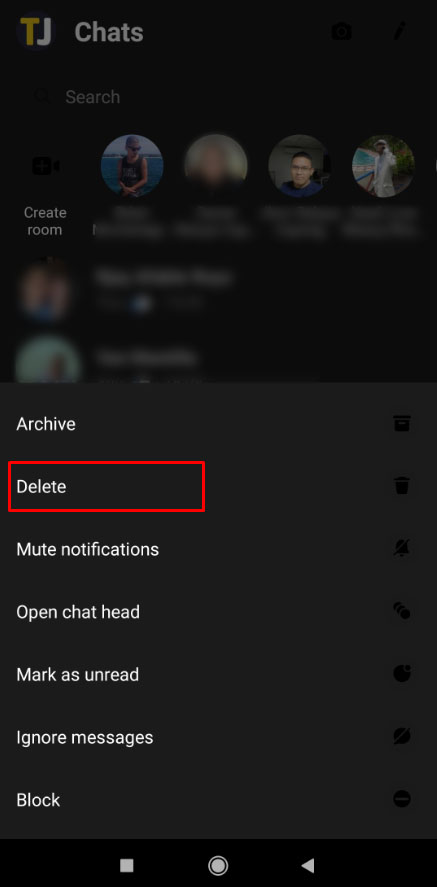
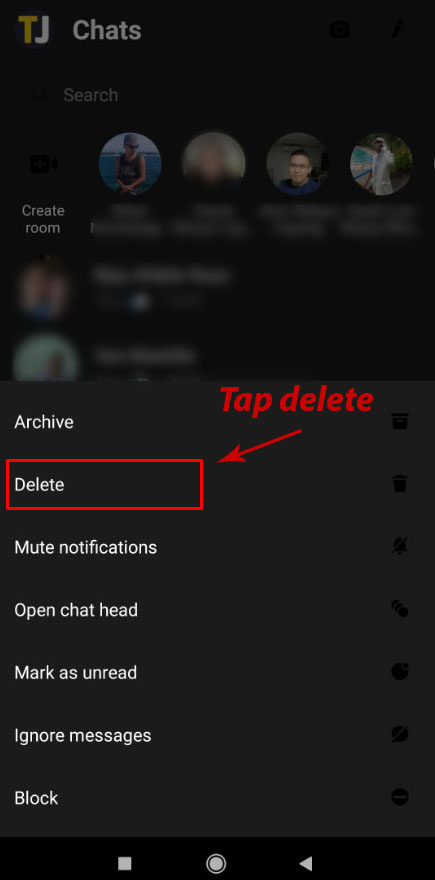
- Toque e segure na mensagem para abrir o menu de contexto
- Tocar Excluir.
Iphone
Excluindo mensagens em um iPhone ou iPad:
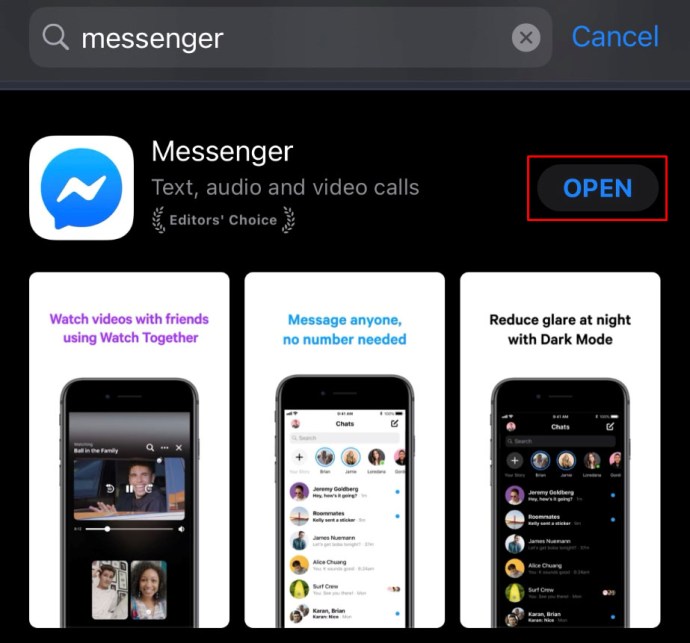
- Abra o aplicativo Facebook Messenger.
- Toque e segure na conversa que você não deseja mais e deslize para a esquerda.
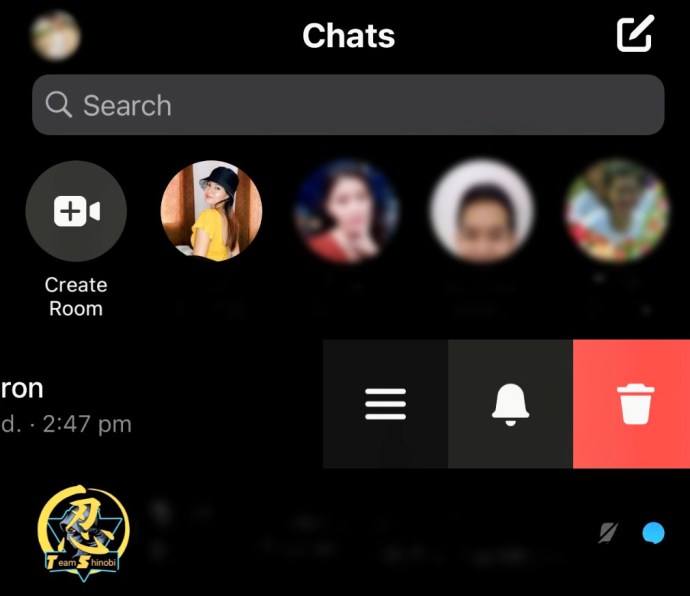
- Quando o menu aparecer, selecione Excluir.
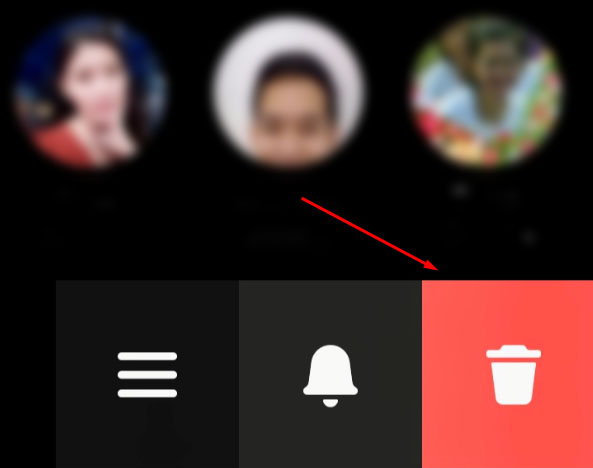
- Confirme a seleção tocando em Excluir conversa.
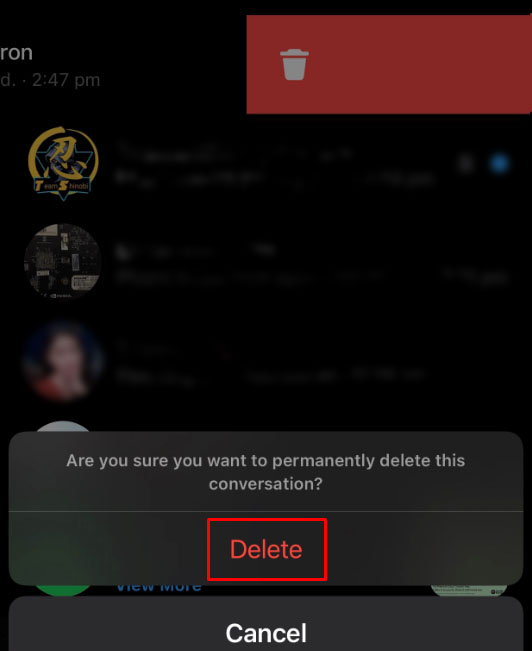
As versões para smartphone do Facebook Messenger App permitem que você exclua apenas um segmento de mensagem por vez. Se você deseja excluir mais, talvez seja melhor usar um navegador.
Navegador
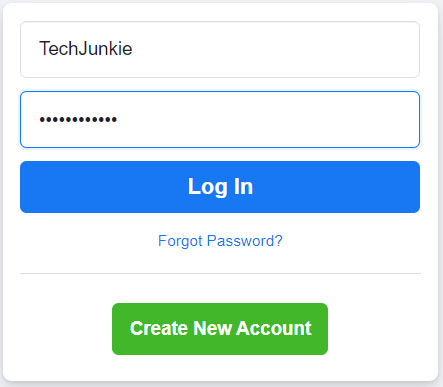
- Entre na sua conta do Facebook.
- Clique em Ver tudo no Messenger.
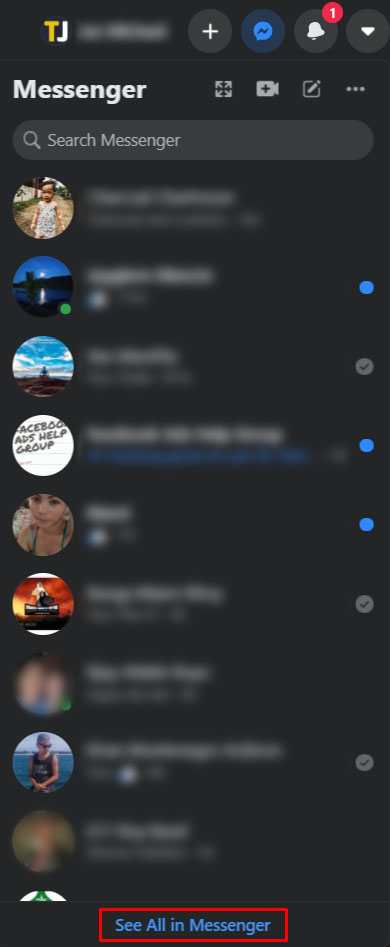
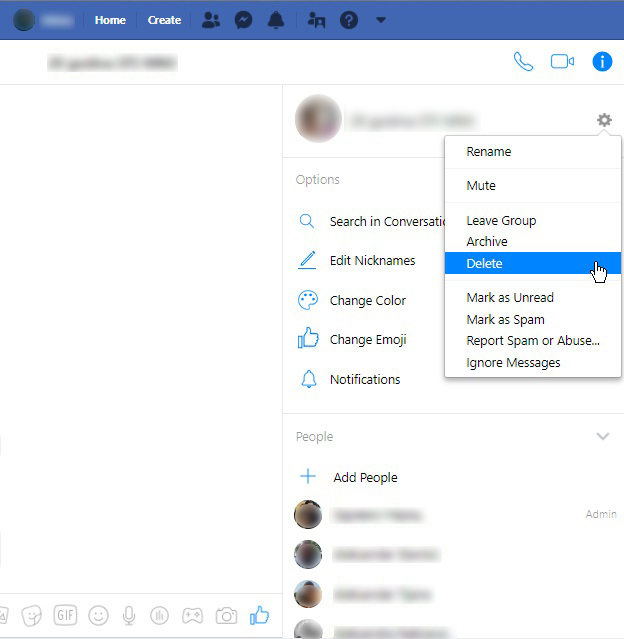
- Clique na roda de opções ao lado de uma conversa.
- Clique em Excluir se desejar apagar todas as mensagens.
Mas o que você pode fazer sobre várias mensagens e várias conversas? – Para isso, você deve instalar uma extensão de navegador de terceiros.
Extensões para navegador da Web
As extensões tornam-se parte do seu navegador da Web e permitem que você execute várias funções em um site. Para excluir vários ou todo o histórico de mensagens do Facebook, você precisará adicionar uma extensão ao seu navegador da web. Seja Chrome, Firefox ou Internet Explorer, você pode começar usando o Google para acessar a Web Store.
Por exemplo: Usando o Chrome, Google “extensão de exclusão em massa do Facebook Messenger” ou algo dessa natureza. Você verá que uma das principais opções é chrome.google.com. Esta é a loja virtual desse navegador.
Depois de clicar em Instalar, você será solicitado por meio de vários pop-ups até que a extensão seja adicionada. Você verá o ícone no canto superior direito do seu navegador.
Excluir mensagens do Facebook™ rapidamente
Faça login na sua conta do Facebook em seu navegador depois de instalar a extensão. Clique no ícone Extensão na barra de extensão. Deve ter um logotipo do Facebook Messenger e um X vermelho no topo.
Depois disso, é tão fácil quanto seguir as instruções na tela.
- Clique no Abra suas mensagens botão quando ele aparecer.
- Clique no Novo botão
- Iniciar exclusãouma vez que aparece.
- Selecione OK para confirmar sua ação.
Isso deve cuidar automaticamente de todas as mensagens em sua caixa de entrada. Caso contrário, será útil atualizar a página e repetir o processo. Se você tiver muitas conversas, pode não remover todas de uma vez, então repita o processo.
Depois de excluir seu histórico de mensagens do Facebook de um navegador da Web, você NÃO poderá recuperá-lo, a menos que tenha feito backup em outro lugar. O Android, por exemplo, permite que os usuários façam backup de mensagens do Facebook no ES File Explorer.
Limpador de mensagens
Essa extensão funciona melhor se você primeiro rolar até o final da lista de mensagens. Depois de carregar a extensão, ela reconhecerá todas as mensagens como selecionadas para remoção. Você também pode escolher mensagens individuais que deseja salvar.
Ambas as extensões permitem selecionar várias mensagens de diferentes conversas e excluí-las todas de uma vez. No entanto, você ainda precisa selecionar aqueles que deseja excluir. Não há um botão ou recurso que crie uma seleção automática de todas as mensagens.
Essas extensões excluirão permanentemente todas as suas mensagens do Facebook se você não as tiver feito backup. Supondo que você selecionou “todas” antes de clicar em “confirmar”, a única maneira de recuperar essas mensagens é pedir ajuda à pessoa para quem você as enviou ou usar métodos de recuperação de dados para recuperar informações de backup.
Recuperação de Mensagens Excluídas
Você só pode recuperar mensagens que foram salvas em um arquivo de backup. Para usuários do iPhone, uma recuperação do iCloud pode trazer essas mensagens de volta. Para usuários do Android, eles podem ser salvos no ES File Explorer do seu sistema.
Ao usar o Facebook Messenger em um smartphone ou tablet Android, todas as conversas podem ser salvas em seu dispositivo. Só porque você os está 'excluindo' no messenger não significa que eles se foram.
Aqui estão algumas coisas para tentar:
Se você usar o ES File Explorer ou qualquer explorador que funcione para você, ainda poderá acessar essas informações.
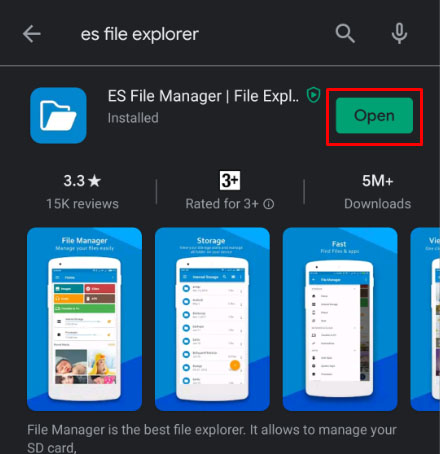
- Abrir Explorador de Arquivos ES.
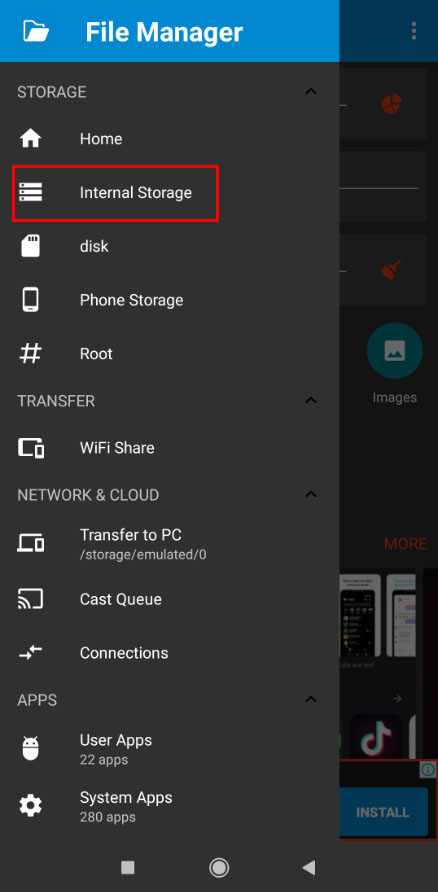
- Vá para Armazenar ou cartão SD pasta.
- Selecione e abra o Android pasta.
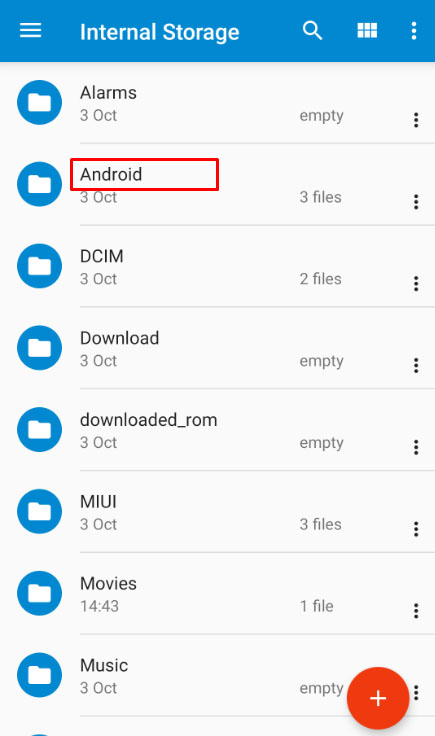
- Abra o dados pasta.
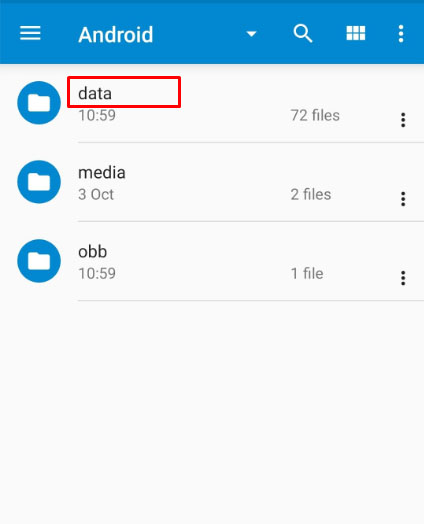
- Percorra as pastas até localizar com.facebook.orca (Isso pertence ao aplicativo Facebook Messenger).
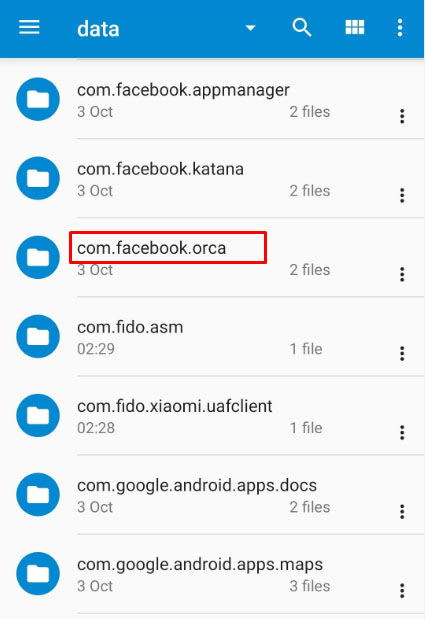
- Abra a pasta.
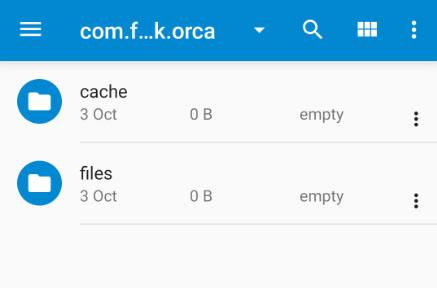
- Abra o fb_temp pasta.
Esta é uma pasta de cache que contém arquivos de backup para conversas no Facebook Messenger.
Lembre-se de que esse método nem sempre funciona. Você só pode recuperar conversas excluídas se tiver feito backup do telefone antes de apagar qualquer coisa.
Como alternativa, você pode conectar seu dispositivo ao computador e navegar pelas pastas dessa maneira.
Se você estiver em um dispositivo iOS, talvez seja necessário usar um software de terceiros para recuperar mensagens antigas. Existem muitos aplicativos de recuperação de dados disponíveis, por isso é recomendável escolher aquele com melhores avaliações. O Dr.Fone, por exemplo, é um dos aplicativos mais populares para recuperação de dados.
ViaAdicione ao Google Notícias


