
Existem várias maneiras de excluir colunas em branco em um arquivo do Microsoft Excel. Por que você precisaria fazer isso? – Simples.

De vez em quando, os dados que você importa de páginas da Web podem resultar na exibição de um grande número de colunas, mesmo que não sejam usadas. Você vê isso acontecendo com arquivos CSV e arquivos .txt com a mesma frequência.
Quando isso acontece, a exclusão manual de colunas nem sempre é fácil. Claro, se você tiver apenas duas ou três colunas vazias, não há problema em excluí-las manualmente. Mas e se o seu projeto importado criar 57 colunas vazias e descontínuas? – Para isso, você precisará de um processo automatizado.
Usando macro VBA
O primeiro método envolve o uso de uma macro VBA.
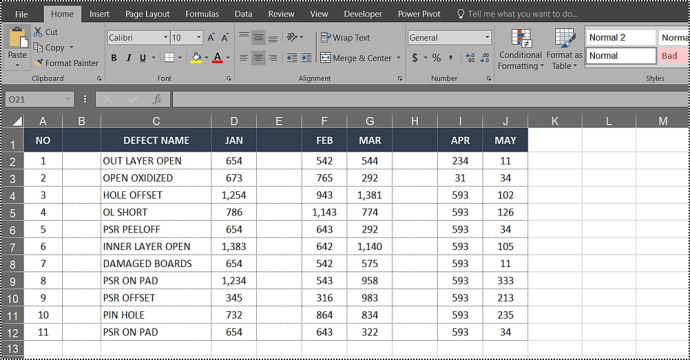
- Vá para o seu arquivo do Excel.
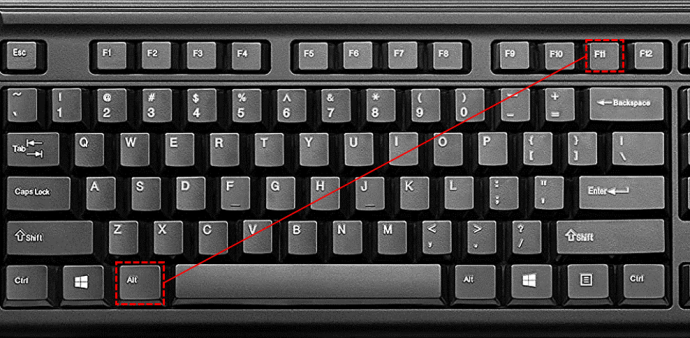
- Aguarde Alt + F11 juntos.
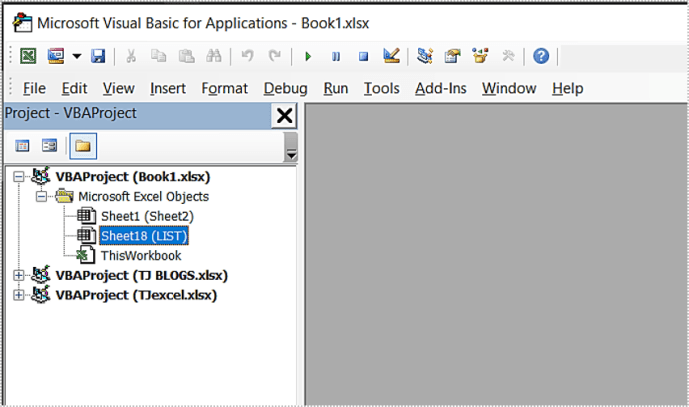
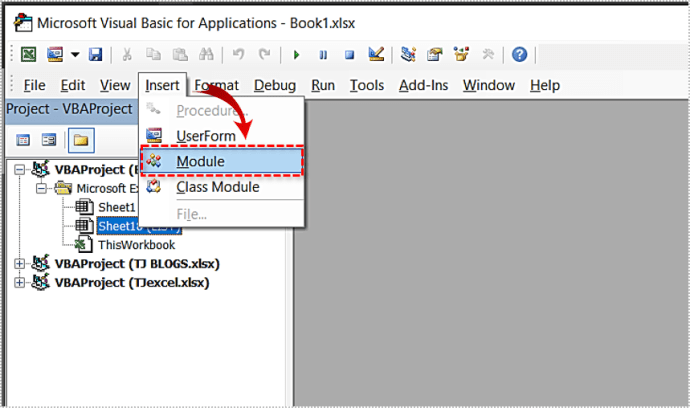
- Aguarde a janela Microsoft Visual Basic for Applications aparecer.
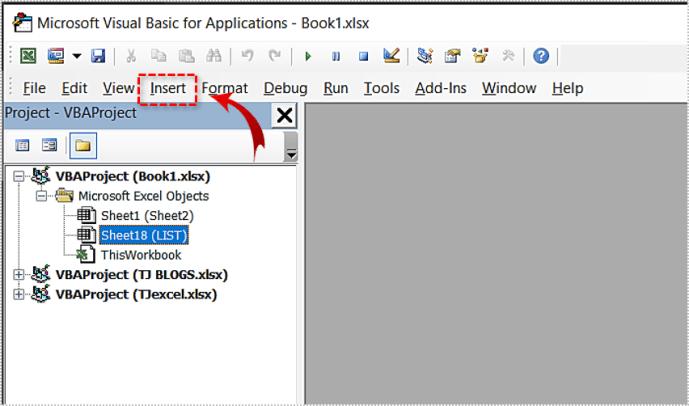
- Então clique Inserir.
- Selecionar Módulo.
- Cole as seguintes linhas de código na janela.
Sub DeleteEmptyColumns()
'Updateby20140317
Dim rng As Range
Dim InputRng As Range
xTitleId = "KutoolsforExcel"
Set InputRng = Application.Selection
Set InputRng = Application.InputBox("Range :", xTitleId, InputRng.Address,Type:=8)
Application.ScreenUpdating = False
For i = InputRng.Columns.Count To 1 Step -1
Set rng = InputRng.Cells(1, i).EntireColumn
If Application.WorksheetFunction.CountA(rng) = 0 Then
rng.Delete
End If
Next
Application.ScreenUpdating = True
End Sub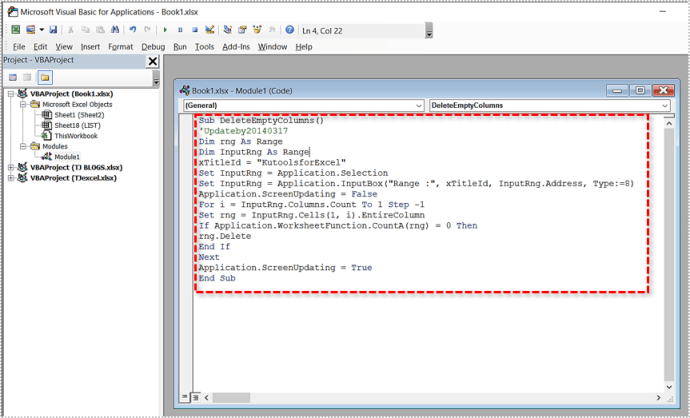
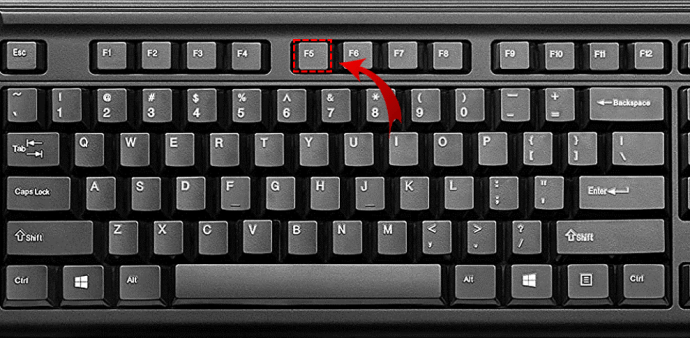
- Imprensa F5 para compilar e executar a macro.
- Insira a faixa de trabalho apropriada na janela de diálogo.
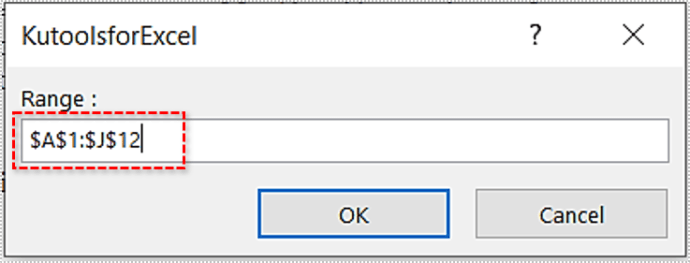
O intervalo de trabalho ou intervalo de dados é o intervalo específico entre as colunas que você deseja segmentar. O formato é $A$1:$J$12. As letras correspondem à coluna e os números correspondem às linhas.
Se você arrastar isso com o mouse ou segurando Mudança e usando as teclas de seta, você notará que:
$A$1 – Canto superior
$J$12 – Canto inferiorVocê não pode selecionar o intervalo de dados antes de iniciar o upload da macro, pois ela não permanecerá selecionada.
- Imprensa OK.
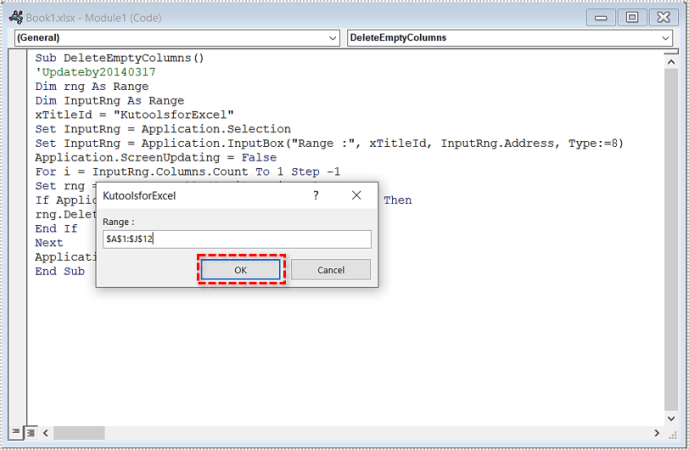
Depois disso, todas as colunas vazias devem ser apagadas e todas as colunas preenchidas devem estar próximas umas das outras.

Usando ferramentas do Excel para excluir colunas em branco
Obviamente, o Excel não seria uma potência tão grande se não tivesse grandes habilidades de classificação. Você pode usar o Excluir menu suspenso para excluir linhas, colunas ou células em branco inteiras.
- Primeiro selecione o intervalo de dados e pressione F5.
- Então clique Especial.

- Agora, selecione o Espaços em branco opção.
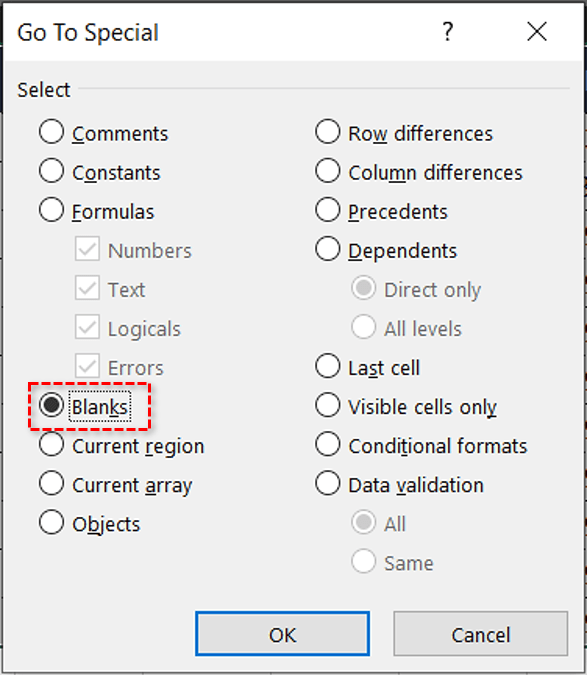
- Clique OK (Esta seleção garantirá que todas as células em branco sejam selecionadas no intervalo de destino).
- Vamos para Casa aba.
- Selecione os Excluir menu suspenso no grupo de ferramentas Células.
- Selecionar Excluir células.
- Selecionar Deslocar células para a esquerda para remover e reorganizar colunas.
- Clique OK.
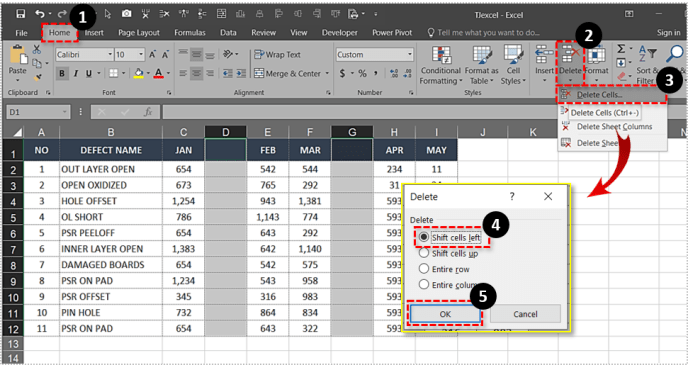
Agora as células vazias das colunas em branco deveriam ter desaparecido e todas as outras linhas seriam aproximadas.
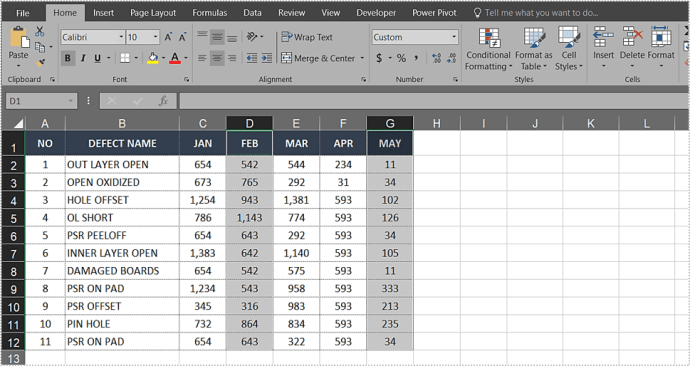
Você pode usar a mesma abordagem para excluir linhas inteiras. No entanto, em vez de mover as células para a esquerda, você seleciona a outra opção.
Selecionar Deslocar células para cima para remover e reorganizar linhas.
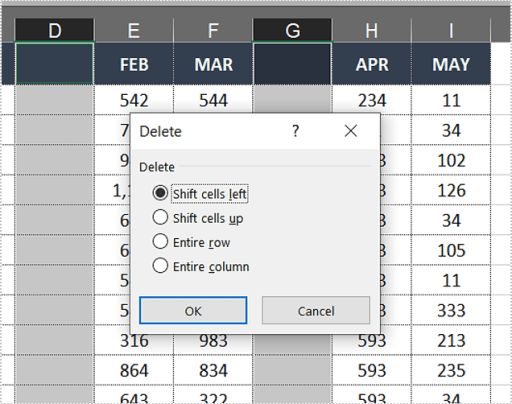
Dependendo de qual versão do Excel você está executando, você pode obter palavras diferentes. Mas, em qualquer caso, as duas principais opções do menu Excluir células são sempre as mesmas.
Este método não remove mais todas as células em branco na seleção. Antes do Excel 2013, isso removeria inadvertidamente até mesmo linhas vazias que geralmente atrapalhariam a classificação.
Agora o problema não ocorre mais. Portanto, se você também quiser se livrar das linhas, poderá fazê-lo selecionando o intervalo de dados novamente e seguindo as etapas anteriores. Em seguida, basta selecionar para deslocar ou excluir células para cima em vez de esquerda.
Excluindo colunas em branco no Android
Embora o processo seja semelhante para excluir colunas em branco no Excel no Windows, Mac e Android, aqui está uma rápida visão geral de como fazer isso no Android.
- Abra a planilha do Excel que você deseja editar e coloque no cabeçalho da coluna que deseja editar.
- Agora, selecione Excluir no menu que aparece.
Outras tarefas de classificação fáceis de executar
Embora tecnicamente usar a barra de ferramentas do Excel para excluir colunas e linhas vazias pareça mais fácil, o método de macro VBA é infalível, o que significa que você pode usá-lo mesmo em versões mais antigas do Microsoft Excel.
Usando o mesmo módulo VBA ou menu de funções Go To, você pode fazer muito mais no Excel. Você tem certas fórmulas que não são mais relevantes? – Você também pode removê-los ou reorganizá-los de acordo.
Você também pode remover comentários desnecessários ou todos os comentários do seu projeto se não quiser que eles apareçam durante a apresentação. Procure no VBA se você quiser ser um usuário avançado do Excel.
Um pensamento final
Ao longo dos anos, uma ampla gama de complementos apareceu online. Alguns deles permitem que você use ainda mais atalhos ao classificar planilhas grandes. No entanto, esses aplicativos raramente são gratuitos e não valem a pena para tarefas simples, como remover linhas, células e colunas em branco.
Além disso, se fosse tão difícil, a Microsoft já teria simplificado ainda mais o processo ou criado guias ainda mais extensos sobre classificação do Excel.
ViaAdicione ao Google Notícias


