
O Google pode encontrar quase todas as informações disponíveis online. No processo, ele mantém seu histórico de pesquisa para todos os aplicativos de propriedade do Google. Sempre que você realiza uma consulta de pesquisa no Google ou YouTube (ou qualquer outro serviço de propriedade do Google), a consulta é salva não apenas em seu histórico de navegação, mas também no histórico de pesquisa do Google.
Embora você possa usar outros mecanismos de pesquisa para obter melhor privacidade, o Google e seus serviços são essenciais para a maioria. Felizmente, você pode excluir seu histórico de pesquisa do Google da sua conta do Google em minutos.
Como limpar o histórico de pesquisa do Google completamente
A maneira óbvia de limpar seu histórico é limpar os dados de navegação de um navegador da Web, como Google Chrome, Firefox ou Safari. No entanto, observe que limpar seu histórico de navegação do Chrome não exclui seu histórico de pesquisa. Isso só ajuda a limpar seu histórico de navegação.
Você pode limpar todo o histórico de pesquisa do Google que o Google acumulou com o uso de aplicativos do Google em seu PC, Mac, Android, iPhone ou outros dispositivos por meio da página Minha atividade.
Você também pode fazer download dos dados do histórico de pesquisa antes de excluir o histórico de pesquisa do Google se não quiser perdê-lo totalmente e armazená-lo offline. Se você não quiser baixar seu histórico de pesquisa do Google, pule a próxima seção.
Como baixar o histórico de pesquisa do Google
Você pode baixar seu histórico de pesquisa do Google no Google Takeout. O Google Takeout permitirá que você salve seus dados de atividade localmente em seu dispositivo antes de limpar o histórico de sua conta do Google.
- Vá para a página de download no Google Takeout.
- Há três etapas para exportar seus dados. Primeiro, selecione os dados que deseja incluir marcando as caixas relevantes. Você poderá selecionar dados para todos os aplicativos do Google, incluindo Google Maps, Google Fotos e Google Chrome.
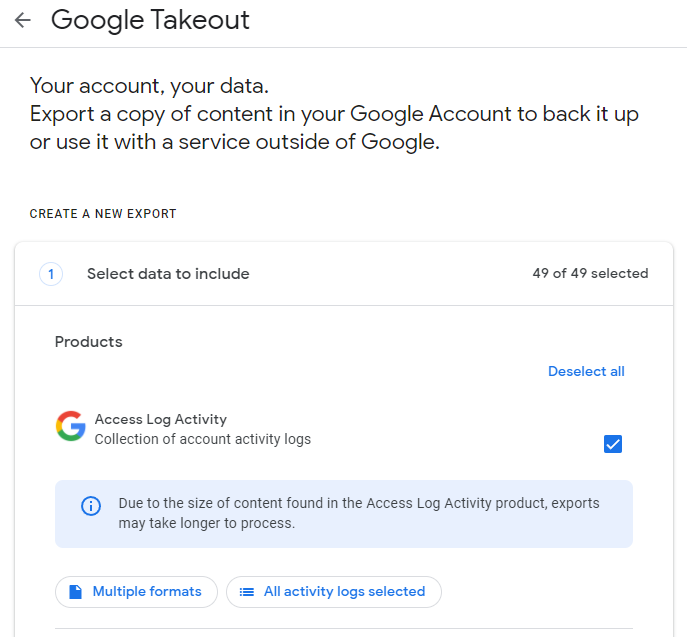
- Em seguida, selecione o Próxima Etapa botão.
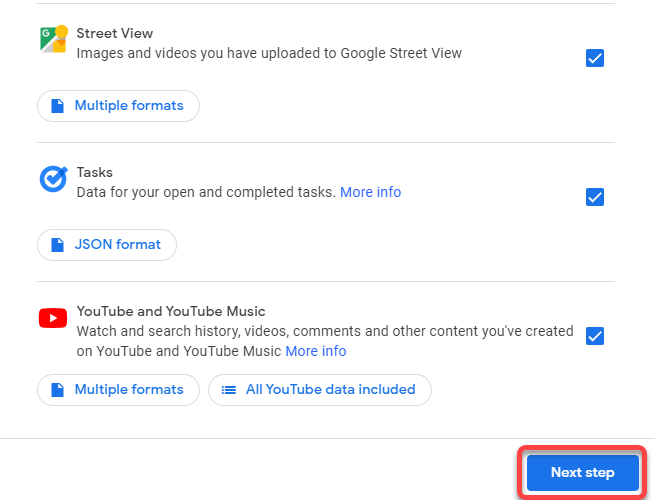
- Para a segunda etapa do processo, você precisará selecionar um método de entrega. Você pode optar por receber um link de download por e-mail ou adicionar diretamente os dados de atividade do Google ao seu armazenamento em nuvem.
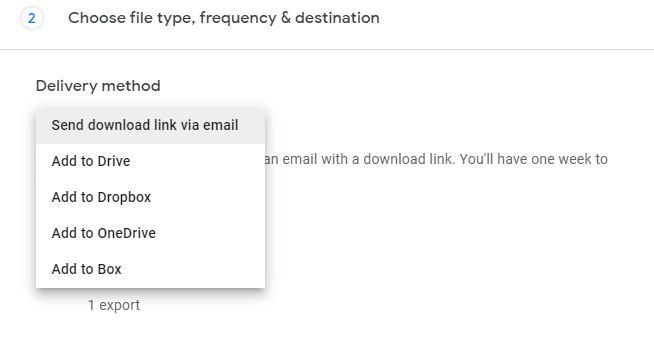
Você também pode optar por exportar sua atividade do Google de forma recorrente a cada dois meses na seção Frequência.

Em seguida, selecione um tipo e tamanho de arquivo. Você pode optar por exportar dados como .zip ou .tgz. Selecione um tamanho de arquivo com base no tamanho que você deseja que o arquivo seja. Se o total de dados consumir mais armazenamento, os arquivos serão divididos em arquivos menores com base no tamanho selecionado. Por exemplo, se você escolher 2 GB e o tamanho total dos dados chegar a 5 GB, o Google criará dois arquivos de 2 GB cada e um de 1 GB.
Quando terminar, selecione o Criar exportação botão.
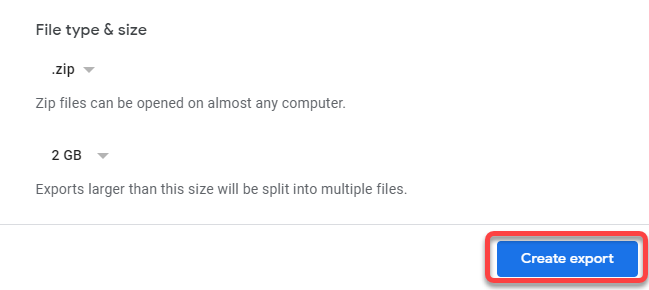
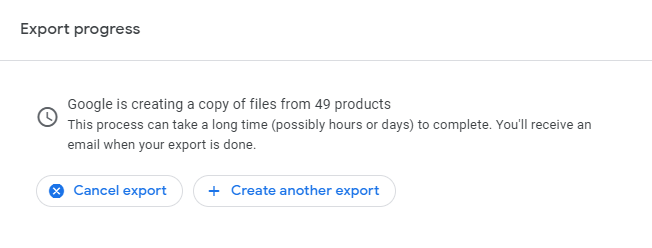
- Neste ponto, o processo de exportação deve começar. O processo pode demorar um pouco — horas ou dias — com base na quantidade de dados que há para fazer backup.
Como excluir o histórico de pesquisa do Google da conta do Google
A exclusão do histórico do navegador não exclui a atividade da sua conta do Google. Ele apenas exclui o histórico das páginas da web que você visitou e limpa o cache e os cookies, entre outras coisas.
Para limpar os dados da sua conta do Google coletados pelos serviços do Google, como Gmail, Google Maps e outras atividades de pesquisa, você precisa usar a página Minha atividade.
- Vá para a página Minha atividade e faça login na sua conta do Google, caso ainda não tenha feito isso.
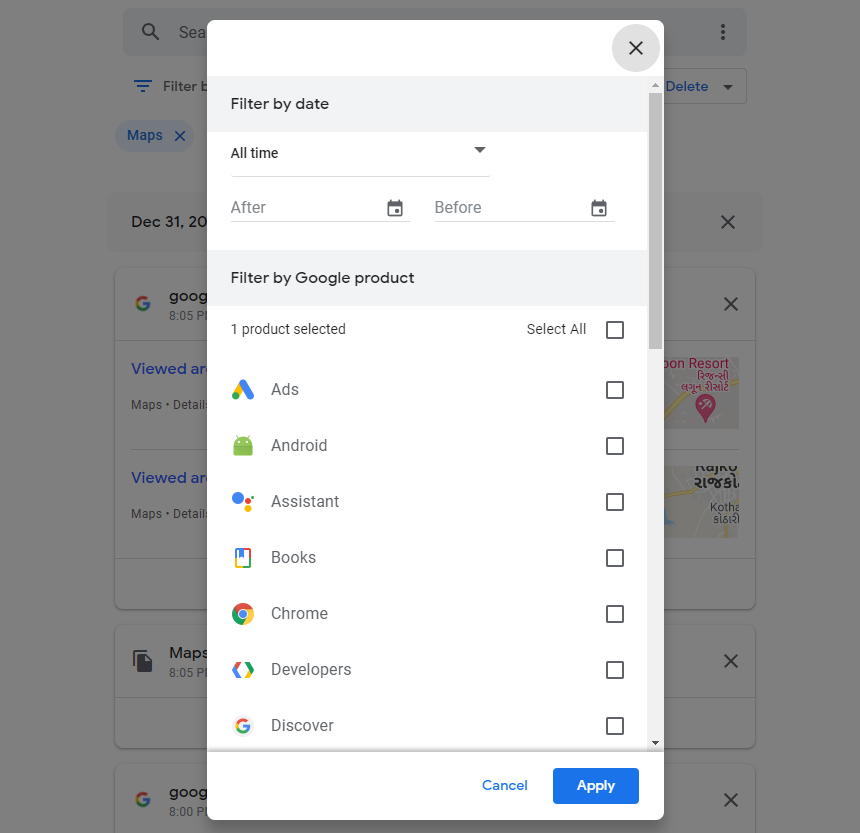
- Selecione os Filtrar por data e produto opção. Selecione os produtos para os quais você deseja excluir o histórico.
Por exemplo, se você deseja excluir apenas seu histórico de localização, selecione apenas o Google Maps. Você também pode selecionar um período de tempo se desejar excluir o histórico dentro de um intervalo de tempo específico.
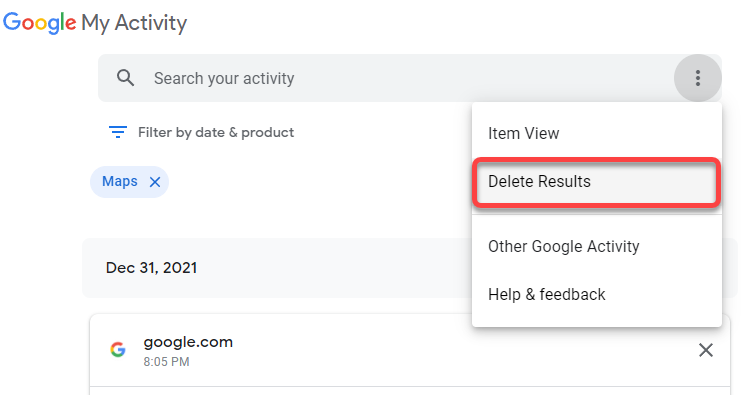
- Clique nas reticências verticais no canto direito da barra de pesquisa. Selecionar Excluir resultados no menu suspenso.
- Isso abrirá uma janela pop-up onde você precisará fornecer uma confirmação para excluir seu histórico do Google. A seguir, selecione o Excluir botão. O Google excluirá tudo atividade para os produtos selecionados e intervalo de tempo.
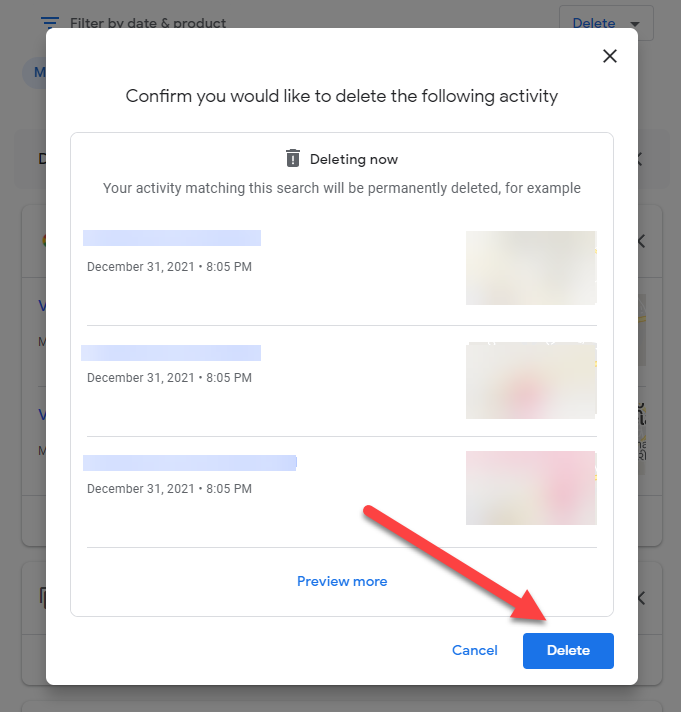
- Isso é tudo que você precisa fazer para excluir seu histórico do Google. Quando o Google excluir o histórico, você verá um Exclusão concluída confirmação. pressione Entendi e feche a guia do navegador.
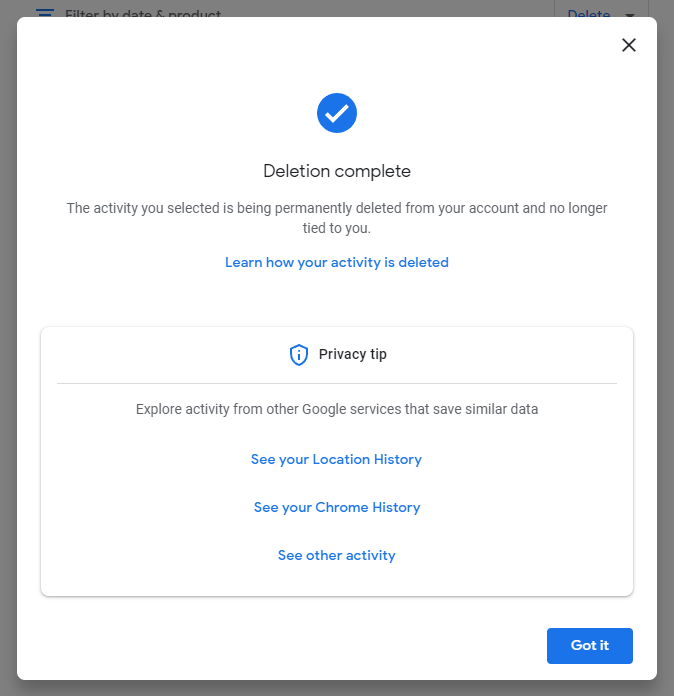
A interface da página da Web Minhas atividades em dispositivos Android e dispositivos iOS, como iPhones e iPads, é exatamente a mesma do PC, portanto, você pode usar as ilustrações acima mesmo se estiver usando um dispositivo móvel.
Como excluir automaticamente a atividade no Google
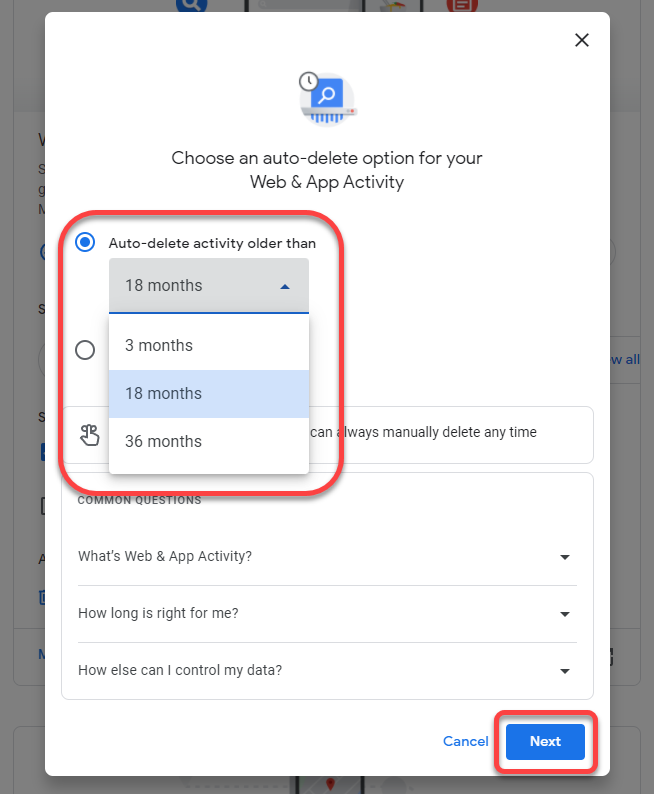
Você também pode alterar as configurações na página Controles de atividade para excluir automaticamente sua atividade de pesquisa em intervalos de 3, 18 ou 36 meses.
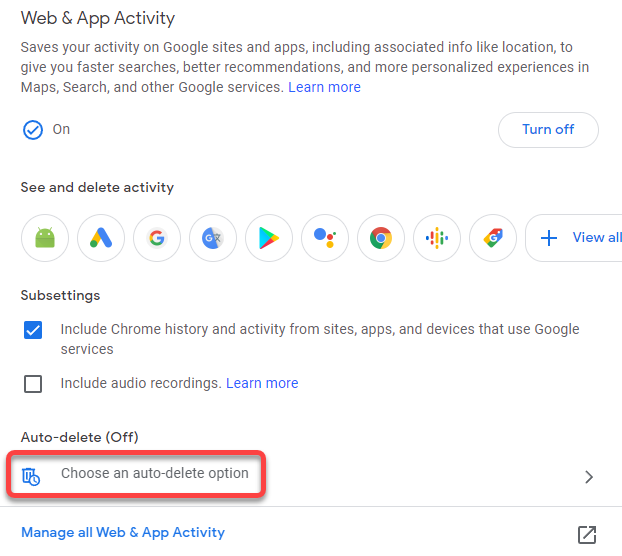
- Role para baixo na página Controles de atividade e selecione o Escolha uma opção de exclusão automática.
- Selecione uma frequência para a atividade de exclusão automática das três opções (3, 18 ou 36 meses) e selecione Próximo.
- Na tela seguinte, selecione o confirme botão para confirmar a exclusão automática. Isso também excluirá automaticamente qualquer atividade com mais de 18 meses.
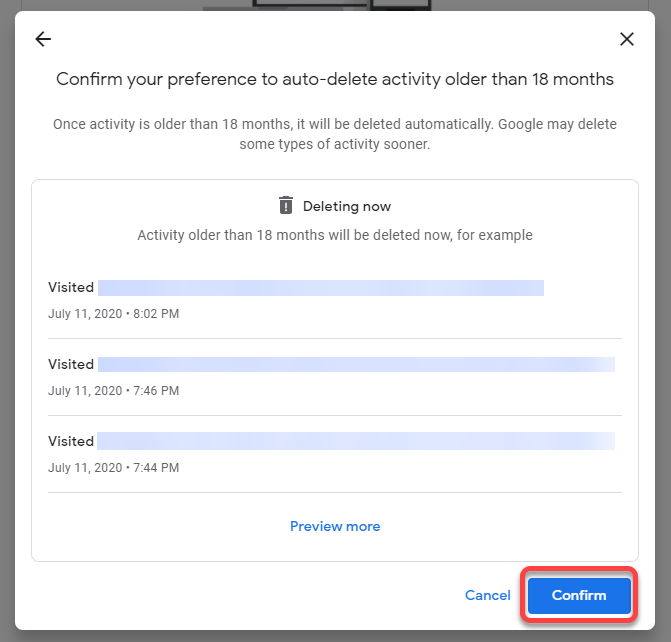
Se você não deseja excluir os dados da sua conta do Google, mas deseja apenas que o Google pause a atividade de salvamento temporariamente, você também pode fazer isso.
Como pausar o salvamento de atividades de pesquisa no Google
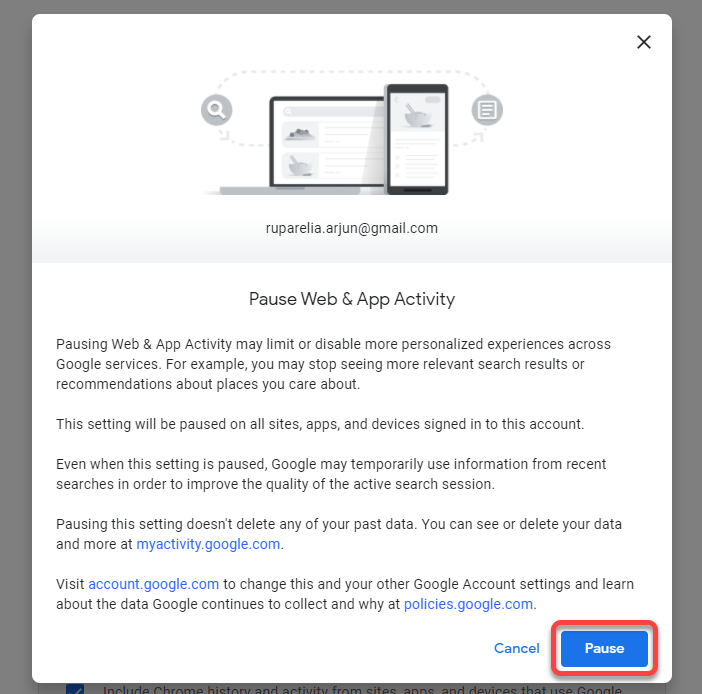
Você pode alterar as configurações da sua conta do Google para pausar o salvamento da atividade de pesquisa por um determinado período, para não precisar excluí-la com muita frequência. No entanto, não há opção para desativar o salvamento de atividades permanentemente.
Observe que configurar a exclusão automática no Google não impede que seu navegador salve seu histórico de navegação. Apenas impede que o mecanismo de pesquisa e os aplicativos do Google salvem sua atividade. Se você quiser impedir que seu navegador salve seu histórico de navegação ou outros dados, use o modo de navegação anônima.
- Acesse a página de controles de atividade do Google.
- Selecione os Desligar botão no Atividade na Web e de apps seção.
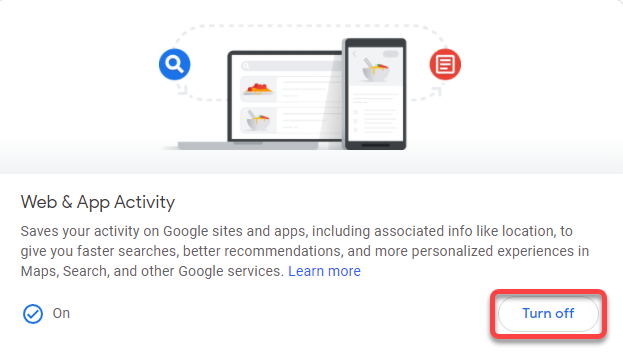
- Você verá um pop-up pedindo confirmação. Selecionar PAUSAe isso deve pausar o salvamento de sua atividade do lado do Google.
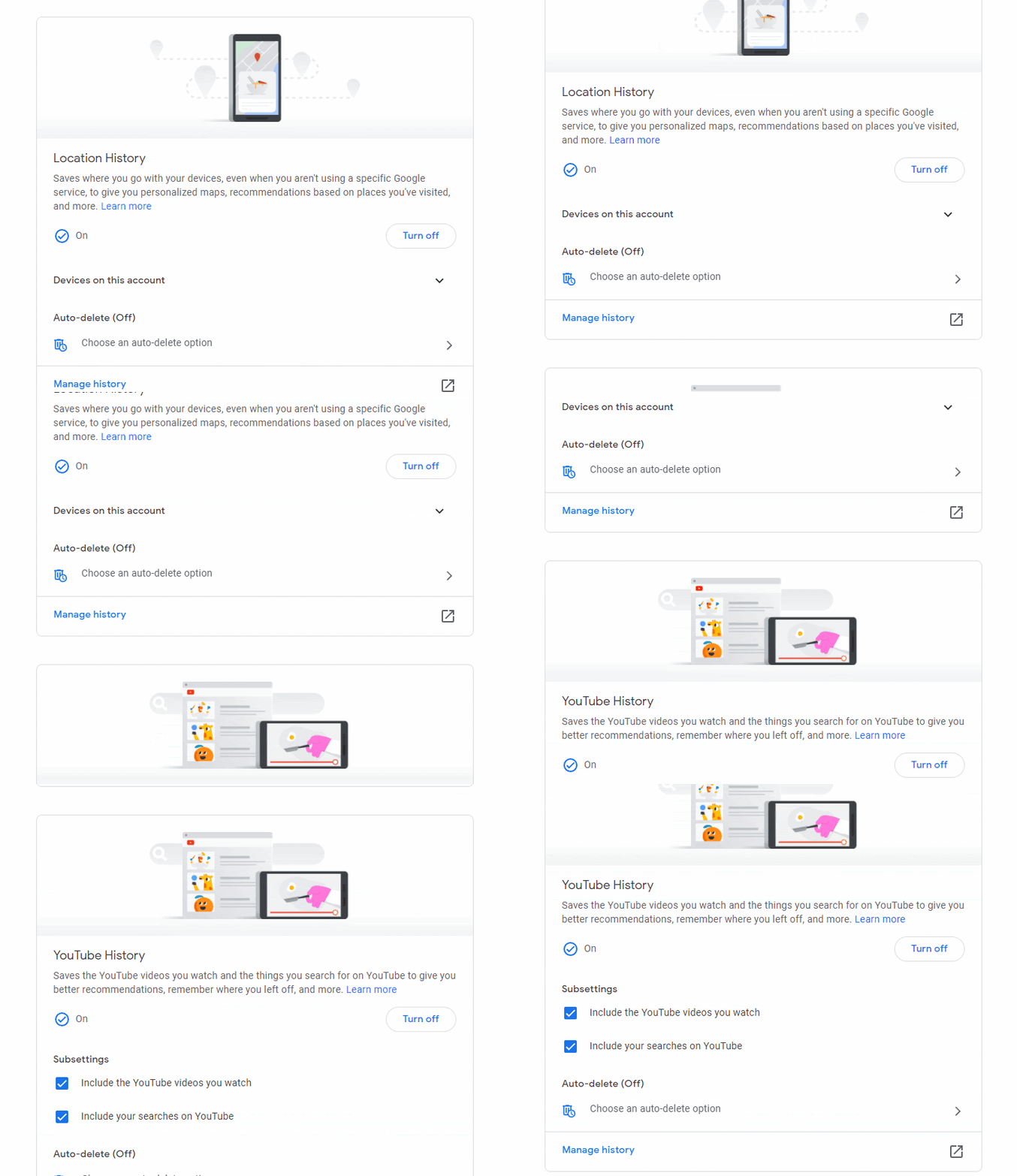
Você também pode desativar o histórico de localização e o histórico do YouTube da mesma maneira, rolando para baixo na página de controles de atividade.
A exclusão do histórico de pesquisa do Google ficou mais fácil
Excluir o histórico de pesquisa do Google não é tão difícil. Embora não haja como impedir que o Google salve o histórico de pesquisa permanentemente, você sempre pode definir a atividade para ser excluída automaticamente a cada 3 meses.
Fonte Adicione ao Google Notícias


