
Quer limpar a lousa na Amazon? Cansado do marketing push “pessoas que compraram X também compraram Y”? Quer manter seus hábitos de compras para si mesmo?
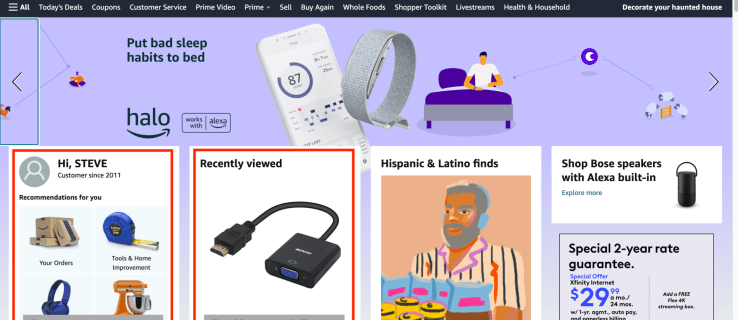
A Amazon tornou as compras online incrivelmente simples, com quase tudo o que você poderia desejar em um só lugar. No entanto, a empresa não perde nenhuma oportunidade de colocar um produto up-sell ou relacionado em seu carrinho de compras e tentar espremer um pouco mais de dinheiro de sua carteira. Embora a exclusão do histórico de navegação da Amazon não interrompa a retenção de dados, ela interromperá todas as mensagens "também compradas".
Este artigo fornece várias opções para excluir seu histórico de navegação na Amazon, incluindo páginas de produtos que você fez check-out, produtos que encomendou, itens que deseja e até mesmo dados no aplicativo Amazon. Vamos começar!
Como limpar seu histórico de navegação na Amazon
Talvez você tenha comprado algo um pouco embaraçoso. Talvez seja uma conta compartilhada e você não queira lidar com um jogo de vinte perguntas sobre cada compra. Ou talvez você não goste que a Amazon envie spam para você com sugestões depois de navegar pelos itens que você não pretende comprar. Seja qual for o motivo, veja como gerenciar seu histórico da Amazon.
Como remover um item do seu histórico de visualização
- Navegue até o página inicial da Amazon.
- Pairar sobre “Conta e Listas,” que se encontra no canto superior direito.
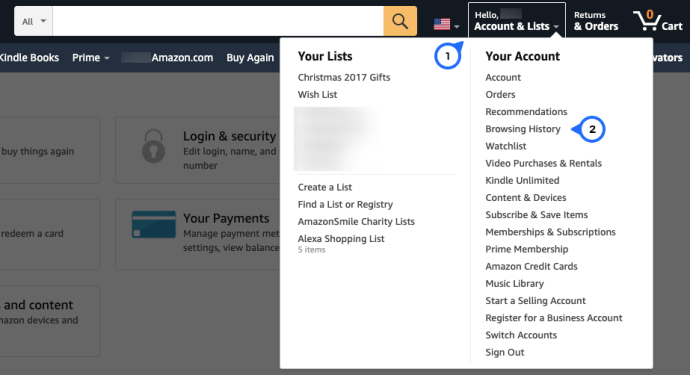
- Escolher “Histórico de Navegação” no menu suspenso que aparece.
- Selecione “Remover da Visualização” para remover um item individual.
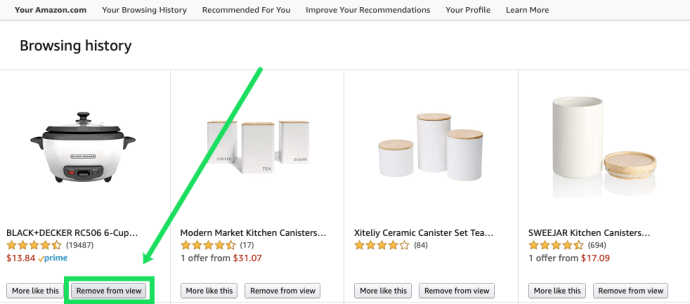
Se você tiver apenas um item que deseja remover, esta é a solução simples e perfeita. Mas a Amazon também oferece mais algumas opções para você controlar seu histórico de navegação.
Como remover todos os itens do seu histórico de visualização
Se você deseja limpar todo o seu histórico de navegação, pode fazê-lo facilmente.
- Vou ao página inicial da Amazon.
- Pairar sobre “Conta” & Listas” na seção superior direita da tela.
- Escolher “Histórico de Navegação” no menu suspenso que aparece.
- Clique em “Gerenciar Histórico” no canto superior direito.
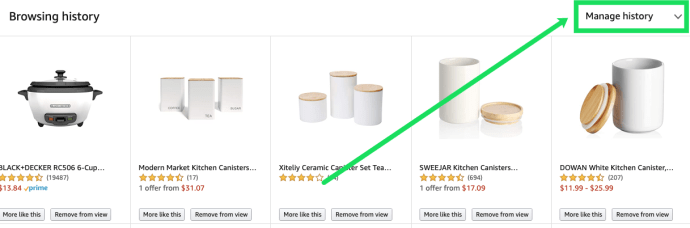
- Clique “Remover todos os itens da exibição.”
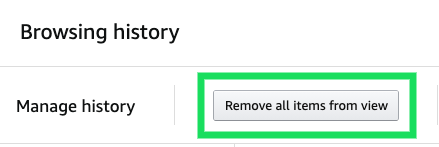
Todos os itens visualizados anteriormente desaparecerão de uma só vez. Se isso parecer um aborrecimento, você pode desativar completamente o recurso Histórico de navegação.
Como desativar o histórico de navegação na Amazon
Desativar o histórico de navegação é simples. É ótimo quando você não tem mais a Amazon constantemente lembrando-o das coisas que você pode ter desejado ao mesmo tempo e decidiu não comprar.
- Visite a página inicial da Amazon.
- Pairar sobre “Conta e Listas” no topo.
- Escolher “Histórico de Navegação” no menu suspenso que aparece. Selecione “Gerenciar Histórico” assim como fizemos acima.
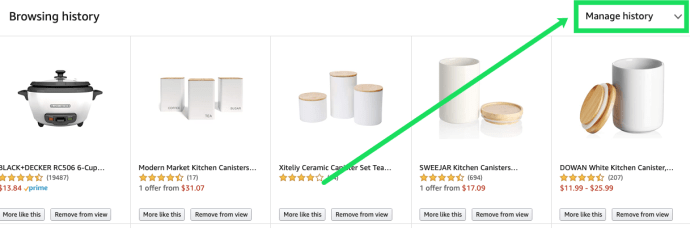
- Alternar o “Botão Ativar/desativar o histórico de navegação” para que fique cinza.

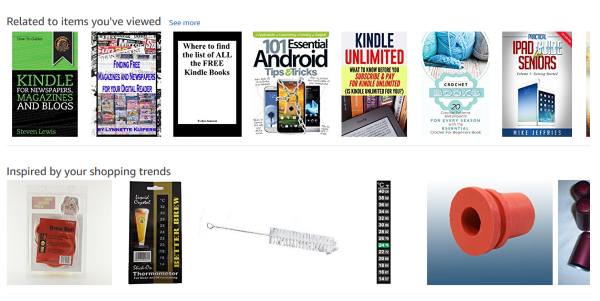
Algumas pessoas afirmaram que a opção “Ativar/desativar o histórico de navegação” às vezes é ativada novamente. Se você começar a ver seu histórico de navegação aparecer ou perceber mensagens em “Relacionado aos itens que você visualizou” ou “Inspirado por sua tendência de compras”, revise o processo acima e repita-o.
Se você está procurando um atalho, também pode visite este link para ir direto para a página do histórico de navegação se você preferir.
Como ocultar pedidos da Amazon
Além de ocultar seu histórico de navegação, você pode dar um passo adiante e ocultar seus pedidos também. Esse processo é útil se você encomendou um presente para alguém com quem compartilha uma conta.
Observação: Yvocê não pode excluir registros de pedidos, pois as empresas são obrigadas por lei a mantê-los por um período de tempo específico. Além disso, a Amazon pode usar dados de pedidos para muitas métricas, tanto personalizadas quanto para estoque e compras em larga escala.
Embora este processo não exclua registros, ele os oculta da página principal “Seus pedidos”. Para ocultar seu histórico de pedidos, faça o seguinte:
- Navegue até o página inicial da Amazon.
- Selecione "Seus pedidos" na opção suspensa em "Contas e listas".
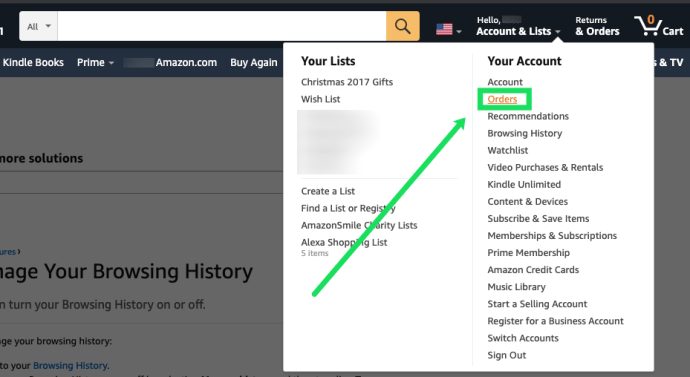
- Navegue pelo seu histórico de pedidos e selecione o “Pedido de Arquivo” opção localizada sob o pedido.
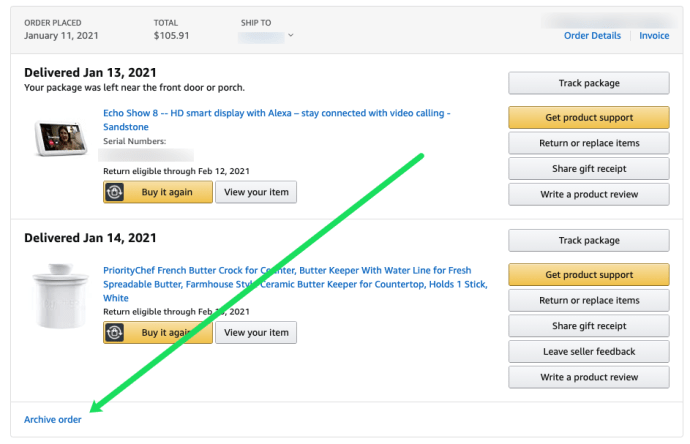
- Confirme seu desejo de ocultar o pedido selecionado.
Esta ação oculta o item da visualização. Você precisará selecionar “Exibir pedidos ocultos” na página da sua conta e, em seguida, “Mostrar pedido” para trazê-lo de volta. Este processo é um recurso útil para quem compra presentes da Amazon, mas não quer que familiares curiosos tentem descobrir o que você comprou para eles, ou para pessoas que são um pouco esquecidas e nunca se lembram de sair de suas contas. .
Perguntas frequentes sobre exclusão de dados da Amazon
Posso remover meu histórico assistido no Prime Video?
Há um tutorial completo sobre como remover itens da sua lista de observação no vídeo Prime. Mas, se você deseja remover o conteúdo assistido anteriormente, pode ocultá-lo na página da conta do Prime Video.
Percorra a lista e clique em "Ocultar" ao lado dos itens que deseja remover.
Posso remover meu histórico da Amazon do aplicativo Amazon?
Absolutamente! Se você precisar remover seu histórico de navegação no aplicativo da Amazon, certamente pode!
Tudo o que você precisa fazer é seguir estas etapas: 1) Abra o aplicativo Amazon e toque nas três linhas horizontais no canto superior esquerdo. 2) Em seguida, toque em 'Sua conta'. 3) Agora, role para baixo (quase até o final) e toque em 'Histórico de navegação' sob o cabeçalho Conteúdo personalizado. 4) Percorra a lista e selecione 'Remover da exibição' sob os itens que deseja ocultar.
Selecione o hiperlink “Gerenciar” no canto superior direito se desejar excluir todo o seu histórico de navegação. Em seguida, escolha “Remover todos os itens da exibição.”
Nesta mesma página, você também tem a opção de desativar seu histórico de navegação. Alterne a chave para "Desligado", que fica abaixo do botão "Remover todos os itens da exibição".


