Você não gostaria de se livrar de alguns ou de todos os arquivos do seu Mac para sempre? Seja para espaço de armazenamento ou revenda. Talvez o seu Mac seja muito antigo para a próxima versão do sistema operacional ou você tenha armazenado muitos dados e esteja preocupado com a possibilidade de sequestrar se for roubado.

Excluir permanentemente os arquivos em destaque do Mac "width =" 1392 "height =" 922 "tamanhos de dados =" tamanhos automáticos "=" (largura mínima: 976px) 700px, (largura mínima: 448px) 75vw, 90vw "srcset =" https : //cdn.guidingtech.com/imager/assets/Organised/Cover-Images/550727/permanently-delete-files-mac-featured_4d470f76dc99e18ad75087b1b8410ea9.jpg? 1579516990 1392w, https://cdn.guidingtech.com/imager/asset Organized / Cover-Images / 550727 / permanently-delete-files-mac-featured_935adec67b324b146ff212ec4c69054f.jpg? 1579516992 700w, https://cdn.guidingtech.com/imager/assets/Organised/Cover-Images/550727/permanently-delete-files -mac-featured_40dd5eab97016030a3870d712fd9ef0f.jpg? 1579516993 500w, https://cdn.guidingtech.com/imager/assets/Organised/Cover-Images/550727/permanently-delete-files-mac-featured_7c4c3a12eb7455151151151151151151151151151151151153151

A última coisa que você deseja é ver que seus dados foram vazados por algum hacker, deixando-o vulnerável e sem a menor ideia do que fazer em seguida.

A boa notícia é que você pode excluir permanentemente arquivos do seu Mac usando vários métodos que mostraremos neste guia.

Meus arquivos podem ser recuperados depois de excluí-los

A resposta curta é sim.

A tecnologia de recuperação de dados tornou possível recuperar arquivos e restaurá-los, o que significa que outra pessoa pode recuperar todos os arquivos excluídos do disco rígido.

A maioria dos novos Macs vem com unidades de estado sólido (armazenamento flash) ou unidades de fusão para alguns iMacs, em vez das antigas unidades de disco rígido giratórias. Esse é um fator crítico quando se trata de excluir arquivos com segurança no seu Mac, porque você não precisará fazer isso se vier com um SSD.
Excluir permanentemente arquivos de armazenamento mac Excluir permanentemente os arquivos de armazenamento mac "width =" 800 "height =" 607 "tamanhos de dados =" tamanhos automáticos "=" (largura mínima: 976px) 700px, (largura mínima: 448px) 75vw, 90vw "srcset =" https : //cdn.guidingtech.com/imager/assets/2020/551197/permanently-delete-files-mac-storage_4d470f76dc99e18ad75087b1b8410ea9.png? 1579590559 800w, https://cdn.guidingtech.com/imager/assets/2020/551197 permanently-delete-files-mac-storage_935adec67b324b146ff212ec4c69054f.png? 1579590559 700w, https://cdn.guidingtech.com/imager/assets/2020/551197/permanently-delete-files-mac-stiles_mac-storage_40dd55efb57096015d05eab97016030db570d4aaaaaaaaaaaaaaaaaaaaaaaaaaaaaaaaaaaaaaaaaaaaaaaaaaaaaaaaaaaaaaaaaaaaaaaaaaaaaaaaaaaaaaaaaaaaaaaaaaaaaaaaaaaaaaaaaaaaaaaaaaaaaaaaaasas de uma só vez //cdn.guidingtech.com/imager/assets/2020/551197/permanently-delete-files-mac-storage_7c4a12eb7455b3a1ce1ef1cadcf29289.png?1579590561 340w

Se você tem um Mac antigo, provavelmente possui um HDD comum, mas os modelos mais recentes com SSDs permitem usar o método padrão de mover arquivos e esvaziar o lixo para apagar arquivos, em comparação com a exclusão segura dos arquivos.

Ao contrário dos HDDs, onde a exclusão segura de arquivos funciona, não ocorre com os SSDs, porque a substituição de um arquivo cria apenas um novo em um novo local, mas não substitui o conteúdo do arquivo antigo.

Felizmente, existem vários métodos que você pode usar para excluir permanentemente os arquivos do seu Mac, sejam eles com HDDs antigos ou SSDs.

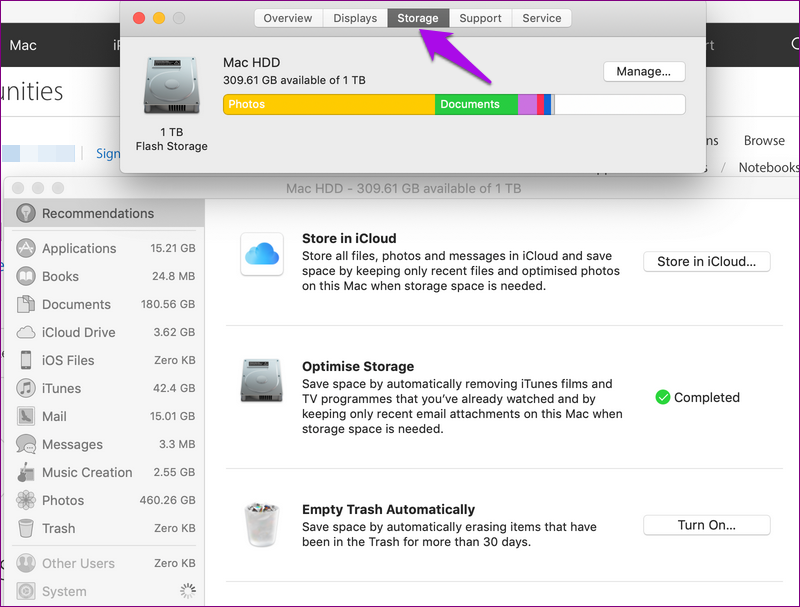
Nota: Você pode verificar o armazenamento no seu Mac clicando no logotipo da Apple no canto superior esquerdo da tela e, em seguida, acessando Sobre este Mac> Armazenamento. Sob o ícone do disco, você verá se o seu Mac tem um disco rígido giratório ou um SSD.

Secure Empty Trash

Esta é outra solução simples para excluir seus arquivos permanentemente do seu Mac. Ele garante que os itens sejam excluídos para sempre, escrevendo dados aleatórios sobre eles várias vezes.

O recurso veio com o Mac OS X 10.3 Panther. Ele substitui os dados sete vezes para aumentar a segurança.

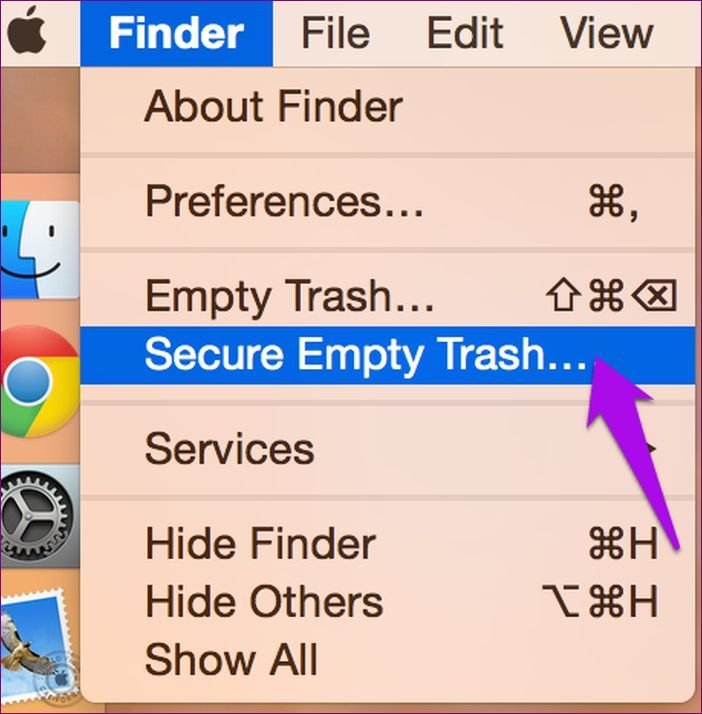
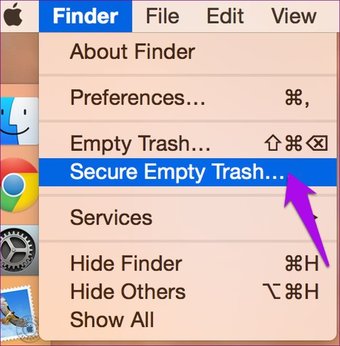
Para usar esse recurso, clique no menu Finder e selecione Secure Empty Trash logo abaixo Empty Trash.
Excluir permanentemente arquivos mac seguro lixo vazio Excluir permanentemente arquivos lixeira segura e segura do mac "width =" 702 "height =" 714 "data-size =" auto "size =" (largura mínima: 976px) 700px, (largura mínima: 448px) 75vw, 90vw "srcset = "/wp-content/uploads/2020/01/1579880985_782_Como-excluir-permanentemente-arquivos-de-um-Mac.jpg 702w, https://cdn.guidingtech.com/imager/ assets / 2020/552583 / permanently-delete-files-mac-secure-empty-trash_935adec67b324b146ff212ec4c69054f.jpg? 1579590558 700w, https://cdn.guidingtech.com/imager/assets/2020/552583/permanently-delete-files-mac -secure-empty-trash_40dd5eab97016030a3870d712fd9ef0f.jpg? 1579590558 500w, https://cdn.guidingtech.com/imager/assets/2020/552583/permanently-delete-files-mac-secure-empty-trash_trash_7c4a3a

Use um aplicativo de terceiros

Se a exclusão de seus arquivos esvaziando a lixeira não ajuda, você pode obter um aplicativo de terceiros para forçar a lixeira a esvaziar. Existem muitos aplicativos disponíveis, como o Eraser Permanente ou o Clean My Mac, que podem ajudá-lo a esvaziar o lixo completamente e permanentemente.

Use o Terminal Mac

O Terminal do Mac é uma ferramenta de linha de comando que permite concluir tarefas tediosas como a exclusão de arquivos facilmente em apenas alguns segundos. O programa usa comandos Unix para executar várias funções com facilidade e rapidez, sem que o sistema operacional interfira em seus processos. É eficiente e poderoso, pois ajuda a remover arquivos com facilidade, permanentemente.

No entanto, se você não usou a linha de comando, o Terminal também pode ser perigoso. Antes de entrar nele, familiarize-se com alguns comandos básicos do Terminal, porque qualquer comando errado que você digitar pode causar danos ao seu sistema e você poderá excluir facilmente os arquivos mais rapidamente do que o tempo necessário para interromper o processo.

A precisão de todos os caracteres, incluindo letras maiúsculas e espaços, é importante ao usar comandos de terminal.

Para começar, siga as etapas abaixo:

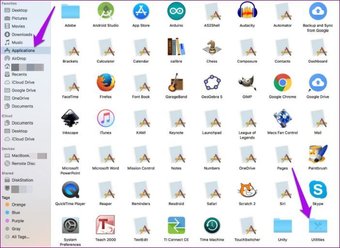
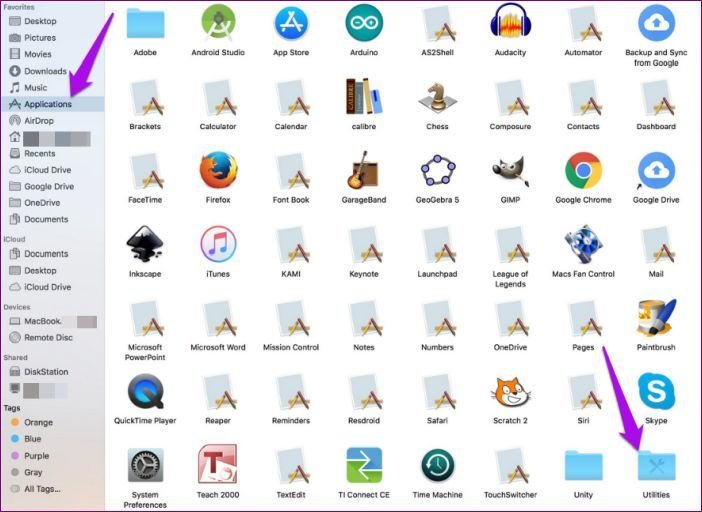
Passo 1: Abra o Finder e clique em Aplicativos> Utilitários> Terminal.
Excluir permanentemente arquivos terminal do menu mac Excluir arquivos permanentemente terminal do menu mac "width =" 702 "height =" 512 "tamanhos de dados =" tamanhos automáticos "=" (largura mínima: 976px) 700px, (largura mínima: 448px) 75vw, 90vw "srcset =" /wp-content/uploads/2020/01/1579880985_860_Como-excluir-permanentemente-arquivos-de-um-Mac.jpg 702w, https://cdn.guidingtech.com/imager/assets/2020 /552582/permanently-delete-files-mac-menu-terminal_935adec67b324b146ff212ec4c69054f.jpg?1579590559 700w, https://cdn.guidingtech.com/imager/assets/2020/552582/permanently-delete-fea-file-file-file-file-file-file-file-file-files-mac-409 jpg? 1579590559 500w, /wp-content/uploads/2020/01/1579880985_939_Como-excluir-permanentemente-arquivos-de-um-Mac.jpg 340w

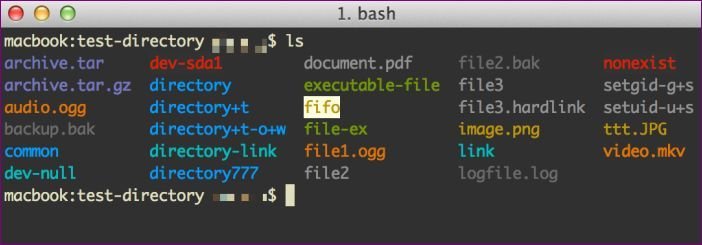
Passo 2: Na nova janela, um prompt de comando com o $ (cifrão) será exibido. A linha de comando que você vê é ComputerName: CurrentDirectory ~ Nome de usuário $ e a palavra Bash na parte superior, que é o idioma do Terminal em um Mac.
Excluir permanentemente arquivos comando mac terminal Excluir permanentemente arquivos comando do terminal mac "width =" 702 "height =" 245 "tamanhos de dados =" auto "tamanhos =" (largura mínima: 976px) 700px, (largura mínima: 448px) 75vw, 90vw "srcset =" /wp-content/uploads/2020/01/1579880986_663_Como-excluir-permanentemente-arquivos-de-um-Mac.jpg 702w, https://cdn.guidingtech.com/imager/assets/20 /552585/permanently-delete-files-mac-terminal-command_935adec67b324b146ff212ec4c69054f.jpg? jpg? 1579590567 500w, /wp-content/uploads/2020/01/1579880986_258_Como-excluir-permanentemente-arquivos-de-um-Mac.jpg 340w

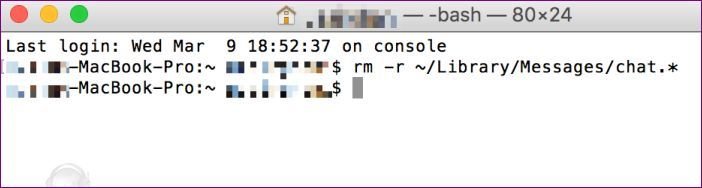
etapa 3: Digite seu comando e pressione a tecla Return após cada comando para executá-lo ou copie e cole o comando na janela do terminal. Digite rm and space e arraste e solte os arquivos dos quais você deseja se livrar permanentemente da janela do Terminal. Pressione Enter para removê-lo para sempre.
Excluir arquivos permanentemente mac terminal command rm Excluir permanentemente arquivos comando do terminal mac rm "width =" 702 "height =" 188 "data-size =" auto "size =" (largura mínima: 976px) 700px, (largura mínima: 448px) 75vw, 90vw "srcset = "/wp-content/uploads/2020/01/1579880986_362_Como-excluir-permanentemente-arquivos-de-um-Mac.jpg 702w, https://cdn.guidingtech.com/imager/ assets / 2020/552586 / permanently-delete-files-mac-terminal-command-rm_935adec67b324b146ff212ec4c69054f.jpg? 1579590559 700w, https://cdn.guidingtech.com/imager/assets/2020/552586/permanently-delete-files-mac -terminal-command-rm_40dd5eab97016030a3870d712fd9ef0f.jpg? 1579590560 500w, https://cdn.guidingtech.com/imager/assets/2020/552586/permanently-delete-files-mac-terminal-command5f55155c1a1f5a1fc1aaaaaaaaaaaa

Nota: Você também pode inserir o caminho do arquivo no Terminal se quiser removê-lo ainda mais rapidamente sem usar o recurso de arrastar e soltar.

Exclua facilmente arquivos para sempre

Antes de excluir os arquivos, verifique se você tem um backup dos seus dados, caso algo dê errado. Obviamente, recomendamos que você se familiarize com o Terminal, pois ele pode ser extremamente poderoso ao apagar arquivos, enquanto a interface pode sofrer uma falha ou ficar lenta.

Próximo: Deseja excluir seu armazenamento do iCloud do seu Mac e iPhone? Nosso próximo artigo mostra todas as etapas necessárias para limpar seu armazenamento.

Última atualização em 24 de janeiro de 2020


Fonte Adicione ao Google Notícias
Neste artigo
  1. Meus arquivos podem ser recuperados depois de excluí-los
  2. Secure Empty Trash
  3. Use um aplicativo de terceiros
  4. Use o Terminal Mac
  5. Exclua facilmente arquivos para sempre