
Existem muitas razões pelas quais você pode querer deletar pastas no Pinterest. Você pode não estar mais interessado no tópico do fórum, querer organizar seu perfil, reorganizar seu conteúdo ou começar do zero. Não se preocupe! Neste artigo, vamos orientá-lo sobre como excluir pastas do Pinterest.
Abordaremos todas as formas possíveis de excluir painéis. No entanto, antes de prosseguirmos com isso, você precisa saber o que acontece quando você exclui os painéis do Pinterest. Vamos começar.
O que acontece quando você exclui uma pasta no Pinterest
Quando você exclui um quadro no Pinterest, todos os seus pins anexados a esse quadro também são excluídos, o que significa que eles não estarão mais visíveis em seu perfil ou pesquisáveis no Pinterest. Além disso, se você compartilhou o quadro que excluiu, outras pessoas não poderão acessá-lo.

Portanto, excluir uma pasta no Pinterest é uma ação permanente e não pode ser desfeita. Se você não tem certeza sobre como excluir o painel do Pinterest, há muitas alternativas que você pode escolher. Continue lendo.
Alternativa para deletar um painel do Pinterest
Se você não tem certeza se deseja excluir um quadro do Pinterest de sua conta, existem outras opções alternativas que recomendamos que você dê uma olhada, pois depois de excluir um quadro, não há como recuperá-lo.
Observação: as etapas de todos os métodos alternativos são bastante comuns para dispositivos da Web, Android e iOS.
1. Mesclar painéis do Pinterest
Se você tem muitos painéis e deseja excluir alguns, pode migrar e mesclar todos os Pins em um painel do Pinterest. Isso tornará o gerenciamento do painel do Pinterest fácil e eficiente.
Observação: quando você mescla um quadro com outro, os seguidores do quadro mesclado não serão transferidos para o novo quadro e as configurações de privacidade do quadro de destino serão aplicadas.
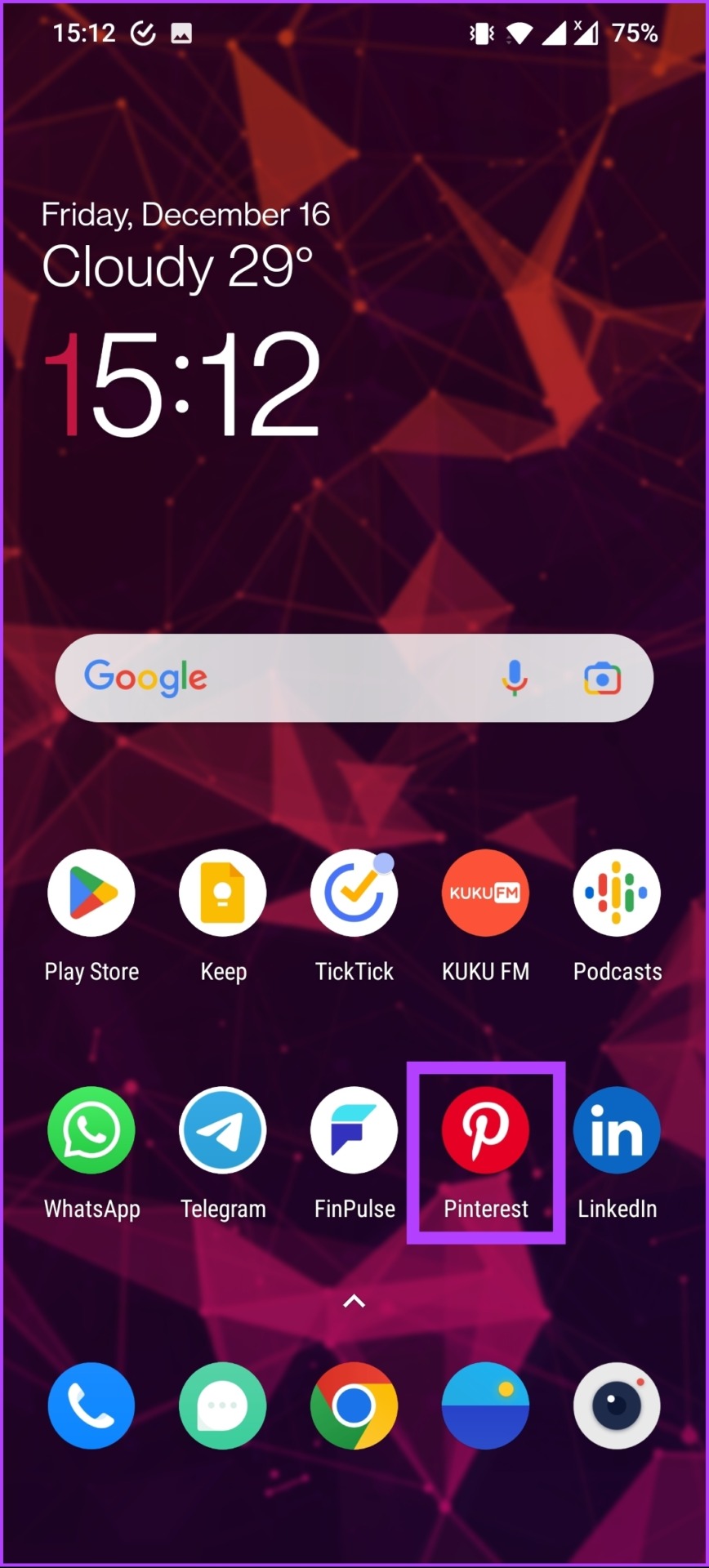
Passo 1: abra o aplicativo do Pinterest no seu dispositivo móvel e faça login na sua conta.
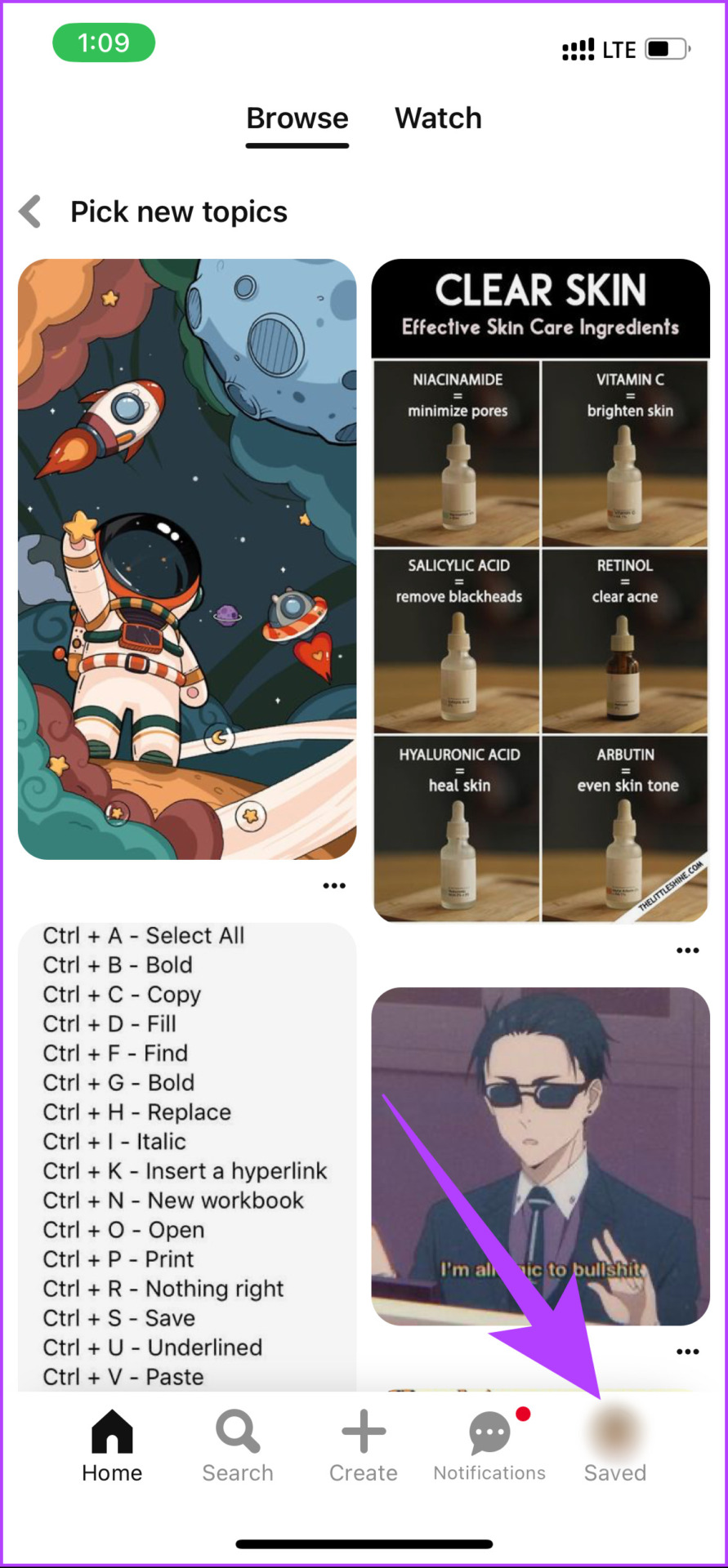
Passo 2: Toque no ícone do perfil na barra de navegação inferior.
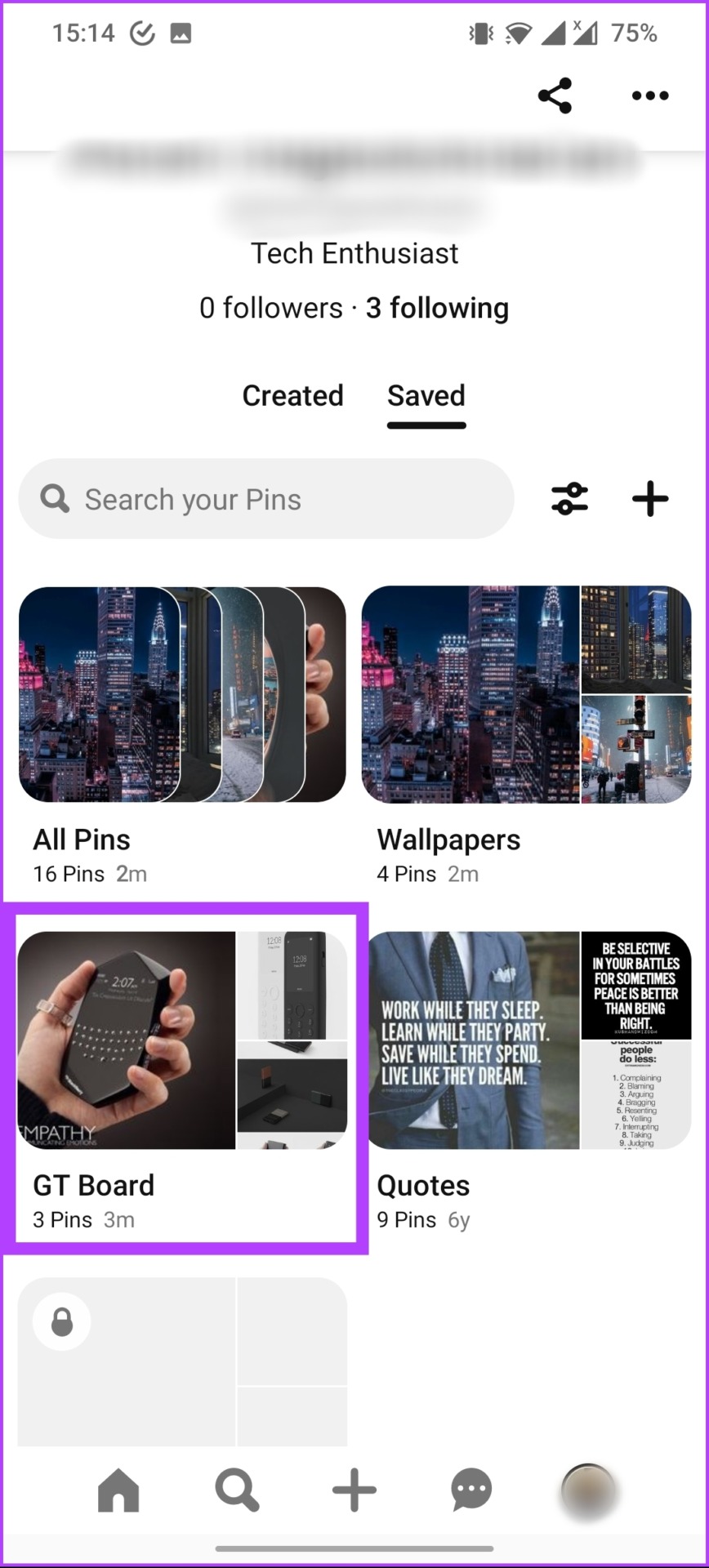
etapa 3: Na página do seu perfil, navegue e toque no quadro que deseja excluir.
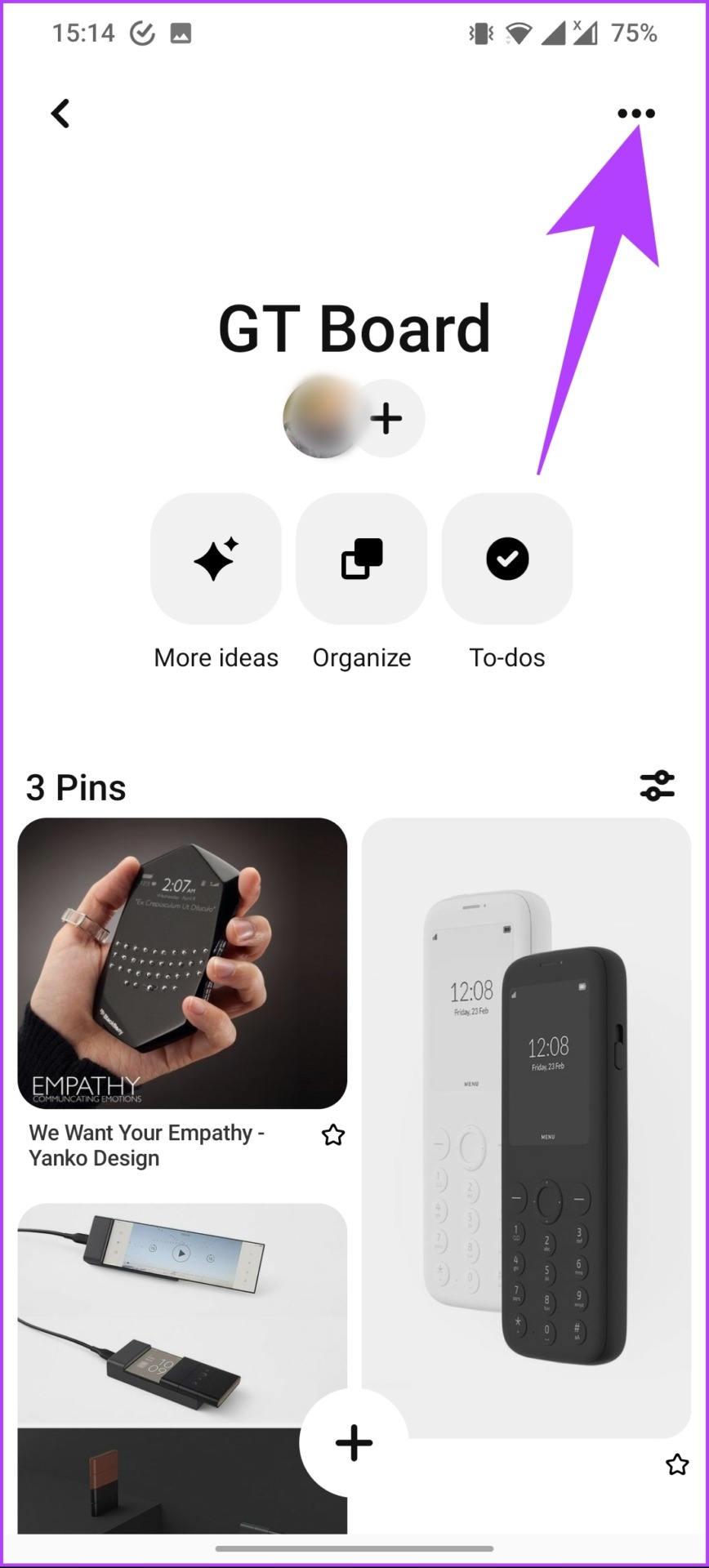
Passo 4: Na página do quadro, toque no ícone de três pontos no canto superior direito.
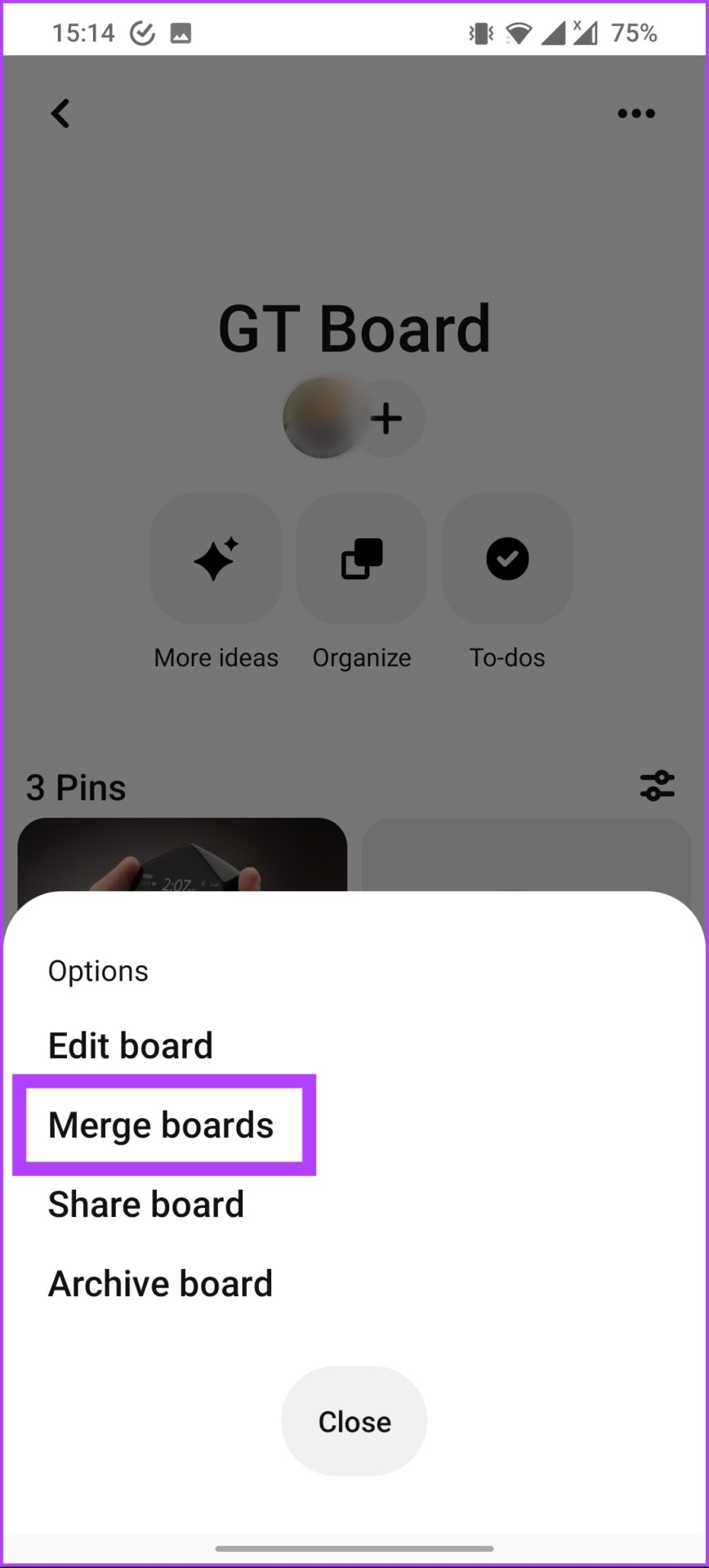
Passo 5: em Opções, selecione Mesclar placas.
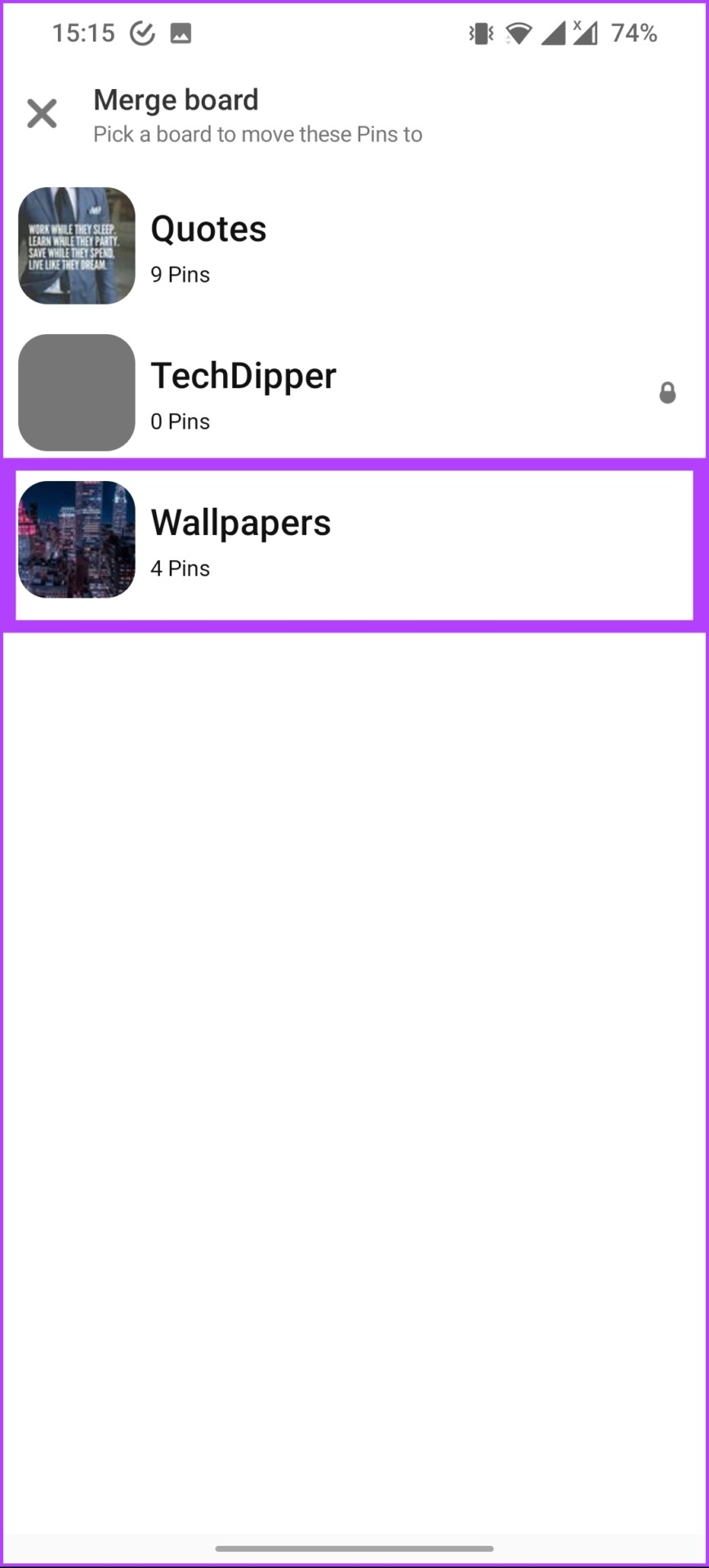
Passo 6: Agora, selecione a placa para mesclar.
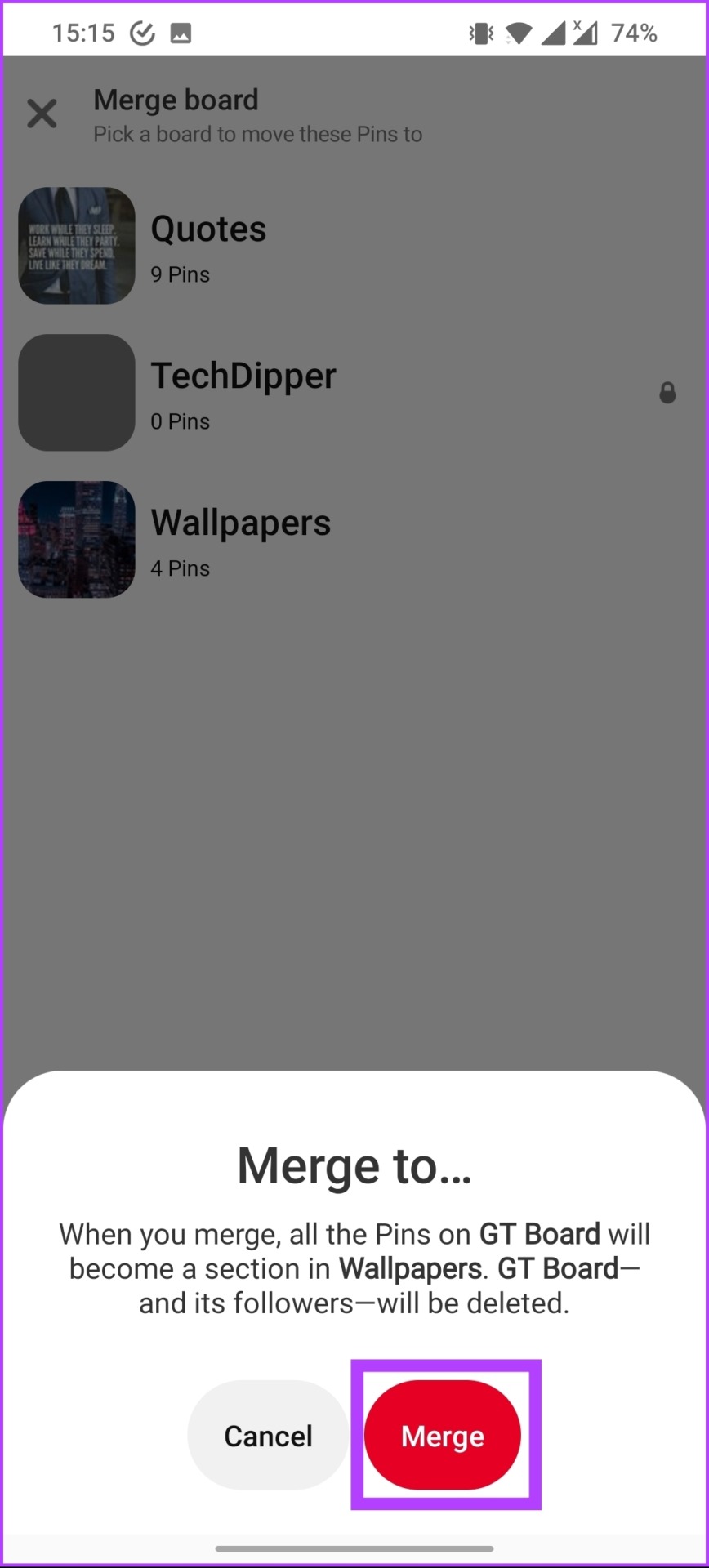
Passo 7: Finalmente, clique em Mesclar.
Ai está. Você fundiu seus painéis do Pinterest. Veja bem, não há como desfazer a mesclagem. Você terá que mover os pinos para um novo quadro, um por um. Se você não deseja mesclar, pule para a próxima alternativa.
2. Torne um painel do Pinterest privado
Essa é outra alternativa para excluir pastas do Pinterest. Nesse método, você selecionará um quadro em sua conta do Pinterest e o mudará para privado. Siga as instruções abaixo mencionadas.
Observação: Painéis secretos e Pins não podem ser promovidos por meio de anúncios do Pinterest.
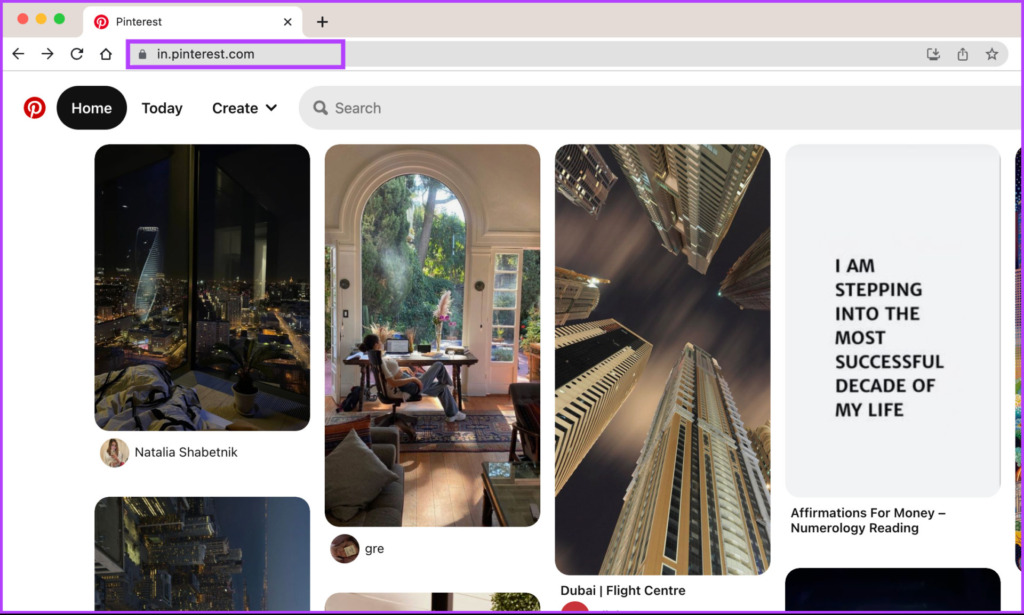
Passo 1: Abra o site do Pinterest no navegador preferido do seu PC e faça login na sua conta.
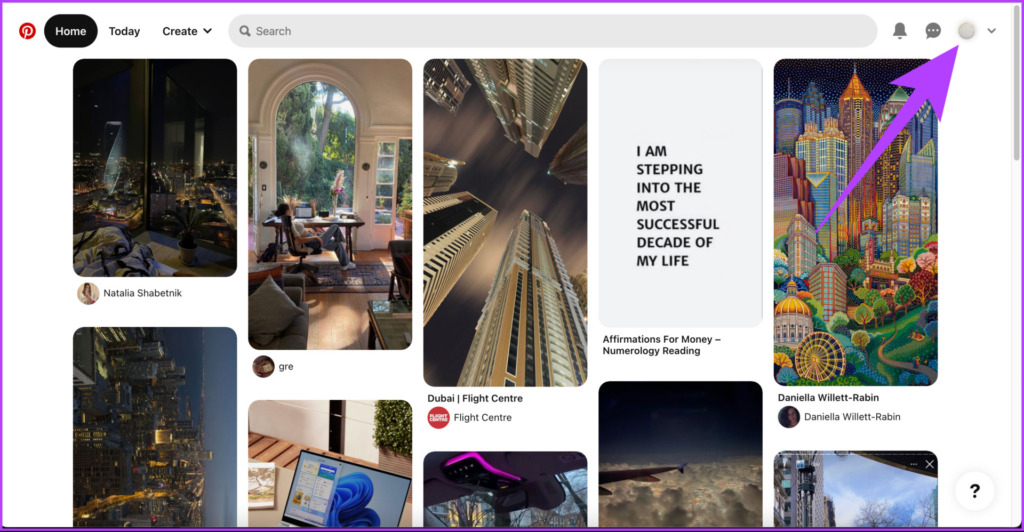
Passo 2: Clique no seu perfil no canto superior direito.
etapa 3: Na página do seu perfil, nas informações do seu perfil, clique em Salvo.
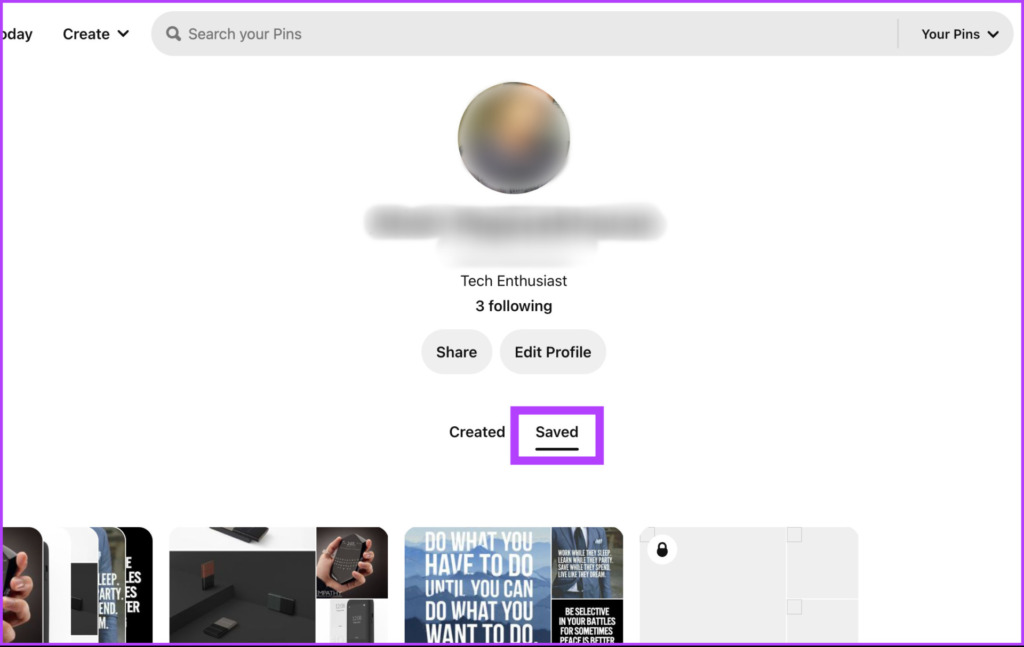
Isso exibirá todas as suas placas salvas.
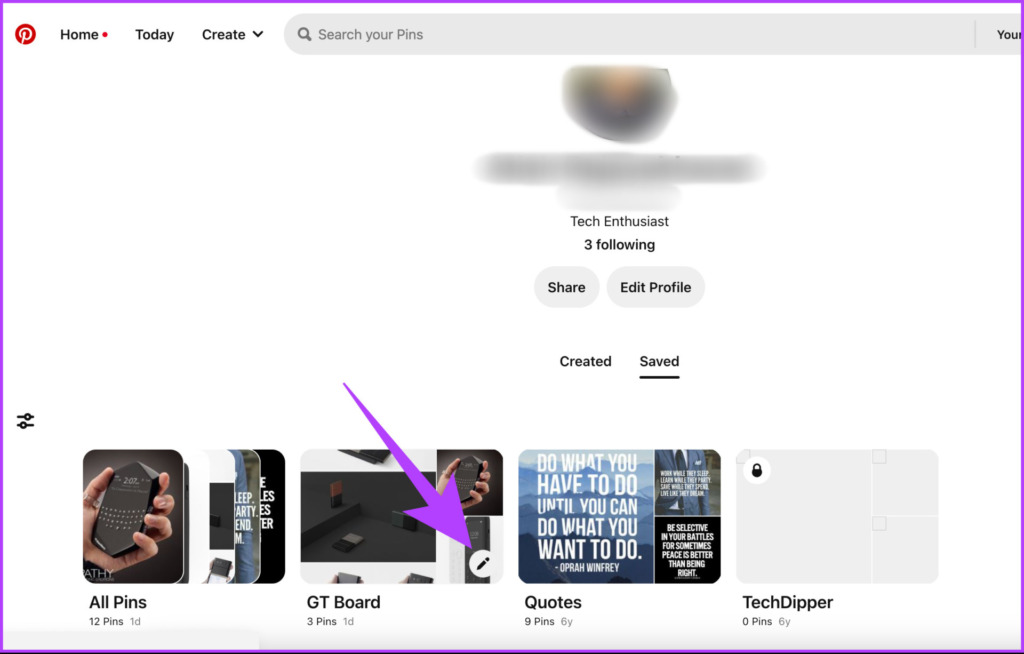
Passo 4: navegue até o quadro que deseja tornar privado. Passe o cursor sobre o quadro, um ícone de lápis aparecerá. Clique nisso.
Passo 5: Na janela 'Editar seu quadro', role para baixo e clique no botão 'Manter este quadro secreto'.
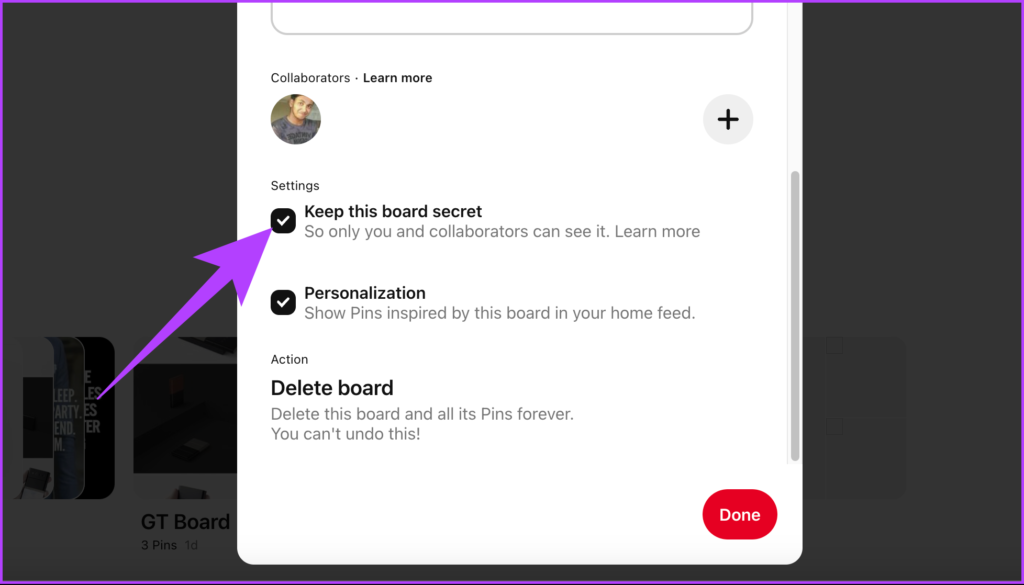
Passo 6: Finalmente, toque em Concluído.
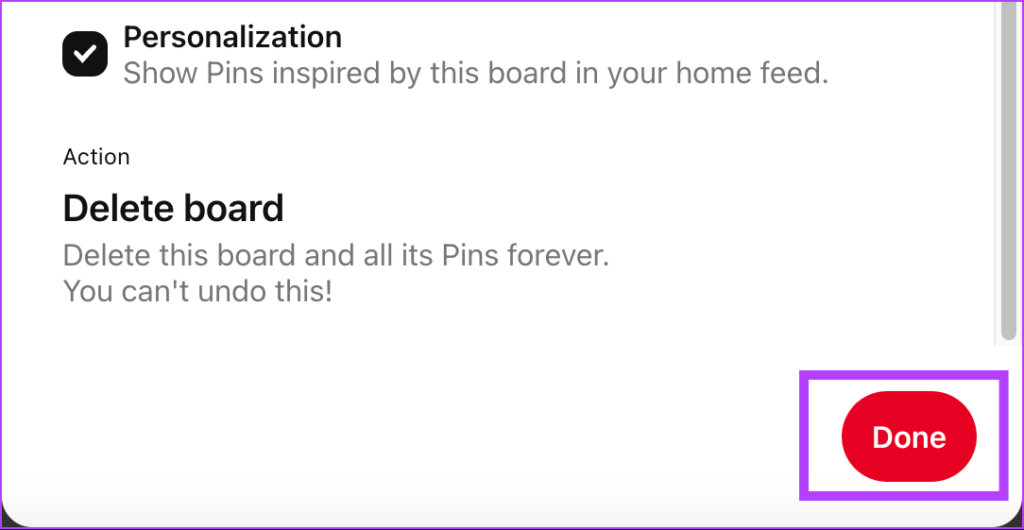
É isso, você transformou seu quadro no Pinterest em um quadro secreto. Ou seja, se você salvar Pins no quadro privado ou secreto do seu Pinterest, a pessoa de quem você os salvou não será notificada e a contagem de pins não aumentará.
Além disso, o Pinterest não mostrará o nome da pessoa de quem você o salvou em seu novo Pin. Bem, se você deseja compartilhar um quadro secreto, a única opção que você tem é convidar seus amigos para colaborar ou tornar o quadro público.
3. Arquivo do Pinterest Board
Esta é outra alternativa e representa de perto a opção de exclusão; no entanto, ele não permite que você exclua os painéis do Pinterest, mas os oculta dos olhos do público. Quando você arquiva um quadro, pode encontrá-lo na parte inferior do seu perfil, abaixo dos seus quadros. Siga as etapas abaixo para fazer isso.
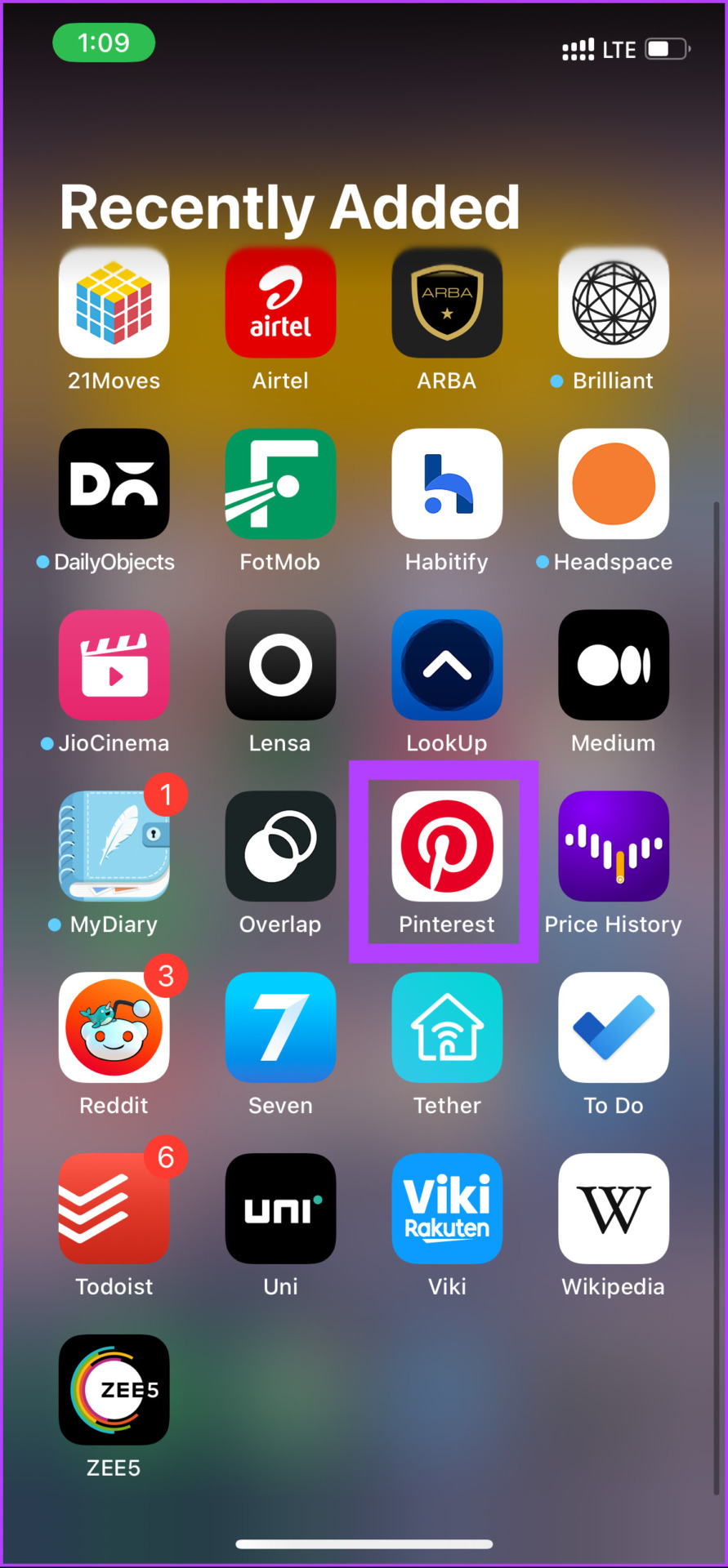
Passo 1: abra o aplicativo do Pinterest no seu dispositivo móvel e faça login na sua conta.
Observação: Para fins de demonstração, estamos usando um dispositivo iOS.
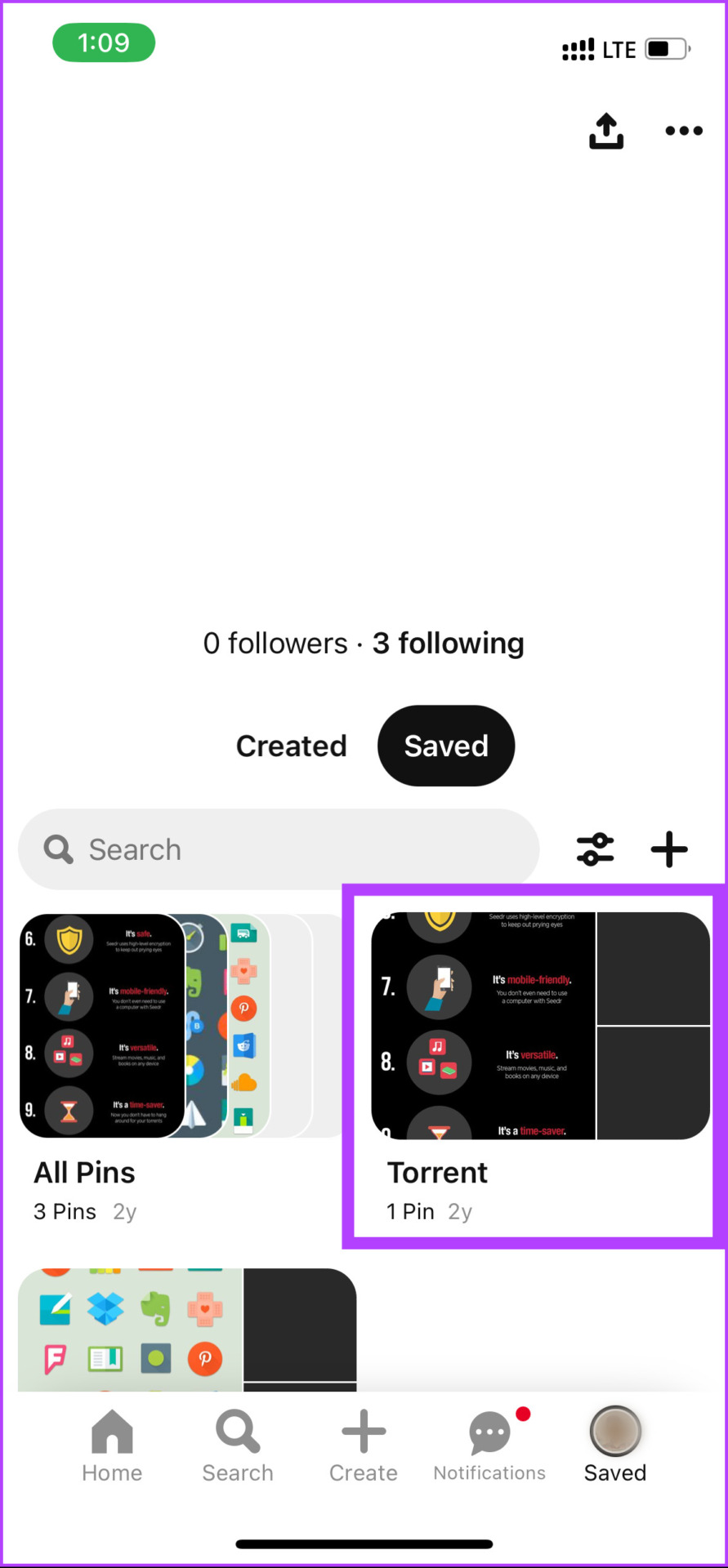
Passo 2: Vá para o ícone do seu perfil na barra de navegação inferior.
etapa 3: Na página do seu perfil, navegue e toque no quadro que deseja arquivar.
Passo 4: Na página do quadro, toque no ícone de três pontos no canto superior direito.
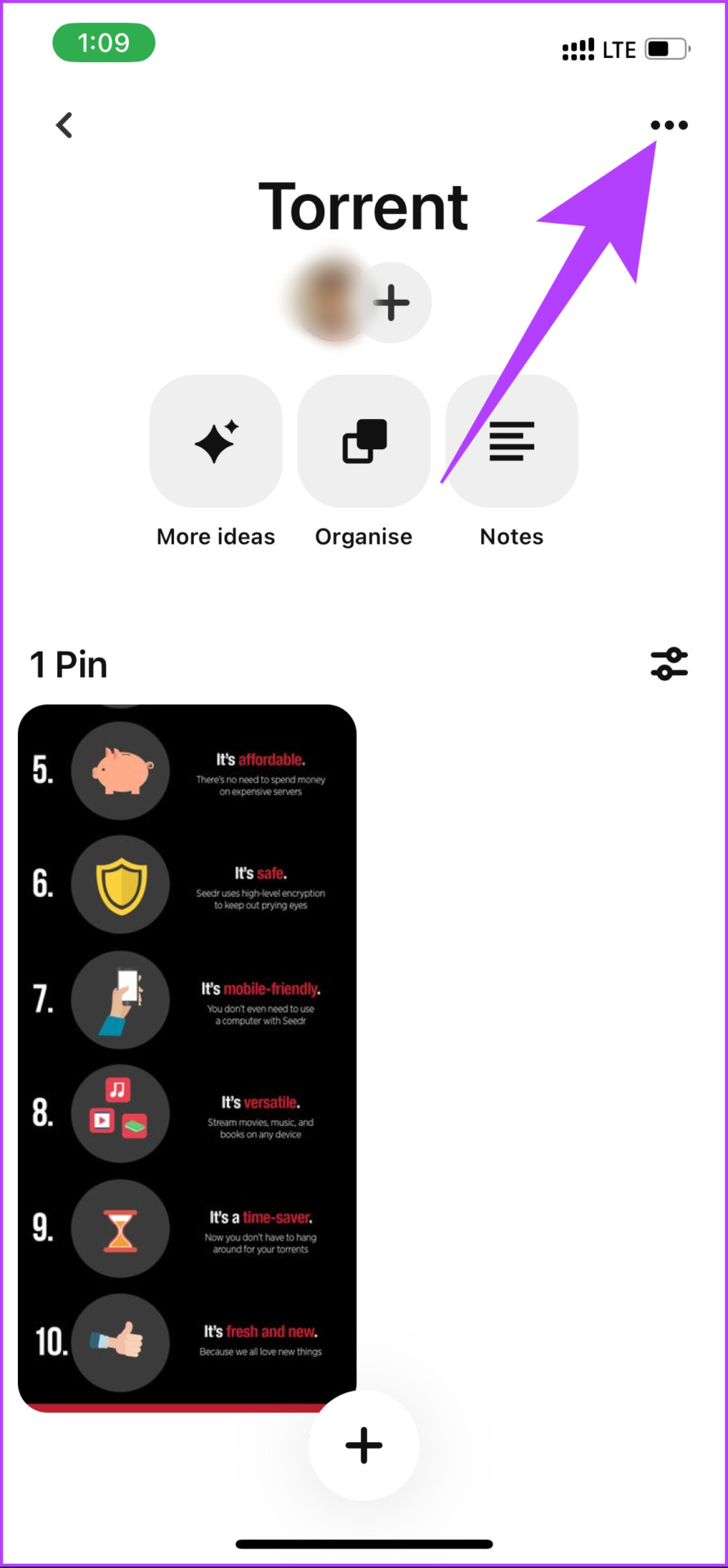
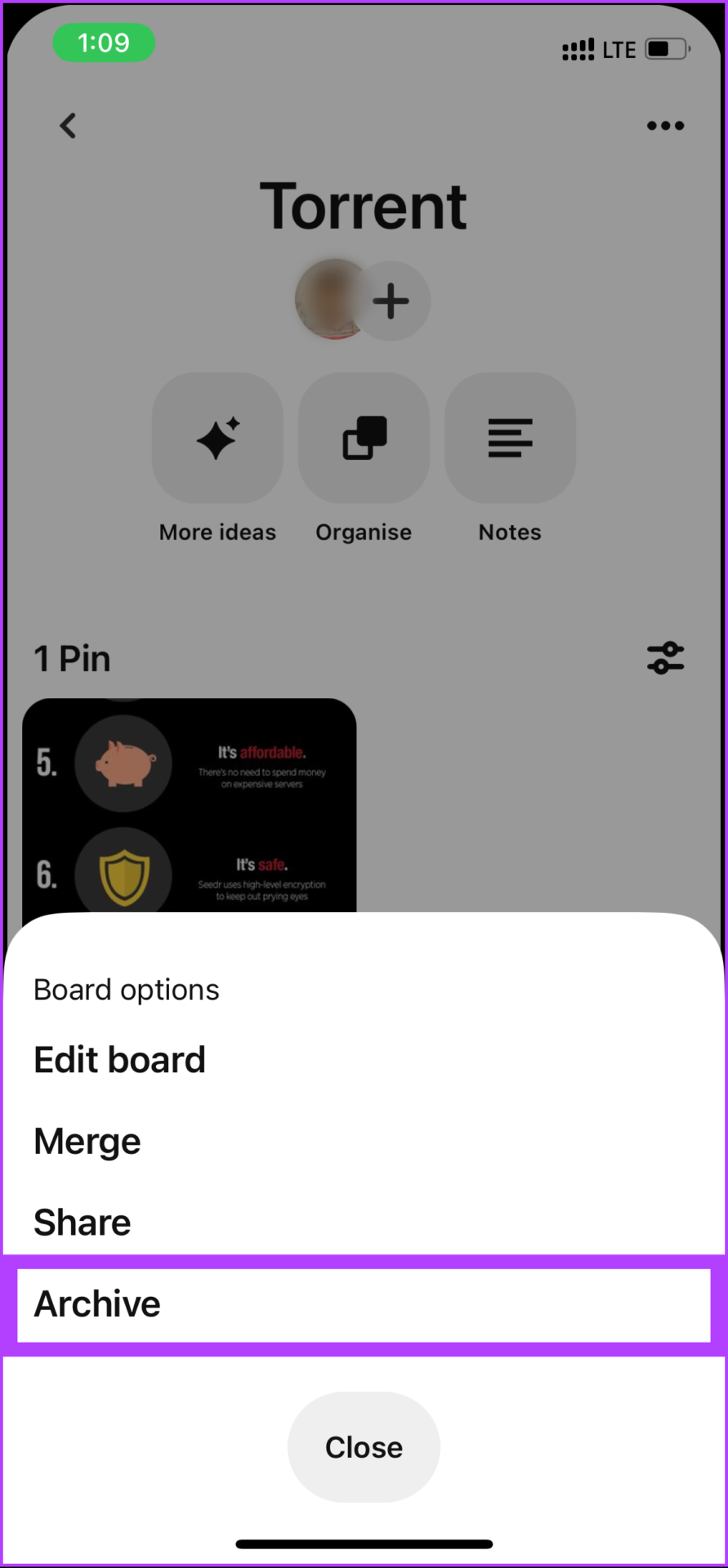
Passo 5: Em Opções, toque em Arquivo.
Passo 6: Aqui, escolha Arquivo para confirmar.
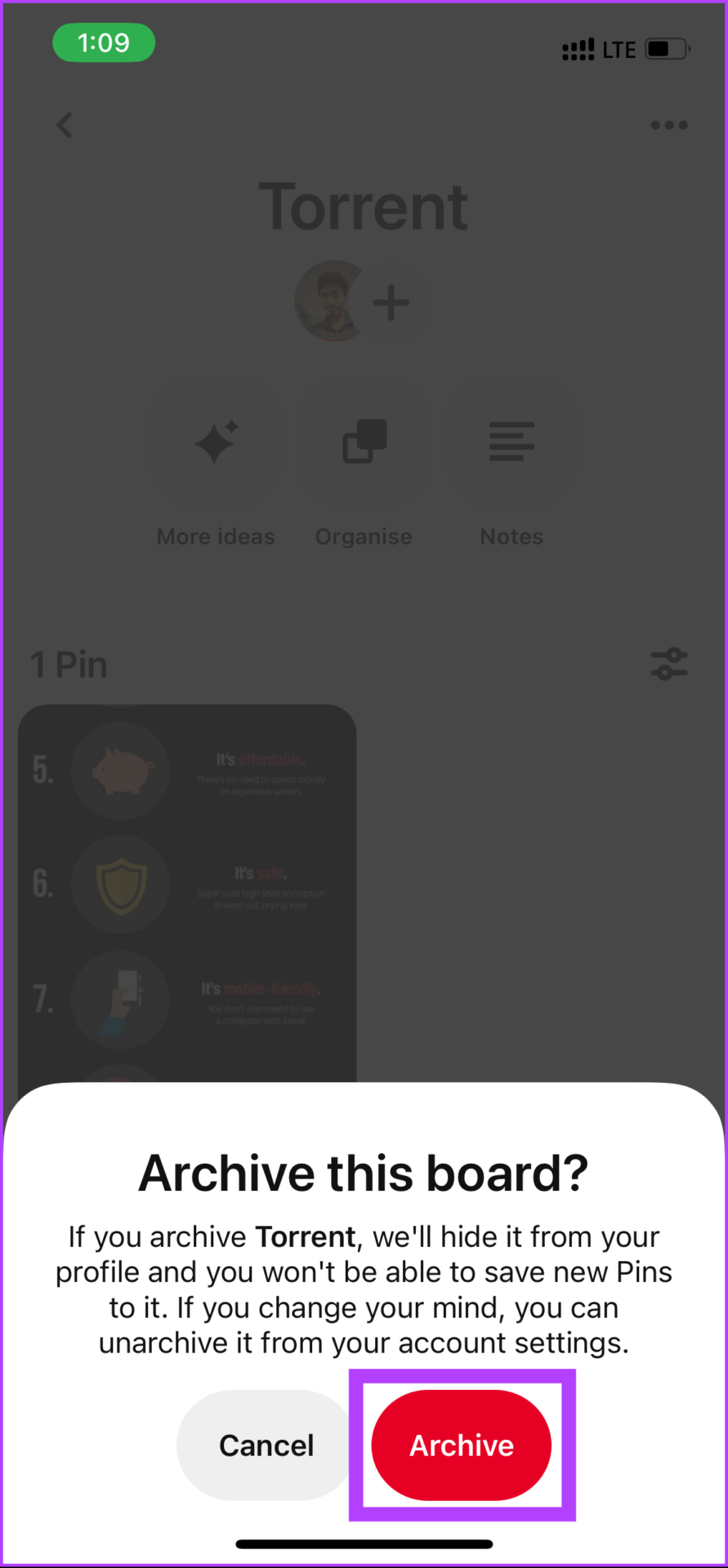
Aí está. Você arquivou com sucesso um painel do Pinterest em seu perfil. A melhor parte é que você pode desarquivá-lo quando quiser. No entanto, se tiver certeza de que nunca mais deseja ver um quadro, em vez de arquivá-lo, você pode excluí-lo.
Como excluir painéis do Pinterest na área de trabalho
Se você terminou com um quadro no Pinterest, você pode excluí-lo. Além disso, excluir o painel do Pinterest do seu Windows, Mac ou Chromebook é bastante simples e fácil de seguir. Vamos começar.
Passo 1: Abra o site do Pinterest no navegador preferido do seu PC e faça login na sua conta.
Passo 2: Clique no seu perfil no canto superior direito.
etapa 3: Na sua página de perfil, vá para Salvo, ao lado de Criado.
Isso exibirá todas as suas placas salvas.
Passo 4: Navegue até o quadro que deseja excluir. Passe o cursor sobre o quadro, um ícone de lápis aparecerá. Clique nisso.
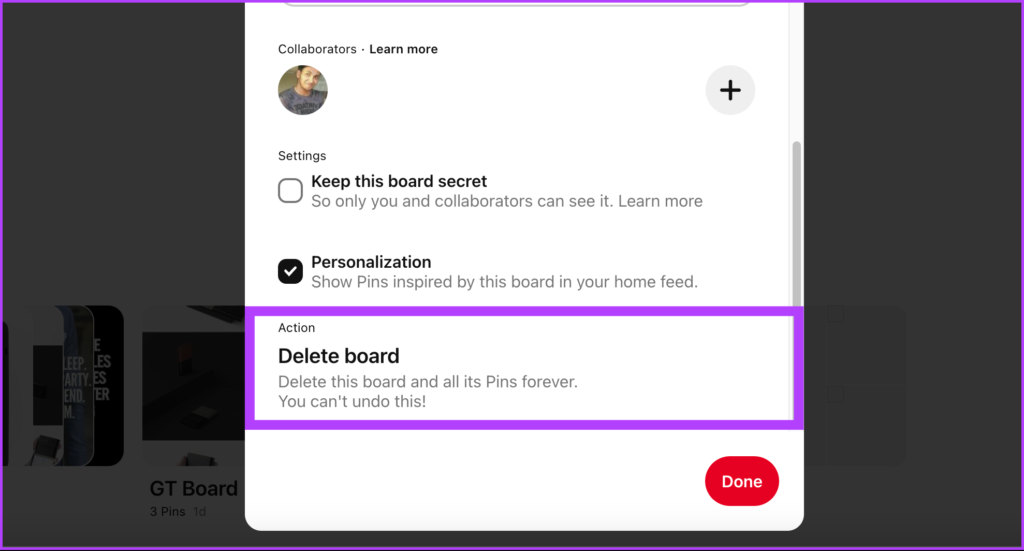
Passo 5: Na janela 'Editar seu quadro', role até a parte inferior e clique em Excluir quadro.
Passo 7: No 'Tem certeza?' prompt, clique em Excluir para sempre.
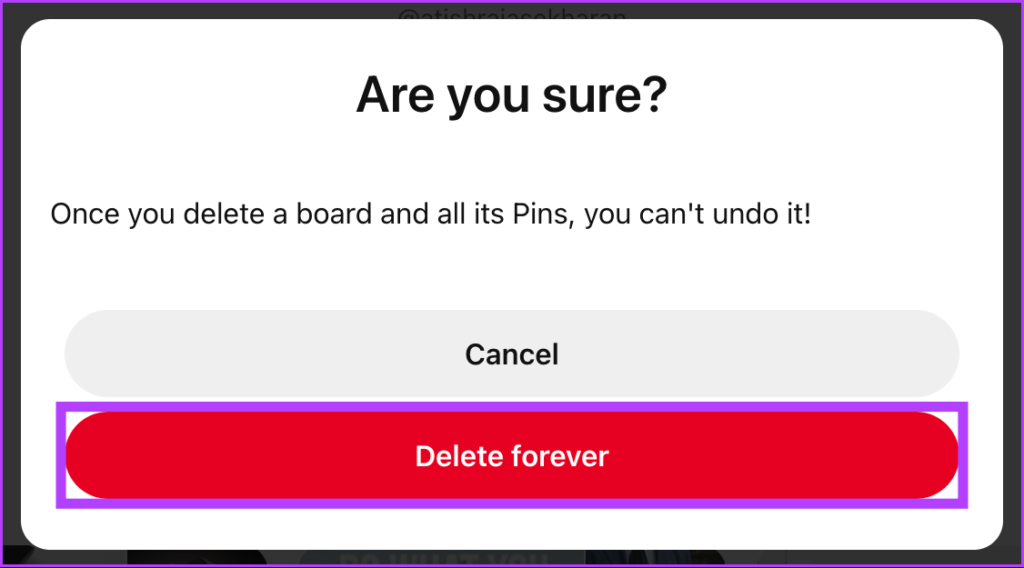
Com isso, você excluiu com sucesso o quadro selecionado da sua conta do Pinterest. Se você não tem acesso ao seu PC, mas ainda deseja excluir seu painel do Pinterest, pode fazê-lo através do seu dispositivo móvel.
Como excluir pastas no Pinterest usando dispositivos móveis
As etapas para excluir uma pasta do Pinterest do celular usando o aplicativo Pinterest são bastante semelhantes às de fazer isso pela web.
Observação: as etapas são as mesmas para Android, iOS e iPad.
Passo 1: abra o aplicativo do Pinterest no seu dispositivo móvel e faça login na sua conta.
Passo 2: Vá para o ícone do seu perfil na barra de navegação inferior.
etapa 3: Na página do seu perfil, navegue e toque no quadro que deseja excluir.
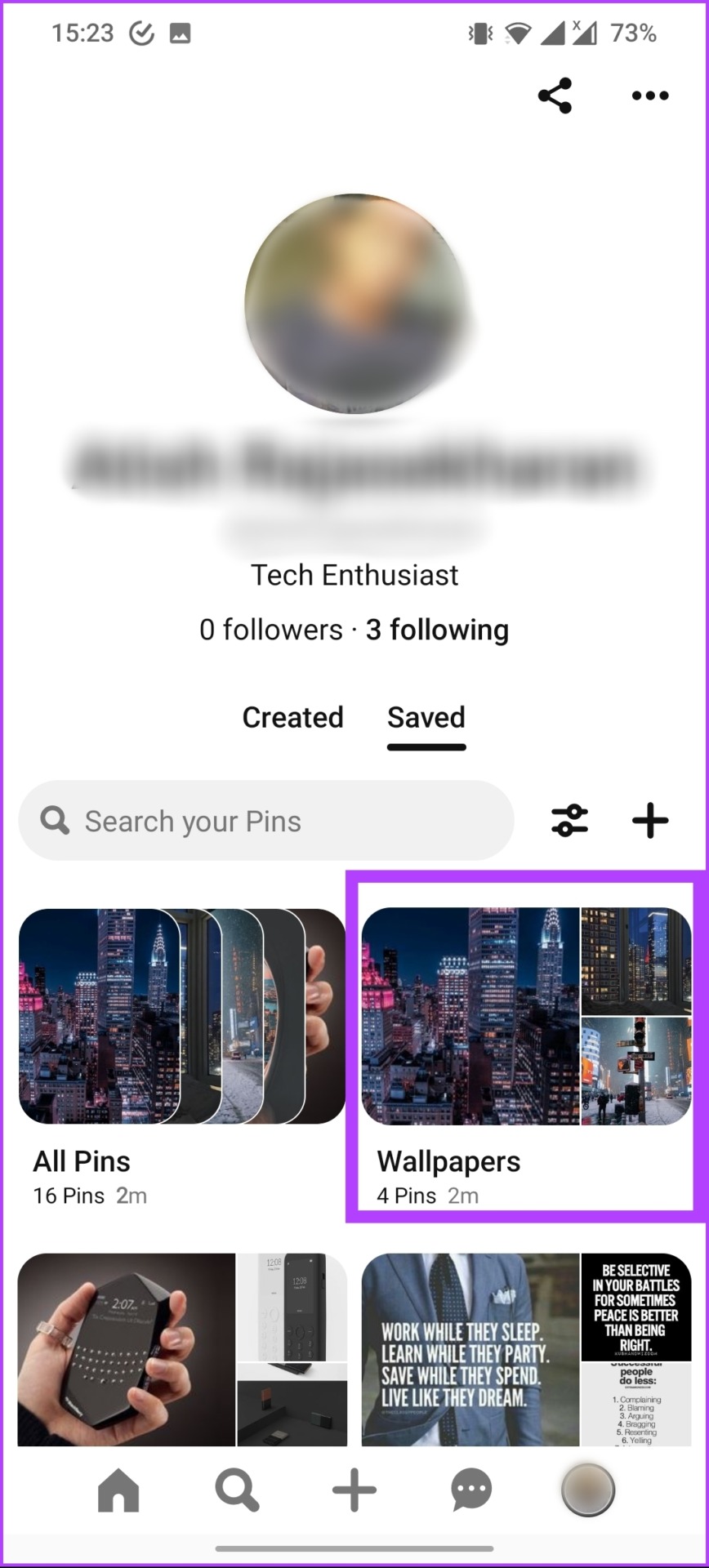
Passo 4: Na página do quadro, toque no ícone de três pontos no canto superior direito.
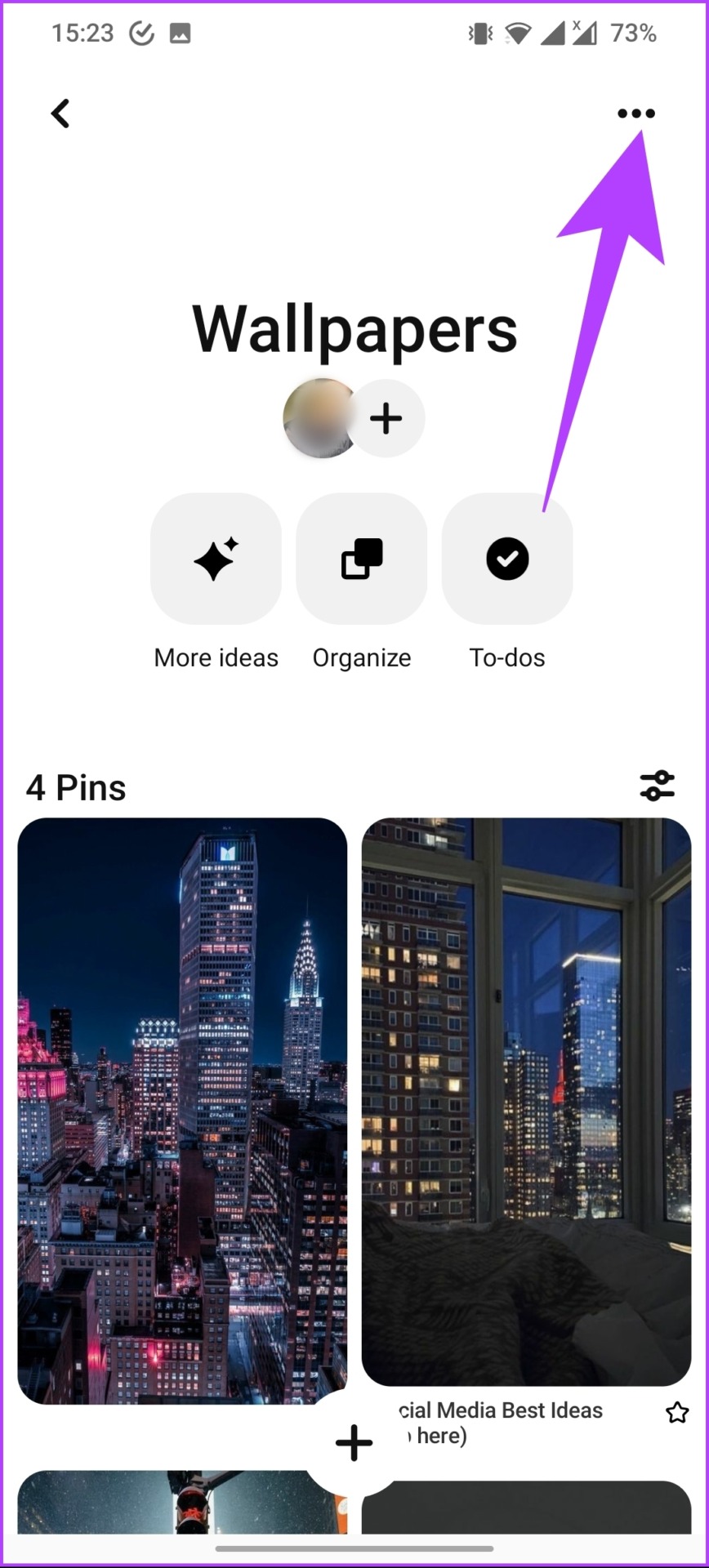
Passo 5: Em Opções, toque no quadro Editar.
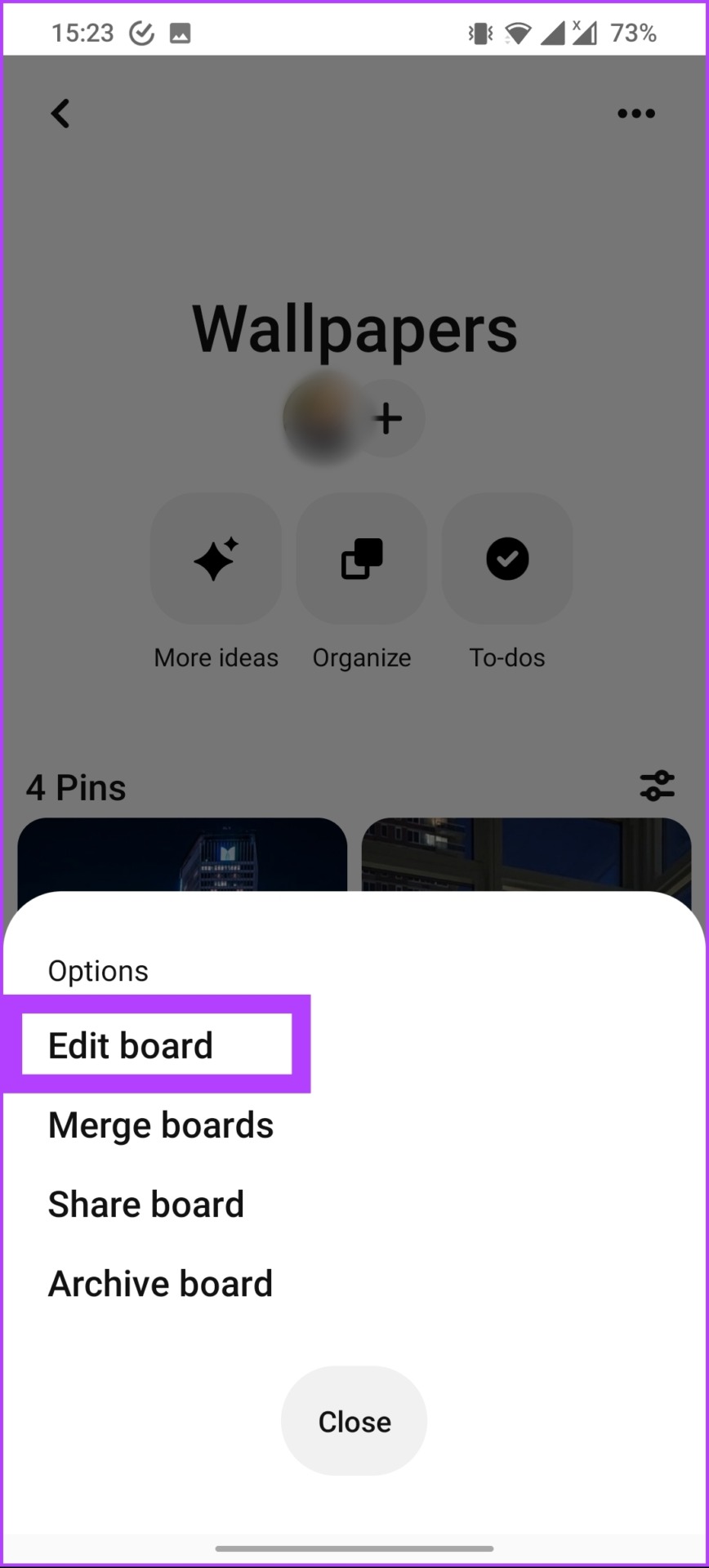
Isso abrirá a opção de edição do quadro do Pinterest selecionado.
Passo 6: Por fim, em Ações, toque em Excluir.
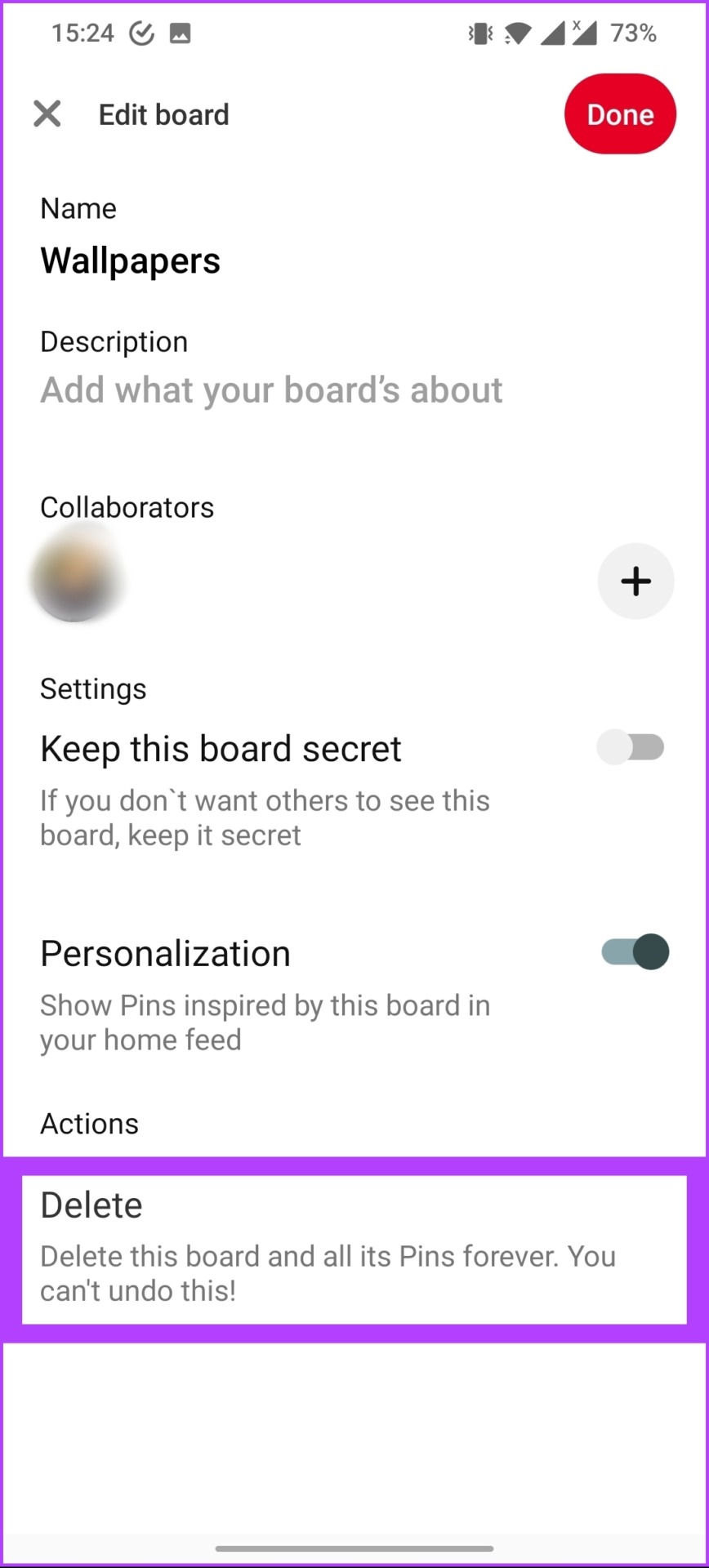
Passo 7: no prompt Excluir quadro, escolha Excluir para remover seu quadro para sempre.
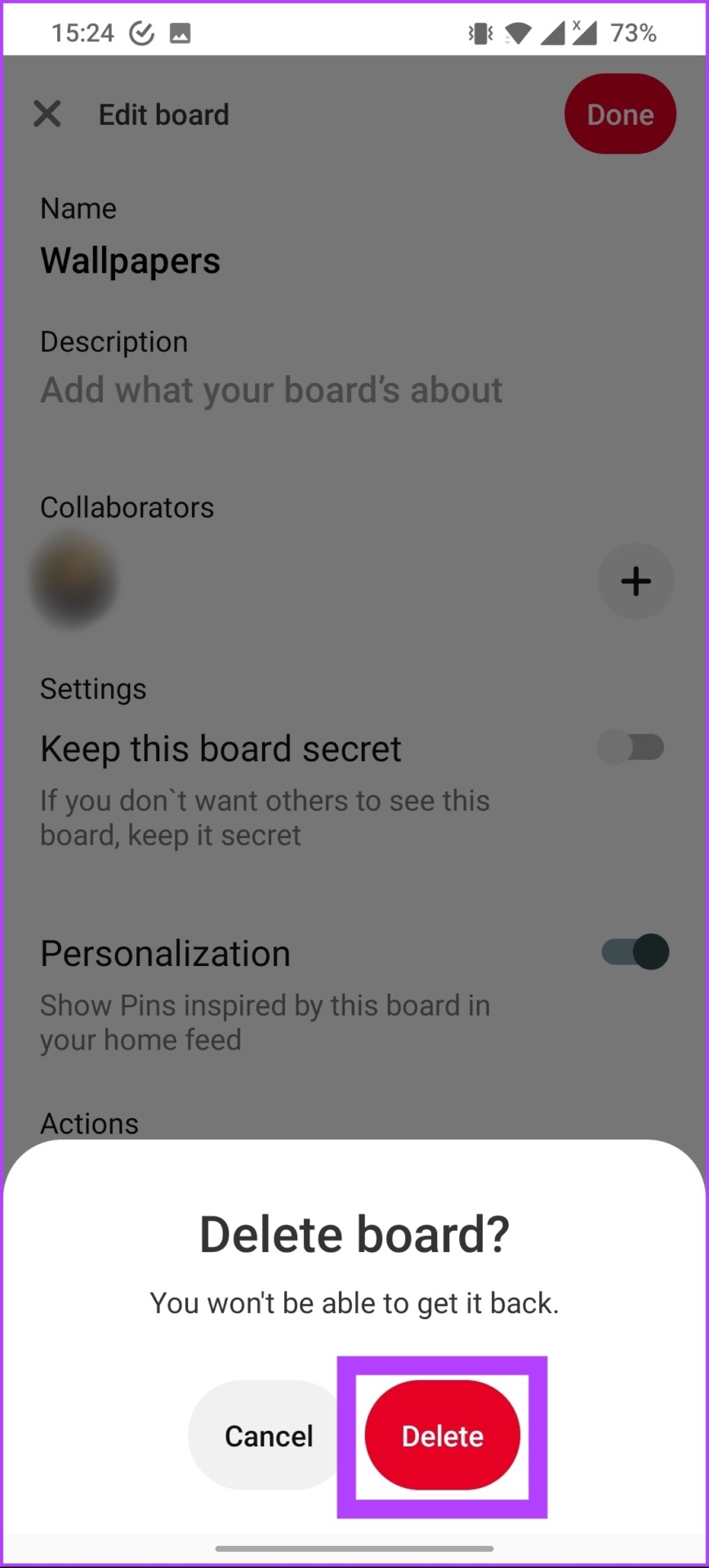
Ai está. Você removeu o painel do Pinterest do seu dispositivo móvel. Se você tiver alguma dúvida, consulte a seção de perguntas frequentes abaixo.
Perguntas frequentes sobre exclusão de quadro no Pinterest
Pode haver alguns motivos pelos quais você não consegue excluir uma pasta do Pinterest. Você pode não ter permissão para excluir o quadro se ele foi compartilhado com você, talvez o Pinterest esteja impedindo a exclusão acidental de quadros populares ou talvez seja uma falha do Pinterest. Portanto, atualize seu navegador e tente novamente.
Sim você pode. Para isso, navegue até o seu perfil do Pinterest. Clique no quadro do qual deseja excluir os Pins e, em seguida, percorra os Pins no quadro. E, finalmente, clique no botão Excluir para cada Pin que deseja remover.
Sim, excluir sua conta do Pinterest excluirá todas as suas pastas, Pins e qualquer outro conteúdo associado à sua conta. Esta ação é permanente e não pode ser desfeita.
Não há um número específico de pastas do Pinterest que são consideradas demais. O número de pastas depende dos seus interesses e de como você deseja usar o Pinterest como plataforma. No entanto, é importante saber que ter muitos painéis pode dificultar que outras pessoas encontrem o conteúdo de seu interesse em seu perfil.
Restrinja sua coleção
Depois de excluir os painéis do Pinterest, saiba que eles não podem ser recuperados. É uma ação permanente e não há como voltar atrás. Você pode escolher as formas alternativas ou baixar seus Pins no seu PC antes de excluir os painéis do Pinterest.


