
Se você comprar um telefone Android de qualquer uma das grandes operadoras dos Estados Unidos, ele virá com vários aplicativos extras, além de quaisquer aplicativos pré-instalados pelo fabricante. É tudo em nome do lucro, é claro. Alguns desses aplicativos são de empresas que pagaram às operadoras para distribuir seu software, e alguns são das próprias operadoras, geralmente com o objetivo de vender ou talvez coletar alguns dados.
A coisa toda é muito nojenta, honestamente. Veja o aplicativo T-Mobile como exemplo. Na maioria dos telefones que vêm com ele pré-instalado, você não pode nem mesmo excluir o aplicativo usando métodos convencionais. O botão "Desativar" fica acinzentado nas configurações do sistema e não há opção para desinstalar o aplicativo. Você precisa usar o ADB, que normalmente envolve seu computador e um prompt de comando, para removê-lo.
Mas um novo recurso adicionado ao Android 9 e finalizado no Android 11 agora permite que você use o ADB sem um PC. Isso significa que você pode apenas tocar em alguns botões, copiar e colar algum texto deste artigo e o aplicativo T-Mobile terá desaparecido para sempre!
O que você precisará
- Android 9 / One UI 1.0 ou superior (alguns modelos podem precisar do Android 11)
- Acesso a qualquer rede Wi-Fi
- US $ 3 para comprar um aplicativo incrível de um desenvolvedor independente
Etapa 1: habilite as opções do desenvolvedor
Primeiro, abra o aplicativo Configurações na gaveta de aplicativos (a lista "Todos os aplicativos") e role para baixo até a parte inferior. Aqui, selecione "Sobre o telefone" e, se estiver em um Samsung, toque em "Informações do software" depois disso. Em seguida, toque na entrada "Build Number" sete vezes em rápida sucessão para desbloquear o menu oculto de opções do desenvolvedor do Android. Se desejar mais ajuda, temos um guia completo dedicado a esta parte:
Etapa 2: ativar a depuração sem fio
Em seguida, volte para o menu principal de Configurações e role para baixo até o final para selecionar as "Opções do desenvolvedor" recém-desbloqueadas. Se você não o vir no menu principal, selecione "Sistema" e depois "Avançado" para encontrar o menu Opções de Desenvolvimento.
Uma vez lá dentro, role para baixo apenas um pouco (talvez o comprimento de uma página) e ative a chave seletora ao lado de "Depuração sem fio". Se você não vir essa opção, é porque alguns fabricantes de telefones a esconderam em suas versões do Android 9 e 10. Ela não está mais oculta em nenhum dispositivo com Android 11. Mas sua única opção, se não estiver lá, é configurar um conexão ADB tradicional e pule para a Etapa 5.
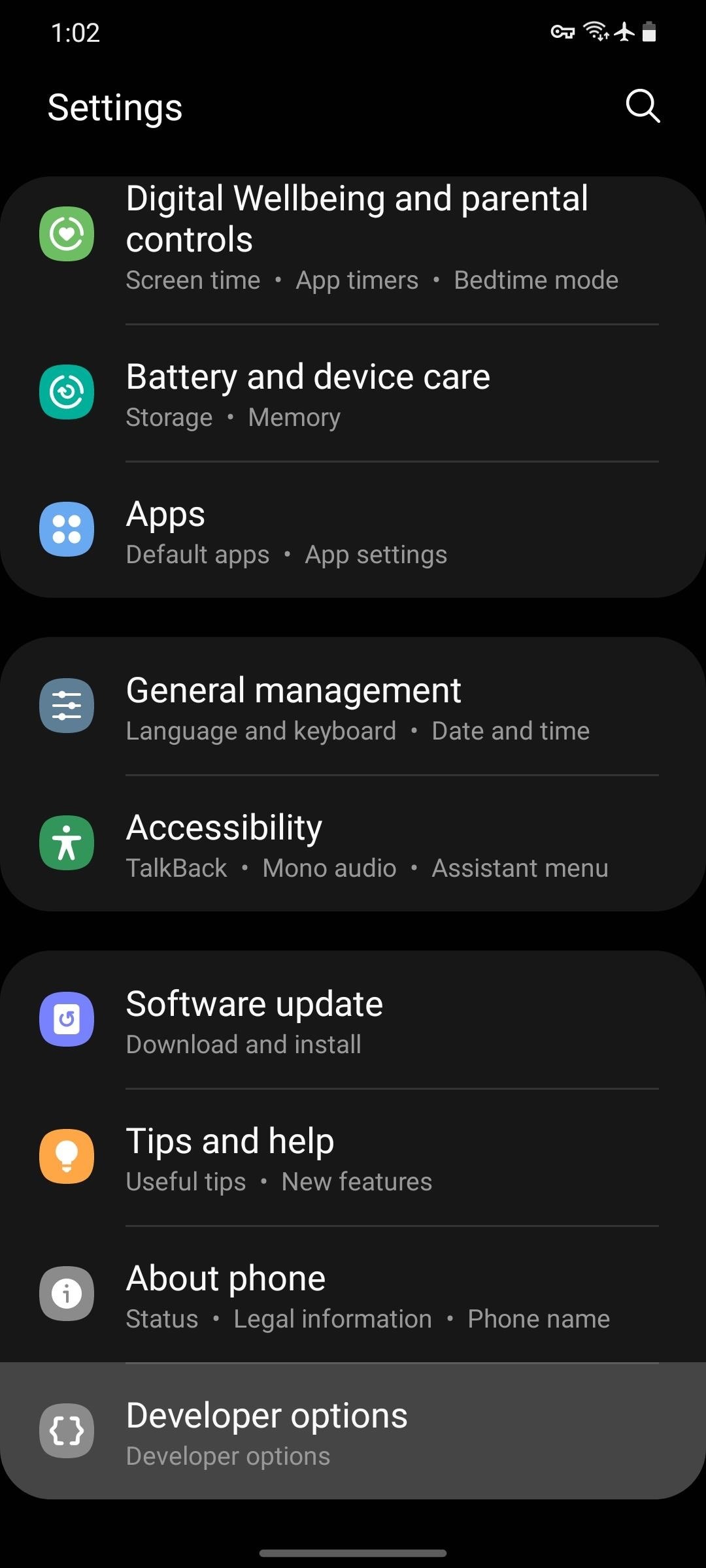
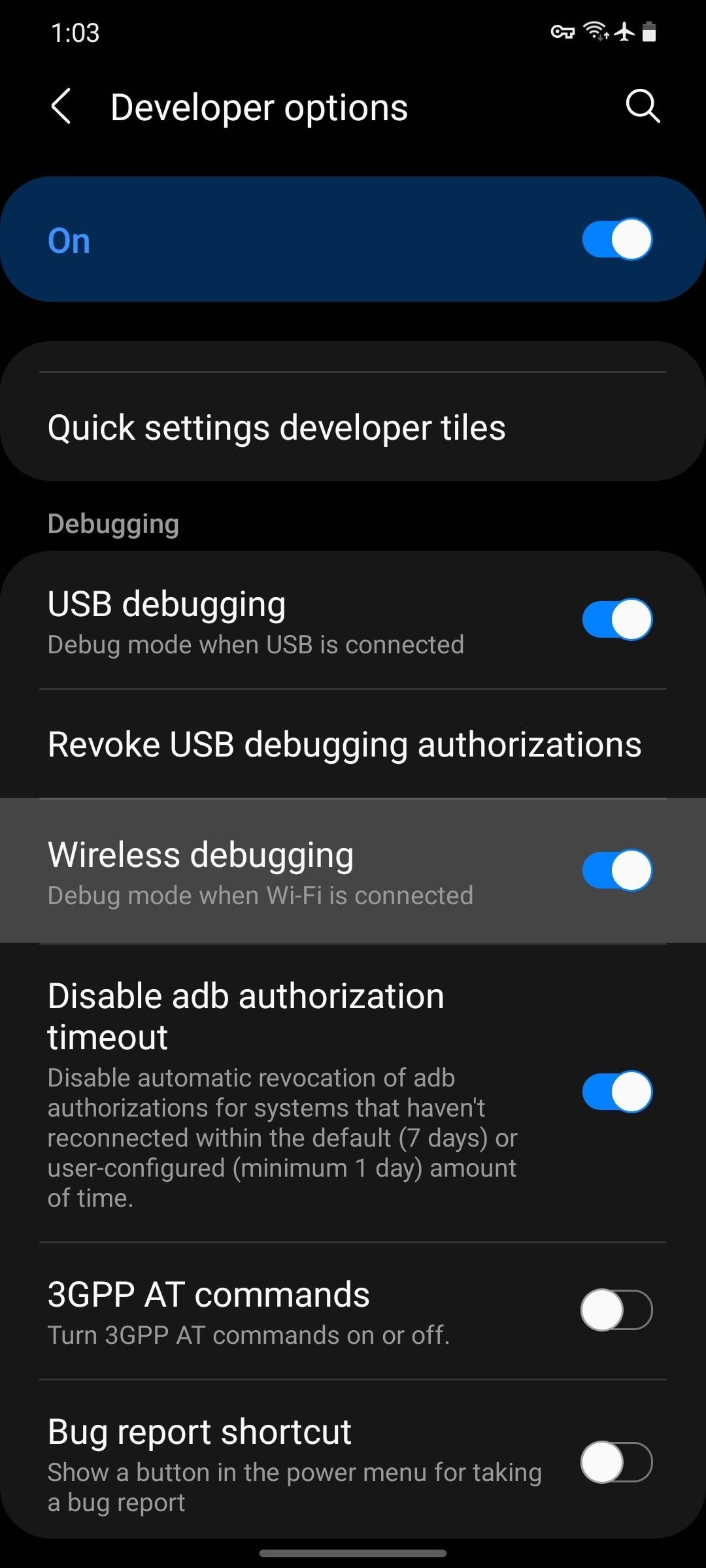
Além disso, observe que esta é a parte em que você precisará acessar qualquer rede Wi-Fi. A configuração Depuração sem fio não permitirá que você o ligue, a menos que você esteja conectado ao Wi-Fi. A rede não será usada (em vez disso, você criará um shell de rede virtual em seu telefone), então pode ser literalmente qualquer ponto de acesso Wi-Fi, mesmo um sem internet.
Etapa 3: Instale o LADB
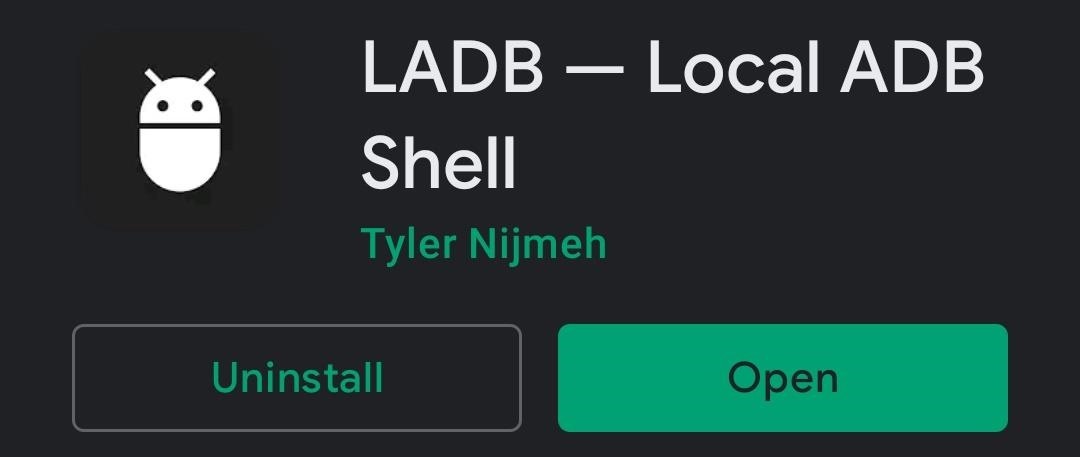
Aqui está a parte que custa um pouco dinheiro. Em vez de usar o recurso Depuração sem fio por meio de um computador via Wi-Fi, você pode usar um aplicativo chamado LADB, ou ADB local, para criar um servidor ADB em seu telefone e conectar-se diretamente a ele sem um PC.
Se você não puder usar o sistema de cobrança da Play Store ou não puder gastar dinheiro, pode visitar a página do projeto no GitHub e compilar o aplicativo a partir do código-fonte, mas esteja avisado que é um processo complicado. Para todos os outros, basta baixar o aplicativo da Play Store no link abaixo!
Etapa 4: Conecte-se ao Shell Virtual
Em seguida, você apenas terá que conectar o host local do LADB à função ADB sem fio do seu telefone. Mas dependendo da versão do Android que você está usando, isso pode ser incrivelmente fácil ou um pouco desajeitado. Começaremos com o desajeitado (versões mais recentes do Android), portanto, se você estiver executando o Android 10 ou inferior, poderá pular adiante.
Android 11 e superior
A partir do Android 11, o novo recurso Wireless Debugging está completo. Isso significa que ele ainda tem um sistema de segurança adequado onde você deve inserir credenciais para enviar comandos, o que complica as coisas nesta instância.
Portanto, ao iniciar o LADB pela primeira vez no Android 11, você verá um pop-up solicitando que insira o número da porta e o código de emparelhamento. Como o pop-up em Configurações que mostra o código de emparelhamento deve ser lido em seu telefone enquanto você o digita em um computador, o sistema altera automaticamente o código de emparelhamento assim que fecha.
Portanto, você precisará abrir o aplicativo Configurações em tela dividida para evitar que o pop-up feche. Enquanto o LADB solicita os números, entre na visualização multitarefa e toque no ícone do aplicativo na parte superior do cartão e selecione "Tela dividida". Em seguida, selecione o cartão de configurações na visualização de mini multitarefa que aparece para torná-lo a segunda tela. Ou se você estiver no Samsung, selecione "Configurações" na lista.
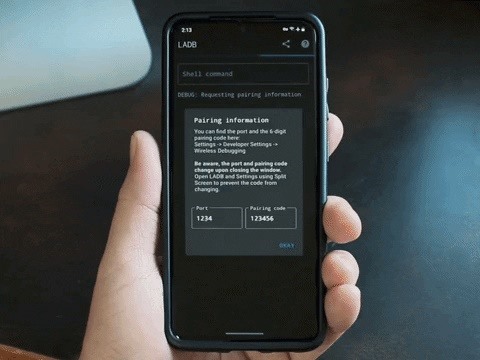
De lá, volte para Configurações -> Sistema -> Avançado -> Opções do desenvolvedor ou Configurações -> Opções do desenvolvedore toque no texto "Depuração sem fio" (em vez de alternar) para abrir o submenu do recurso. A partir daí, role para baixo e toque em "Parear dispositivo com código de pareamento".
Agora é só copiar os números. Sob Endereço IP e porta no pop-up Configurações, você verá uma série de números, depois dois pontos e outro número. O número apó s os dois pontos é o que você deve inserir no Porta campo em LADB. Em seguida, o código de emparelhamento vai no Código de emparelhamento e você pode tocar em "Ok" no LADB.
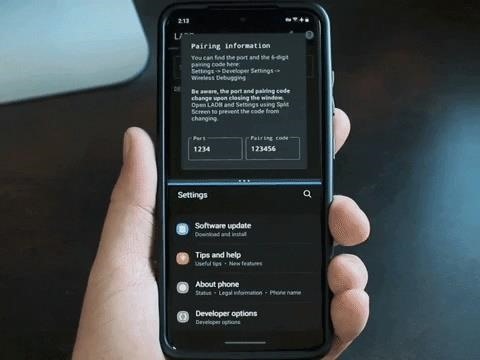
Você verá uma mensagem no terminal LADB dizendo "Aguardando o dispositivo para aceitar a conexão." Isso pode levar até dois minutos, então seja paciente. Quando a conexão for concluída, você deverá receber uma notificação do sistema Android informando "Depuração sem fio conectada".
Android 9 e 10
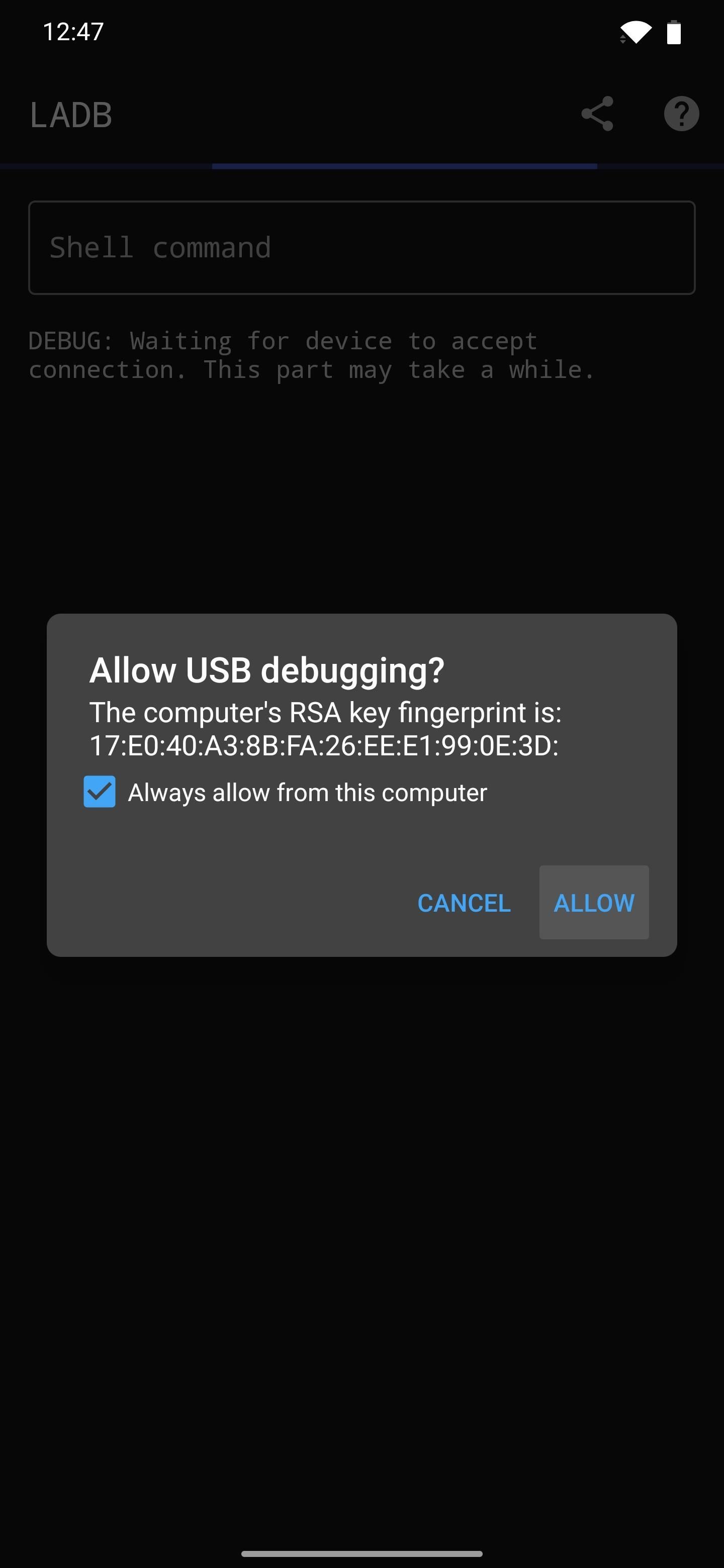
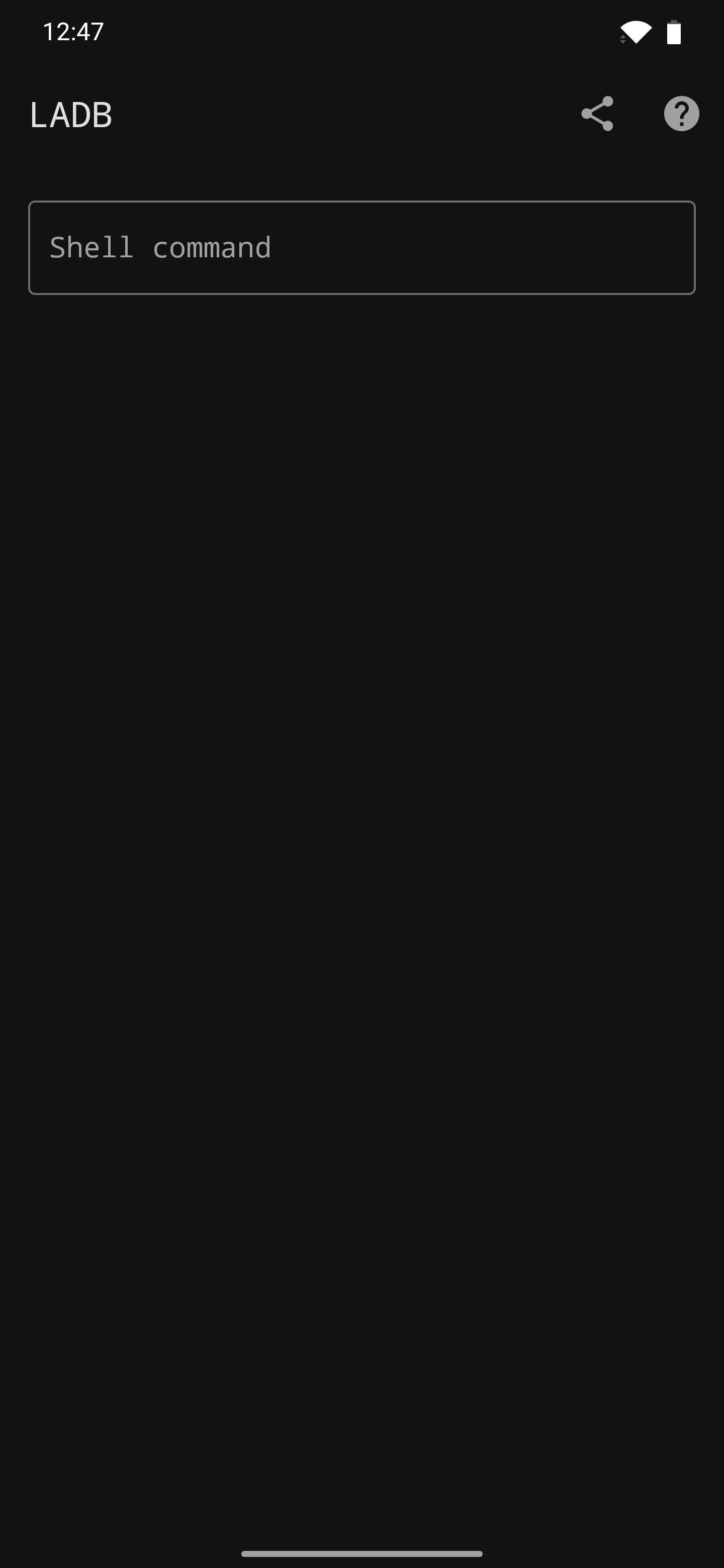
Se você estiver no Android 9 ou 10, essa parte é muito mais fácil. Basta abrir o aplicativo, marcar a caixa ao lado de "Sempre permitir" e selecionar "Permitir" quando solicitado a "Permitir depuração USB". Em seguida, será exibida a linha de comando, pronta para aceitar um comando!
Etapa 5: Exclua o aplicativo T-Mobile
Agora você está pronto para fazer algumas exclusões. Pressione longamente o texto na caixa de código abaixo, escolha "Selecionar tudo" no menu de contexto e clique em "Copiar".
pm uninstall user --0 com.tmobile.pr.mytmobileVolte para o LADB e cole o comando acima no campo de entrada na parte inferior da tela, em seguida, pressione Enter no teclado. Você verá a mensagem "Sucesso!" mensagem e você descobrirá instantaneamente que o aplicativo T-Mobile foi removido do seu sistema.
Este método é permanente, com duas exceções. Primeiro, você pode reinstalar o aplicativo enviando o comando na caixa de código abaixo. Dois, se você alguma vez redefinir seu telefone para a configuração original, ele será restaurado. Fora isso, divirta-se com seu telefone menos inchado!
pm install-existing com.tmobile.pr.mytmobileMantenha sua conexão segura sem uma fatura mensal. Obtenha uma assinatura vitalícia do VPN Unlimited para todos os seus dispositivos com uma compra única na nova Gadget Hacks Shop e assista ao Hulu ou Netflix sem restrições regionais, aumente a segurança ao navegar em redes públicas e muito mais.
Compre agora (80% de desconto)>
Outras ofertas que valem a pena conferir:
Fonte Adicione ao Google Notícias


