
Quando você tem crianças em casa usando o YouTube em uma smart TV ou mesa, pode ter um histórico de pesquisa irrelevante no aplicativo. Às vezes, você pode precisar ocultar resultados de pesquisa inadequados de outras pessoas no aplicativo do YouTube. Você pode usar o menu da barra de pesquisa ou acessar as configurações para remover o histórico de pesquisa. Veja como você pode excluir o histórico de pesquisa do YouTube no telefone e na Web.

O YouTube oferece todas as ferramentas para gerenciar seus dados do aplicativo. Para começar, você pode até excluir o histórico de exibição do YouTube do aplicativo. Veja como fazer isso.
Excluir histórico de pesquisa do YouTube do aplicativo
O YouTube usa uma interface semelhante no iPhone e no Android. Nas capturas de tela abaixo, usaremos o aplicativo YouTube para Android. Você pode seguir as mesmas etapas no aplicativo do YouTube para iOS e excluir seu histórico de pesquisa.
Do menu do histórico de pesquisa
Observação: Este truque está disponível apenas no aplicativo do YouTube para Android. Não funcionará no aplicativo do YouTube para iOS.
Passo 1: Abra o aplicativo do YouTube no seu telefone.
Passo 2: Toque na lupa na parte superior e verifique todo o histórico de pesquisa em ordem cronológica.
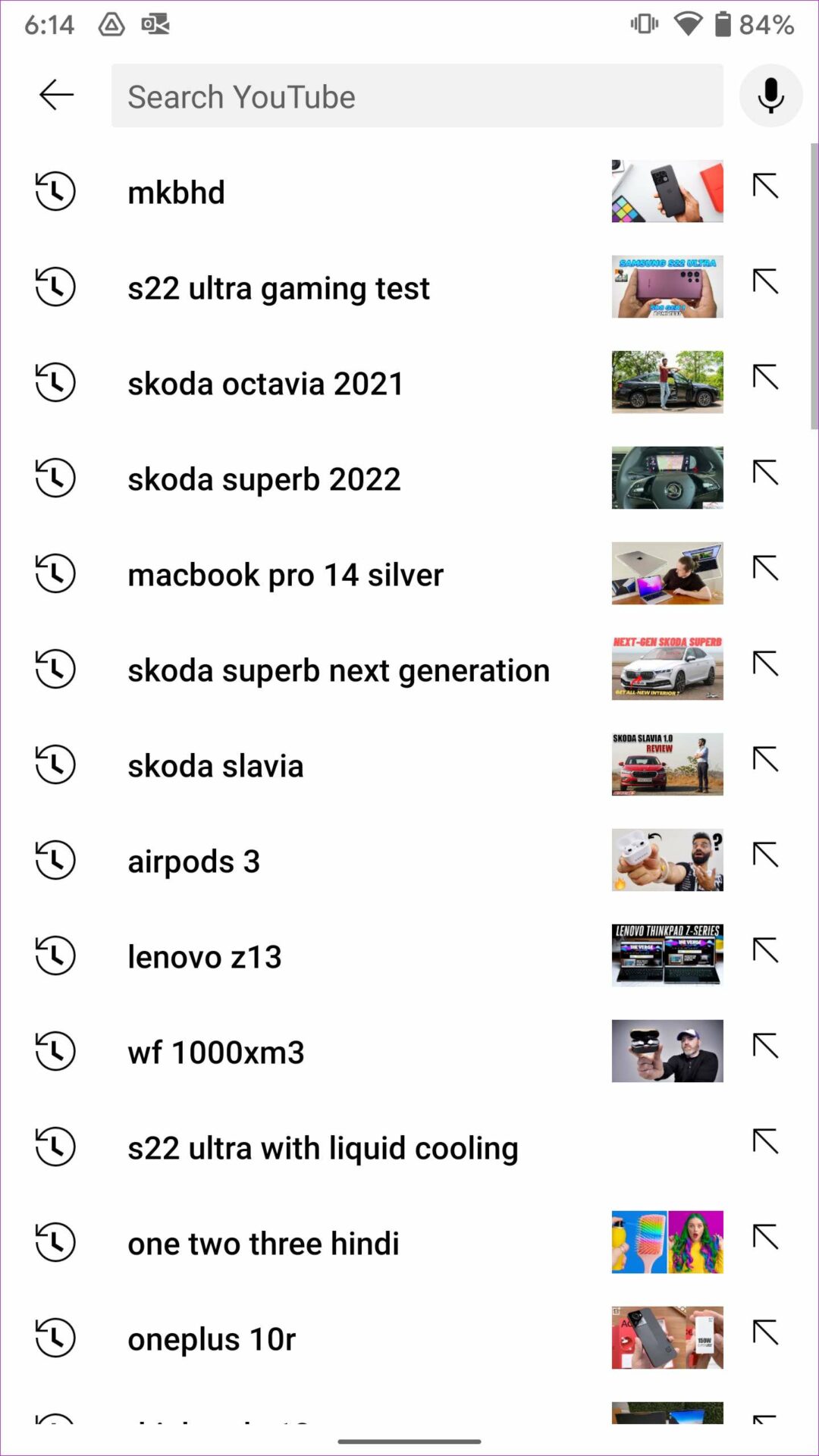
Etapa 3: Pressione e segure um resultado de pesquisa que você deseja remover e confirme sua decisão no menu pop-up.
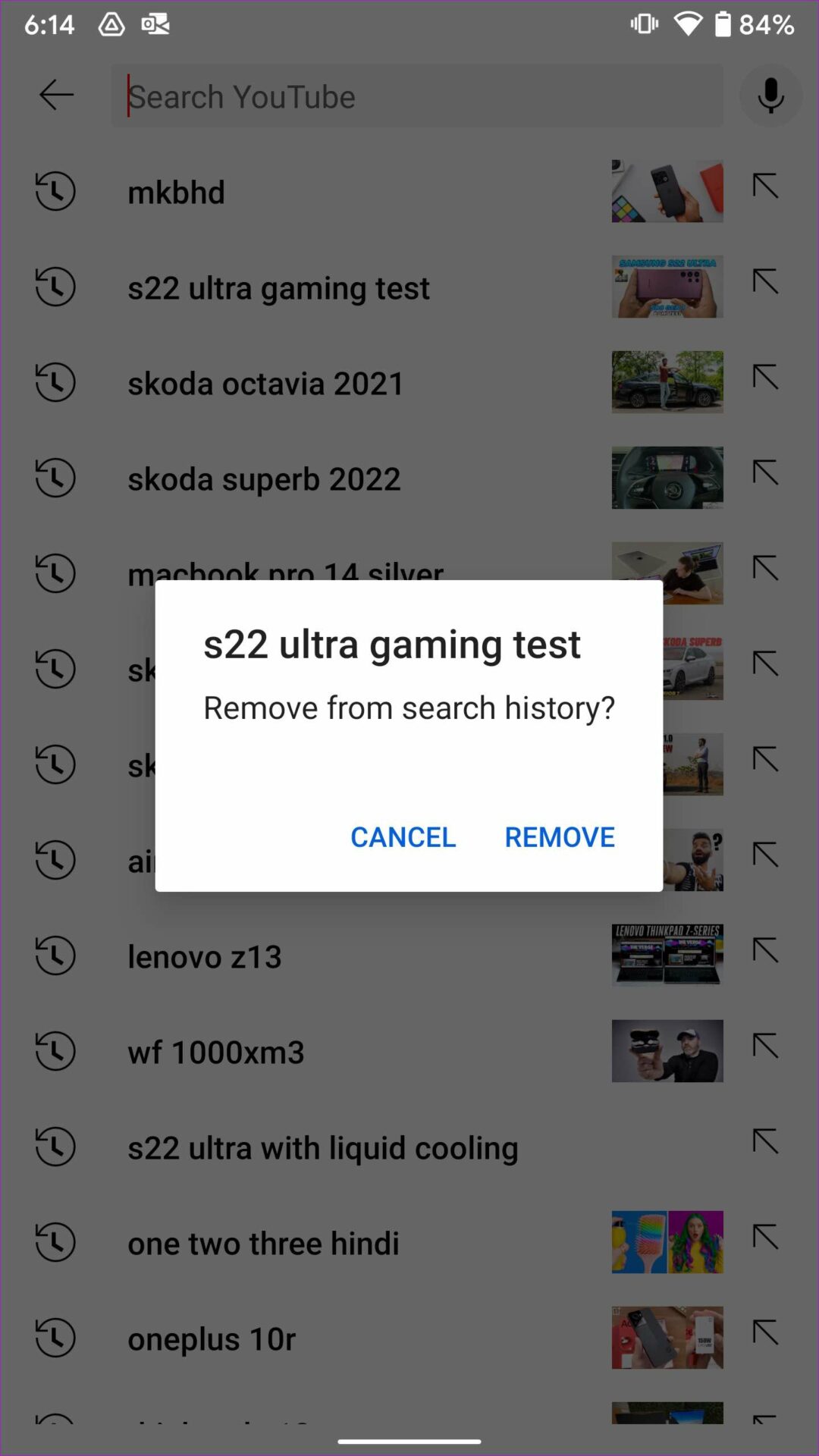
A exclusão manual de todos os resultados da pesquisa é tediosa e pode não ser uma boa ideia. Se você deseja excluir todo o histórico de pesquisa do YouTube de uma só vez, pode fazê-lo facilmente nas configurações do YouTube.
Use o menu de configurações no aplicativo do YouTube
Passo 1: Inicie o aplicativo do YouTube no seu telefone e toque na imagem circular da conta no canto superior direito.
Passo 2: Toque em Configurações.
Etapa 3: Selecione o menu Histórico e privacidade.
Passo 4: Toque em Limpar histórico de pesquisa e confirme o mesmo.
Isso limpará seu histórico de pesquisa do YouTube de todos os aplicativos do YouTube em todos os dispositivos. Além disso, todas as recomendações de vídeo serão redefinidas, mas você ainda poderá ser influenciado pela atividade em outros produtos do Google.
Excluir o histórico de pesquisa do YouTube do aplicativo Web
Sua conta do Google na web oferece mais opções para gerenciar o histórico de pesquisa. Veja como você pode usá-lo e remover seu histórico de pesquisa do YouTube.
Passo 1: Abra sua conta do Google em um navegador da web.
Passo 2: Faça login com seu ID e senha do Google.
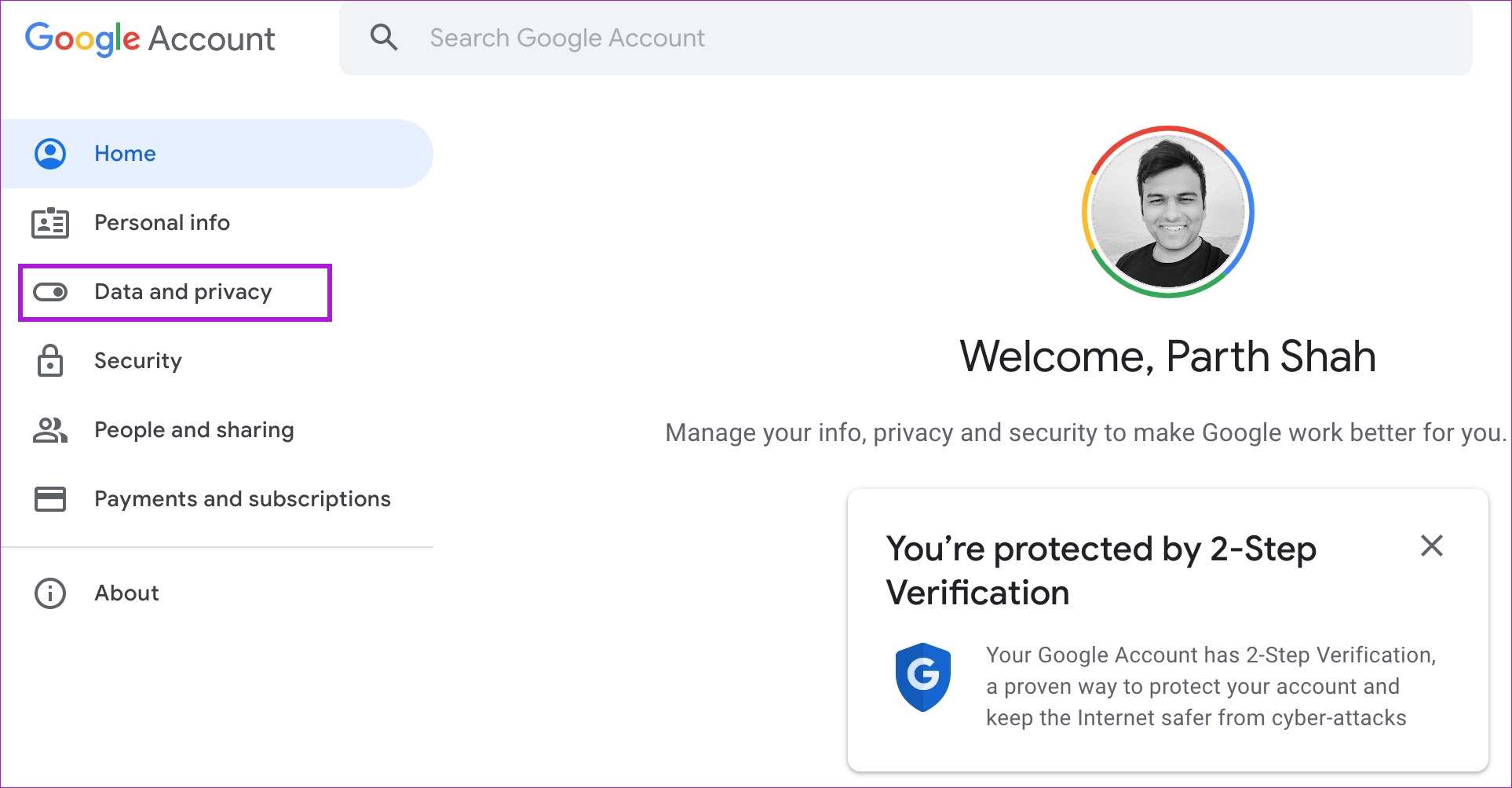
Etapa 3: Selecione Dados e privacidade na barra lateral esquerda.
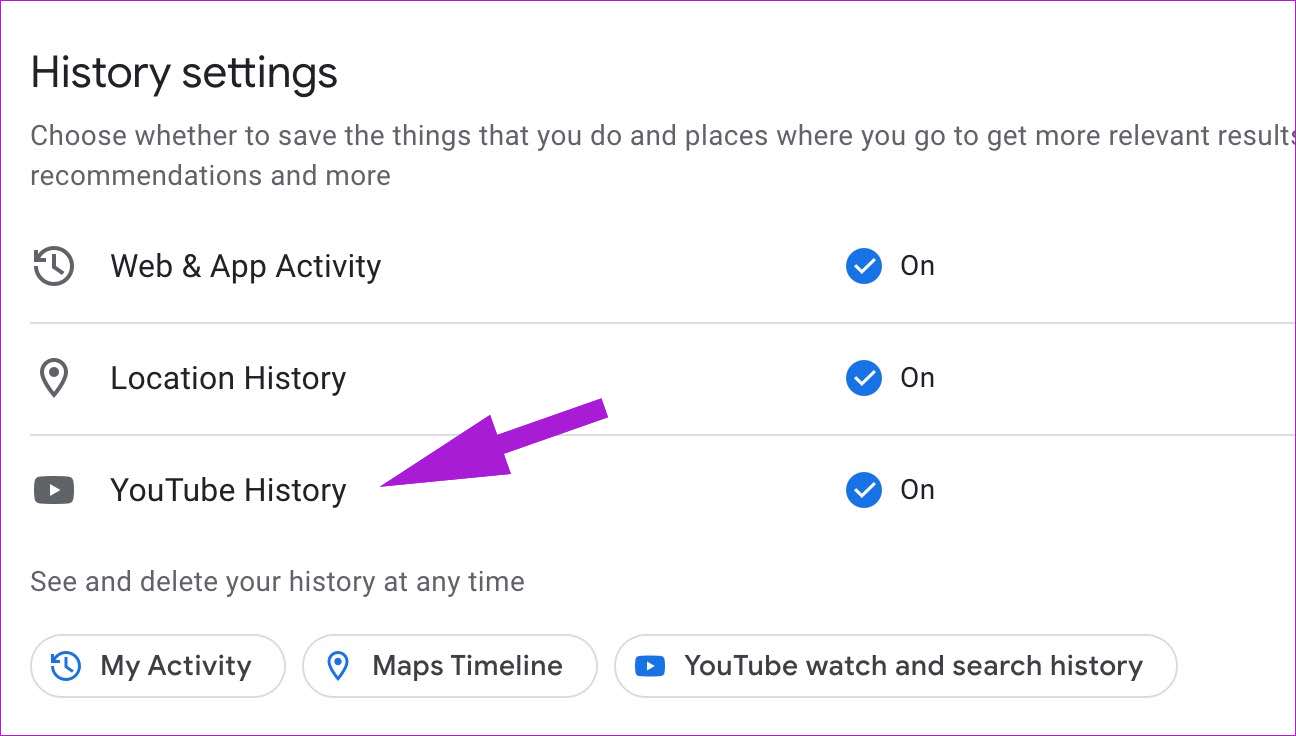
Passo 4: Role para baixo até as configurações do histórico e selecione Histórico do YouTube.
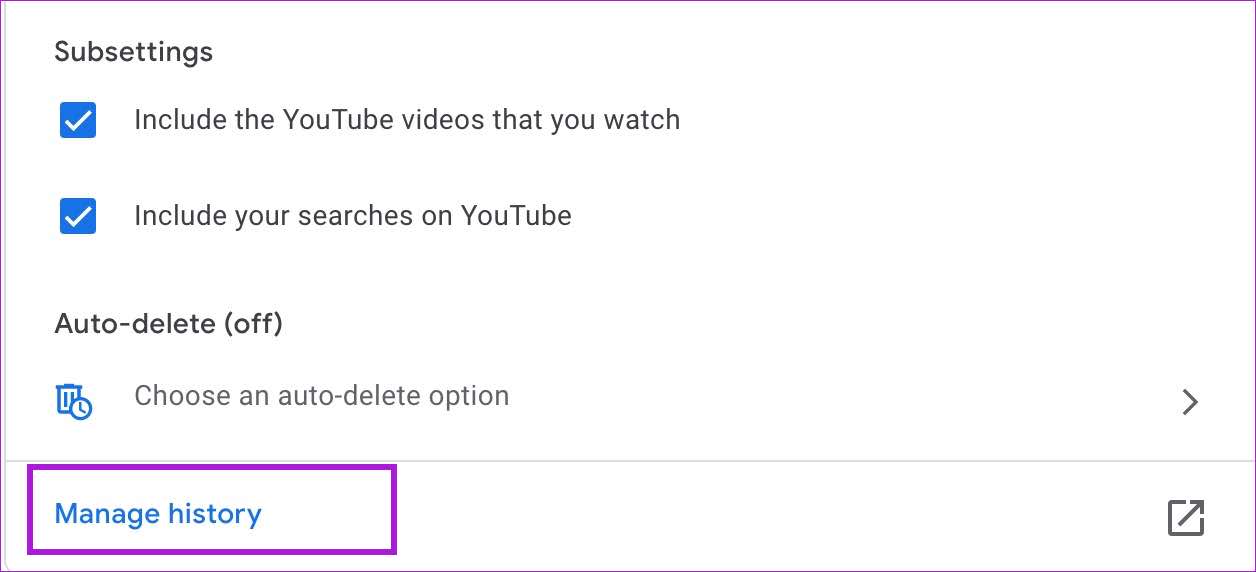
Etapa 5: Selecione Gerenciar Histórico.
Etapa 6: Você pode verificar seu histórico de exibição e de pesquisa do YouTube.
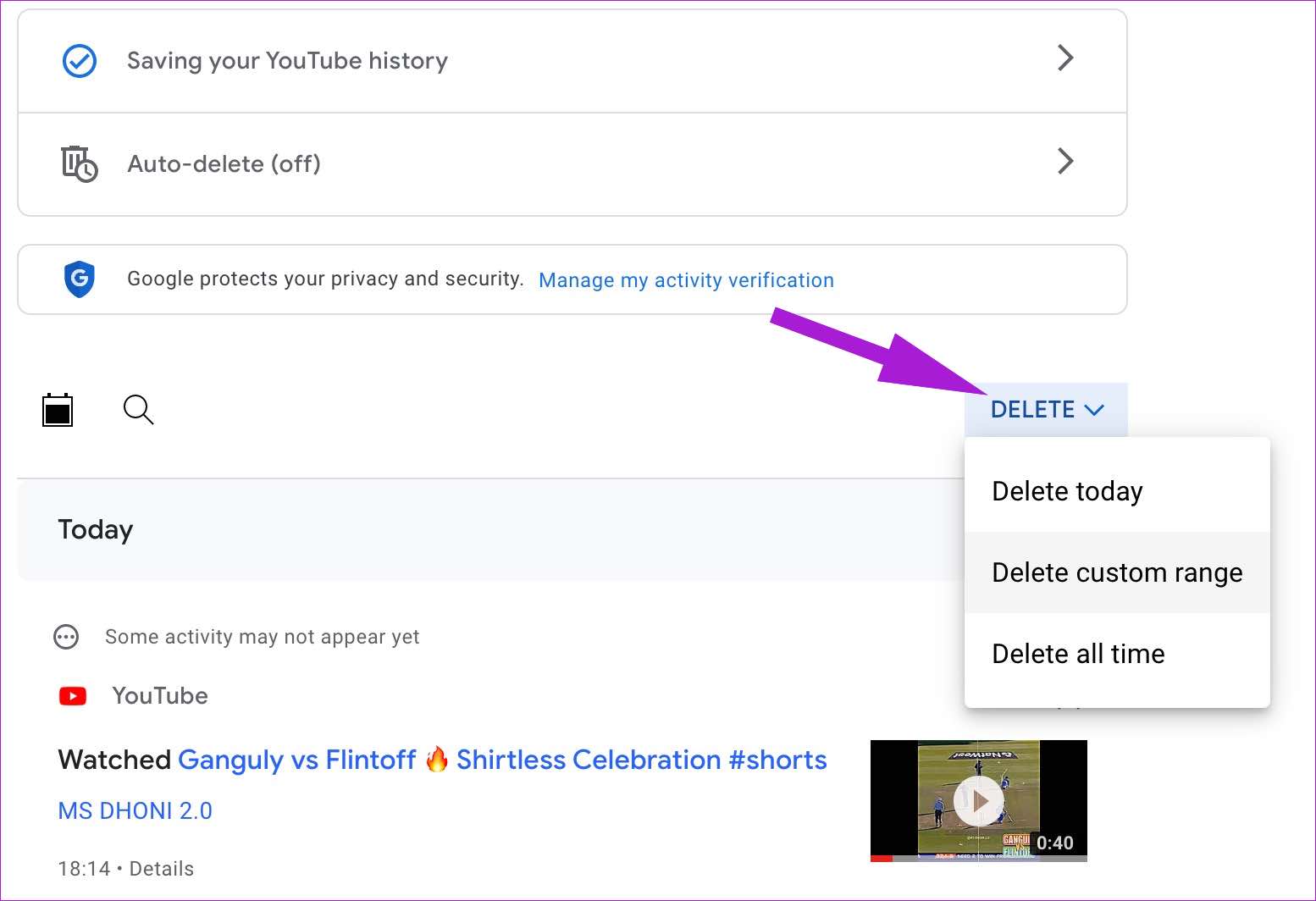
Etapa 7: Selecione a marca X ao lado de um termo de pesquisa e confirme sua decisão.
Você também pode selecionar excluir a pesquisa do YouTube e o histórico de exibição.
Pausar histórico de pesquisa do YouTube
Se você deseja pausar o histórico de pesquisa do YouTube por alguns dias, pode fazê-lo facilmente nas configurações do YouTube. Usamos esse recurso quando o pequeno chega de férias e navegamos no YouTube o tempo todo.
Aplicativo do YouTube para Android e iPhone
Passo 1: Abra as configurações no aplicativo do YouTube em seu telefone (verifique as capturas de tela na primeira seção).
Passo 2: Selecione o menu Histórico e privacidade. Ative a alternância Pausar histórico de pesquisa e o YouTube não salvará mais seu histórico de pesquisa.
YouTube na Web
Você também pode desativar o histórico de pesquisa do YouTube na sua conta do Google.
Passo 1: Visite a conta do Google na web e vá para o menu Dados e privacidade (consulte as capturas de tela acima).
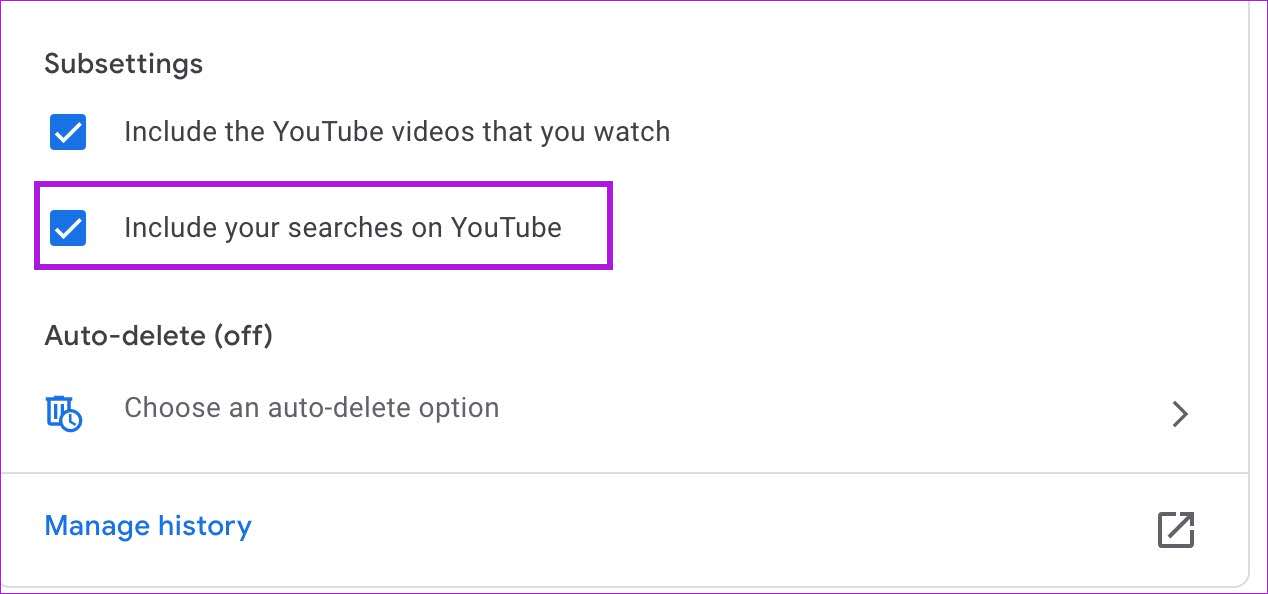
Passo 2: Selecione o menu Histórico do YouTube e desative a opção "Incluir suas pesquisas no YouTube".
Etapa 3: Selecione o botão Pausar no menu pop-up para confirmar sua decisão.
Excluir histórico do YouTube automaticamente
Se você não deseja excluir o histórico de pesquisa do YouTube o tempo todo, pode automatizar o processo na sua conta do Google. Aqui está como.
Passo 1: Abra o menu Dados e privacidade em sua conta do Google.
Passo 2: Selecione Histórico do YouTube.
Etapa 3: Clique em Escolher uma opção de exclusão automática.
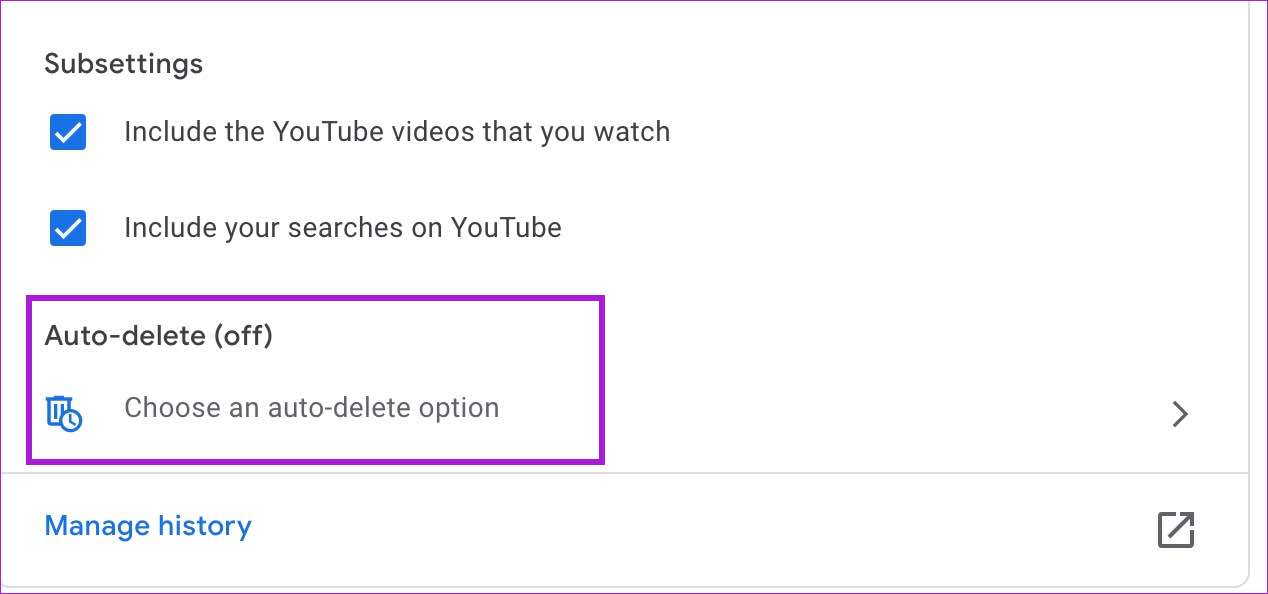
Passo 4: Clique no botão de opção ao lado da opção 'Excluir automaticamente atividade anterior a'.
Etapa 5: Selecione a duração – 3 meses, 18 meses e 36 meses.
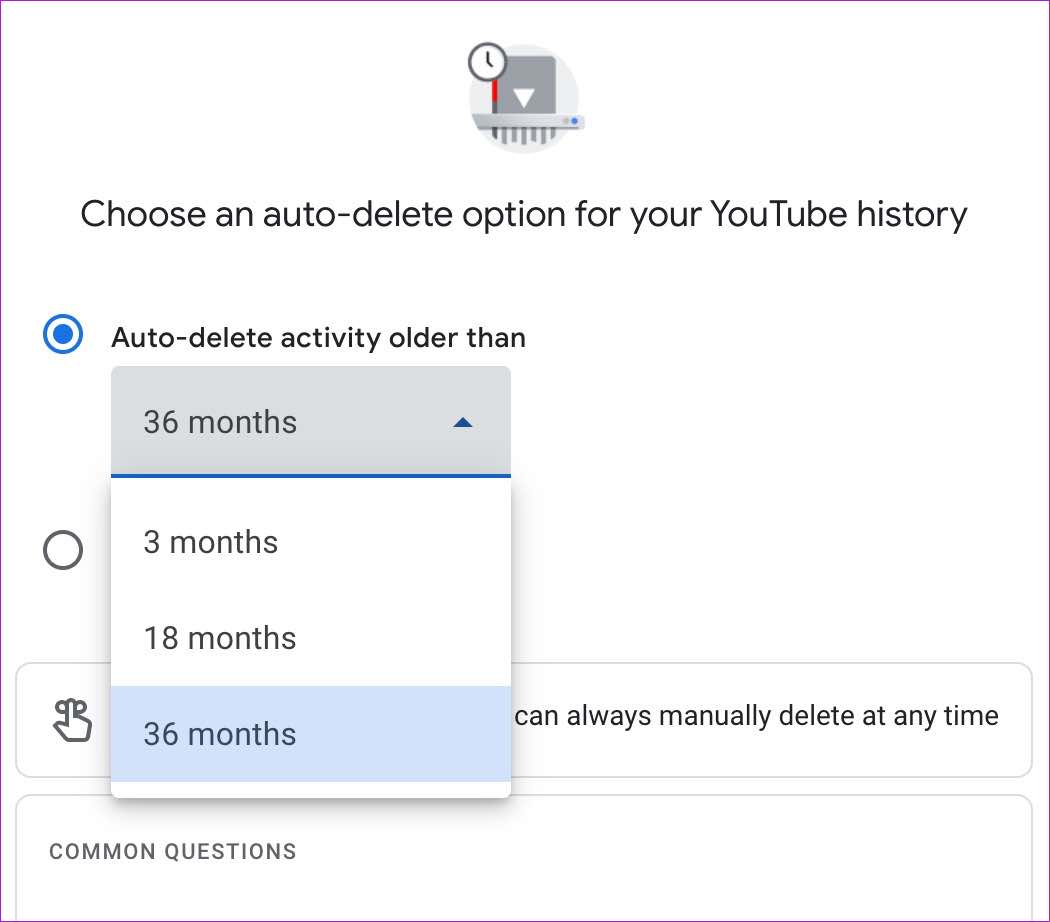
Etapa 6: Confirme sua decisão de excluir automaticamente as atividades do YouTube.
Lembre-se de que essa mudança excluirá automaticamente o histórico de exibição e o histórico de pesquisa do YouTube da sua conta.
Gerenciar o histórico de pesquisa do YouTube
O Google projetou algoritmos do YouTube para sugerir vídeos com base em seu histórico de pesquisa e exibição. Ao excluir o histórico de pesquisa da sua conta do YouTube, você pode notar algumas sugestões de vídeos irrelevantes no feed inicial. Não fique surpreso quando começar a ver vídeos desnecessários em seu feed.


