
Não há problema em querer manter seu histórico de pesquisa protegido do Google. O Google tem estado bastante na seção de notícias sobre segurança de dados, e nem sempre no bom sentido. As pessoas estão aprendendo a desconfiar de como os dados são usados pelo Google, desde o vazamento de seus produtos até o vazamento de dados de clientes e até mesmo a coleta de informações pessoais de pessoas que usam aplicativos do Google.

Mesmo que você não possua um telefone Android, provavelmente usa três ou quatro serviços do Google todos os dias, então a empresa sabe muito sobre você. Suas informações coletadas podem incluir seu deslocamento para o trabalho e hábitos de compras, mesmo que você tenha usado o serviço offline.
Esse banco de dados de privacidade não significa que o Google está tentando persegui-lo pessoalmente, pois as informações são armazenadas anonimamente, mas estão anexadas a você. O processo permite que os anunciantes entendam melhor os dados demográficos e determinem seus interesses para segmentar anúncios.
Se você está procurando algo que não deveria, fazendo coisas para o trabalho ou não quer que os sites extraiam suas informações privadas, existem maneiras de excluir o histórico do Google armazenado em seus dispositivos.
Use um navegador da Web para excluir o histórico de pesquisa do Google em MyActivity

Observe que a exclusão do histórico de pesquisa o remove da sua conta do Google e não apenas para dispositivos específicos. Portanto, excluir qualquer histórico o exclui de todos os dispositivos.
Siga as etapas abaixo para excluir o histórico do Google usando seu iPhone, telefone Android, tablet, MacBook, Chromebook, PC de mesa ou laptop.
- Vá para sua Minha página de atividades usando um navegador.
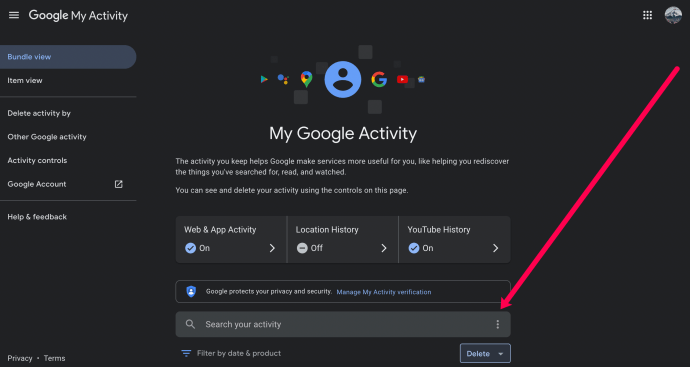
- NÃO CLIQUE NO EXCLUIR DROPDOWN neste ponto. Esta ação possui filtros de tempo (somente antes de adicionar outros filtros como tempo ou produto), mas exclui todo o Histórico do Google (não apenas a Pesquisa do Google) imediatamente. Se você adicionou filtros anteriormente, receberá uma solicitação primeiro.
- Clique no reticências verticais (três pontos verticais) à direita de Pesquise sua atividade.
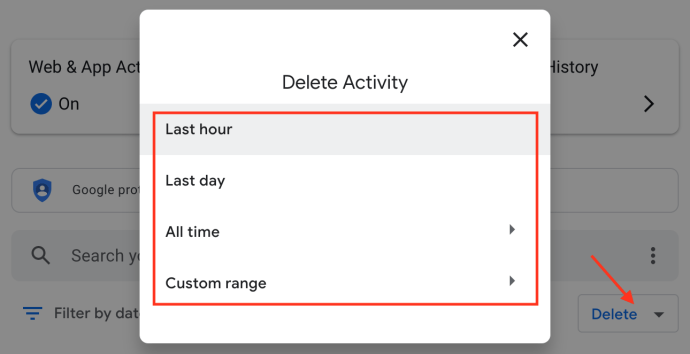
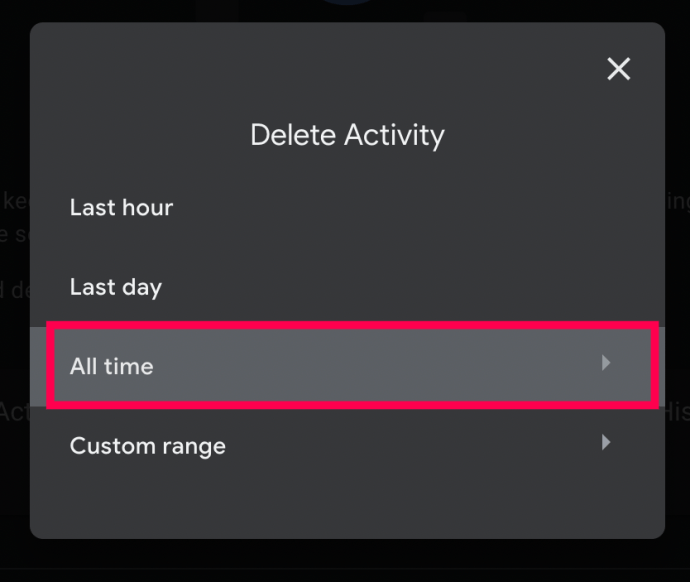
- Escolha o período do histórico que deseja excluir. Para este artigo, estamos selecionando Tempo todo.
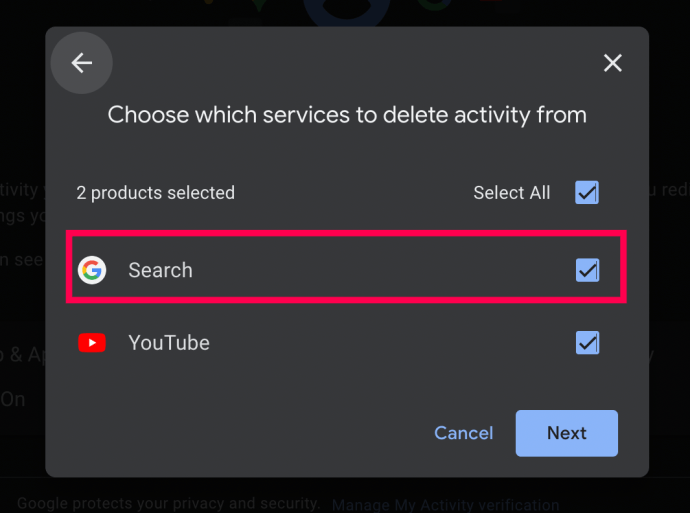
- Marque a caixa ao lado de Pesquisa do Google e desmarque as outras caixas listadas nesta próxima tela. Então clique Próximo. Observação: Se você deseja excluir tudo, deixe as outras caixas marcadas.
- Por fim, revise as páginas da Web e clique em Excluir.
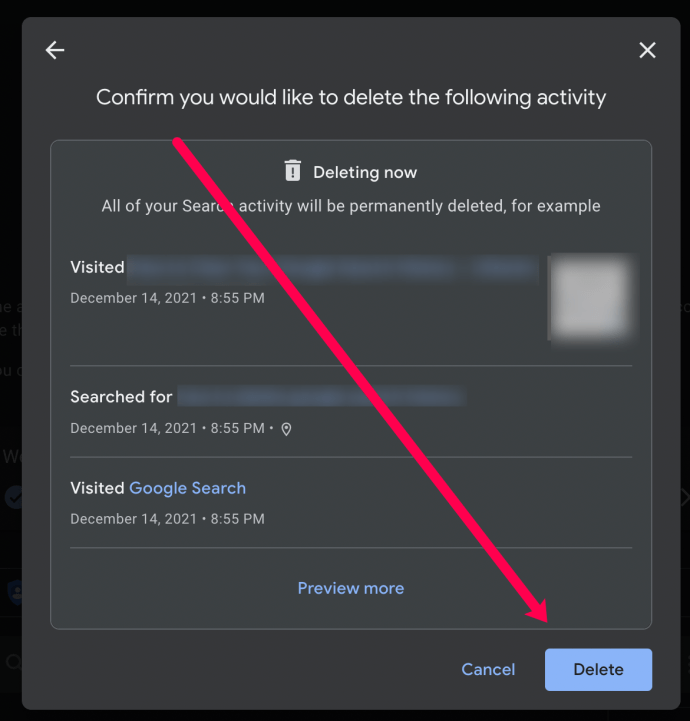
Usar as etapas acima permite que você exclua rapidamente seu histórico de pesquisa do Google usando datas e palavras-chave específicas, se desejar. Ao concluir as etapas listadas acima, todo o histórico de pesquisa do Google é excluído dos dispositivos associados a essa conta.
Limpe todo o histórico de pesquisa do Google usando o Google Chrome
Se você deseja uma maneira rápida e fácil de excluir em massa todo o histórico de pesquisa do Google, além de remover opcionalmente todo o histórico de navegação, senhas salvas, cache e cookies no Chrome, as etapas abaixo cobrem tudo.
- Lançar cromada e faça login na conta correta, caso ainda não o tenha feito.

- Clique no reticências verticais (três pontos verticais) no canto superior direito do seu navegador para abrir o menu do Chrome.

- Agora, selecione Configurações das opções.
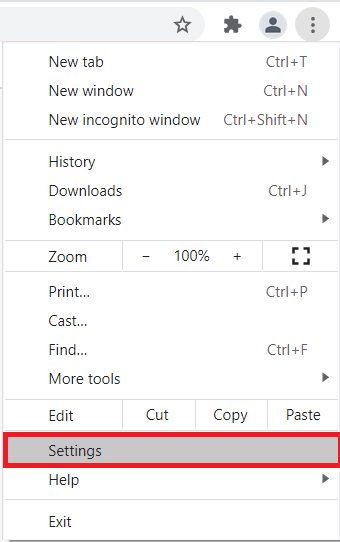
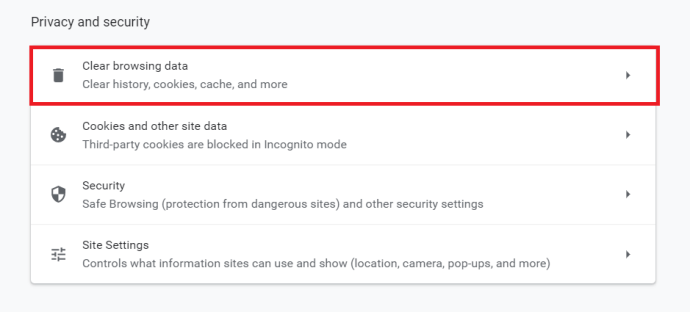
- A seguir, clique em Limpar dados de navegaçãolocalizado no Privacidade e segurança seção.
- Uma nova guia será aberta na qual você pode escolher básico ou Avançado ferramentas. O Básico é uma maneira de limpar rapidamente o histórico do Google, enquanto o Avançado oferece mais controle sobre os elementos individuais, como senhas.
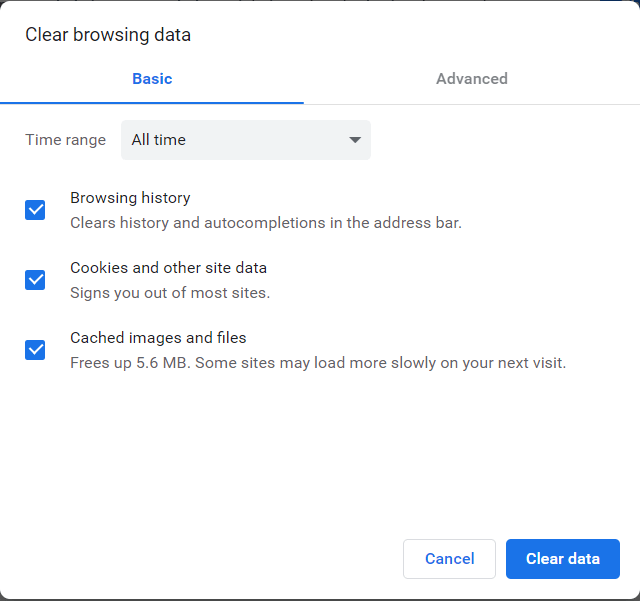
- Clique em Apagar os dados para remover os itens selecionados.
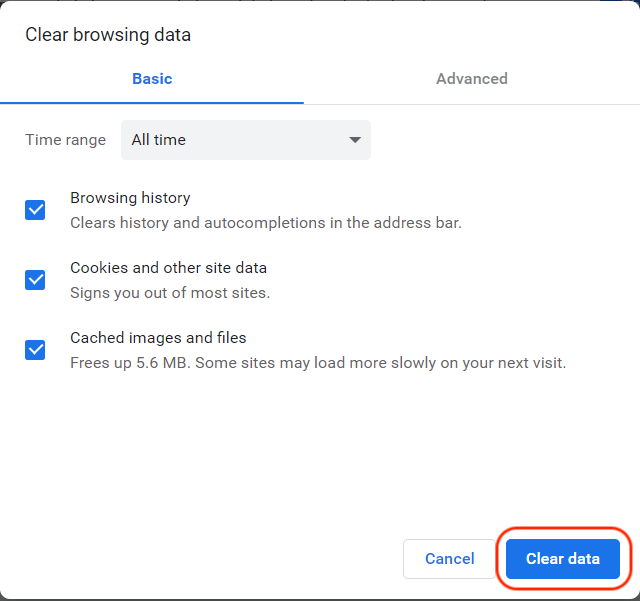
As etapas acima excluem todo o histórico do Google (incluindo o histórico de pesquisa) selecionado durante o processo de remoção.
Limpe o histórico do Google em um Android
No seu dispositivo Android, abra o Google Chrome e siga estas etapas:
- Toque no reticências verticais (três pontos verticais) no canto superior direito.
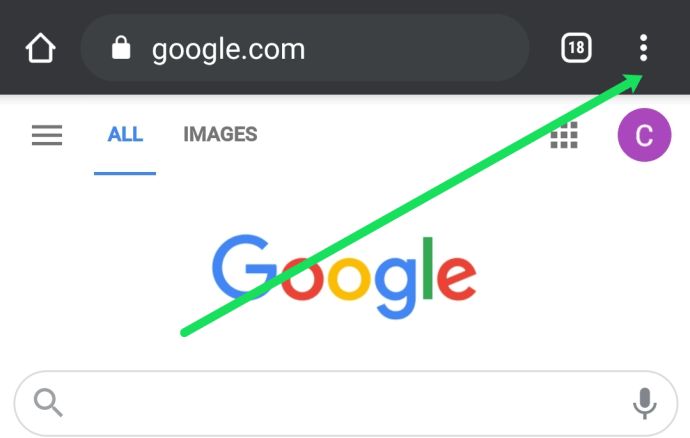
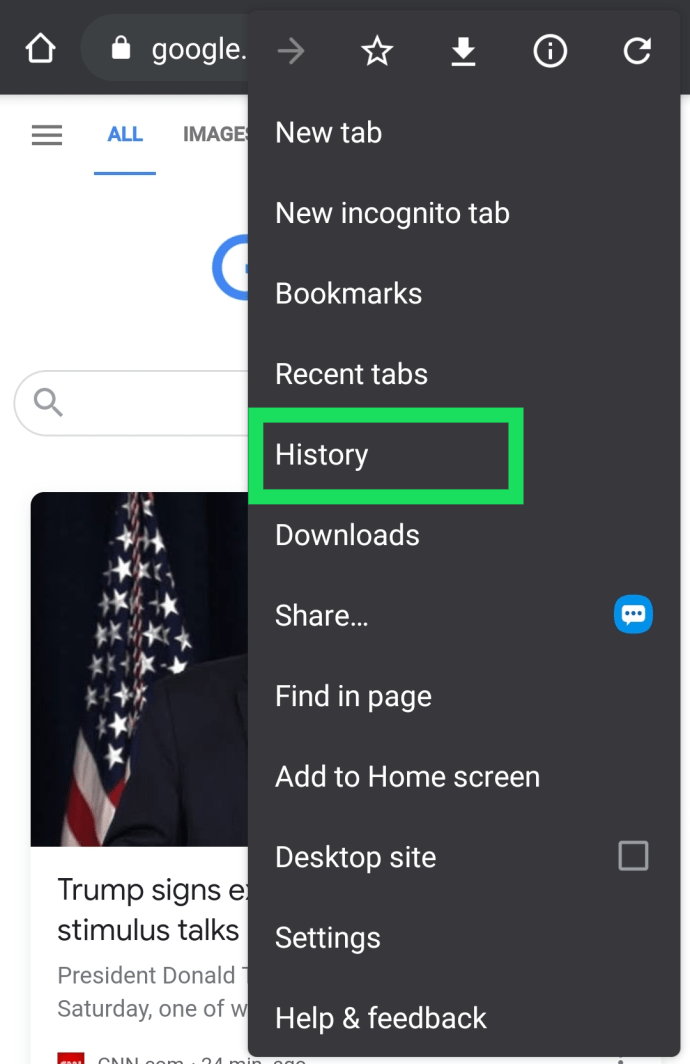
- Agora, toque História.
- Em seguida, selecione Limpar dados de navegação… na nova janela.
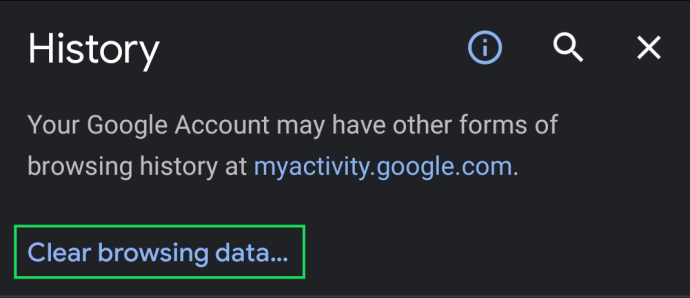
- Confirme quando terminar.
Observação: Você também pode tocar no x ao lado de cada página da web para excluir suas pesquisas individualmente.
Todo o seu histórico do Google, incluindo o histórico de pesquisa, desaparece após a execução das etapas acima. Portanto, certifique-se de salvar todos os sites, dados e outras informações pessoais em outro lugar.
Limpar histórico do Google em um iPhone
Para usuários do iPhone, abra o histórico do Google e siga estas etapas para limpar seu histórico:
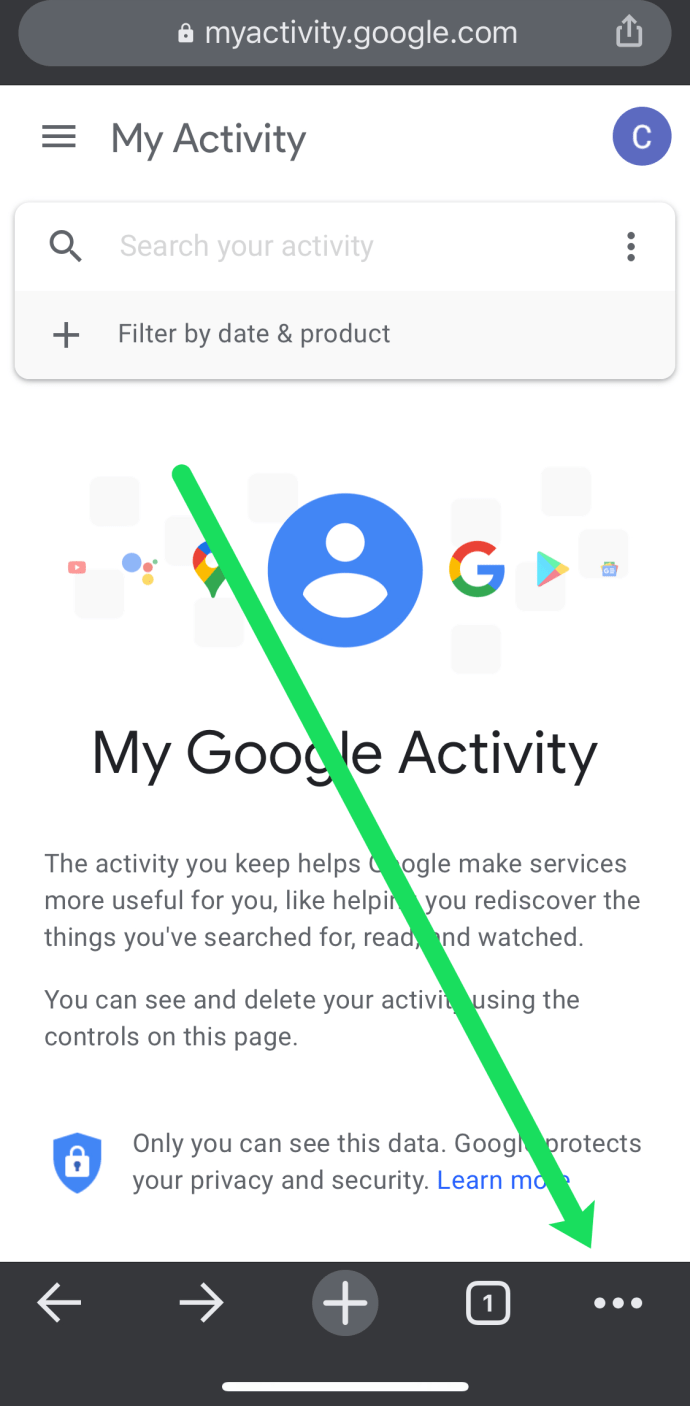
- Toque em reticências horizontais (três pontos horizontais) ícone do menu no canto inferior direito.
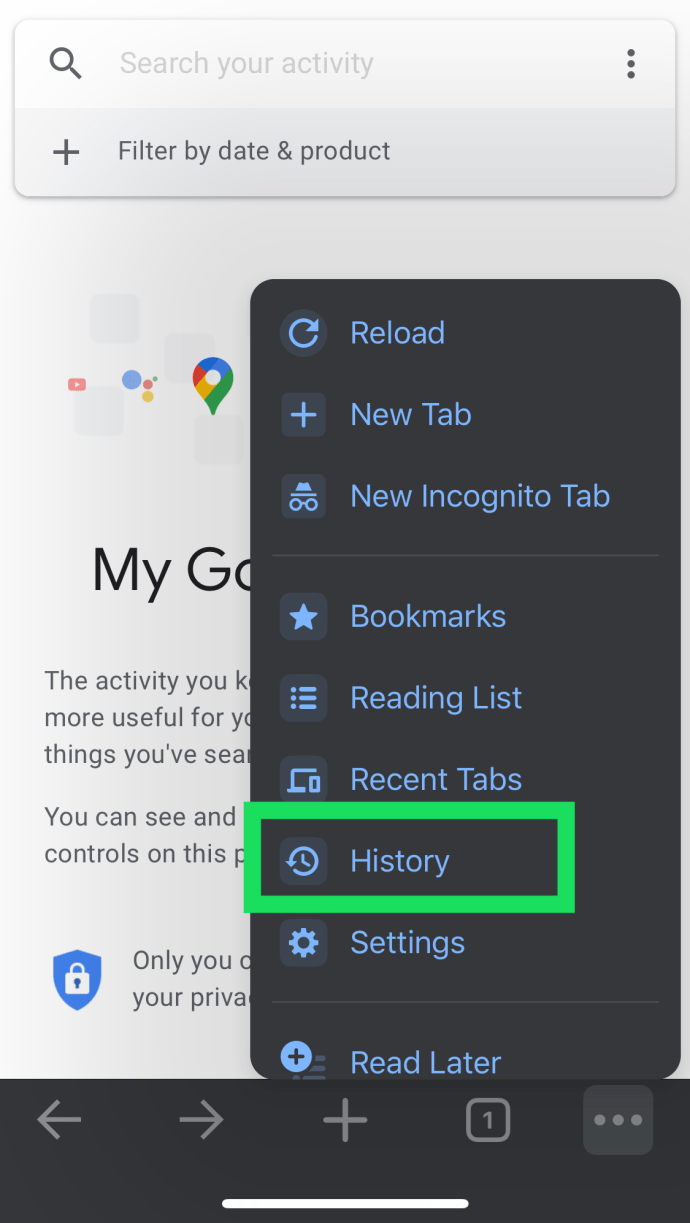
- A seguir, toque em História.
- Em seguida, toque em Limpar dados de navegação… em Cookies e histórico de pesquisa do iMessage.
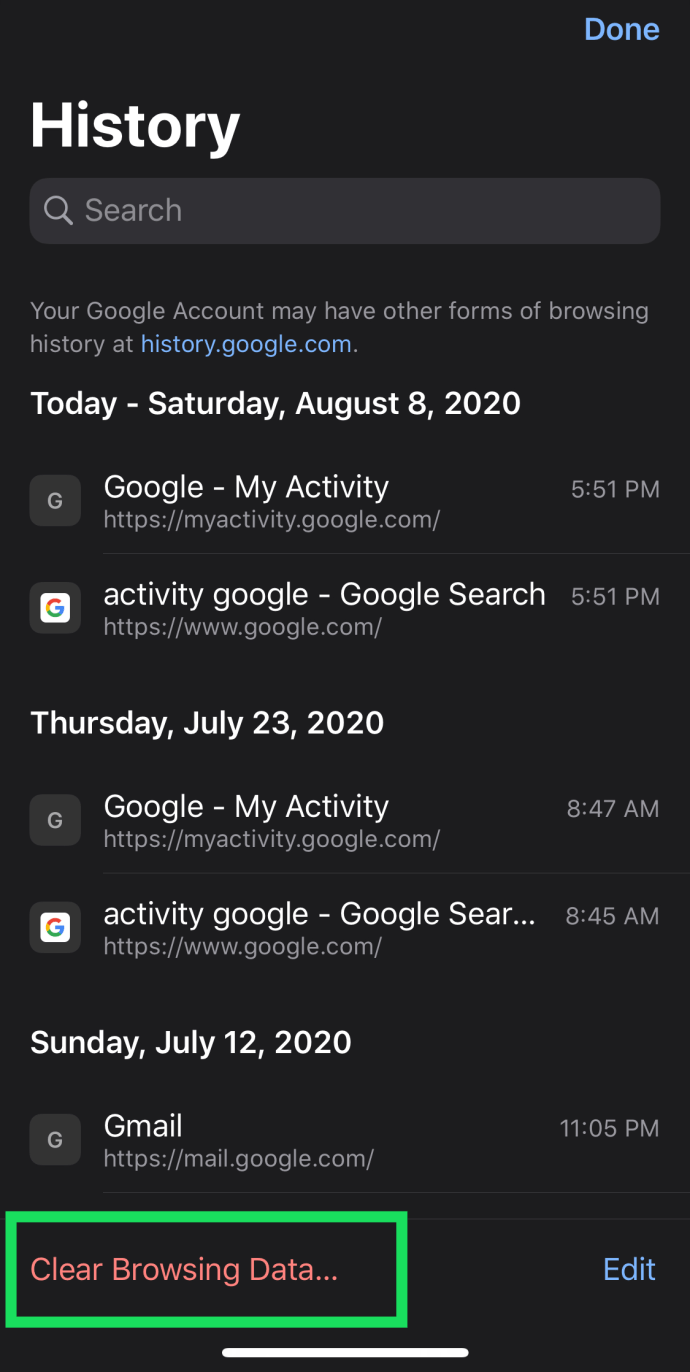
Todo o histórico de navegação do Chrome no iPhone foi excluído, incluindo o histórico de pesquisa do Google.
Configurar exclusão automática para dados do histórico do Google
O Google oferece uma opção para despejar seus dados automaticamente. Se você preferir manter alguns dados, é melhor evitar esta função. No entanto, se você deseja excluir automaticamente seus dados de pesquisa do Google, siga estas etapas para configurar o recurso de exclusão automática:
- Visite seu Google Minha atividade página, mas certifique-se de fazer login na conta correta.
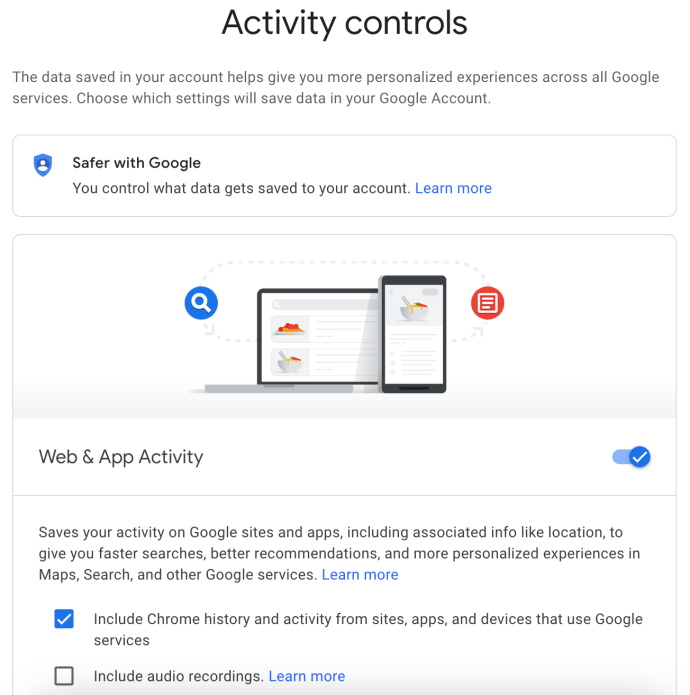
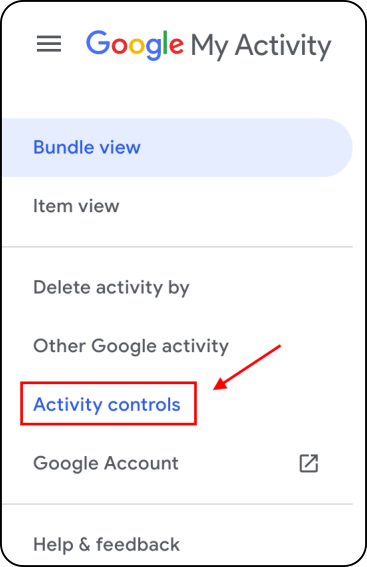
- No menu de navegação à esquerda, clique em Controles de atividade.
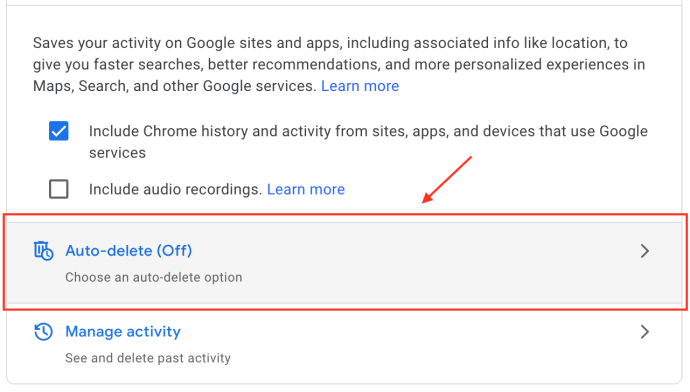
- Role para baixo e clique em Exclusão automática (Desligado).
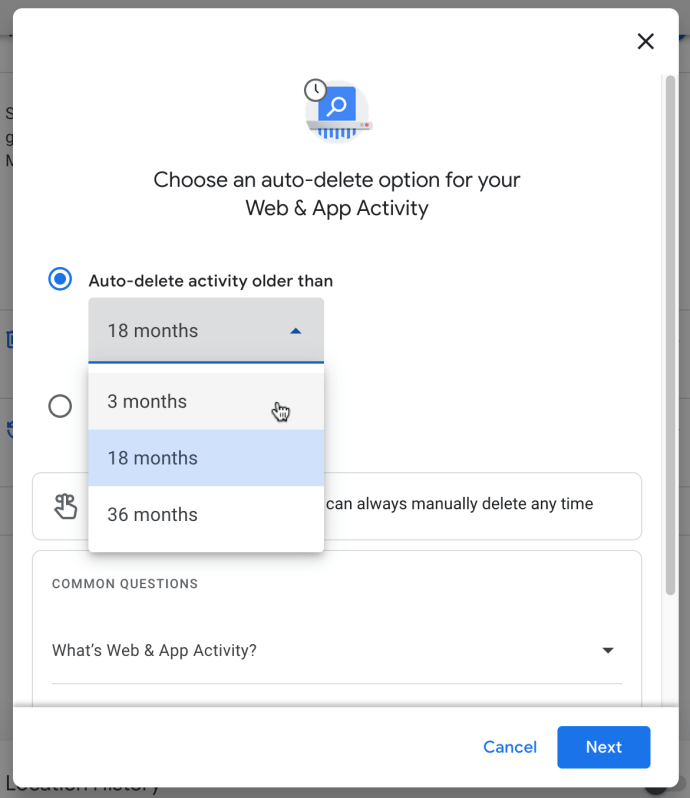
- Escolha excluir automaticamente atividades anteriores a 3 meses, 18 meses, ou 36 meses, então clique Próximo.
- Confirme sua opção de exclusão automática de atividade clicando em Confirme. Lembre-se de que a visualização é apenas isso.
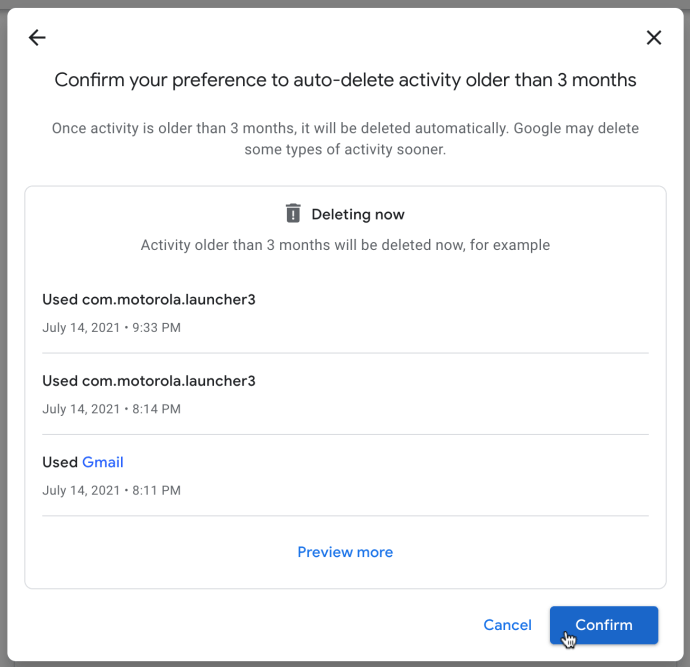
Agora, o Google excluirá automaticamente seu histórico de pesquisa com base na duração definida.
Perguntas frequentes sobre exclusão do histórico do Google
Quero salvar minhas senhas, mas excluir todo o resto. Como posso fazer isso?
Se você estiver excluindo todos os seus dados do Google, é possível desmarcar a opção em “Limpar dados de navegação” para limpar senhas. Mas, se você quiser mais segurança, pode usar uma extensão de navegador como Última passagem para armazenar todas as suas senhas em um local seguro.
Como o Google ou o Chrome, o Last Pass pode preencher automaticamente suas senhas armazenando essas senhas para você.
Posso encerrar permanentemente minha conta do Google?
Sim. Se você não estiver mais interessado em usar sua conta do Google atual, poderá excluí-la permanentemente. Nós temos um artigo aqui isso explica todo o processo.
Se você visitar o Página da Web da Conta do Googlevocê pode clicar na opção para baixar todos os seus dados e excluir toda a sua conta do Google e tudo o que a acompanha.
Lembre-se de que executar esta ação apagará completamente todas as suas informações relacionadas ao Google. Este processo inclui a perda de todos os Google Docs, e-mails, contatos, etc. Se você estiver usando um dispositivo Android, precisará criar ou usar outra conta do Google para acessar muitos recursos e fazer backup de seu dispositivo.
Neste artigo
- Use um navegador da Web para excluir o histórico de pesquisa do Google em MyActivity
- Limpe todo o histórico de pesquisa do Google usando o Google Chrome
- Limpe o histórico do Google em um Android
- Limpar histórico do Google em um iPhone
- Configurar exclusão automática para dados do histórico do Google
- Perguntas frequentes sobre exclusão do histórico do Google


