
A capacidade do Chrome de armazenar informações de cartão de crédito pode ser uma grande economia de tempo. Se você estiver fazendo uma compra online, não há necessidade de encontrar o número do seu cartão de crédito, data de validade e código de segurança. Para alguns, isso é realmente um recurso benéfico.

No entanto, e se você mudou de cartão de crédito? Ou talvez no mundo atual de hackers e ladrões cibernéticos, você não se sinta confortável em ter o número do seu cartão de crédito salvo no Chrome. Felizmente, não importa o motivo, você pode excluir facilmente os números de cartão de crédito salvos no Chrome. Neste artigo, abordaremos como fazer isso em vários dispositivos diferentes.
Excluindo números salvos no Chrome em um iPhone
Se você é um usuário do iPhone e deseja excluir seu número de cartão de crédito salvo no Chrome, isso pode ser feito facilmente. Você pode fazer isso acessando as configurações do Chrome. O processo é simples e leva apenas alguns toques. Não importa se o seu cartão de crédito está desatualizado ou se você simplesmente não se sente confortável com essas informações no seu telefone; pode ser feito. Aqui está como fazê-lo:
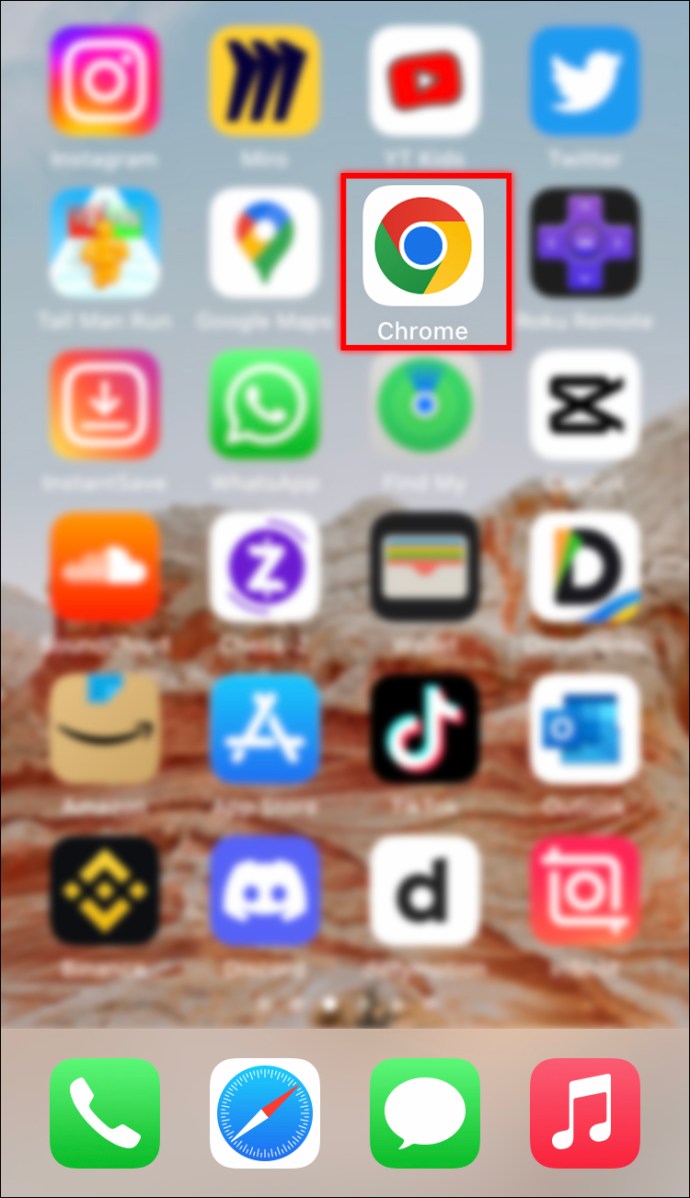
- Inicie o aplicativo Chrome no seu iPhone.
- No canto inferior direito da tela, toque no ícone “Três pontos”.

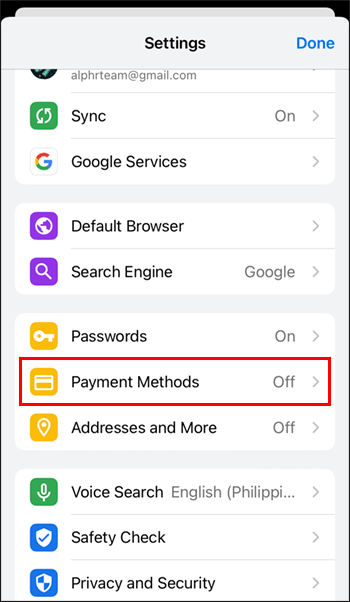
- Clique em “Configurações” e escolha “Formas de pagamento”.
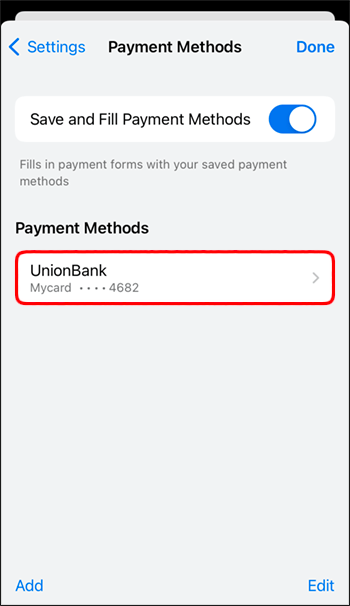
- Abra o cartão que deseja excluir e escolha "Excluir" na parte inferior da tela.
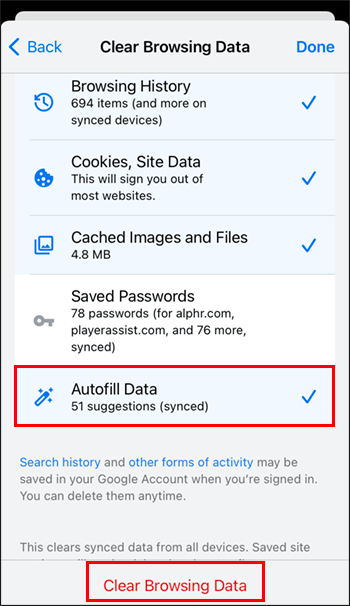
As informações do seu cartão de crédito foram excluídas. Se você usar a função de preenchimento automático, também é uma boa ideia limpar todas as informações. Essa etapa extra garantirá ainda mais que todas as informações do cartão de crédito foram apagadas do seu iPhone.
- Abra o aplicativo Chrome.
- Clique no ícone “Três pontos” e selecione “Configurações”.
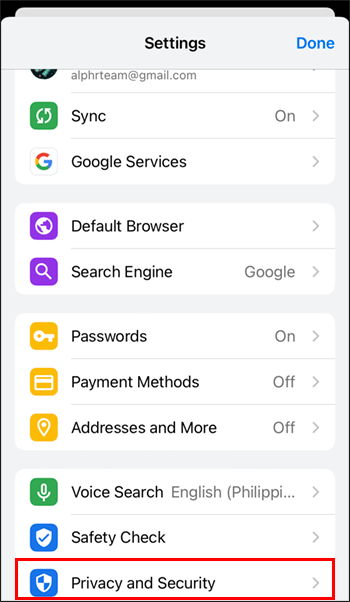
- Abra “Privacidade e segurança”.
- Selecione “Autopreencher dados” e pressione “Excluir dados de navegação”.
Excluindo números CC salvos no Chrome em um PC
Ter um cartão de crédito salvo no Chrome no seu PC pode ser útil. Com suas informações salvas em seu computador, você nunca mais precisará procurar seu cartão físico ao fazer uma compra online. Se você não estiver mais usando o cartão salvo ou simplesmente não se sentir à vontade para salvar esses dados, poderá excluí-lo facilmente. Para saber como siga estes passos:
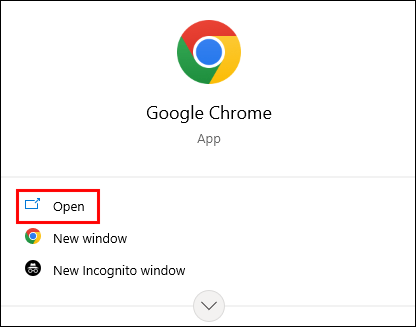
- Inicie o Chrome no seu PC.
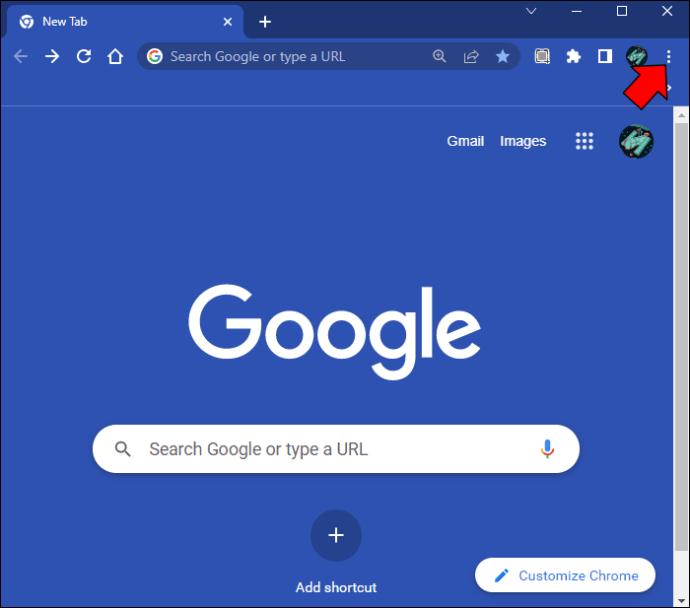
- No canto superior direito, clique no ícone “Três pontos”.
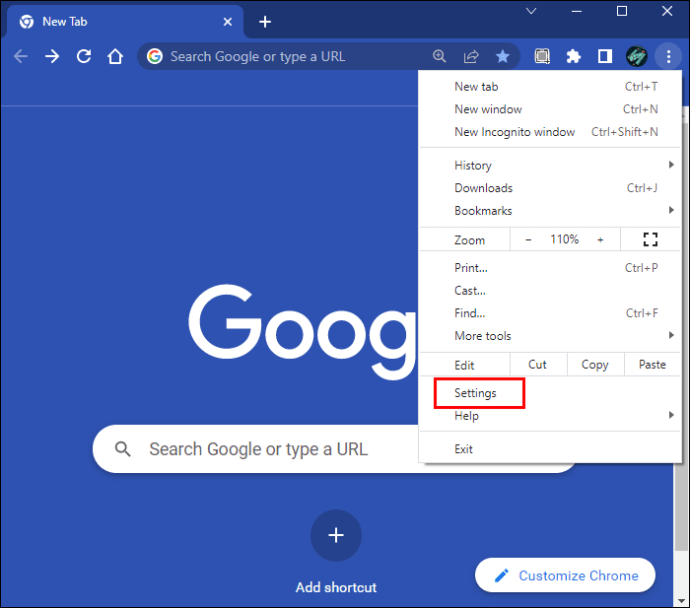
- Usando o menu suspenso, toque em "Configurações".
- No menu do painel esquerdo, escolha “Preenchimento automático” e depois “Métodos de pagamento”.
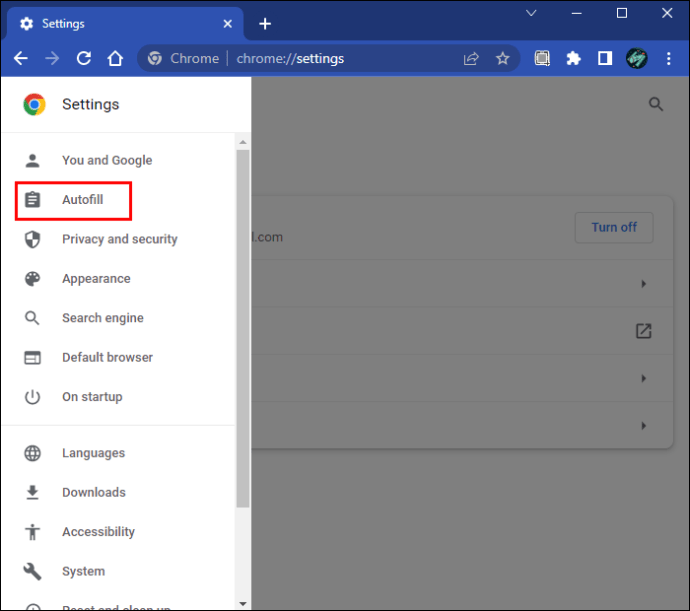
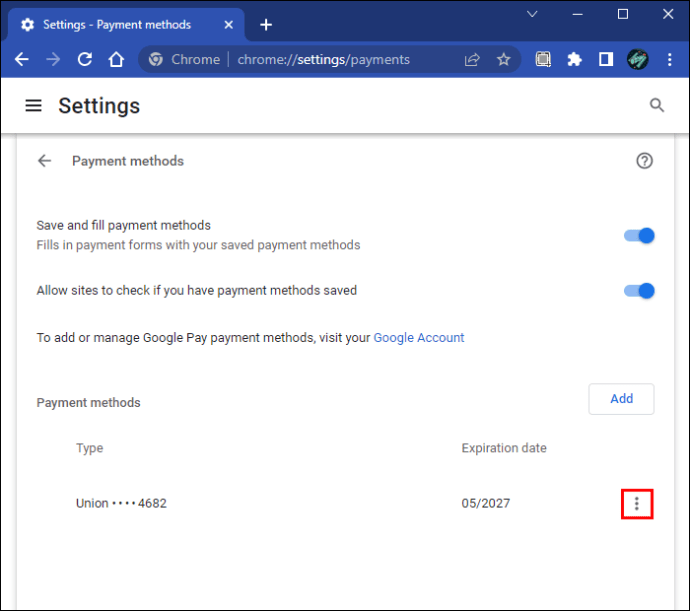
- Aqui você verá todos os seus cartões de crédito salvos.
- À direita do cartão de crédito que você deseja excluir, pressione o ícone “Três pontos”.
- Escolha “Remover”.
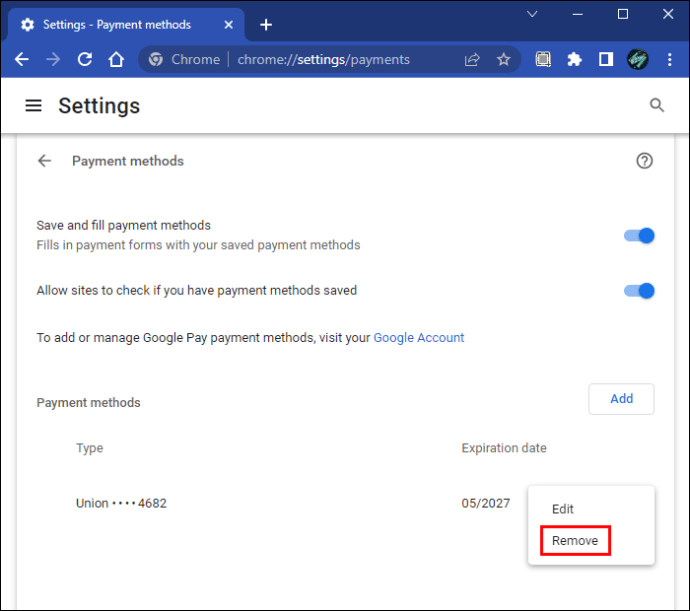
Isso é tudo o que há para isso. Se você usar o recurso de preenchimento automático, poderá limpar ainda mais as informações salvas. Para continuar e excluir isso, siga as instruções abaixo:
- Abra o Chrome e toque no ícone “Três pontos”.
- No menu suspenso, escolha "Configurações".
- No lado esquerdo da tela, toque em “Privacidade e segurança”.
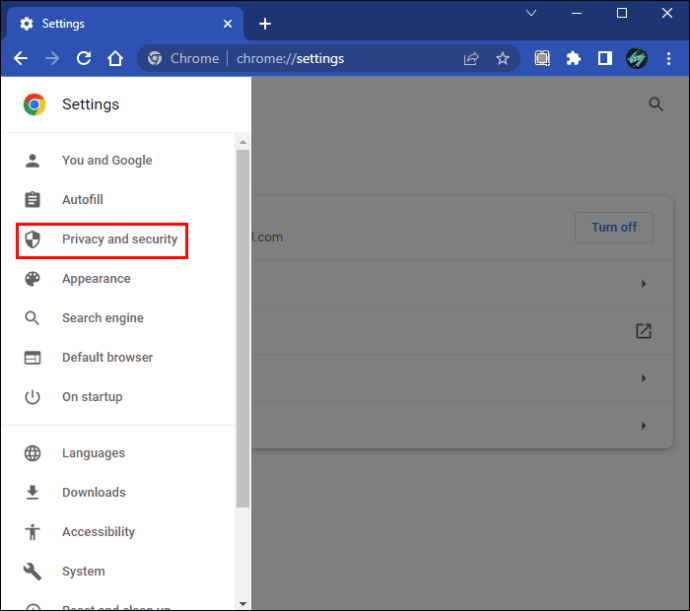
- Clique em “Limpar dados de navegação”.
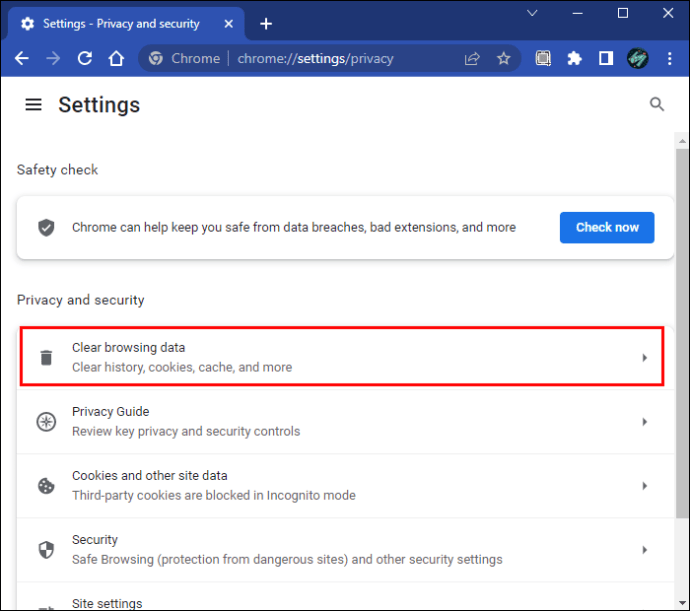
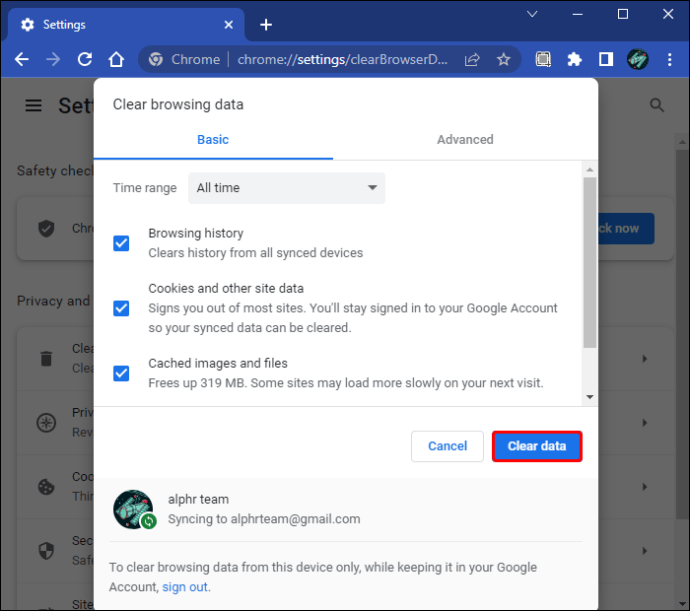
- Escolha “All time” para o intervalo de tempo e certifique-se de que a única caixa selecionada seja “Autoform fill data”.
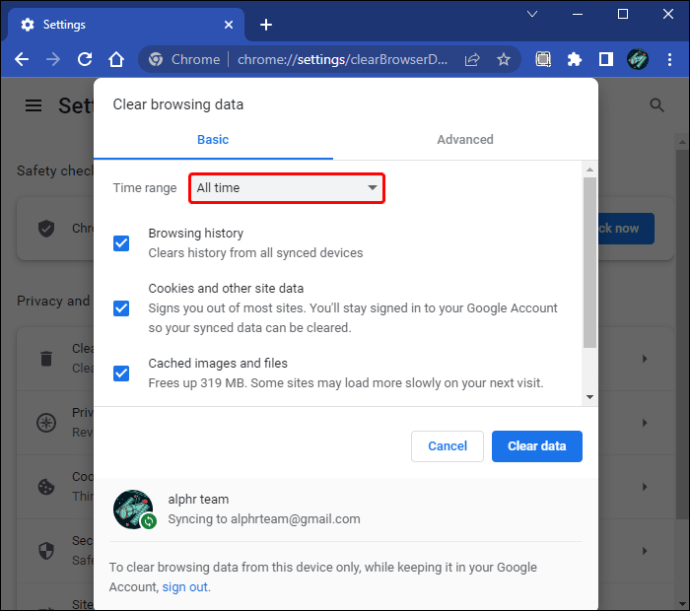
- Clique em “Limpar dados”.
Excluindo cartões salvos no Chrome em um Android
Excluir números de cartão de crédito salvos no Chrome em um Android é uma ótima ideia se você não se sentir mais à vontade para ter essas informações valiosas armazenadas em seu telefone. Também faz sentido se o cartão não for mais válido. De qualquer forma, fazer isso é bastante fácil e requer apenas algumas alterações nas configurações do Chrome. Isto é o que você precisará fazer:
- Inicie o aplicativo Chrome no seu Android.
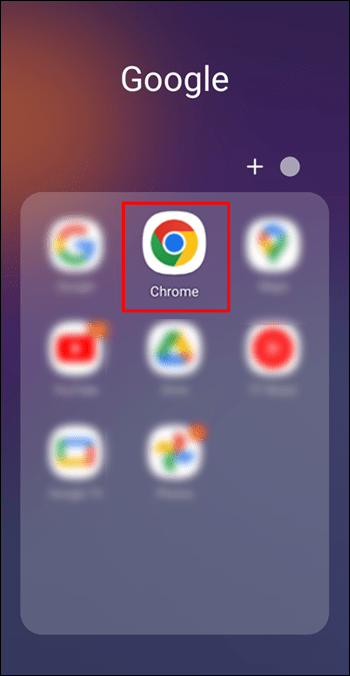
- Toque no ícone “Três pontos” no canto superior direito da tela.
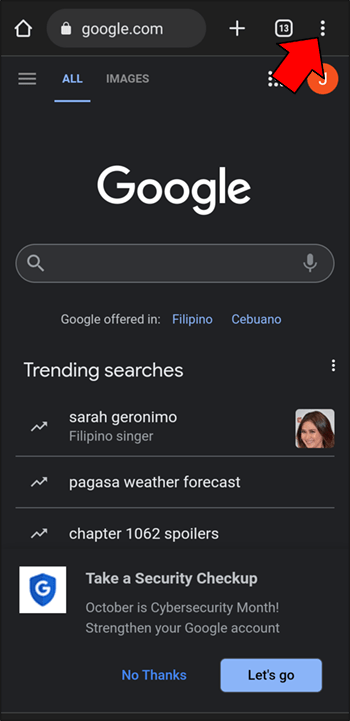
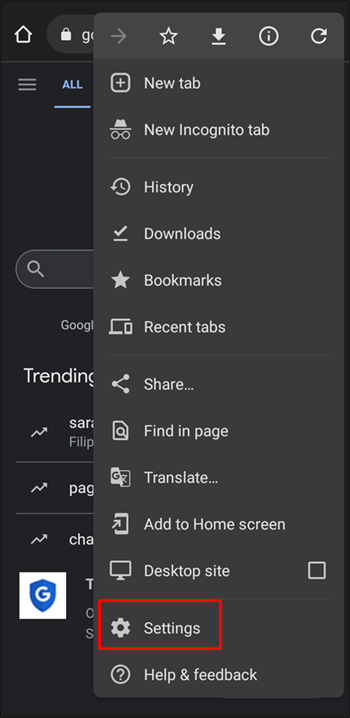
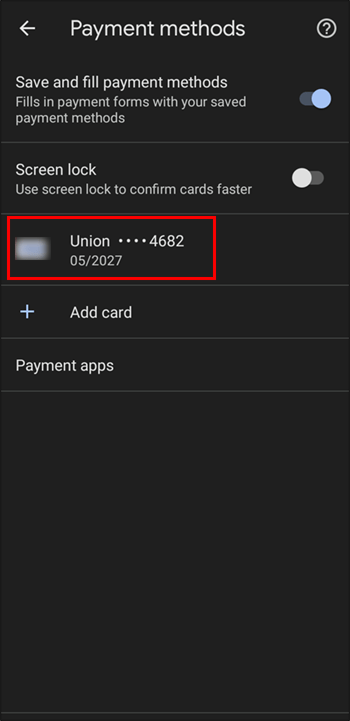
- Selecione "Configurações" e vá para "Métodos de pagamento".
- Escolha o cartão que você deseja excluir e clique em "Excluir".
- Clique em “Concluído” para confirmar.
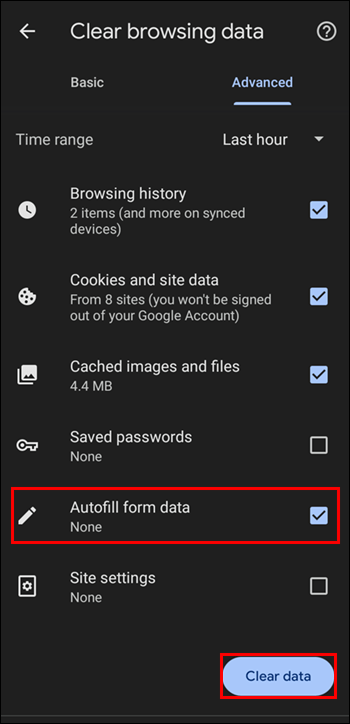
Se você também usa o recurso de preenchimento automático no seu Android, é uma boa ideia limpar todas as informações armazenadas nele. Se você quiser continuar e também excluir esses dados, veja como isso é feito:
- Abra o Chrome no seu Android e clique no ícone do canto superior direito.
- Vá para “Configurações” e depois para “Privacidade e segurança”.
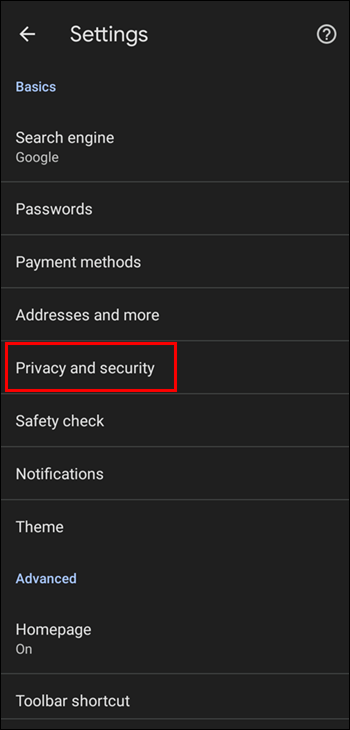
- Certifique-se de que “Dados de preenchimento automático” esteja selecionado e, em seguida, clique em “Limpar dados de navegação”.
Perguntas frequentes
É seguro salvar números de cartão de crédito no Chrome?
Salvar seus números de cartão de crédito no Chrome foi criado para oferecer aos usuários uma maneira fácil de fazer compras on-line. Ao armazenar os dados do seu cartão de crédito e usar a função de preenchimento automático, pagar online não poderia ser mais simples. No entanto, muitas pessoas estão mais preocupadas com sua privacidade e proteção contra hackers online do que com a conveniência das compras online.
Se o seu sistema for invadido, esses cibercriminosos terão acesso fácil ao seu cartão de crédito e informações bancárias. Cabe ao indivíduo decidir o que é mais importante. É por conveniência ou é por segurança.
Existem outras maneiras de roubar os dados do meu cartão de crédito do Chrome?
Sim. Existem certas extensões maliciosas do Chrome que podem roubar seus dados. Estes são desenvolvidos por hackers profissionais que enganam os usuários para baixá-los. Eles podem ser anunciados para realizar uma determinada tarefa valiosa, mas, na realidade, são usados para minerar suas informações.
Para evitar que isso aconteça com você, baixe e instale apenas extensões que vêm diretamente do loja oficial do Chrome. Se você se deparar com um site que oferece extensões do Chrome, é melhor evitar instalá-las.
Remover números de cartão de crédito no Chrome resolvido
Não importa qual seja o motivo, a remoção dos dados do cartão de crédito do seu dispositivo pode ser realizada rapidamente. Você pode excluir esses dados encontrando as informações do cartão de crédito nas configurações do Chrome e, uma vez encontrado, tudo o que você precisa fazer é pressionar o botão excluir. O processo para fazer isso é semelhante em todos os dispositivos e leva apenas alguns toques ou cliques.
Você excluiu números de cartão de crédito salvos no Chrome? Você usou os métodos descritos neste artigo? Deixe-nos saber na seção de comentários abaixo.
ViaAdicione ao Google Notícias


