
As instâncias no BlueStacks podem ser usadas para várias coisas, como jogar vários jogos ou usar contas diferentes simultaneamente, cultivar mais rápido, etc. No entanto, se você deseja excluir instâncias do BlueStacks, existe uma maneira de fazer isso. Ou seja, a instância mestre, a primeira instância do BlueStack 5, pode ser excluída de uma certa maneira quando você não quiser mais usá-la.

Continue lendo para saber como excluir a instância mestre no BlueStacks, como excluir o BlueStacks completamente e muito mais.
Como excluir instância mestre no BlueStacks
Para excluir a instância mestre, seu aplicativo BlueStacks 5 deve ter mais de duas versões do Android instaladas. Se existir apenas uma versão do Android, aparecerá um pop-up na tela informando que a instância principal não pode ser excluída. Além disso, antes de iniciar o processo de exclusão de uma instância mestre, verifique se ela não está sendo executada em segundo plano. Feche-o e, em seguida, você pode excluí-lo.
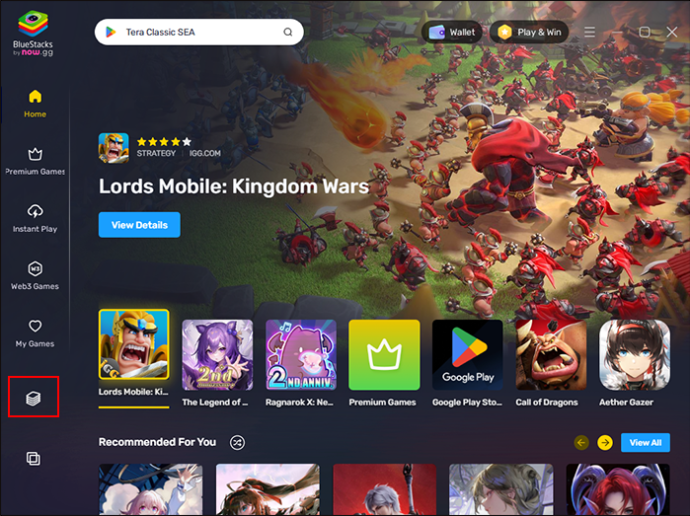
- Abra o BlueStacks App Player.

- Clique em “Gerenciador de várias instâncias”. O ícone para ele, semelhante a livros empilhados, está na barra lateral esquerda.
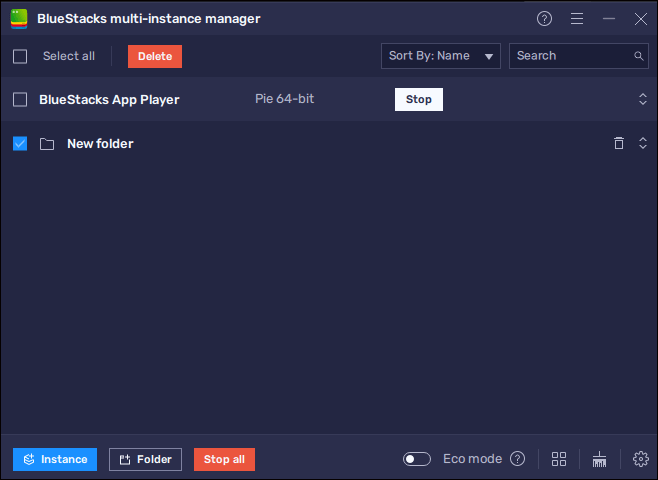
- Clique no ícone “Excluir” (lixeira) ao lado da instância mestre que deseja remover.
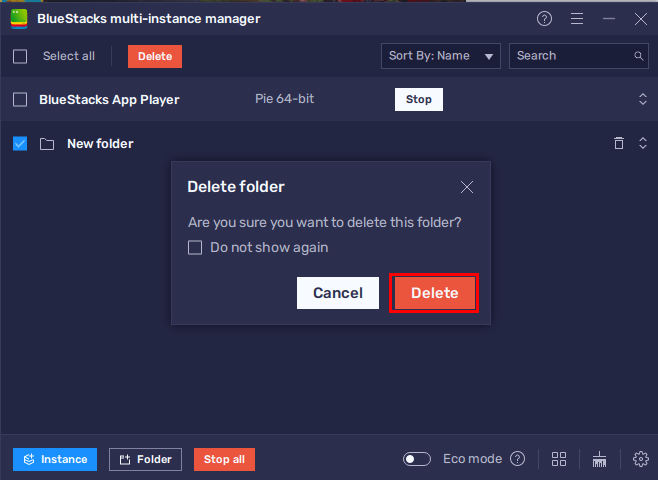
- Confirme a exclusão na próxima janela.
Observe que excluir a instância principal de uma versão do Android no BlueStacks também excluirá todas as instâncias instaladas lá.
Excluindo todas as instâncias no BlueStacks
Você pode excluir um número específico de instâncias do Bluestacks como quiser ou todas elas ao mesmo tempo usando operações em lote. Para executar esta ação, siga estas etapas:
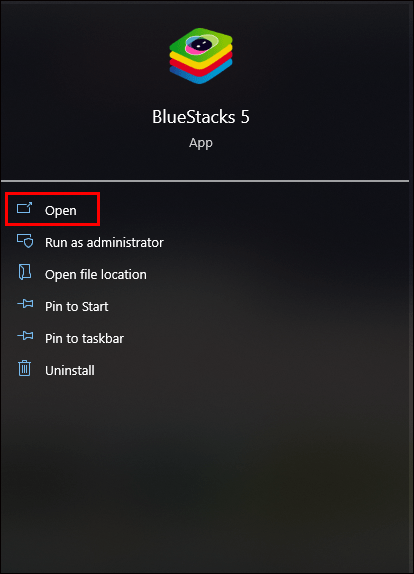
- Abra o aplicativo BlueStacks.
- Vá para “Gerenciador de várias instâncias”.
- Na lista de instâncias, clique nas caixas de seleção daquelas que você deseja excluir simultaneamente.
- Clique na opção "Selecionar tudo" para excluir todos eles.
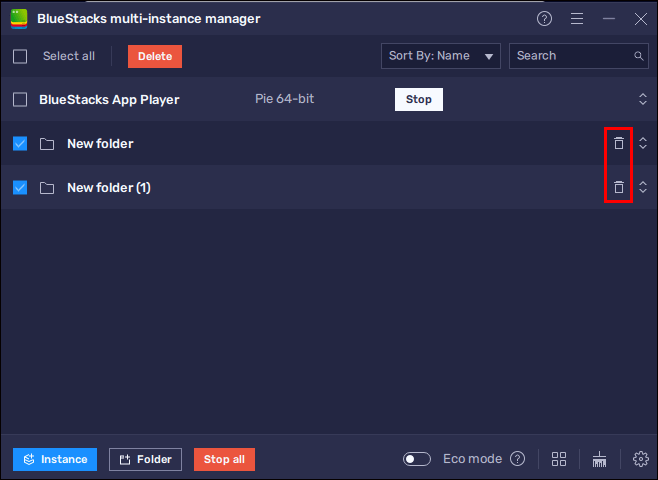
- Clique no botão "Excluir".
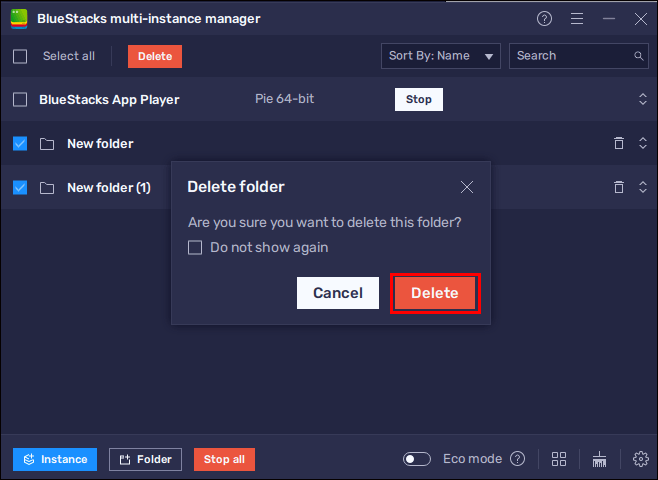
Esta mesma ação pode ser executada até a última etapa para outras operações em lote. As opções que você pode escolher são excluir, iniciar e parar. A opção start iniciará todas as instâncias que não estão em execução no momento, enquanto stop finalizará todas as instâncias em execução no momento.
Como atribuir uma instância como uma instância mestre
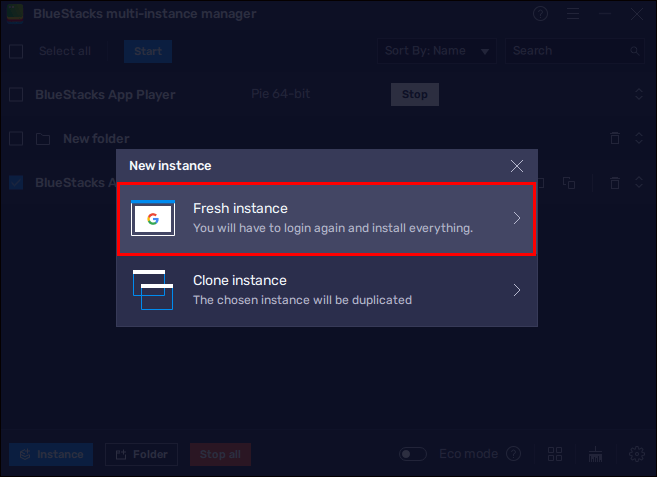
Se você estiver em uma situação em que não deseja usar a instância master atribuída à sua conta BlueStacks, você pode reatribuí-la a outra instância que você usa. Isso pode ser feito sem desinstalar e reinstalar o BlueStacks. O importante é instalar uma nova instância com qualquer versão, exceto Android Nougat 32 bits. Recomenda-se usar o Android Nougat ou Pie de 64 bits. Dessa forma, seus jogos não travarão ou rodarão lentamente, como pode acontecer com a versão de 32 bits.
- Vá para o “Gerenciador de várias instâncias” no seu aplicativo BlueStacks.
- Crie uma nova instância.
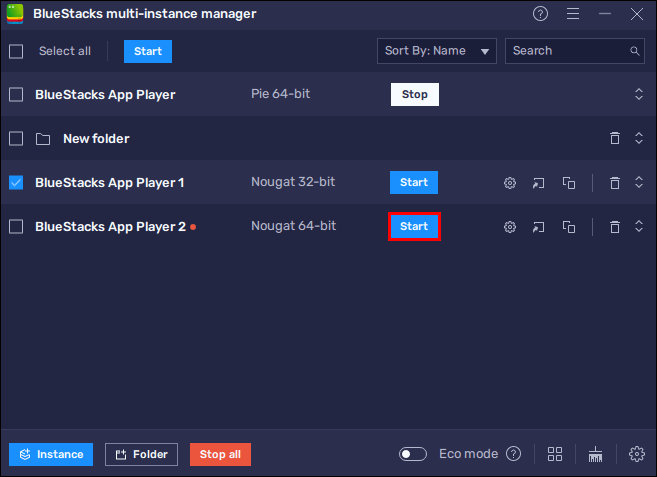
- Após a instalação, execute a instância para ver se está funcionando.
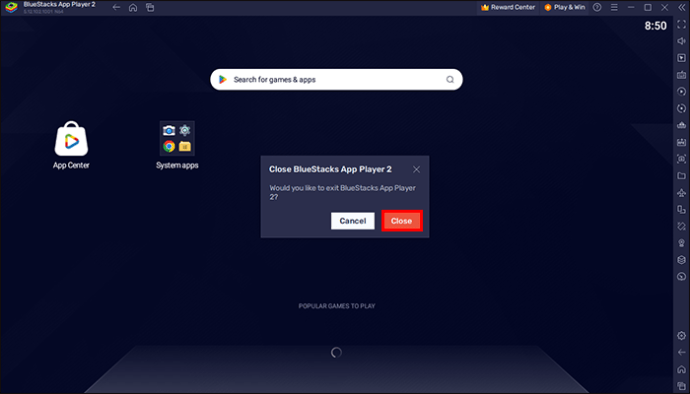
- Feche o “Aplicativo BlueStacks”.
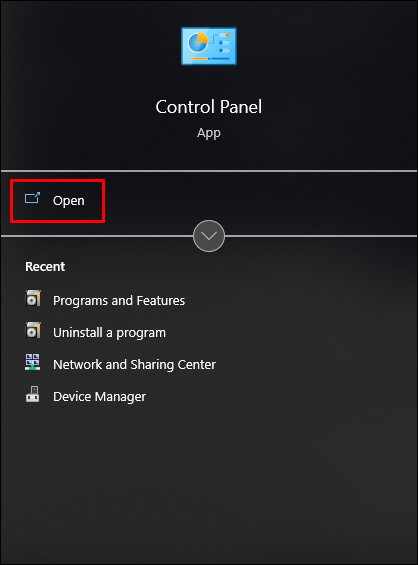
- Abra o “Painel de Controle” no seu PC.
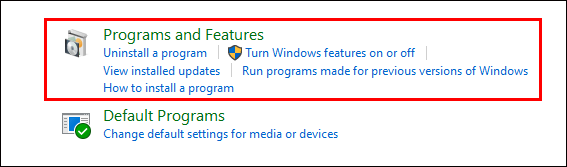
- Clique em “Programas e recursos”.
- Haverá duas instâncias, a antiga e a que você instalou, a de 64 bits.
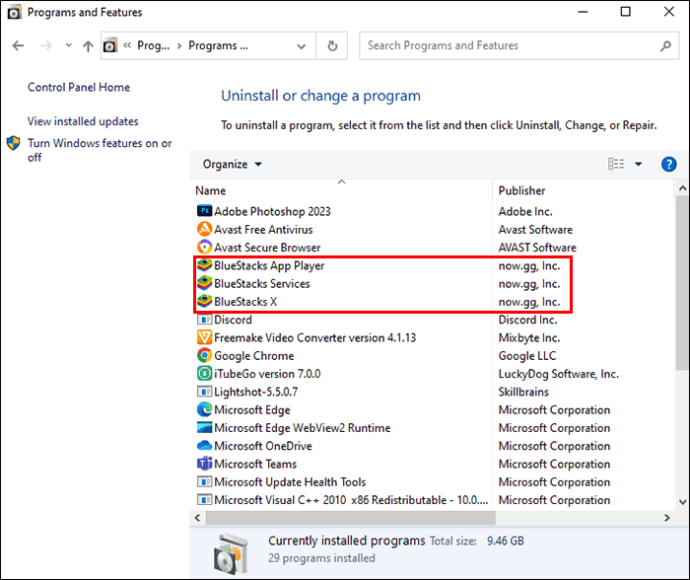
- Desinstale a instância antiga.
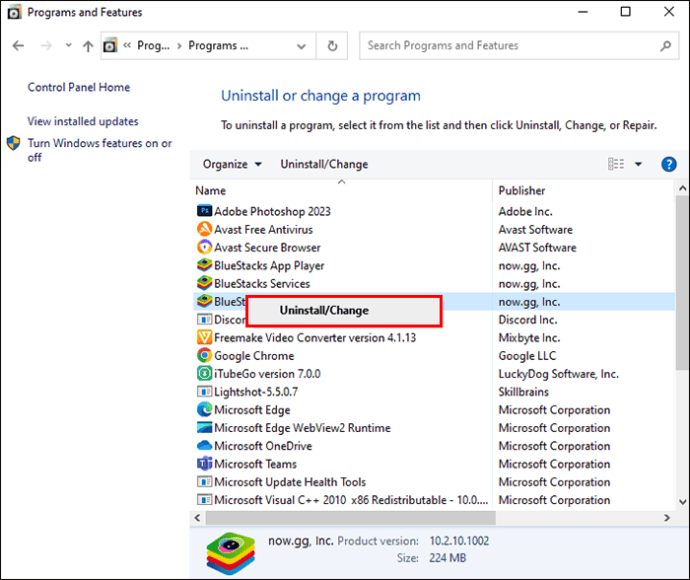
- Se você abrir o “Gerenciador de várias instâncias” novamente, haverá apenas a última instância.
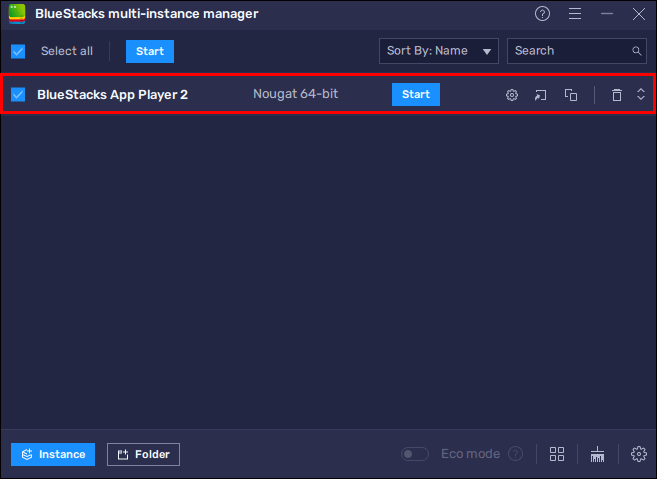
Depois de concluir esse processo, você pode excluir todas as instâncias que desejar, mesmo a atual, sem desinstalar o Gerenciador de várias instâncias.
Como Gerenciar Instâncias do BlueStacks
As múltiplas instâncias no BlueStacks são úteis se você quiser jogar vários jogos ao mesmo tempo ou jogar o mesmo jogo de várias contas. Suponha que você tenha criado muitas instâncias; às vezes, encontrar o que você precisa é confuso. Por esse motivo, você deve saber como gerenciar suas instâncias da maneira que melhor lhe convier. Se estiver com pressa e precisar encontrar uma instância específica, digite seu nome na caixa de pesquisa do Gerenciador de várias instâncias.
Além disso, você pode classificar suas instâncias por nome ou mecanismo. Se você escolher a opção “Classificar por nome”, as instâncias do BlueStacks estarão em ordem alfabética. Mas se for pelo motor, a ordem priorizará o tempo de execução do Android de cada instância.
Como desinstalar o BlueStacks
A versão Android Nougat de 64 bits corrigirá problemas com jogos lentos. No entanto, o aplicativo sozinho pode fazer com que seu PC congele e funcione incorretamente. Se for esse o caso, é melhor desinstalar esse aplicativo pesado. Não basta excluir o programa do computador, você também precisa excluir os dados do programa e arquivos temporários:
- Para desinstalar o BlueStacks, abra o “Painel de controle”.
- Clique em “Programas e recursos”.
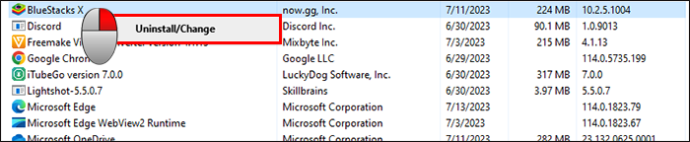
- Depois de encontrar o BlueStacks, clique com o botão direito nele e clique em “Desinstalar”.
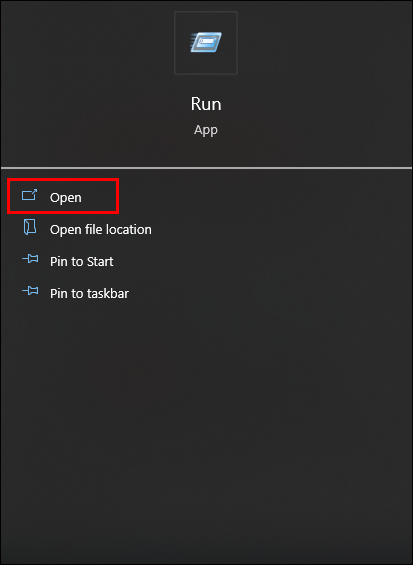
- Abra a "caixa de diálogo Executar".
- Tipo "
%ProgramData%”.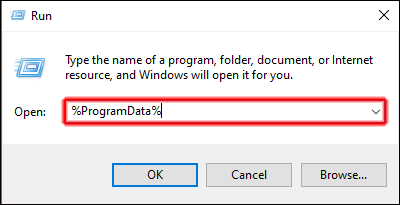
- Clique em "OK".
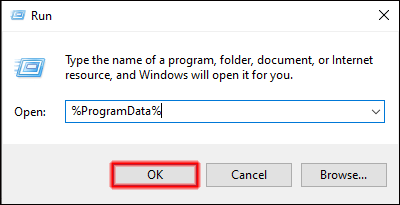
- Encontre a pasta BlueStacks na nova janela e exclua-a.
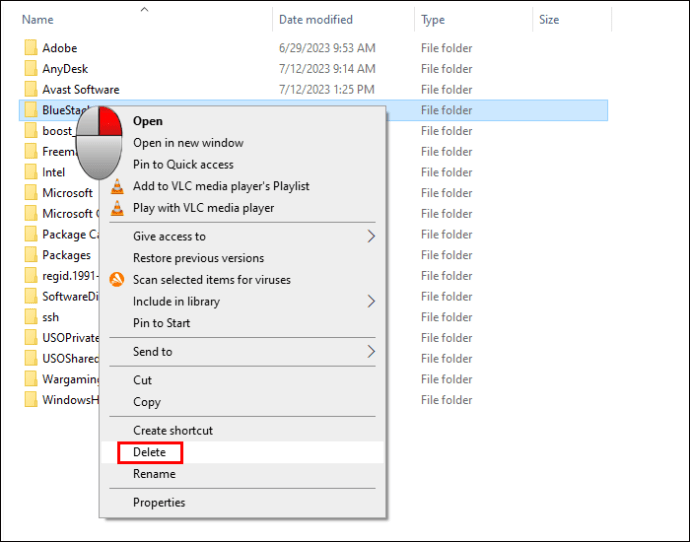
Depois disso, você excluiu com sucesso o aplicativo e seus dados de programa, mas o BlueStacks deixa arquivos temporários em seu PC, que você também deve excluir.
- Abra “Executar” novamente.
- Tipo "
%temp%” e clique em “OK”.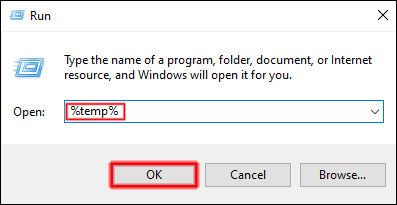
- Selecione todos os arquivos na nova pasta e exclua-os.
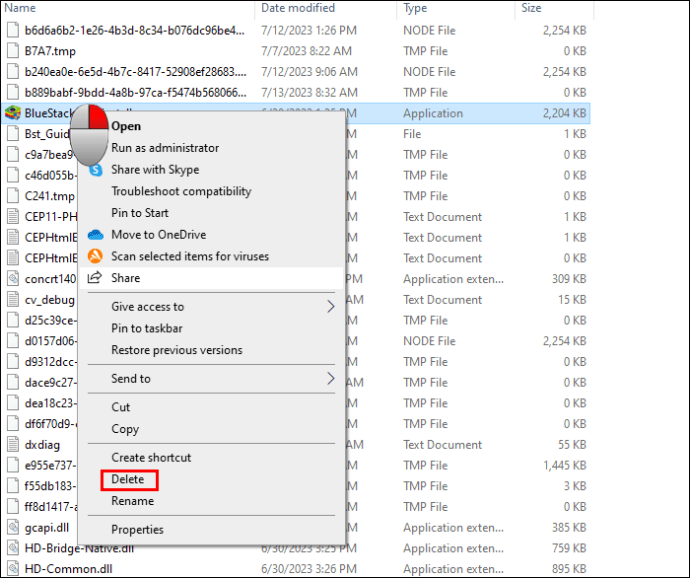
A última coisa que você precisa fazer ao remover completamente o BlueStacks do seu PC é remover a entrada do registro.
- Abra "Executar".
- Tipo "
regedit” e clique em “OK”.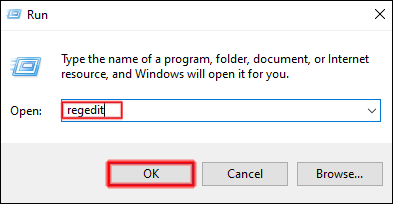
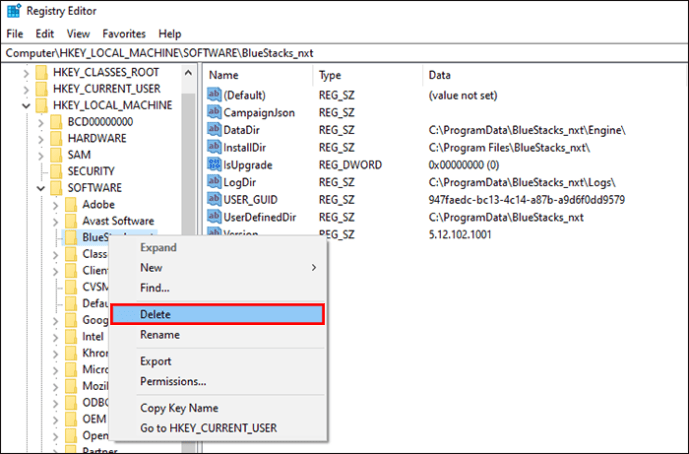
- Na janela “Editor de Registro”, localize “
HKEY_LOCAL_MACHINE.”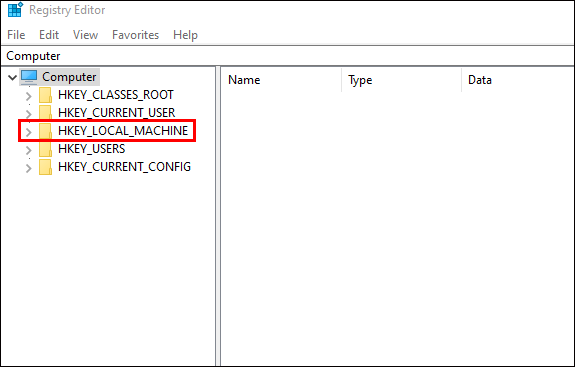
- Clique em “Software”.
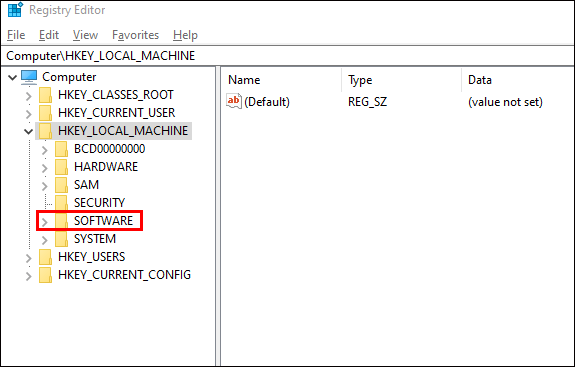
- Nesta pasta, exclua os arquivos “BlueStacks nxt” e “BlueStacksInstaller”.
Como liberar espaço em disco no BlueStacks
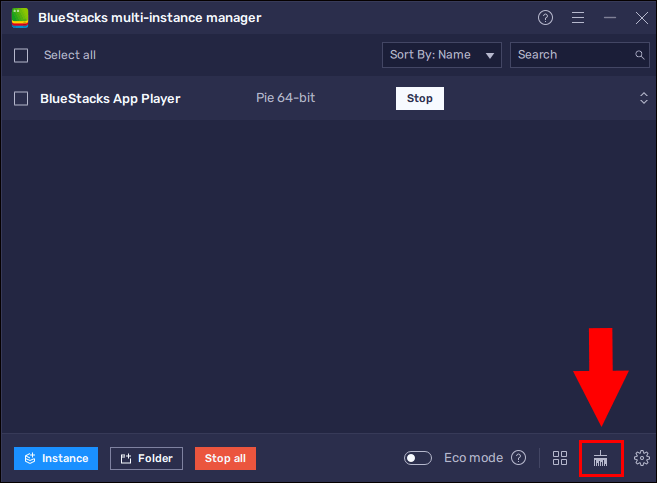
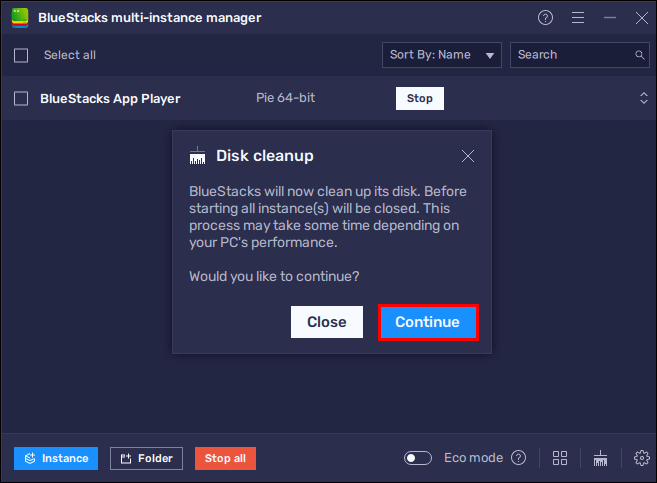
Se deletar totalmente os BlueStacks do seu PC der muito trabalho, você pode liberar espaço em disco no aplicativo e permitir que seu PC funcione melhor. Você pode liberar espaço não utilizado no menu de configurações e no Gerenciador de várias instâncias. Caso opte pela limpeza, após o término do processo, todas as instâncias serão paradas e fechadas, sendo necessário aguardar cinco minutos para abrir o app novamente.
Para limpar o espaço em disco no Bluestacks a partir das configurações:
- No menu “Configurações”, clique na opção “Dados do usuário”.
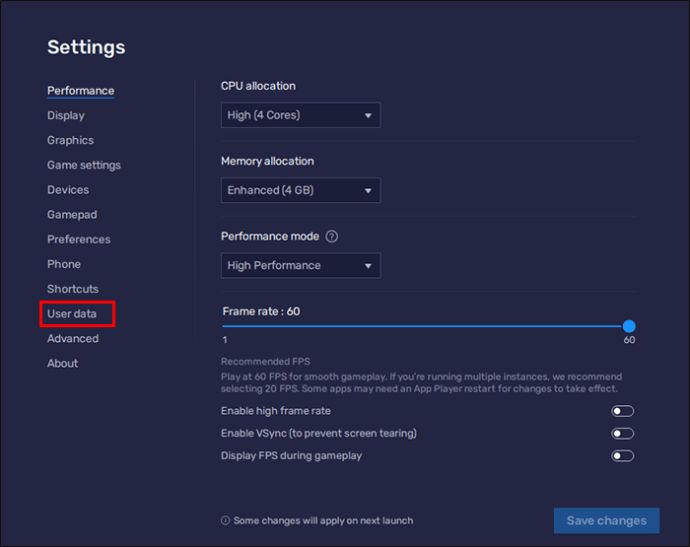
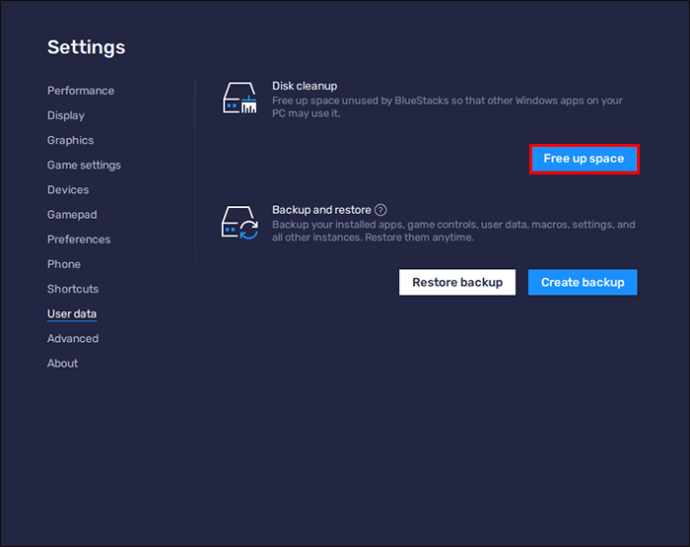
- Clique em “Liberar espaço”.
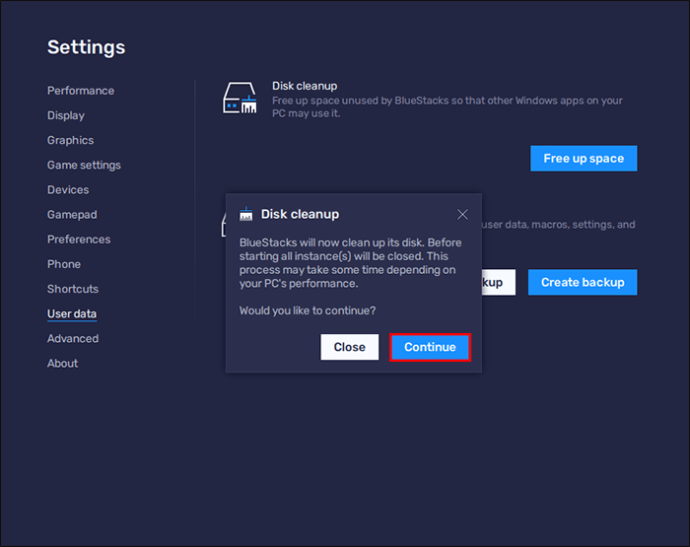
- Confirme a ação e clique em “Continuar” para o BlueStacks fechar e limpar o espaço em disco.
No Gerenciador de várias instâncias, é ainda mais fácil limpar o espaço.
- Clique no ícone “Limpeza de disco” na barra lateral.
- Clique em “Continuar” para iniciar o processo de limpeza.
perguntas frequentes
Como desinstalar um aplicativo do BlueStacks
Isso pode ser feito na tela inicial do aplicativo BlueStacks. Tudo o que você precisa fazer é encontrar o jogo que deseja desinstalar, clicar com o botão esquerdo nele e escolher “Desinstalar”.
Onde meus dados do BlueStacks são salvos?
O aplicativo BlueStacks é baixado automaticamente na pasta C do seu explorador de arquivos. Todos os dados do BlueStacks devem ser salvos em “C:\ProgramData\BlueStacks\Engine”.
Posso executar duas instâncias no BlueStacks?
Sim, você pode criar até quatro instâncias em seu BlueStacks 5 e executá-las simultaneamente. Isso pode ser feito usando o Gerenciador de várias instâncias. O desempenho das instâncias dependerá das especificações do seu PC.
A desinstalação do BlueStacks exclui os jogos?
Isso pode depender se você tem seus dados de jogo do BlueStacks sincronizados com sua conta de mídia social. Você pode desinstalar o BlueStacks sem perder os dados do jogo, instâncias e aplicativos se você sincronizou os dados.
Importância do gerenciador de várias instâncias para o BlueStacks
O BlueStacks pode ser um aplicativo confuso de usar. As instâncias neste aplicativo podem ser usadas para coisas diferentes e, dependendo da ação escolhida, você pode excluir, criar, gerenciar e organizar instâncias. Você pode excluir a instância principal e todas as instâncias ou desinstalar completamente o BlueStacks se isso afetar o desempenho do seu PC.
Qual foi o motivo para deletar a instância master do seu BlueStacks? Você prefere instâncias na versão Android de 32 ou 64 bits? Deixe-nos saber na seção de comentários abaixo.


