
Quando se trata de assistentes de voz, o Google Assistant é facilmente um dos melhores e mais populares. Vários recursos do Google Assistente podem facilitar sua vida no smartphone e nos alto-falantes e dispositivos Nest. No entanto, o Google Assistant pode levantar questões de privacidade, pois armazena suas gravações de voz na nuvem.
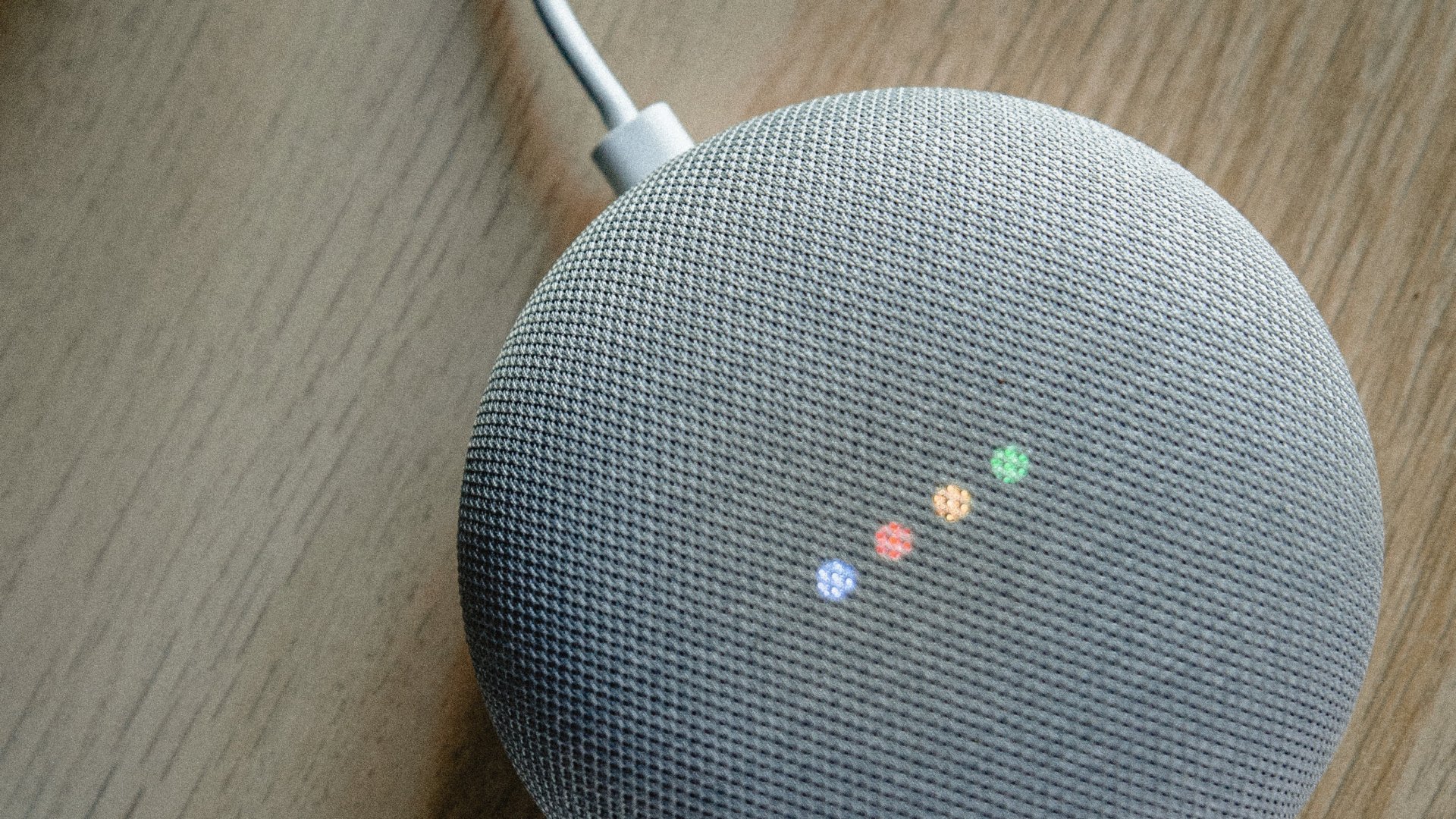
Se você é um deles e não quer que o Google se apodere de seus preciosos dados, você pode limpar periodicamente as gravações de voz do Google Assistente. Veja como excluir as gravações de voz do Google Assistant no alto-falante Nest seguindo algumas etapas simples.
Por que você deve excluir seu histórico de voz do Google Assistant
Alto-falantes inteligentes aprendem com suas interações para dar melhores respostas às suas dúvidas ao longo do tempo. Eles aprendem seus padrões de uso e armazenam dados relevantes. Quando você faz uma consulta, o palestrante leva os detalhes da consulta para servidores online para processamento adicional e os armazena online em sua conta. O Google utiliza esses dados para melhorar o reconhecimento de fala e a precisão dos resultados da pesquisa.
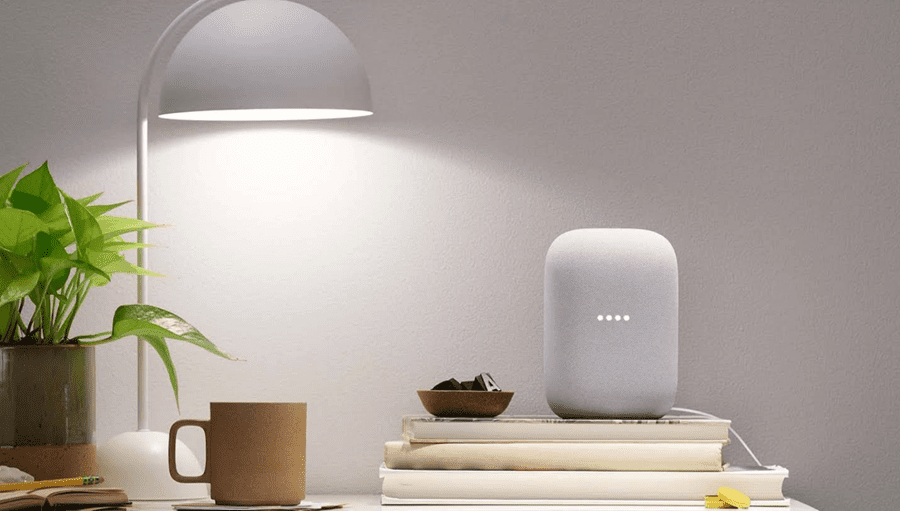
Dado que um alto-falante Nest com o Google Assistant tem um microfone sempre ligado, pode ser uma preocupação se ele gravar e armazenar conversas privadas. Isso pode levar a publicidade direcionada e uma violação de privacidade. Portanto, é uma boa ideia excluir seu histórico de voz periodicamente do alto-falante inteligente.
Como excluir o histórico de voz do Nest Speaker por meio de um smartphone
Se você optar por excluir o histórico de voz do Google Assistant do seu alto-falante Nest por meio do smartphone, poderá até ouvir gravações de voz individuais depois de ver as interações gravadas. Aqui está como fazê-lo.
Passo 1: Abra a página Atividade do Google Assistant em uma janela do navegador em seu smartphone. Você será solicitado a fazer login na sua conta do Google. Use a mesma conta usada para configurar o alto-falante Nest.
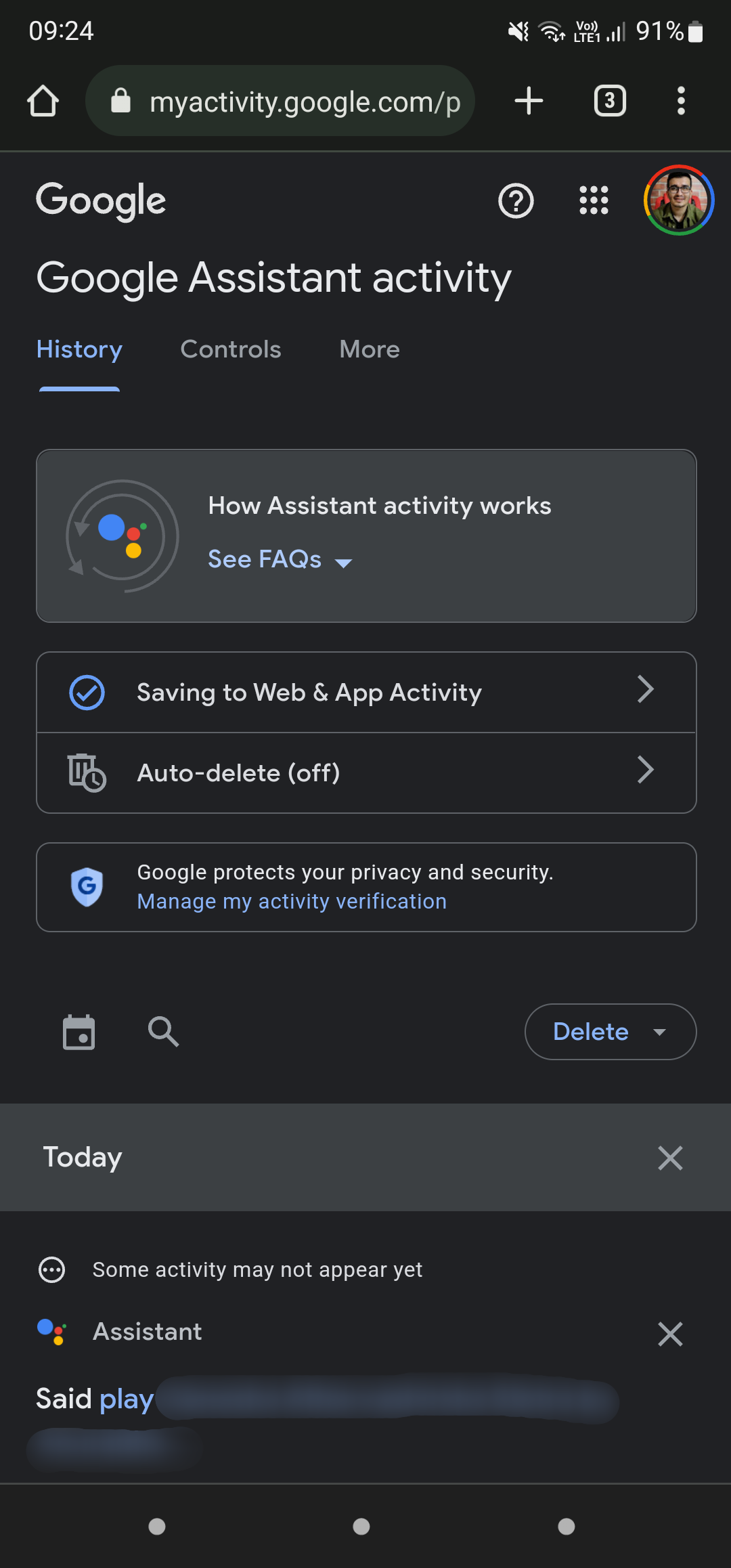
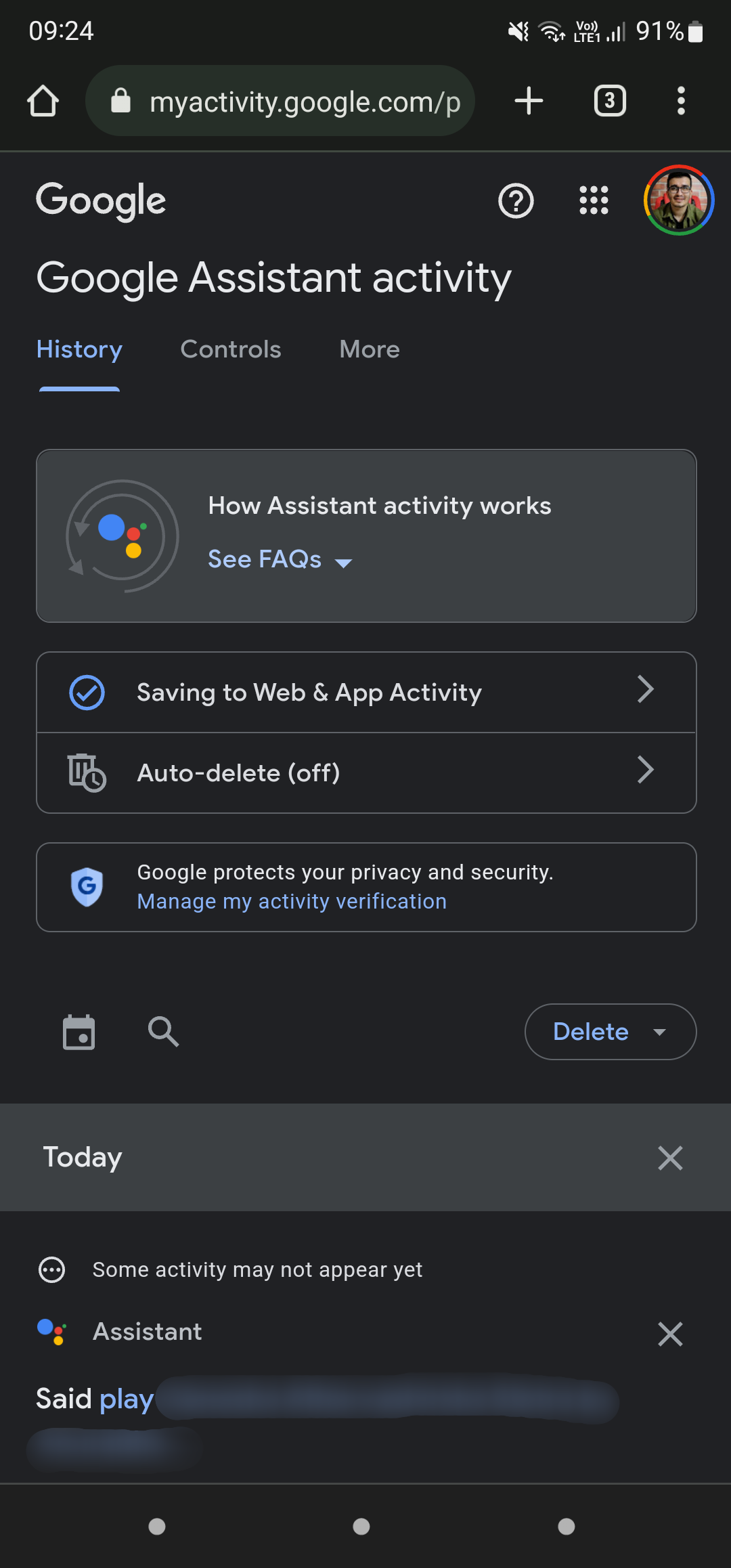
Passo 2: Role para baixo e confira todas as gravações armazenadas pelo Google Assistant em ordem cronológica.
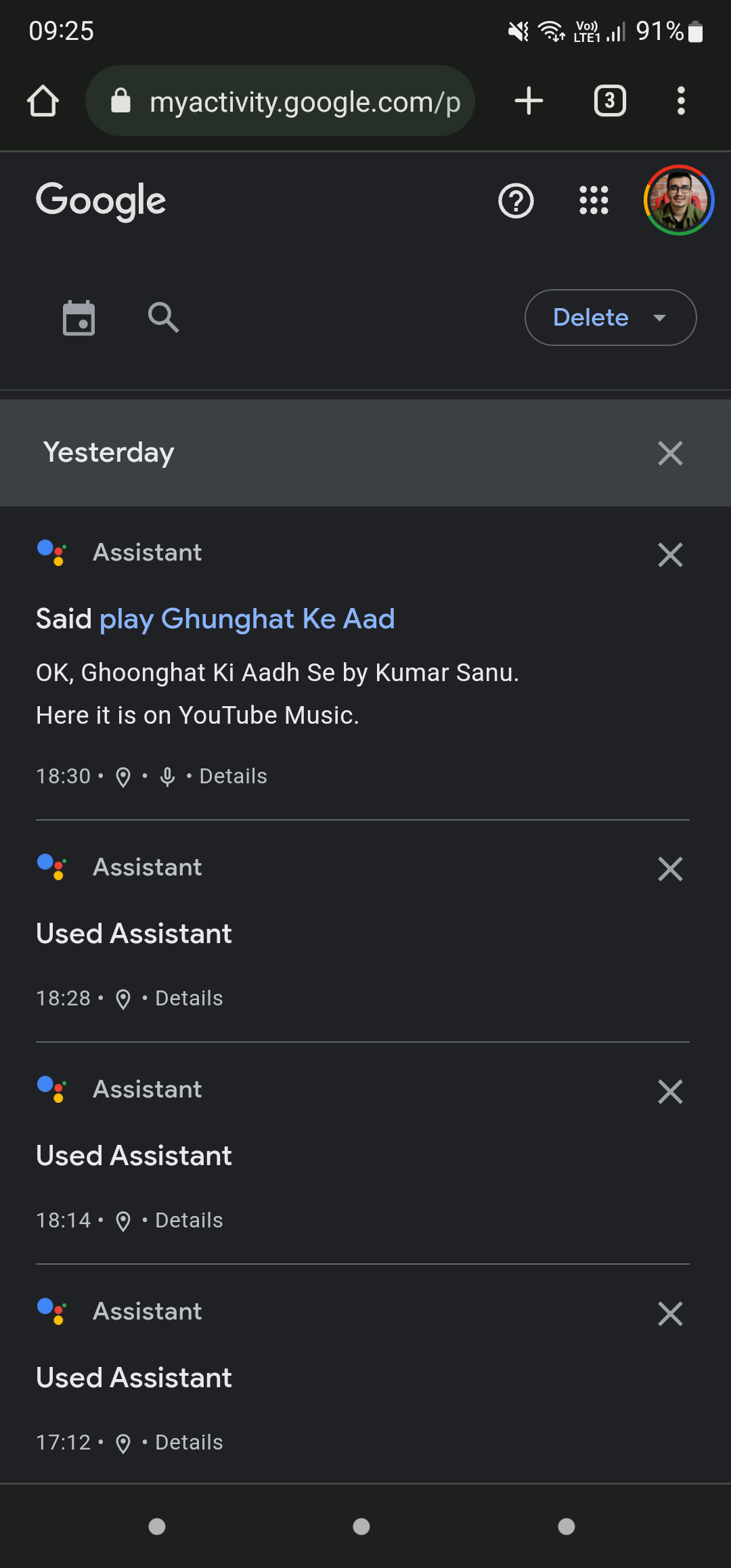
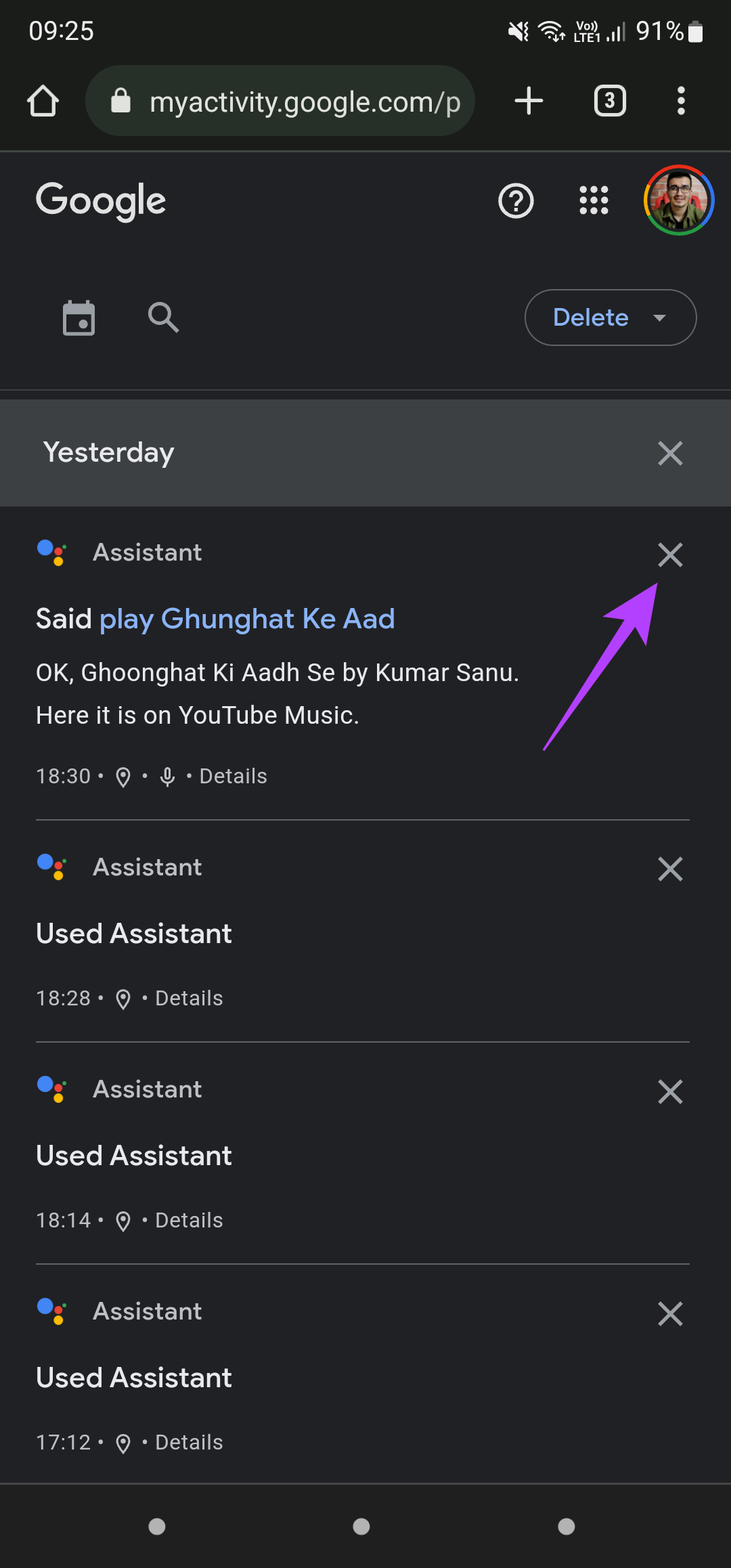
Se você deseja excluir gravações individuais, toque no botão 'X' ao lado da entrada que deseja excluir.
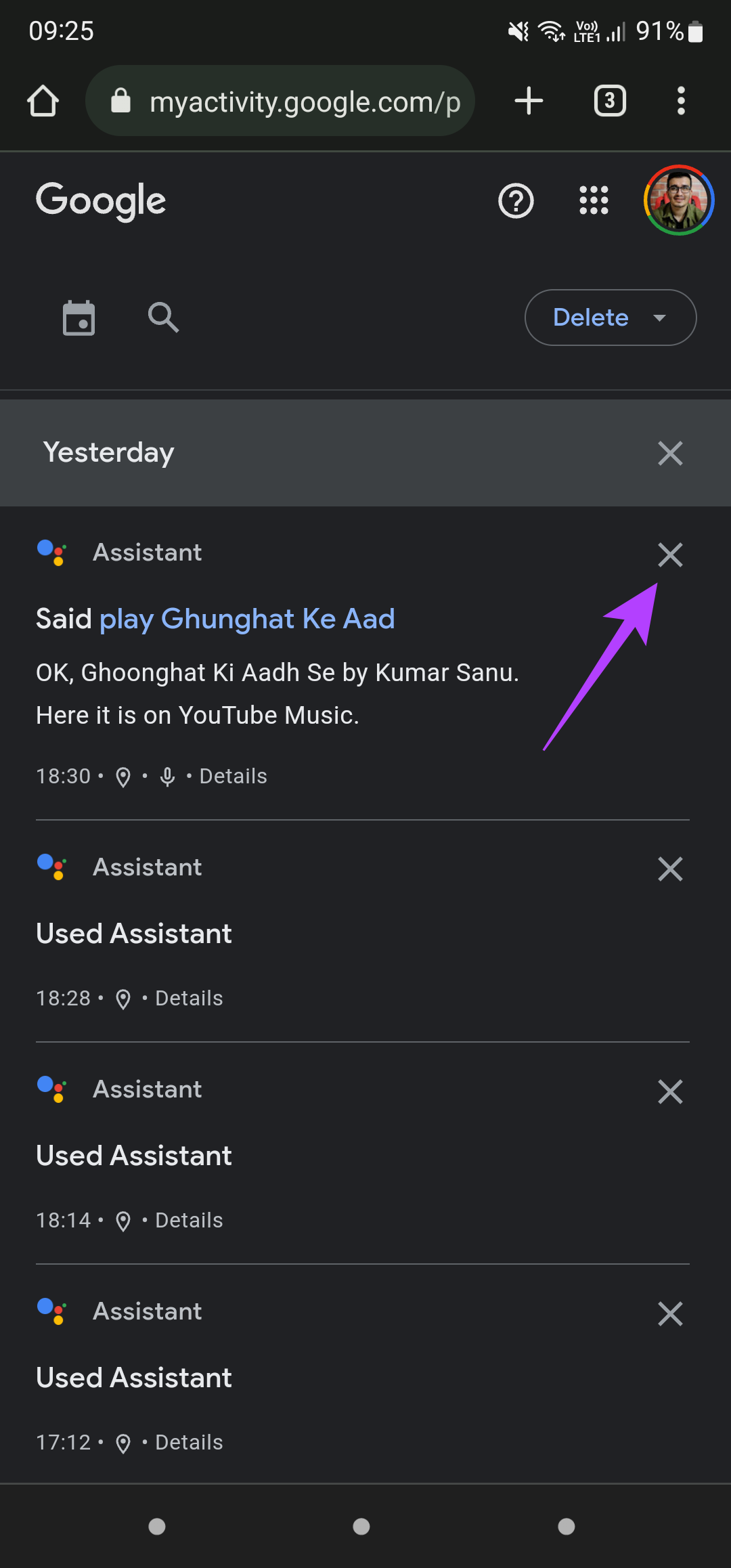
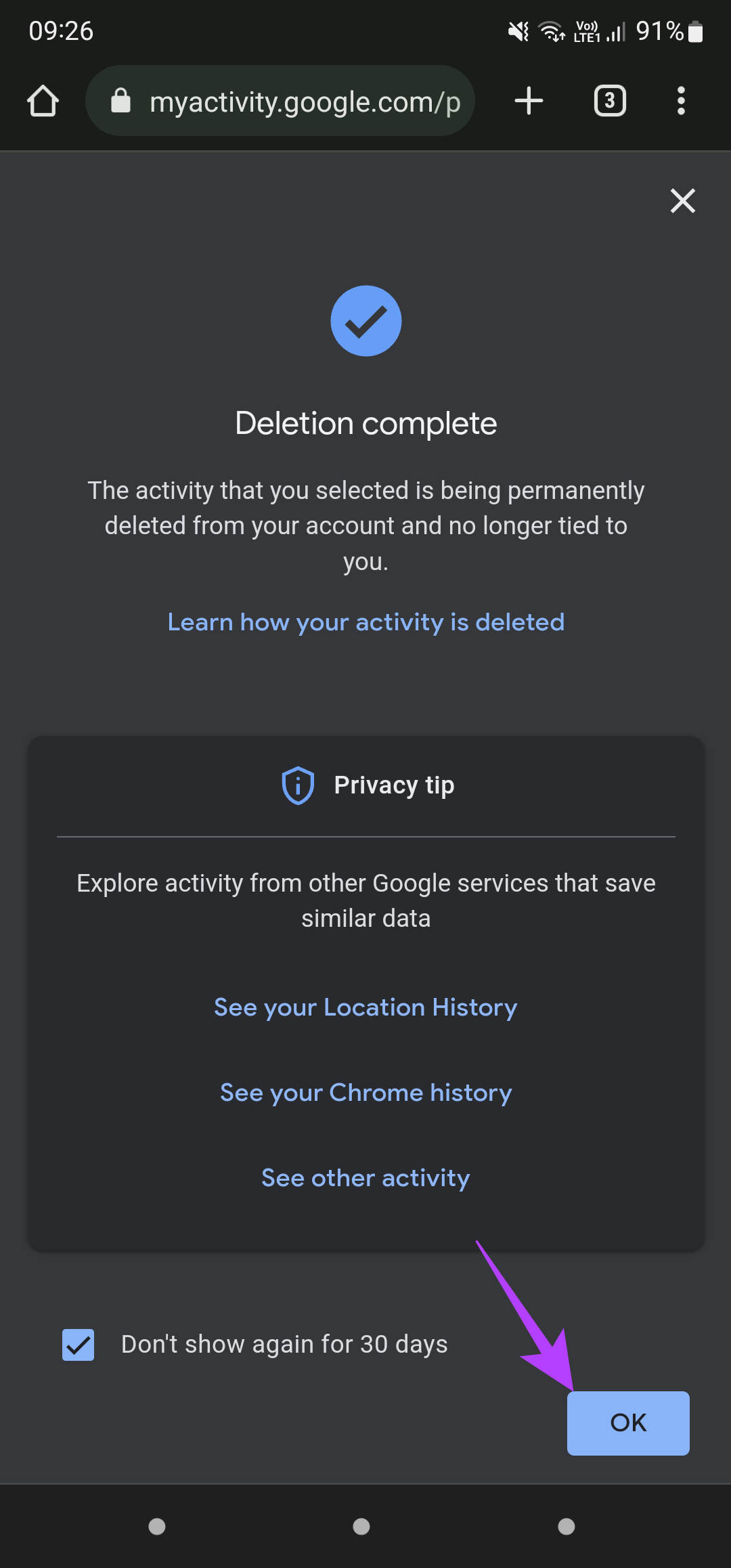
Agora você verá um prompt de exclusão completa na tela. Toque em OK para continuar.
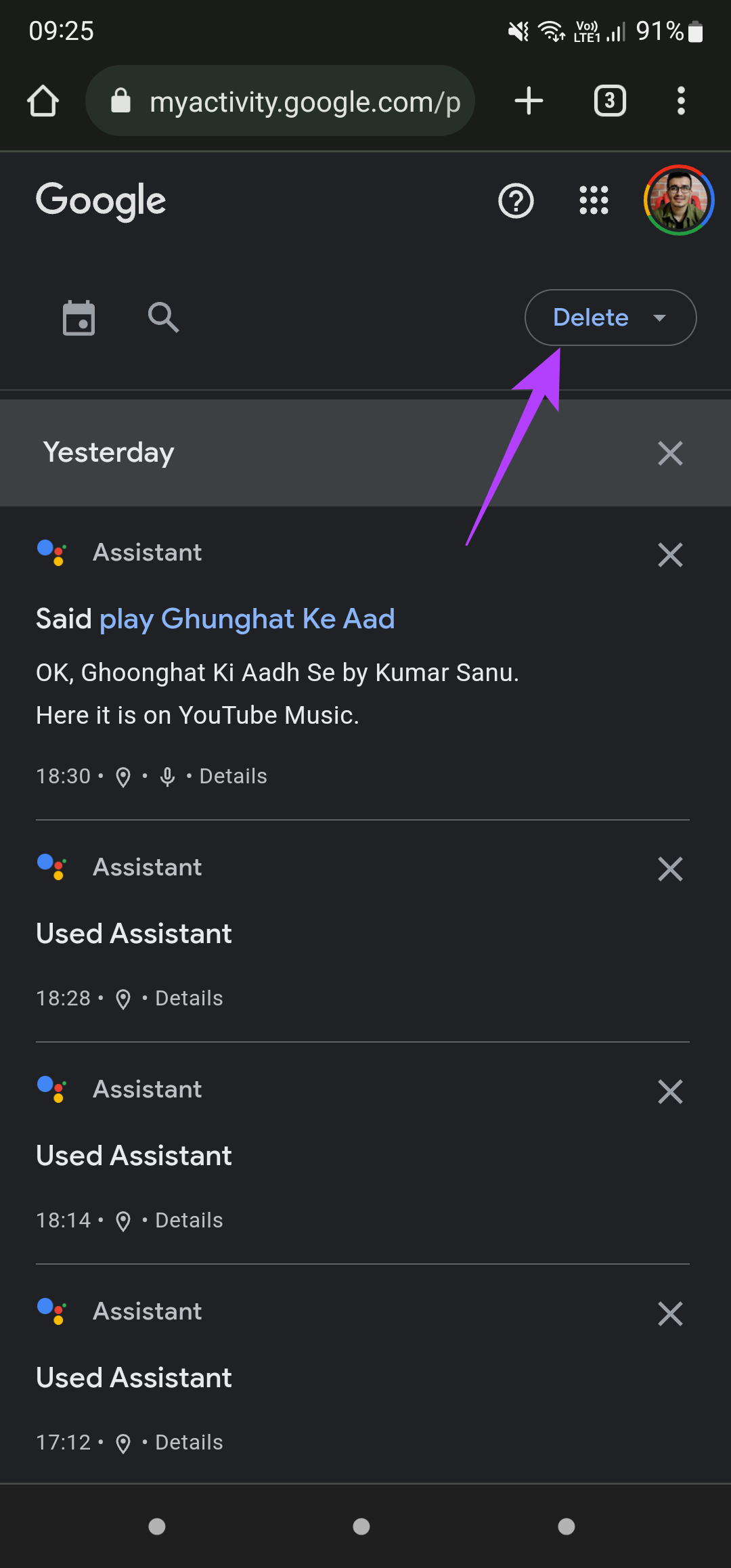
Etapa 3: Como excluir manualmente várias gravações pode ser tedioso e você pode excluir todo o seu histórico de voz de uma só vez. Para fazer isso, toque no botão Excluir no canto superior direito da tela.
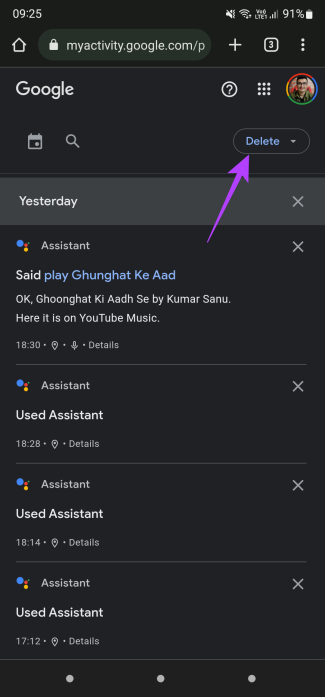
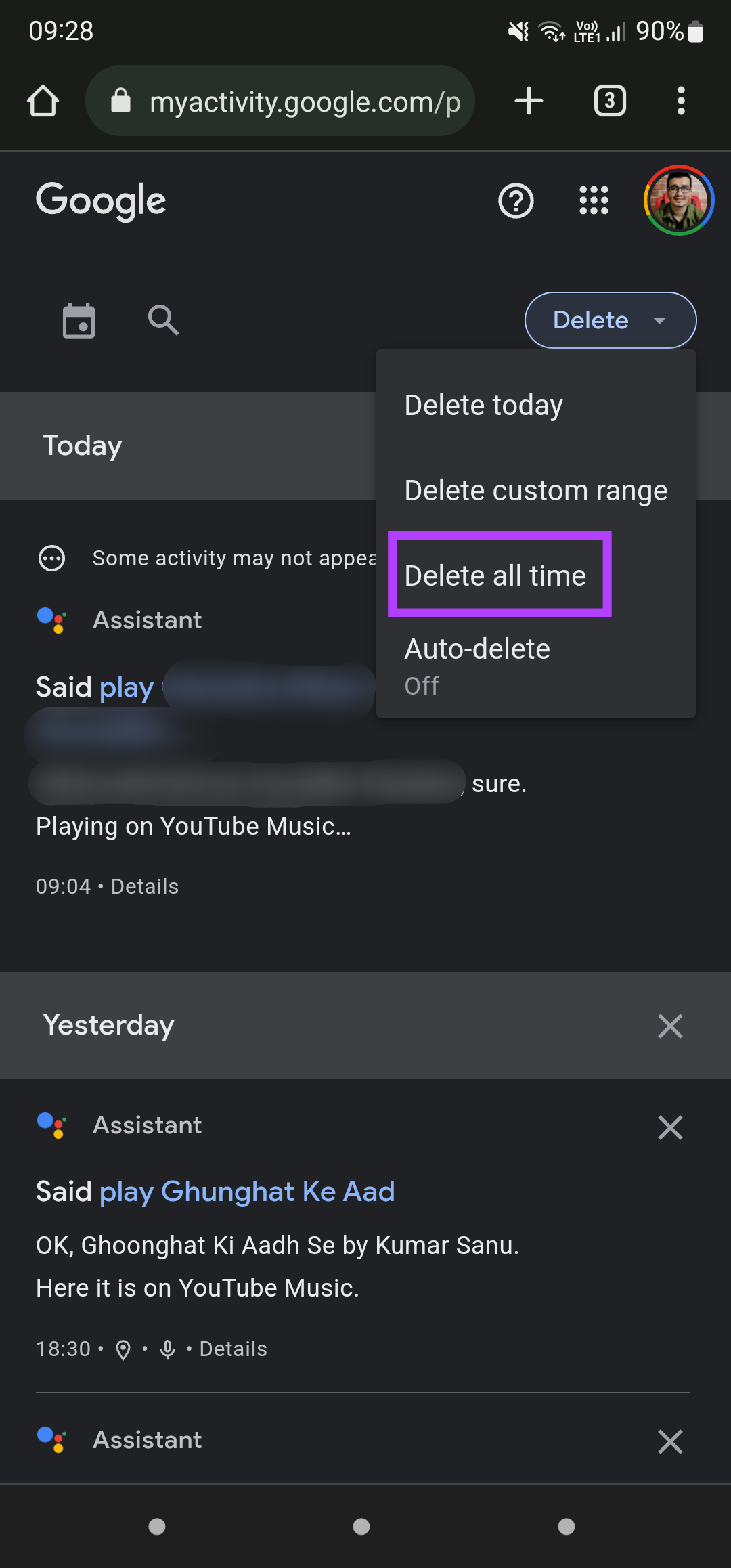
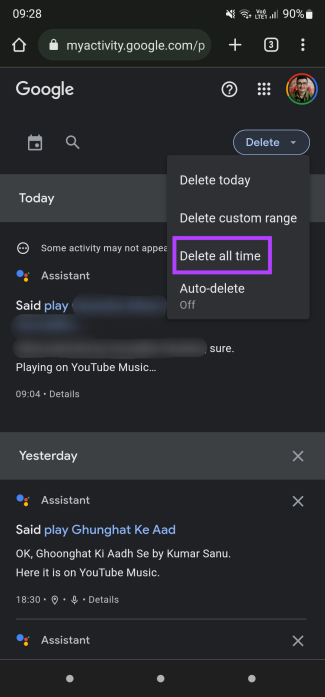
Passo 4: Agora, selecione o intervalo de datas em que deseja excluir seu histórico de voz. Se você quiser excluir todo o seu histórico de voz desde o início, selecione Excluir sempre.
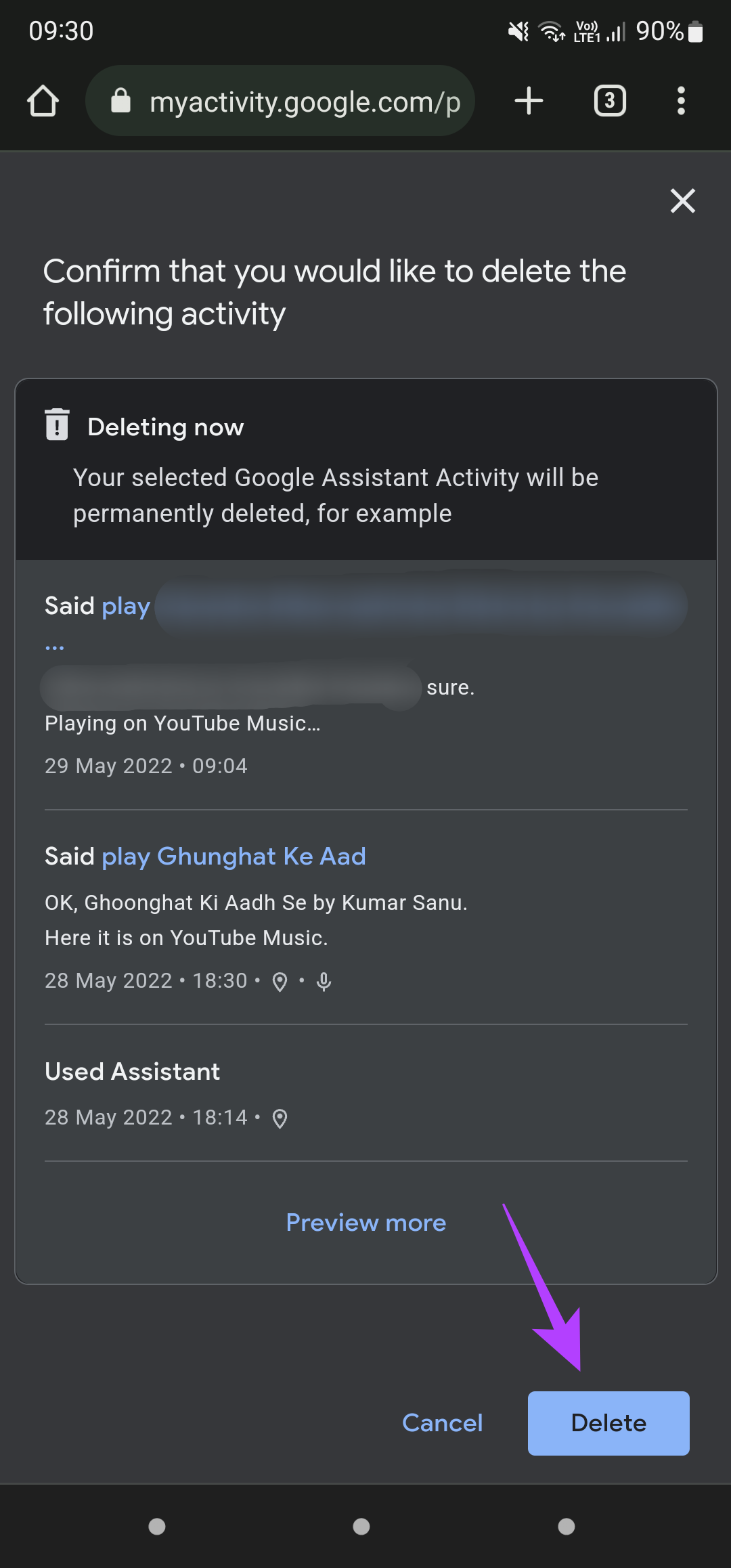
Etapa 5: No prompt de confirmação, selecione Excluir e o Google excluirá todo o seu histórico de voz permanentemente.
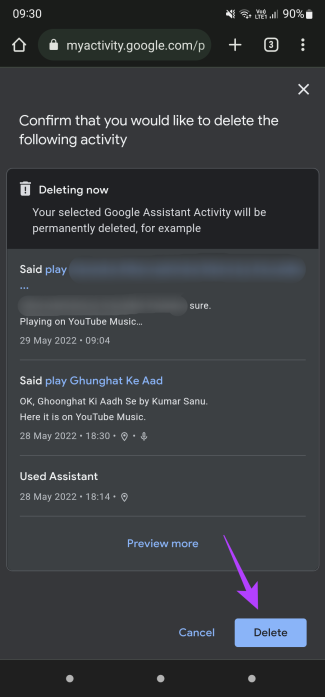
No entanto, excluir seu histórico de voz não significa que o Google não o regraverá. A partir de sua próxima consulta, o Google começará a regravar seu histórico de voz. Portanto, é aconselhável habilitar a exclusão automática do seu histórico de voz para que ele seja excluído periodicamente sem que você precise excluí-lo todas as vezes manualmente. Veja como habilitá-lo.
Como ativar a exclusão automática para o histórico de voz do Google Assistant
Passo 1: Abra a página Atividade do Google Assistant em uma janela do navegador em seu smartphone. A página solicitará que você faça login na sua conta do Google. Use a mesma conta que você usa para configurar o alto-falante Nest.
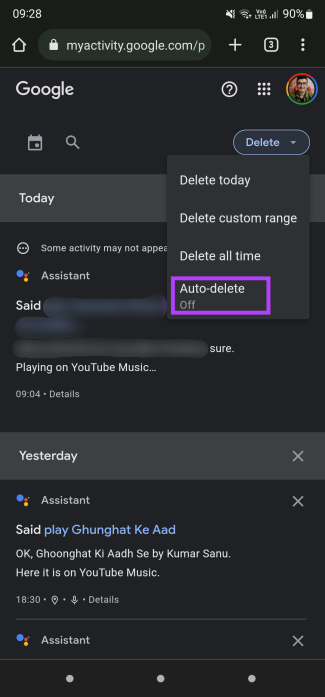
Passo 2: Toque no botão Excluir no canto superior direito da tela.
Etapa 3: Selecione a opção Exclusão automática no menu suspenso.
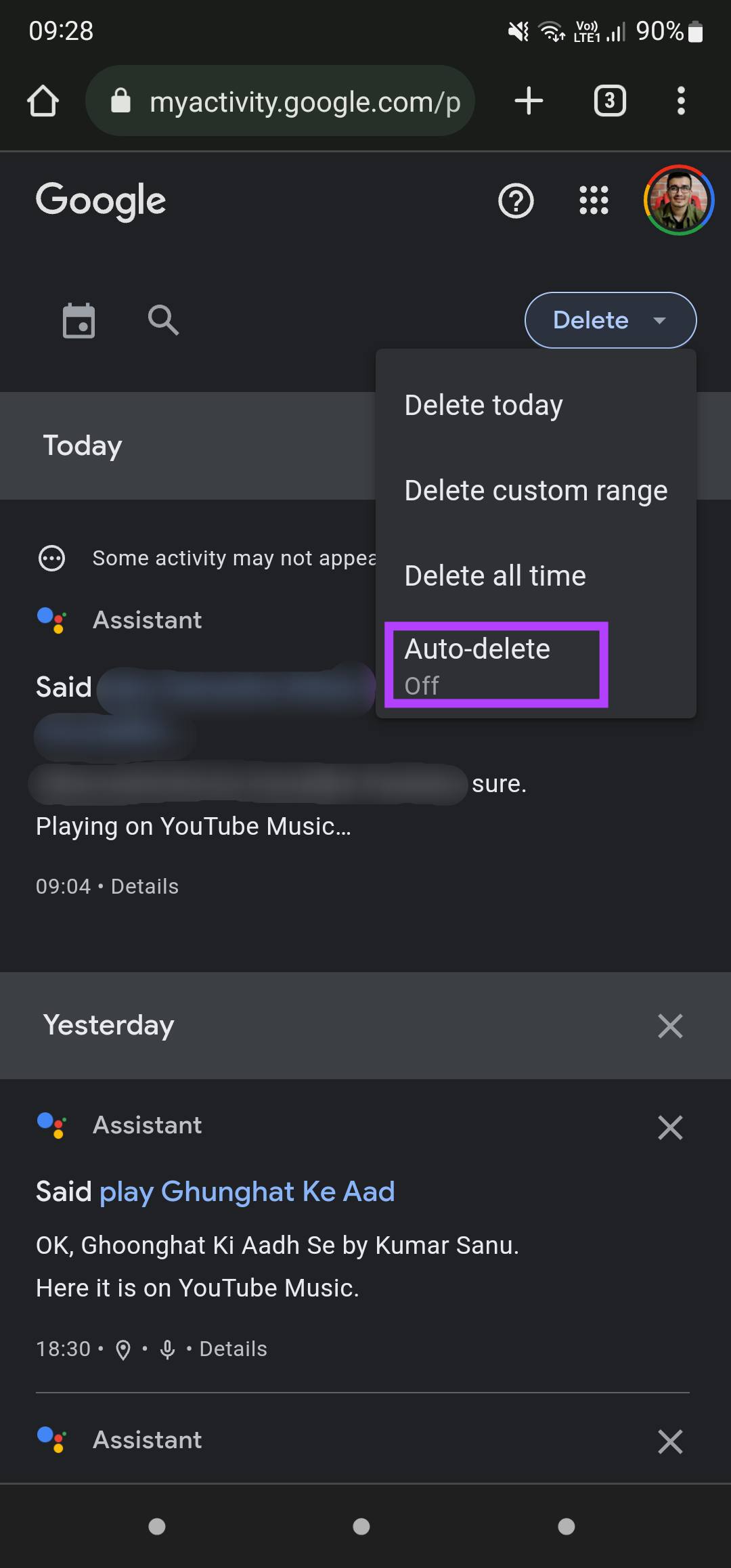
Passo 4: Toque em 'Excluir automaticamente atividades anteriores a'.
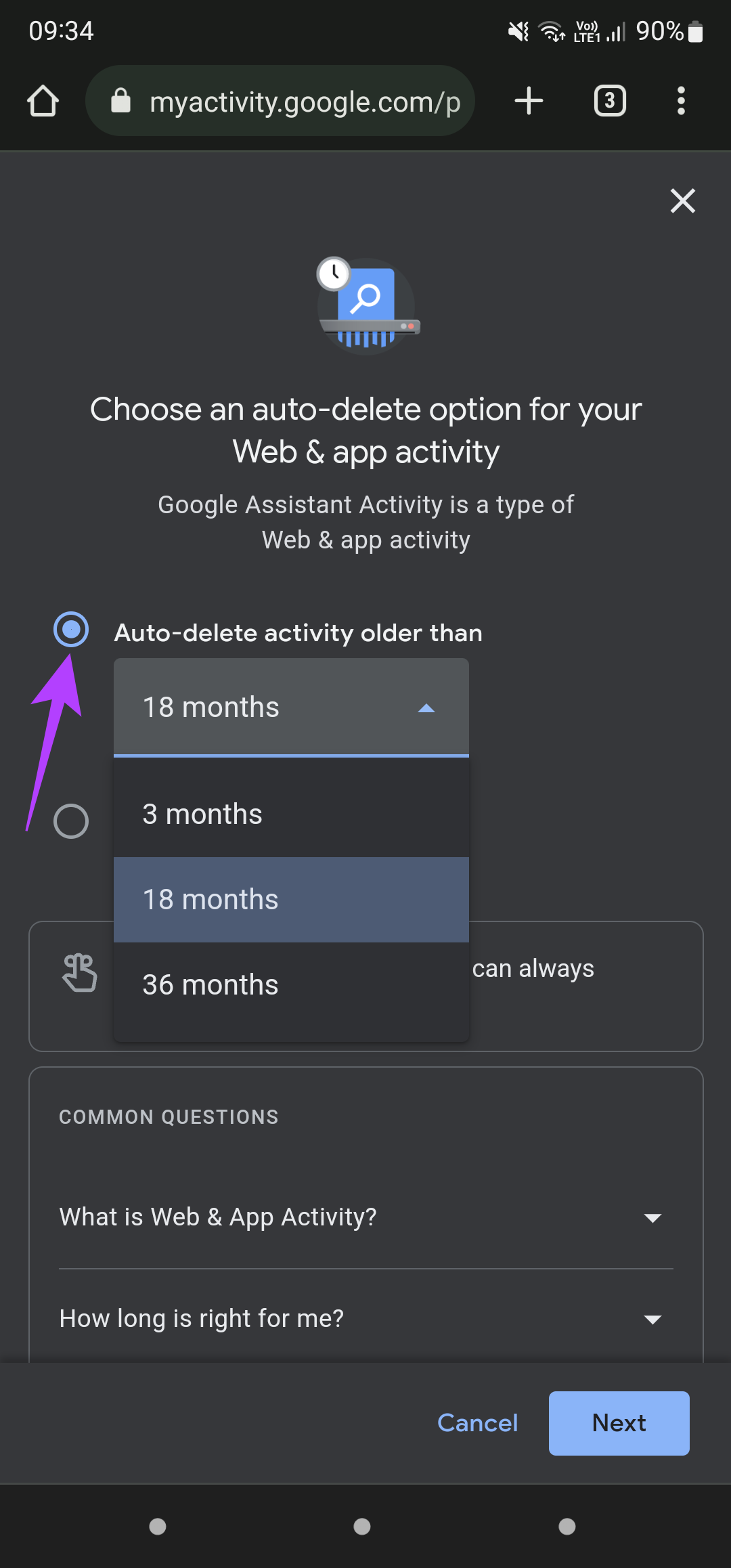
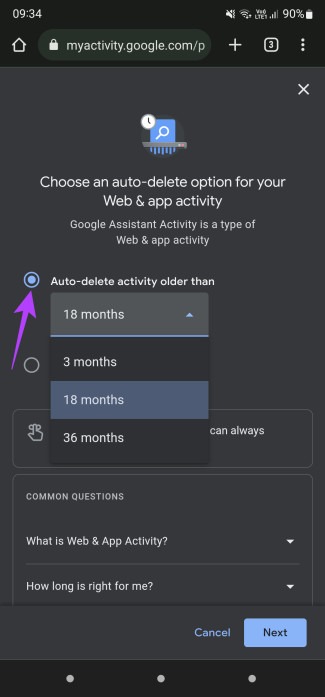
Etapa 5: Use o menu suspenso para selecionar a duração após a qual deseja que seu histórico de voz seja excluído.
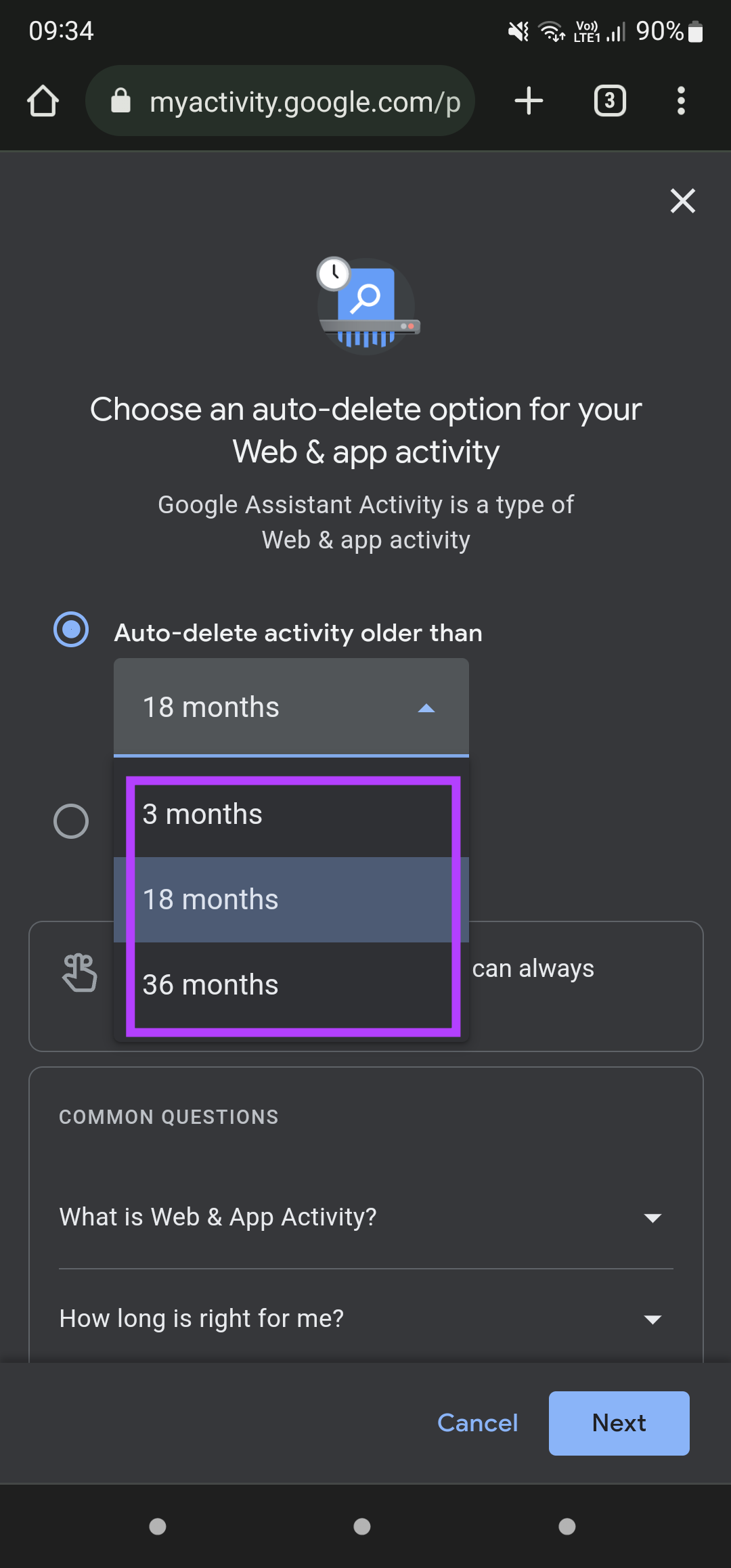
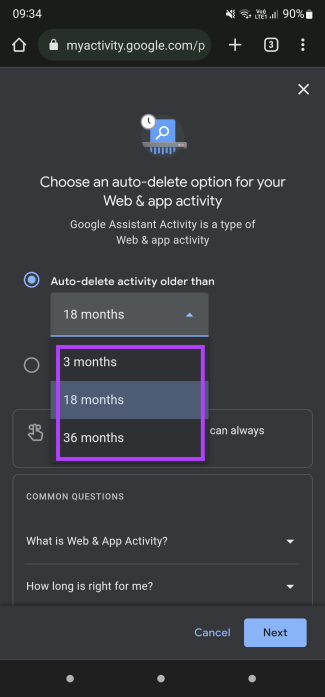
Etapa 6: Depois de selecionar a opção relevante, toque em Avançar.
Etapa 7: Agora, selecione o botão Confirmar e a exclusão automática será definida para o histórico de voz do Google Assistente no alto-falante Nest.
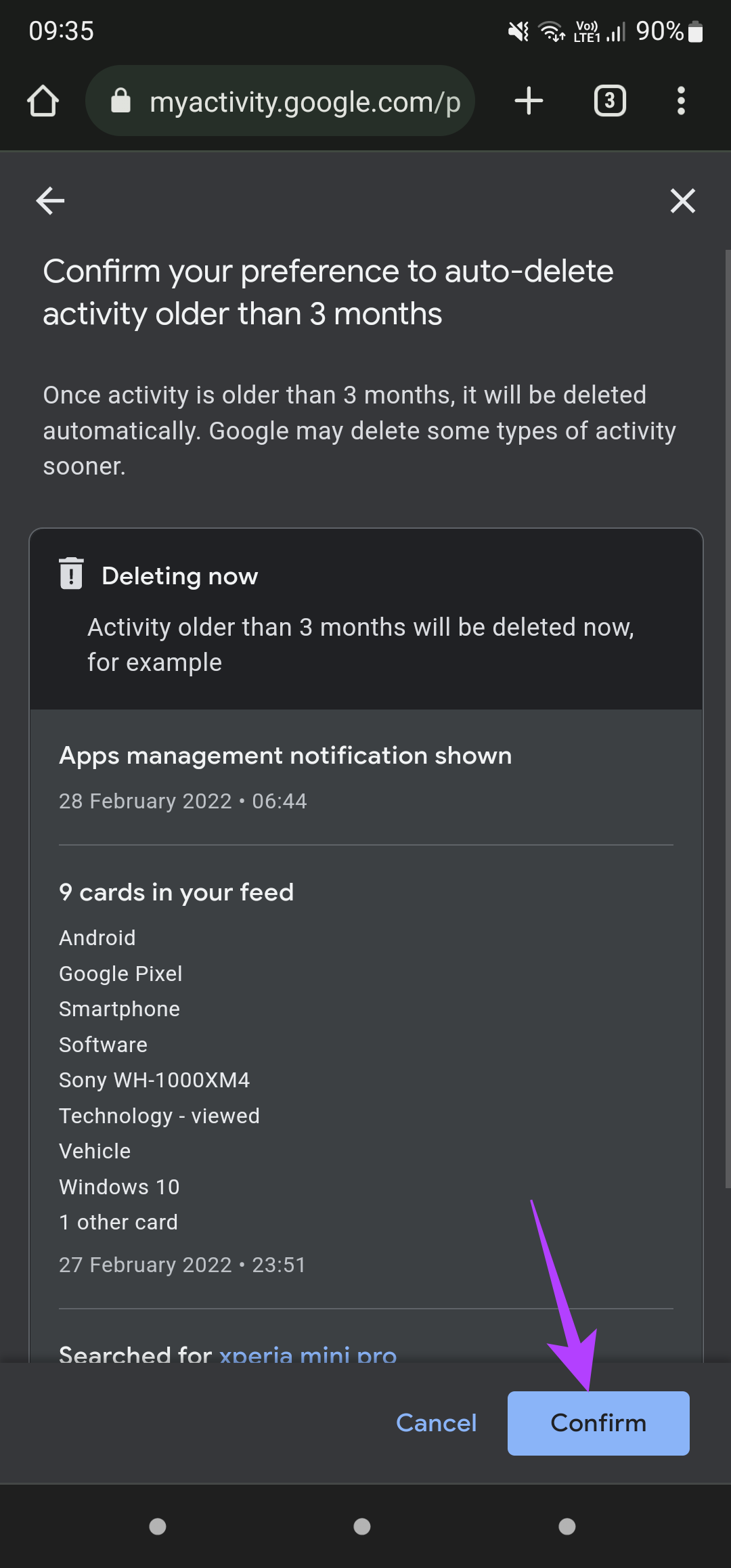

Depois de ativá-lo, você não precisará se preocupar em excluir seu histórico de voz manualmente com frequência.
Como excluir o histórico de voz do Google Assistant diretamente do alto-falante Nest
Se você não tiver um smartphone com a mesma conta do Google conectada ao alto-falante Nest, poderá usar comandos de voz para excluir seu histórico de voz diretamente pelo alto-falante Nest ou pelo próprio dispositivo. Aqui está o que você precisa fazer.
Passo 1: Acione o Google Assistant no alto-falante Nest usando a palavra de ativação, como Hey Google.
Passo 2: Diga "Excluir minha atividade de hoje" ou "Excluir atividade desta semana" para apagar o histórico de voz durante a duração mencionada.
Você receberá uma confirmação do Google Assistente quando a atividade solicitada for excluída.
Mantenha suas conversas seguras
É uma boa prática excluir periodicamente o histórico de voz do Google Assistente dos alto-falantes e dispositivos Nest. Se você estiver tendo conversas confidenciais, considere silenciar o microfone no alto-falante Nest ou em qualquer alto-falante ou dispositivo inteligente para evitar que suas gravações de voz sejam capturadas e armazenadas.
Neste artigo
- Por que você deve excluir seu histórico de voz do Google Assistant
- Como excluir o histórico de voz do Nest Speaker por meio de um smartphone
- Como ativar a exclusão automática para o histórico de voz do Google Assistant
- Como excluir o histórico de voz do Google Assistant diretamente do alto-falante Nest
- Mantenha suas conversas seguras


