As fotos ocupam muito espaço em nossos telefones. Se você é bastante ativo no WhatsApp, precisa receber várias fotos do WhatsApp. Enquanto alguns fazem sentido e são importantes, outros se sentem como spam, ocupando espaço. Você pode excluir essas imagens do seu WhatsApp no iPhone e Android. As fotos do WhatsApp podem ser excluídas de duas maneiras - do próprio WhatsApp e do visualizador de fotos (aplicativo de galeria). As etapas e a funcionalidade diferem para Android e iPhone. Vamos verificar vários métodos para remover fotos do WhatsApp. Mas antes disso, você precisa entender como a mídia do WhatsApp é armazenada no seu telefone.
Como e onde as imagens do WhatsApp são salvas no Android e iPhone
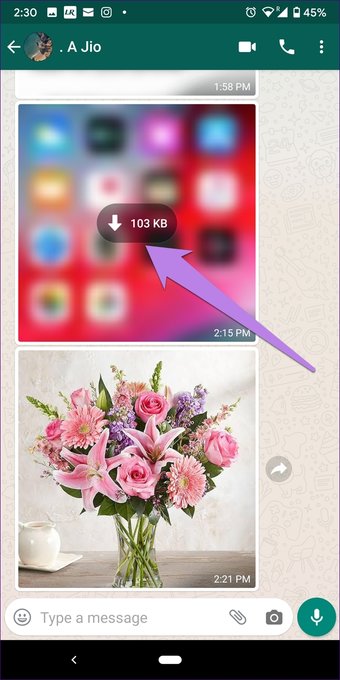
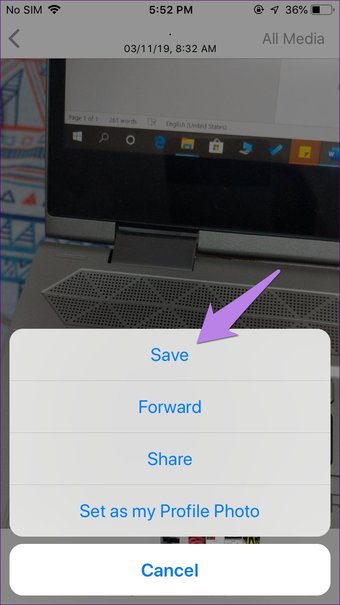
Normalmente, você precisa tocar na foto recebida para fazer o download no WhatsApp. No Android e no iPhone, você obtém um recurso no WhatsApp chamado Download automático de mídia. Quando ativado, o WhatsApp baixa automaticamente as fotos recebidas. No entanto, o trabalho difere após o download no WhatsApp. No Android, as fotos baixadas no WhatsApp também são salvas no aplicativo da galeria. Você pode vê-los no WhatsApp e no aplicativo de galeria. No iPhone, quando você recebe uma foto, ela não é baixada automaticamente no rolo da câmera. As fotos permanecem nos servidores do WhatsApp e são visíveis apenas dentro do WhatsApp. Você precisa salvá-los manualmente, usando o botão Salvar presente no WhatsApp ou ativar a configuração "Salvar no rolo da câmera" para visualizá-los no aplicativo Fotos ou em qualquer outro aplicativo de galeria do seu iPhone. Agora, confira os seis métodos para remover fotos do WhatsApp no iPhone e Android.
Método 1: Excluir fotos recentes do bate-papo do WhatsApp
Aqui estão os passos.
Iphone
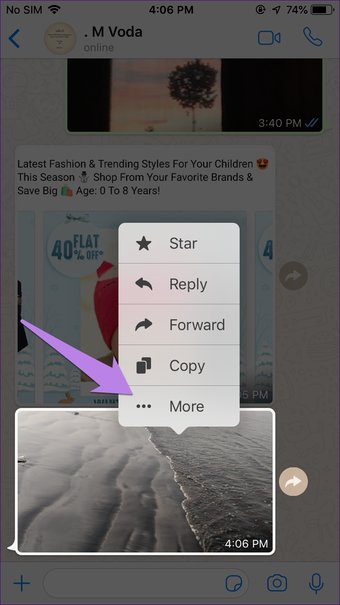
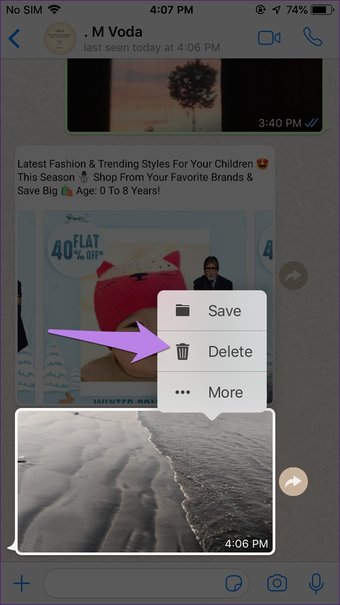
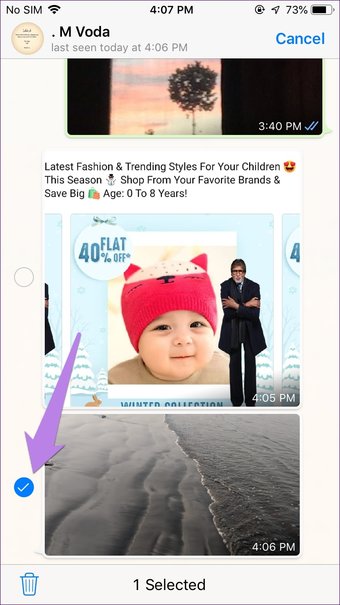
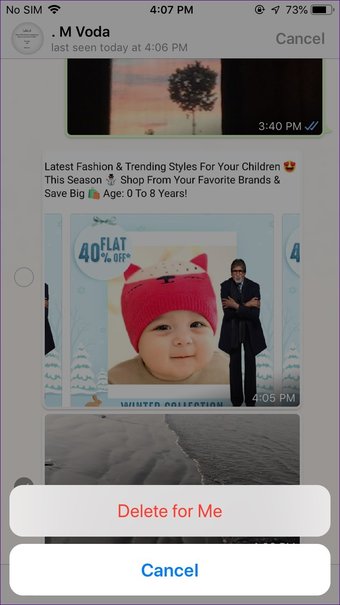
As fotos excluídas usando esse método seriam removidas apenas do WhatsApp, mesmo se você as salvasse no rolo da câmera. Você pode visualizar essas fotos no aplicativo Apple Photos depois de excluí-las do WhatsApp. Para excluir fotos, abra o bate-papo. Toque e segure a foto que deseja remover. Toque em Mais, seguido de Excluir. Você pode selecionar várias fotos tocando nelas. Em seguida, toque no ícone de exclusão na parte inferior. Por fim, toque em Excluir para mim.
Android
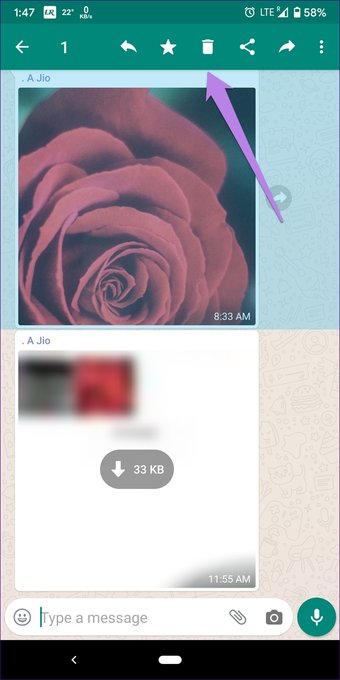
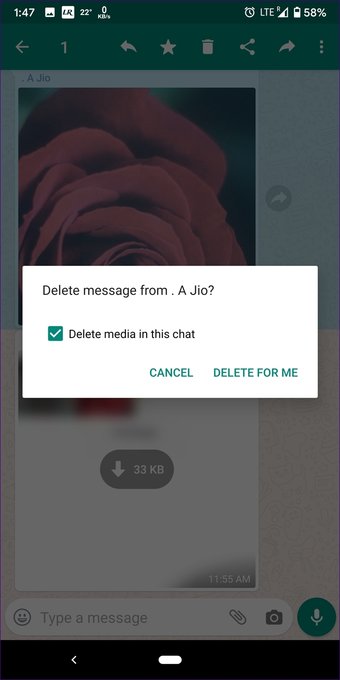
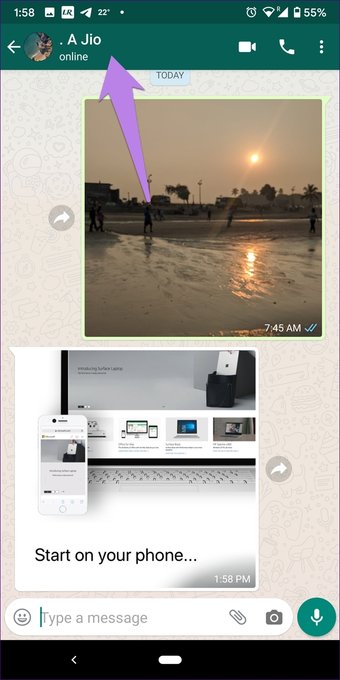
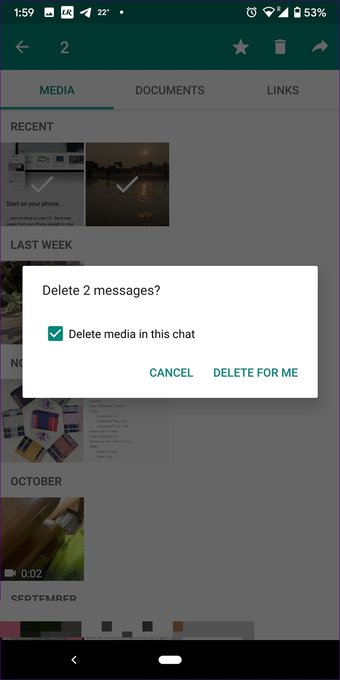
Abra o chat do WhatsApp de onde você deseja excluir as fotos. Toque e segure a foto que deseja excluir. Se você deseja excluir várias fotos, selecione uma foto e toque em outras fotos para selecioná-las. Clique no ícone de exclusão na parte superior. Um pop-up aparecerá. Caso deseje remover apenas a foto do WhatsApp, desmarque a opção 'Excluir mídia neste chat' e toque em Excluir para mim. A foto continuará ocupando espaço no seu telefone e também aparecerá no aplicativo Galeria. Para excluí-lo também do aplicativo da galeria, verifique se "Excluir mídia neste bate-papo" está marcado. Em seguida, toque em Excluir para mim.
Método 2: Excluir fotos antigas do bate-papo do WhatsApp
O método mencionado acima é útil para excluir fotos recentes. Se você deseja remover fotos antigas, precisará rolar para cima e localizá-las. Isso o torna entediante. Para evitar isso, siga as etapas mencionadas abaixo.
Iphone
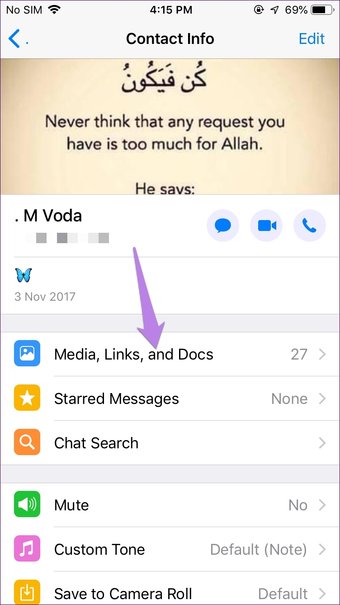
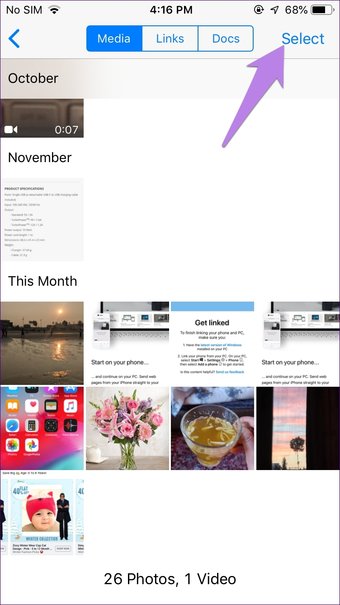
Toque no nome do contato ou do grupo na parte superior do chat do WhatsApp. Você será levado para a tela de informações. Toque em Mídia, Links e Documentos. Toque em Selecionar. Em seguida, toque nas fotos para selecioná-las. Clique no ícone de exclusão na parte inferior e toque em Excluir para mim. As fotos selecionadas serão removidas do chat do WhatsApp. No entanto, essas imagens permanecerão no seu telefone, se você as salvou, e estarão disponíveis no aplicativo Fotos.
Android
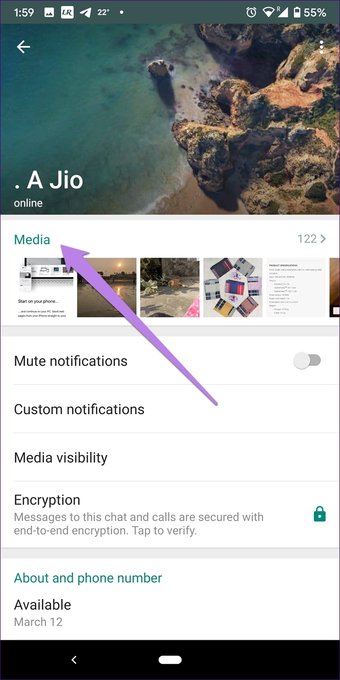
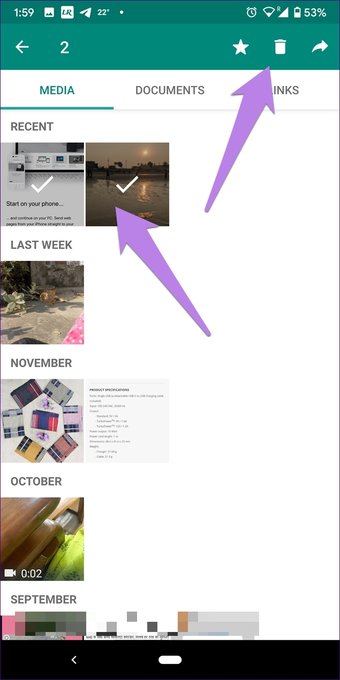
Toque no nome do contato ou do grupo na parte superior do chat do WhatsApp. Você será levado para a tela de informações. Toque em Mídia. Lá você encontrará todas as suas fotos, vídeos e até documentos. Toque e segure a foto que deseja excluir. Em seguida, toque em outras pessoas se desejar excluir várias fotos. Por fim, toque no ícone excluir. Novamente, como no método anterior, você receberá um pop-up. Mantenha a opção 'Excluir mídia neste chat' marcada se você quiser removê-la também do seu aplicativo de galeria. Toque em Excluir para autorizá-lo.
Método 3: Excluir fotos do WhatsApp da Galeria
Você pode usar qualquer aplicativo de galeria presente no telefone para esse método, incluindo o aplicativo Google Fotos e Apple Fotos.
Iphone
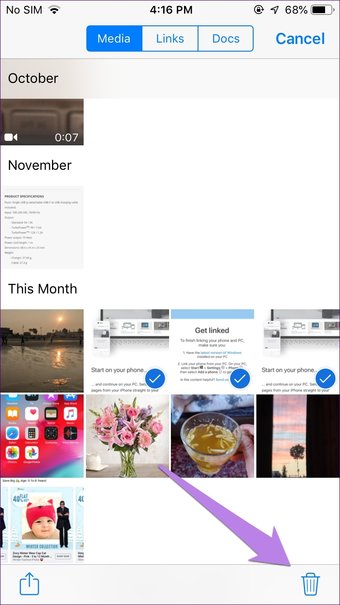
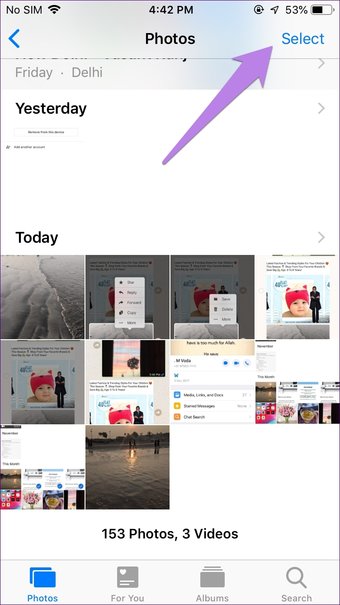
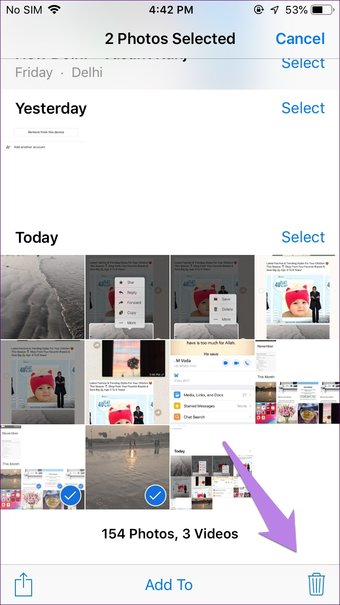
No iPhone, apenas as fotos que você salvou manualmente podem ser excluídas das Fotos da Apple ou de outros aplicativos da galeria. Excluir fotos do WhatsApp usando esse método não as removerá do WhatsApp. Eles ainda aparecerão no bate-papo. Inicie o aplicativo Apple Photos e abra a foto do WhatsApp que você deseja excluir. Você pode selecionar várias fotos usando a opção Selecionar na parte superior. Em seguida, toque no ícone de exclusão, seguido de confirmação na próxima tela.
Android
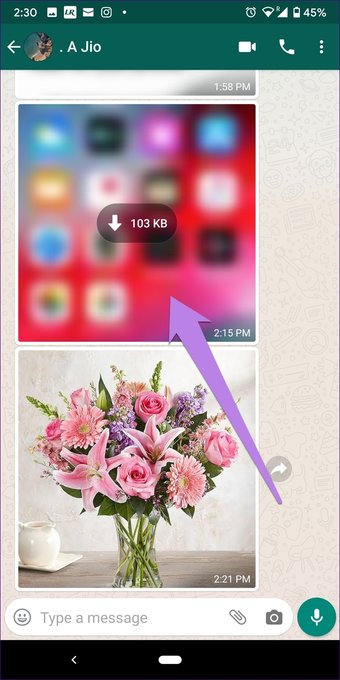
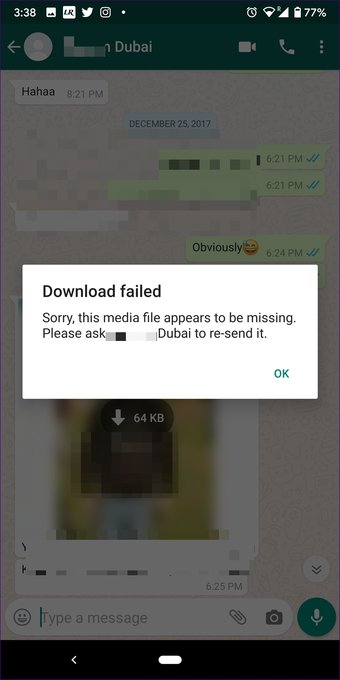
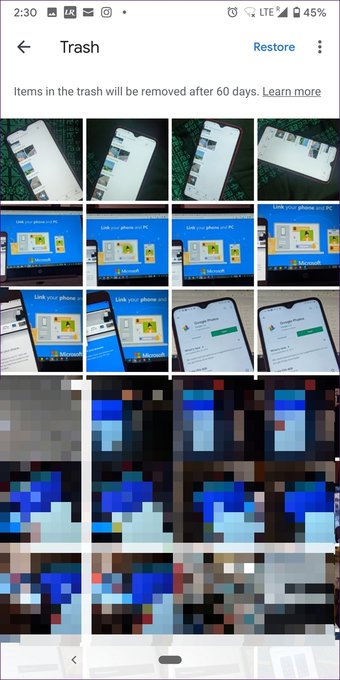
Inicie o aplicativo da galeria e encontre a foto que deseja excluir. Em seguida, toque no ícone de exclusão. Agora, quando você excluir uma foto do aplicativo da galeria, ela também será removida do WhatsApp no Android. Você verá um ícone de download na foto. Você precisará baixá-lo novamente. No entanto, isso só é possível se o remetente não tiver excluído a foto. Caso contrário, o WhatsApp mostrará uma mensagem de erro. Curiosamente, se o aplicativo da galeria, do qual você excluiu a foto, suportar a capacidade de recuperar as fotos excluídas dentro de um tempo fixo, a foto permanecerá no WhatsApp e na pasta de itens excluídos do aplicativo da galeria. A maioria dos aplicativos o rotula como Lixeira ou Lixeira, que geralmente pode ficar cheia. Depois que o tempo especificado terminar, a foto será removida do seu telefone e do WhatsApp permanentemente.
Método 4: Excluir todas as fotos de um bate-papo sem limpar o bate-papo
O WhatsApp fornece uma opção nativa para gerenciar o armazenamento ocupado por ele. Ou seja, você pode excluir mensagens, arquivos de mídia como fotos, vídeos, documentos etc. separadamente de cada bate-papo individual. Aqui estão os passos:
Iphone
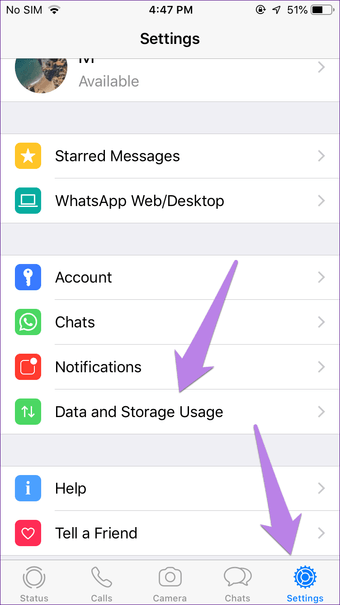
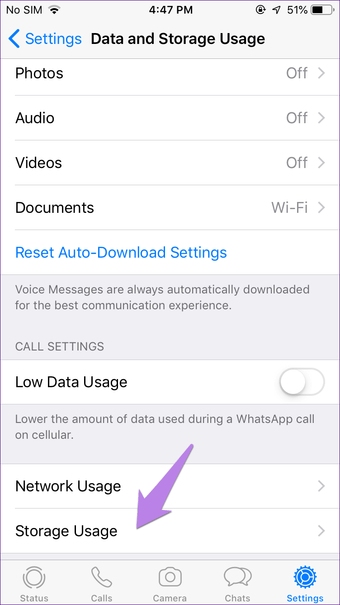
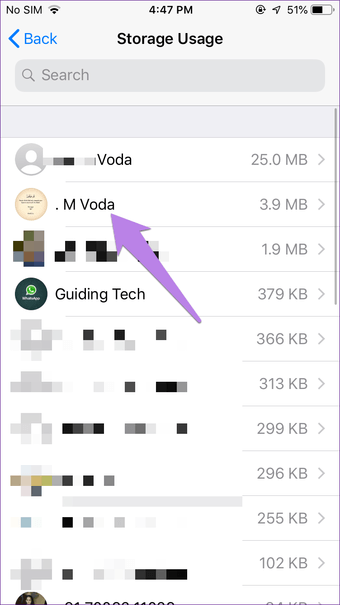
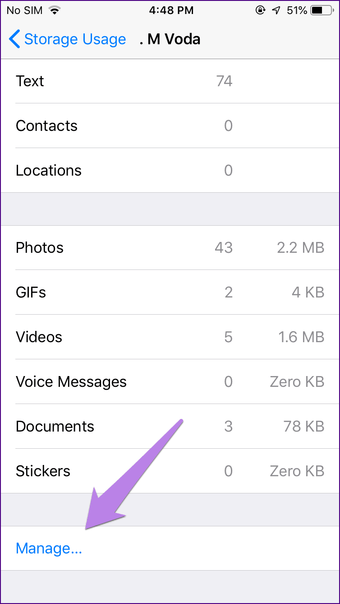
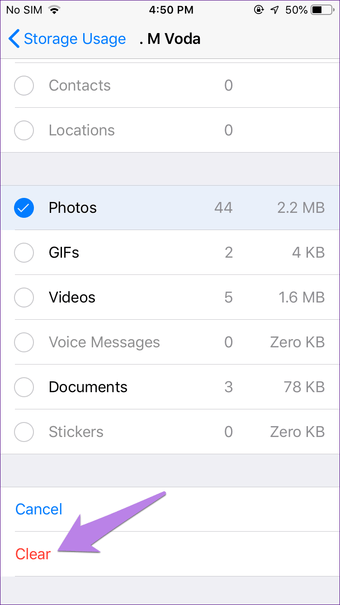
Passo 1: Inicie o WhatsApp e toque em Configurações na parte inferior. Toque em Dados e uso de armazenamento. Passo 2: Toque em Uso de armazenamento na parte inferior. Etapa 3: Toque no contato cujas fotos você deseja excluir. Toque em Gerenciar na parte inferior da próxima tela. Passo 4: Mantenha a opção Fotos marcada. Em seguida, toque em Limpar na parte inferior. Confirme na caixa pop-up. Todas as fotos serão removidas desse bate-papo. No entanto, qualquer foto que você salvou no rolo da câmera permanecerá como está.
Android
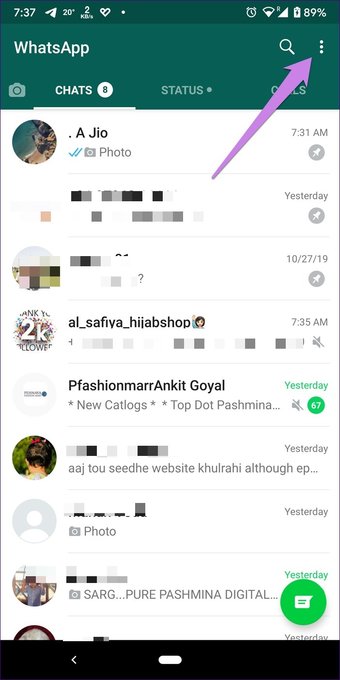
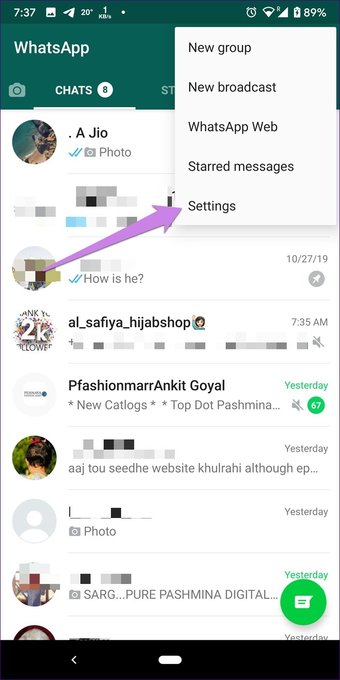
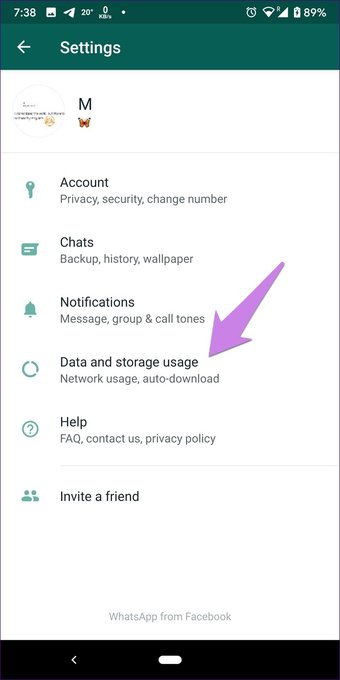
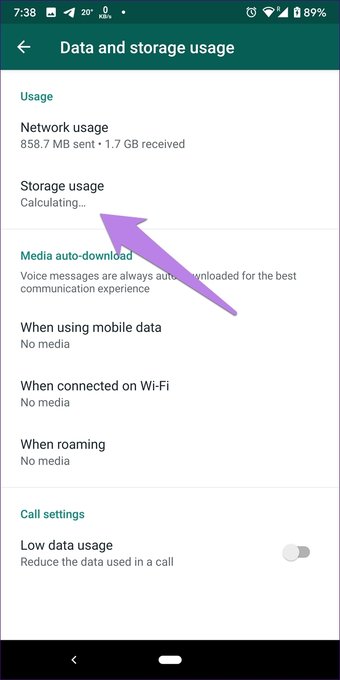
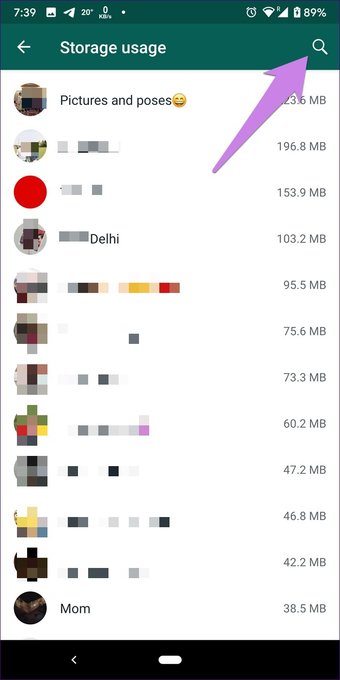
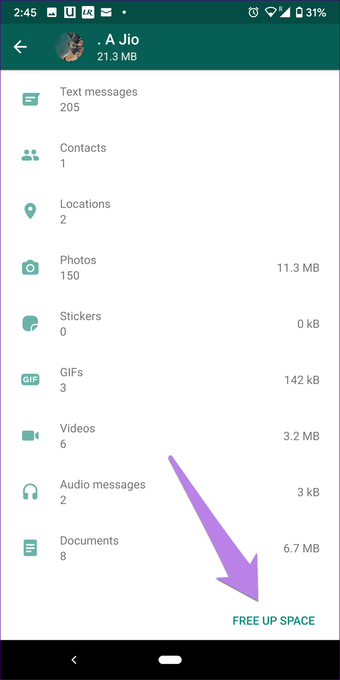
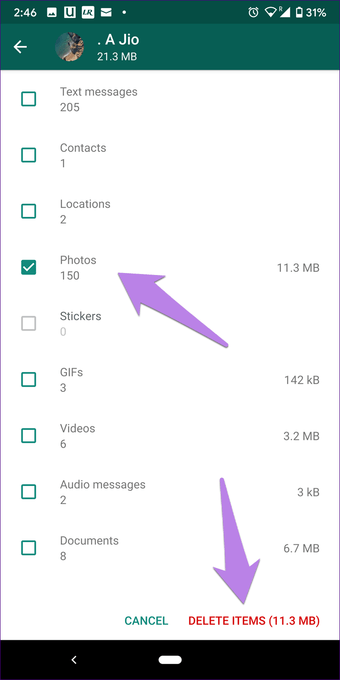
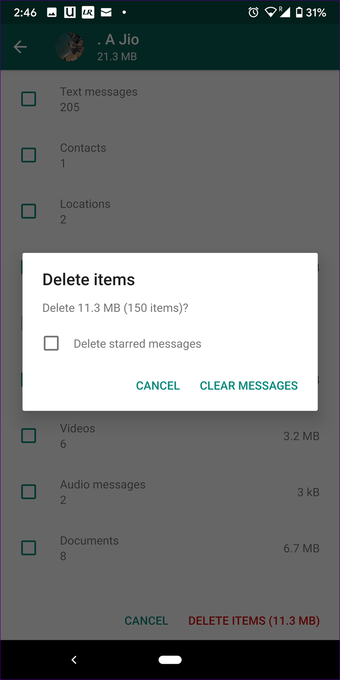
Para fazer isso, execute as seguintes etapas: Passo 1: Abra o WhatsApp e toque no ícone de três pontos na parte superior. Selecione Configurações no menu. Passo 2: Toque em Dados e uso de armazenamento, seguido de Uso de armazenamento. etapa 3: Tap on the contact name from which you want to delete all photos. Use the search to find the contact. Passo 4: WhatsApp will show space occupied by various elements such as photos, videos, GIFs, etc. Tap on Free up space at the bottom. Etapa 5: Uncheck other things and keep Photos checked. Tap on Delete items. A pop-up will appear. Tap on Clear Messages. Nota: When you use this method on Android, then pictures will be removed from WhatsApp and gallery app.
Method 5: Delete All WhatsApp Photos by Clearing Chat
If you are okay with clearing all the messages and other media files from a chat, you can clear the chat. Doing that will remove all the photos, videos, and other documents from WhatsApp.
iPhone
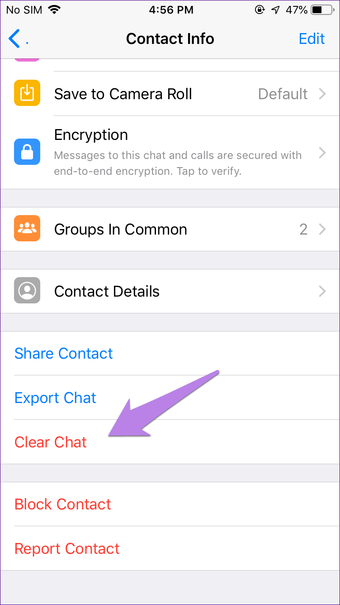
When you use this method on iPhone, your saved WhatsApp photos in Camera Roll will not be deleted from the Photos app. Only the photos in WhatsApp will get deleted along with messages and other things from that chat. Here are the steps: Step 1: Open the WhatsApp chat and tap on the contact name at the top. Passo 2: Scroll down and tap on Clear chat. A confirmation box will appear. Tap on Delete all messages.
Android
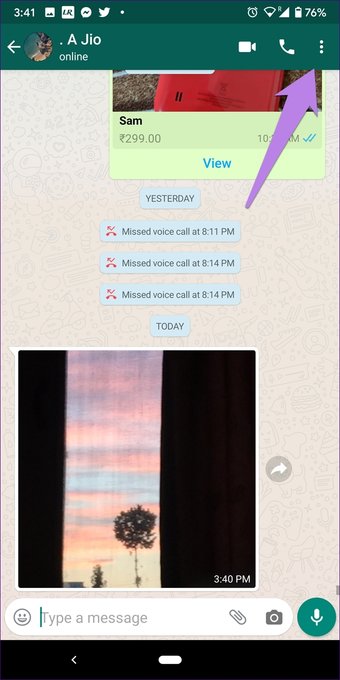
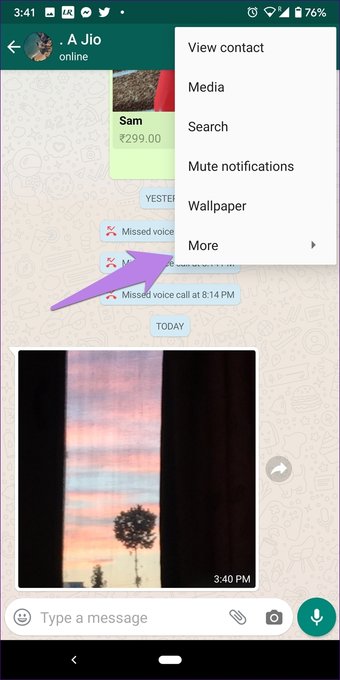
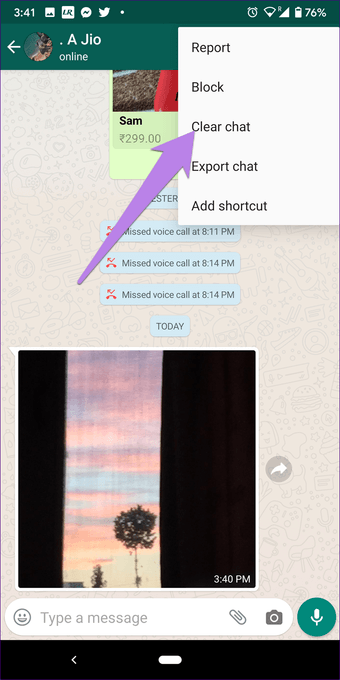
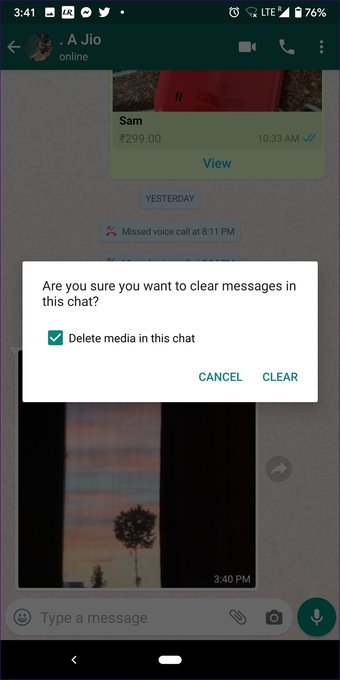
Step 1: Open the chat and tap on the three-dot icon at the top. Select More. Passo 2: Tap on Clear chat. A pop-up will appear. If you want to delete the photos from your gallery app, you should keep the ‘Delete media in this chat’ checked. Tap on Clear.
Method 6: Delete WhatsApp Photos from All Chats
If you want to save space on your phone, you can delete all the received WhatsApp photos at once. Here's how to do it.
iPhone
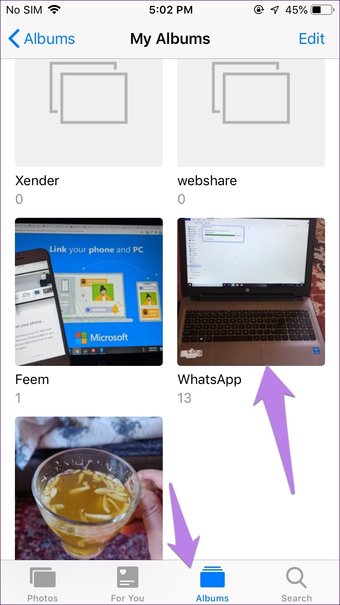
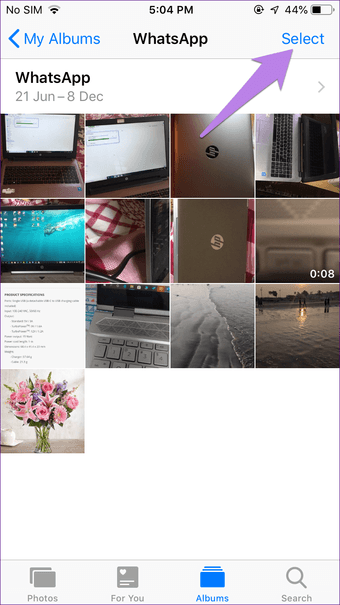
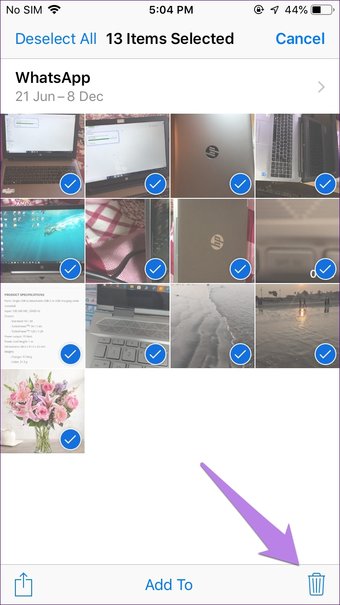
On iPhone, this method will only work for the photos saved to your phone. The photos in WhatsApp will remain untouched. To do so, open the Apple Photos app and go to the Albums section. Tap on WhatsApp. Tap on Select at the top followed by tapping on Select All present at the top-left corner. Then, hit the delete icon at the top.
Android
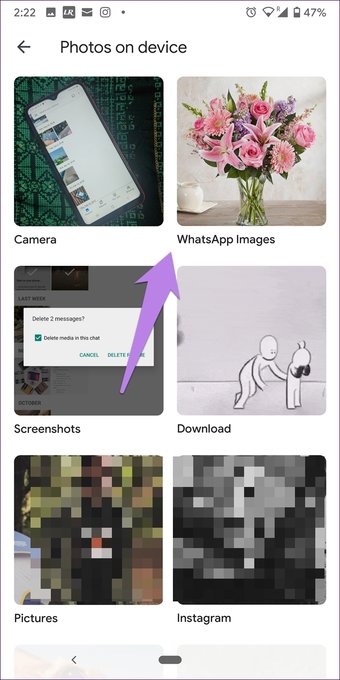
You will find a folder known as WhatsApp Images on your gallery app. Open it and select all the photos. You can even select some photos.
Bonus 1: How to Stop Auto-Download of Photos on Android and iPhone
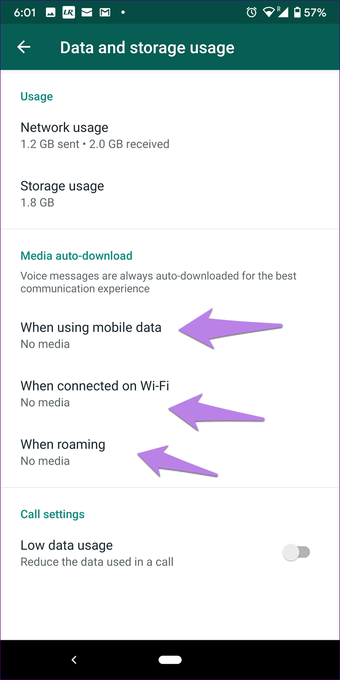
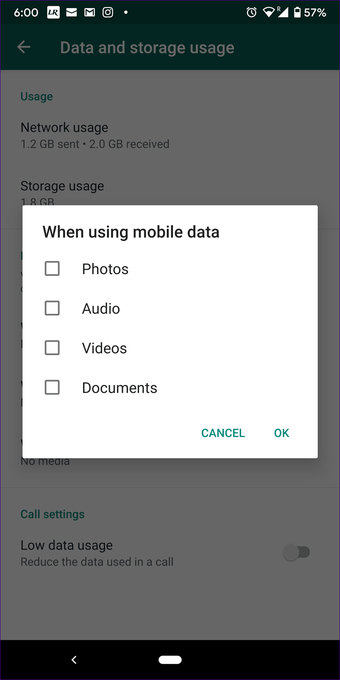
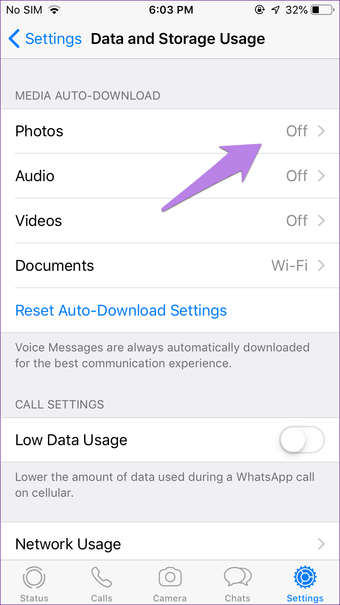
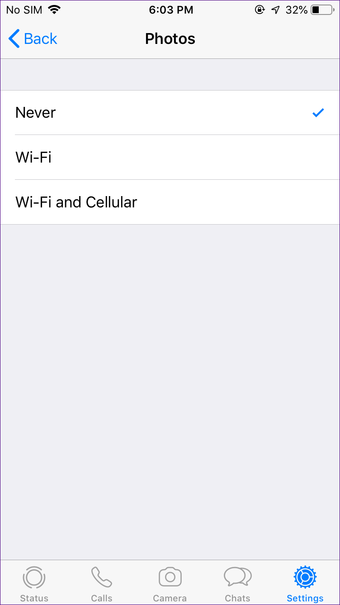
On Android, open WhatsApp settings and go to Data and storage usage. You will find three options — mobile data, Wi-Fi, and roaming. Tap on each of them one by one and uncheck Photos. By doing so, photos will stop downloading automatically. You will have to tap on the photos in WhatsApp to download them. On iPhone, tap on WhatsApp Settings followed by Data and storage usage. Then tap on Photos. Select Never.
Bonus 2: How to Stop Auto Saving of Photos on iPhone
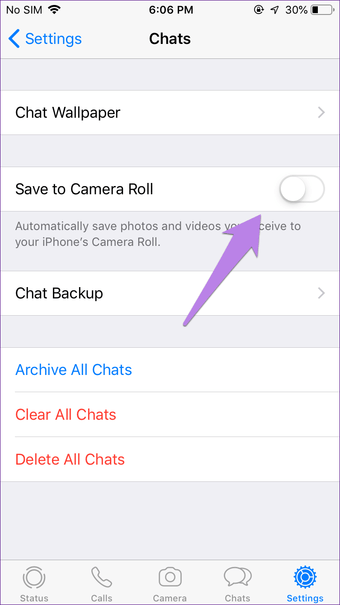
To stop your iPhone from automatically saving the downloaded WhatsApp pictures to Camera Roll, go to WhatsApp Settings > Chats. Turn off the toggle for Save to Camera Roll.
Delete for Everyone
When you delete a received photo, it is only deleted from your end and not from the sender's side. However, WhatsApp has a feature where you can delete a sent message from the receiver's end too. The feature is called Delete for everyone. If you are curious about deleted messages, know how to see deleted WhatsApp messages. Próximo: Did you accidentally delete an important photo? Here's a detailed guide on how to recover deleted images in WhatsApp.