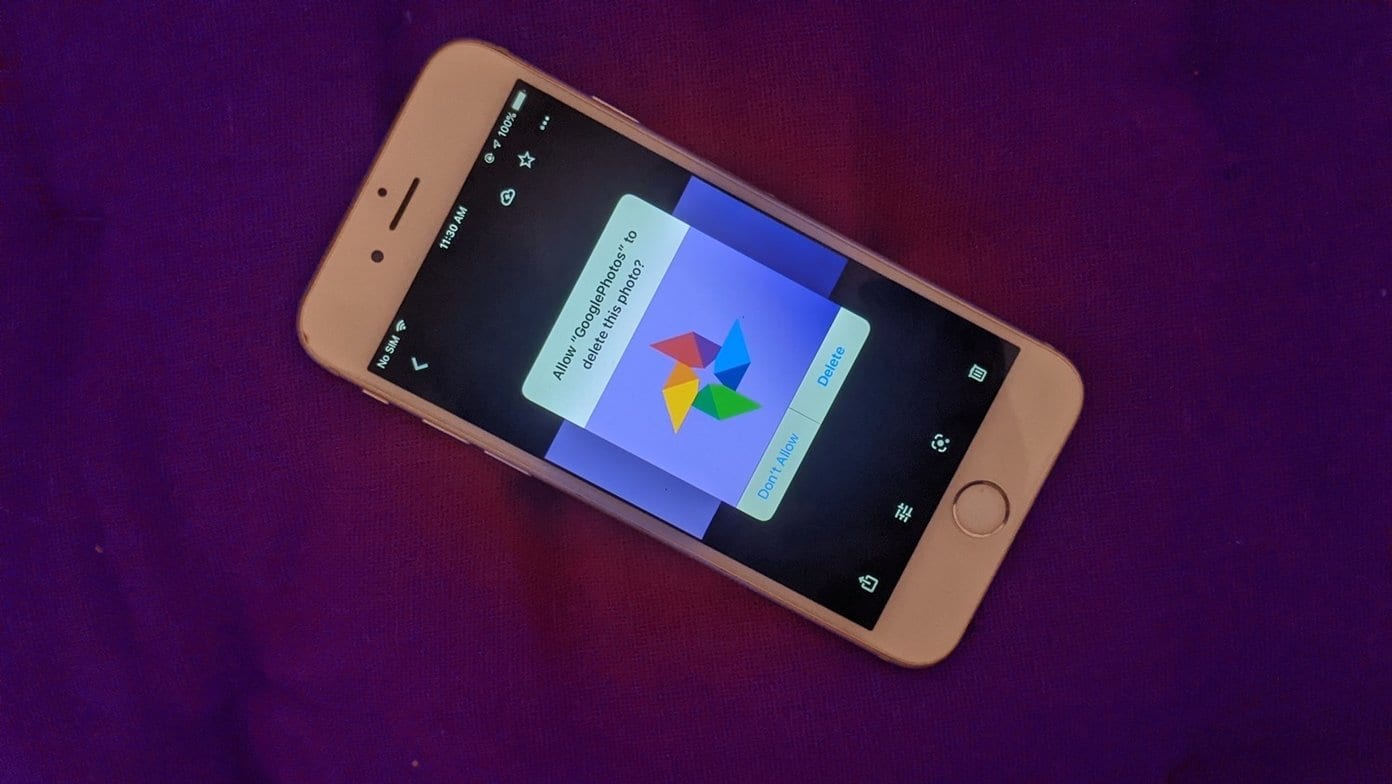
Se você usa o Google Fotos no seu dispositivo iOS, deve estar se perguntando se pode excluir as fotos do iPhone depois de carregadas no Google Fotos. Mas se você tentou fazer isso no aplicativo, deve ter notado que a foto também é excluída do Google Fotos. Então, como excluir fotos do iPhone sem excluir do Google Fotos? Vamos encontrar a resposta.
Excluir fotos do iPhone, mas não do Google Fotos Fi2 "width =" 1392 "height =" 784 "data-size =" auto "size =" (largura mínima: 976px) 700px, (largura mínima: 448px) 75vw, 90vw "srcset =" /wp-content/uploads/2020/01/Como-excluir-fotos-do-iPhone-mas-nao-do-Google-Fotos.jpg 1392w , https://cdn.guidingtech.com/imager/media/assets/2020/01/250788/delete-photos-from-iphone-but-not-from-google-photos-fi2_935adec67b324b146ff212ec4c69054f.jpg?1578239435 700w, https: //cdn.guidingtech.com/imager/media/assets/2020/01/250788/delete-photos-from-iphone-but-not-from-google-photos-fi2_40dd5eab97016030a3870d712fd9ef0f.jpg?1578239435 500w, https: // cdn .guidingtech.com / imager / media / assets / 2020/01/250788 / delete-photos-from-iphone-but-not-google-photos-fi2_7c4a12eb7455b3a1ce1ef1cadcf29289.jpg? 1578239435 340w

O principal objetivo de um serviço de armazenamento de fotos como o Google Fotos é fazer um backup de suas fotos na nuvem. Quando isso for feito, as fotos estarão seguras na nuvem. Então, pode-se pensar em excluir fotos de seus telefones para liberar espaço interno para outros aplicativos e coisas como música.

Vamos verificar vários métodos para excluir fotos do iPhone, mas não do Google Fotos.

Como o aplicativo Google Fotos funciona no iPhone

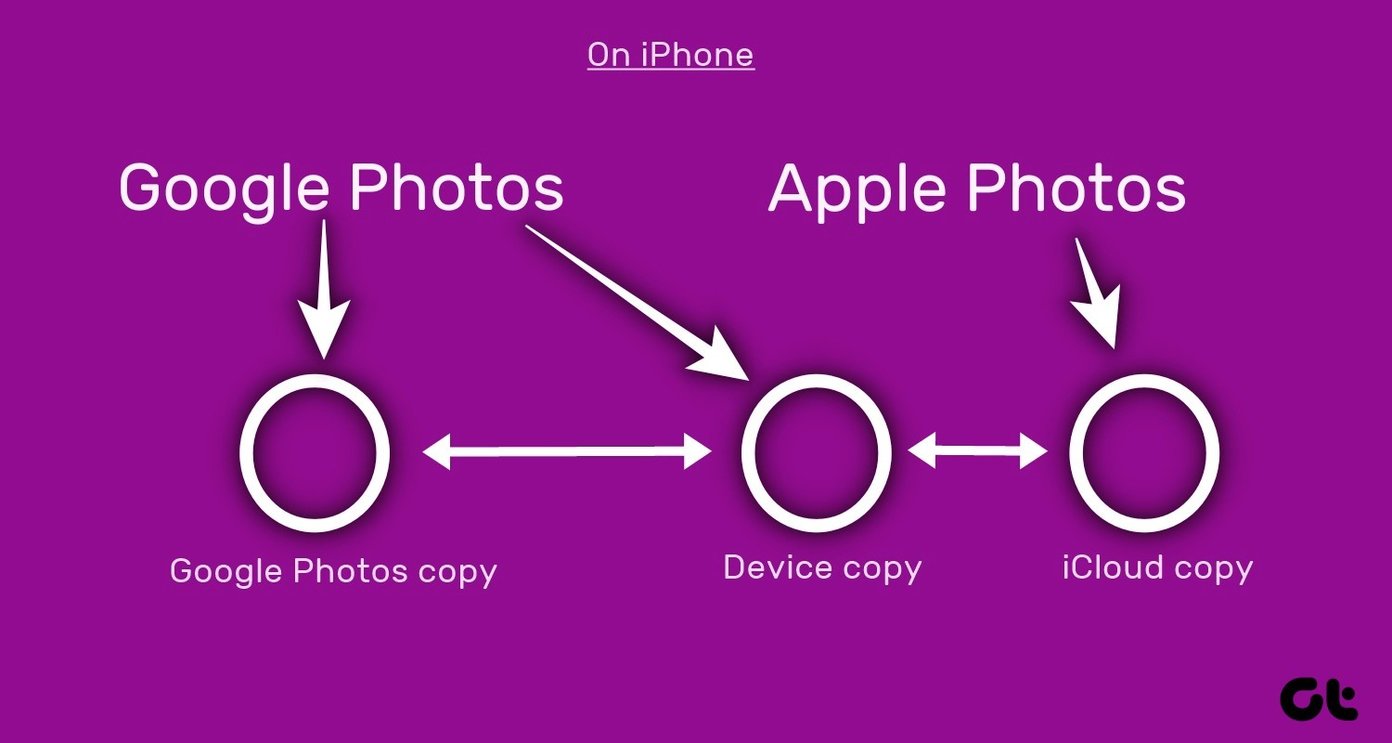
Quando você instala o aplicativo Google Fotos, ele funciona como um aplicativo de galeria tradicional no seu iPhone. Ou seja, mostra as fotos e os vídeos armazenados no seu iPhone. No entanto, você também pode usá-lo para salvar suas fotos na nuvem. Quando a opção de backup é ativada, duas cópias das fotos são criadas. Um presente na nuvem e o segundo é a cópia do dispositivo.
Excluir fotos do Google Fotos, mas não do Icloud 17Excluir fotos do Google Fotos, mas não do Icloud 17 "width =" 1392 "height =" 743 "data-size =" auto "size =" (largura mínima: 976px) 700px, (largura mínima: 448px) 75vw, 90vw "srcset =" /wp-content/uploads/2019/12/1577379688_253_Como-excluir-fotos-do-Google-Fotos-mas-nao-do-iCloud.jpg 1392w, https: / /cdn.guidingtech.com/imager/media/assets/249608/delete-photos-from-google-photos-but-not-from-icloud-17_935adec67b324b146ff212ec4c69054f.jpg?1576909668 700w, https://cdn.guidingtech.com/ imager / media / assets / 249608 / delete-photos-from-google-photos-but-not-from icloud-17_40dd5eab97016030a3870d712fd9ef0f.jpg? 1576909668 500w, https://cdn.guidingtech.com/imager/media/assets/249608 /delete-photos-from-google-photos-but-not-from-icloud-17_7c4a12eb7455b3a1ce1ef1cadcf29289.jpg?1576909668 340w

Caso não haja um backup de fotos no Google Fotos, e você simplesmente o estiver usando como um aplicativo de galeria, a exclusão deles será removida apenas do seu telefone. Essas fotos não serão exibidas em nenhum aplicativo de galeria. Mas se você tiver feito um backup deles, poderá excluí-los do iPhone e mantê-los no Google Fotos.

Isso é possível porque a cópia do dispositivo está sendo excluída sem afetar a cópia na nuvem. No entanto, o processo não é simples, basta pressionar o botão excluir.

Excluir fotos do iPhone, mas mantê-las no Google Fotos

Existem três métodos para fazer isso. Antes de verificá-los, vamos ver quais são seus efeitos secundários. Leia o nosso guia sobre o que acontece quando você exclui fotos diretamente do Google Fotos.

O que acontece quando você exclui fotos do iPhone, mas não do Google Fotos

Quando você fizer isso, apenas a cópia do dispositivo será removida. A cópia na nuvem permanecerá e poderá ser acessada em photos.google.com. Eles também estarão visíveis no seu telefone, mas apenas no aplicativo Google Fotos.

1. Excluir do aplicativo Gallery diferente

O método mais fácil de remover várias fotos do iPhone, mas mantê-las no Google Fotos, é excluí-las usando um aplicativo diferente. Você pode usar o aplicativo Apple Photos ou qualquer outro aplicativo de galeria no iPhone. Novamente, primeiro é necessário fazer backup das fotos no Google Fotos.

Para colocar as coisas em perspectiva, se você usar o aplicativo Google Fotos diretamente para excluir fotos, as duas cópias (nuvem e dispositivo) serão excluídas, pois estão sincronizadas. Mas excluir fotos usando outros aplicativos da galeria excluirá apenas a cópia do dispositivo. Portanto, sua cópia na nuvem permanecerá segura e intocada.

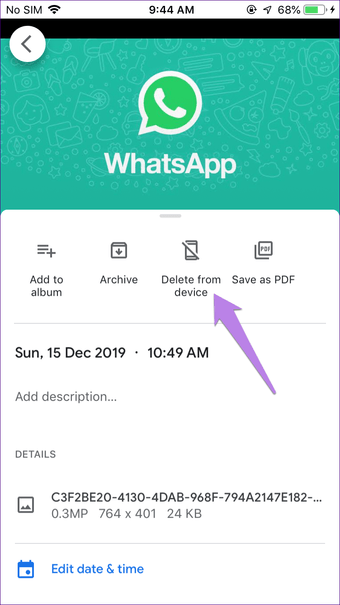
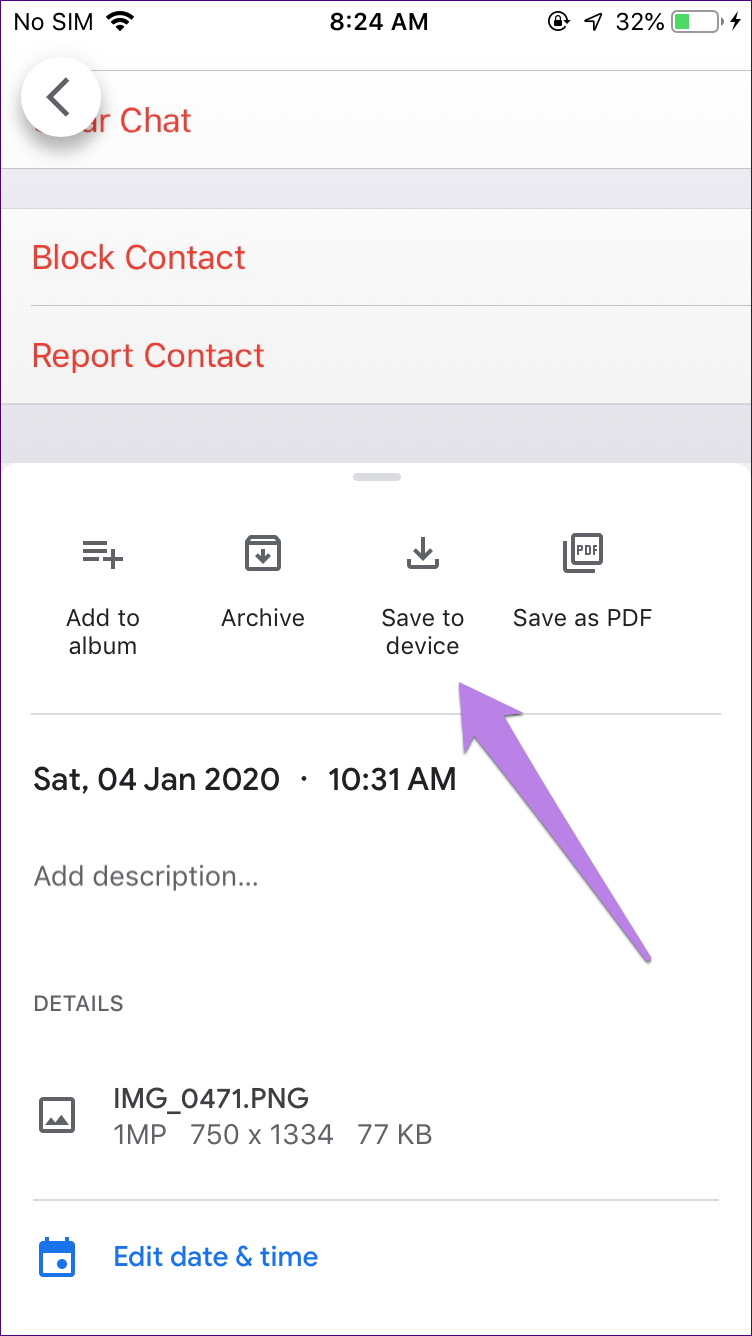
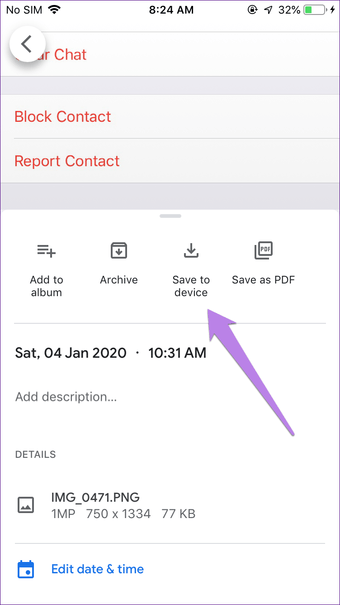
Depois que as fotos são excluídas usando outros aplicativos da galeria, você ainda pode vê-las no aplicativo Google Fotos. Mas agora você vê a cópia na nuvem. Para verificar isso, abra qualquer imagem no aplicativo Google Fotos que você excluiu e deslize para cima. Se você vir o botão "Salvar no dispositivo", significa que está visualizando a cópia na nuvem. Se você vir Excluir no dispositivo, significa que a foto ainda está no seu telefone.
Excluir fotos do iPhone, mas não do Google Fotos 1Excluir fotos do iPhone, mas não do Google Fotos 1 "width =" 752 "height =" 1336 "data-size =" auto "size =" (largura mínima: 976px) 700px, (largura mínima: 448px) 75vw, 90vw "srcset =" /wp-content/uploads/2020/01/Como-excluir-fotos-do-iPhone-mas-nao-do-Google-Fotos.png 752w , https://cdn.guidingtech.com/imager/media/assets/2020/01/250766/delete-photos-from-iphone-but-not-from-google-photos-1_935adec67b324b146ff212ec4c69054f.png?1578239777 700w, https: //cdn.guidingtech.com/imager/media/assets/2020/01/250766/delete-photos-from-iphone-but-not-from-google-photos-1_40dd5eab97016030a3870d712fd9ef0f.png?1578239778 500w, https: // cdn .guidingtech.com / imager / media / assets / 2020/01/250766 / delete-photos-from-iphone-but-not-google-photos-1_7c4a12eb7455b3a1ce1ef1cadcf29289.png? 1578239778 340w

Nota: Ativar ou desativar a configuração de backup e sincronização não tem nenhum impacto sobre esse método.

2. Use espaço livre acima

O Google Fotos vem com um recurso nativo para excluir cópias de fotos no dispositivo e liberar espaço interno no Android e no iPhone. É conhecido como Liberar espaço.

Quando ativado, ele removerá a cópia do dispositivo de todas as fotos em backup. Você verá a cópia em nuvem no seu telefone. Esse método é seguro, pois apenas as fotos serão removidas e armazenadas em backup na nuvem. As fotos que ainda não foram copiadas permanecerão no seu iPhone. Confira nosso guia detalhado sobre o que acontece quando você libera espaço n o Google Fotos.

Para usá-lo, siga estas etapas:

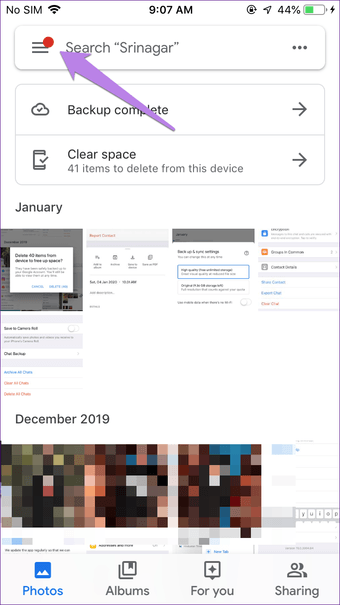
Passo 1: Abra o aplicativo Google Fotos no seu iPhone.

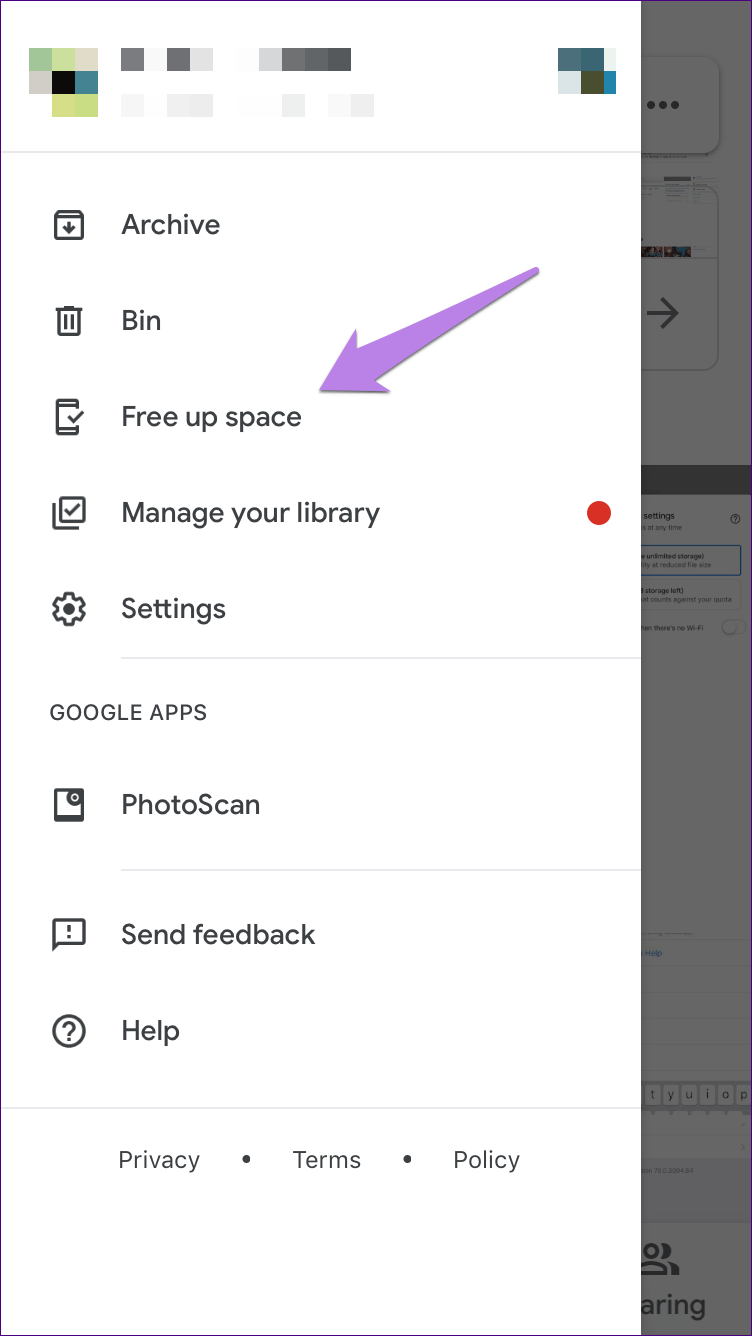
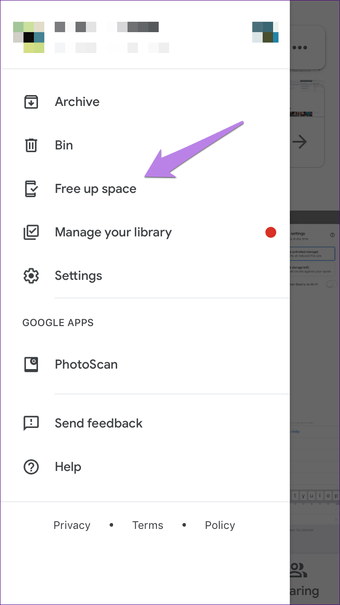
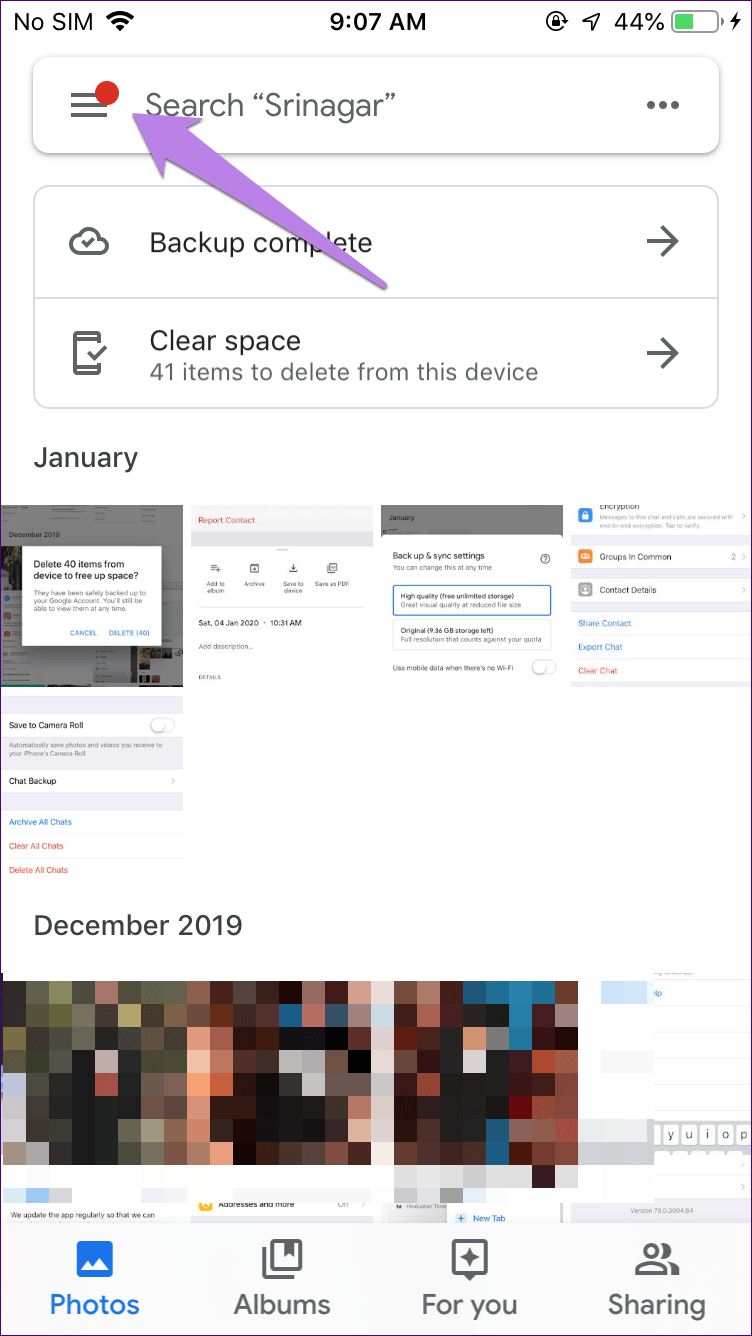
Passo 2: Toque no ícone de três barras na parte superior e selecione Liberar espaço.
Excluir fotos do iPhone, mas não do Google Fotos 2Excluir fotos do iPhone, mas não do Google Fotos 2 "width =" 752 "height =" 1336 "data-size =" auto "size =" (largura mínima: 976px) 700px, (largura mínima: 448px) 75vw, 90vw "srcset =" /wp-content/uploads/2020/01/1578467845_835_Como-excluir-fotos-do-iPhone-mas-nao-do-Google-Fotos.png 752w , https://cdn.guidingtech.com/imager/media/assets/2020/01/250767/delete-photos-from-iphone-but-not-from-google-photos-2_935adec67b324b146ff212ec4c69054f.png?1578239779 700w, https: //cdn.guidingtech.com/imager/media/assets/2020/01/250767/delete-photos-from-iphone-but-not-from-google-photos-2_40dd5eab97016030a3870d712fd9ef0f.png?1578239779 500w, https: // cdn .guidingtech.com / imager / media / assets / 2020/01/250767 / delete-photos-from-iphone-but-not-from-google-photos-2_7c4a12eb7455b3a1ce1ef1cadcf29289.png? 1578239779 340w
Excluir fotos do iPhone, mas não do Google Fotos 3Excluir fotos do iPhone, mas não do Google Fotos 3 "width =" 752 "height =" 1336 "data-size =" auto "size =" (largura mínima: 976px) 700px, (largura mínima: 448px) 75vw, 90vw "srcset =" /wp-content/uploads/2020/01/1578467846_898_Como-excluir-fotos-do-iPhone-mas-nao-do-Google-Fotos.png 752w , https://cdn.guidingtech.com/imager/media/assets/2020/01/250768/delete-photos-from-iphone-but-not-from-google-photos-3_935adec67b324b146ff212ec4c69054f.png?1578239780 700w, https: //cdn.guidingtech.com/imager/media/assets/2020/01/250768/delete-photos-from-iphone-but-not-from-google-photos-3_40dd5eab97016030a3870d712fd9ef0f.png?1578239780 500w, https: // cdn .guidingtech.com / imager / media / assets / 2020/01/250768 / delete-photos-from-iphone-but-not-google-photos-3_7c4a12eb7455b3a1ce1ef1cadcf29289.png? 1578239780 340w

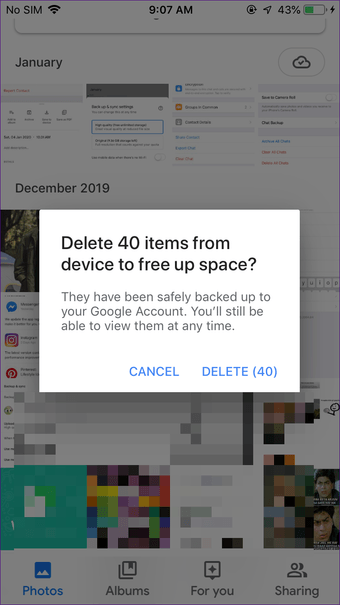
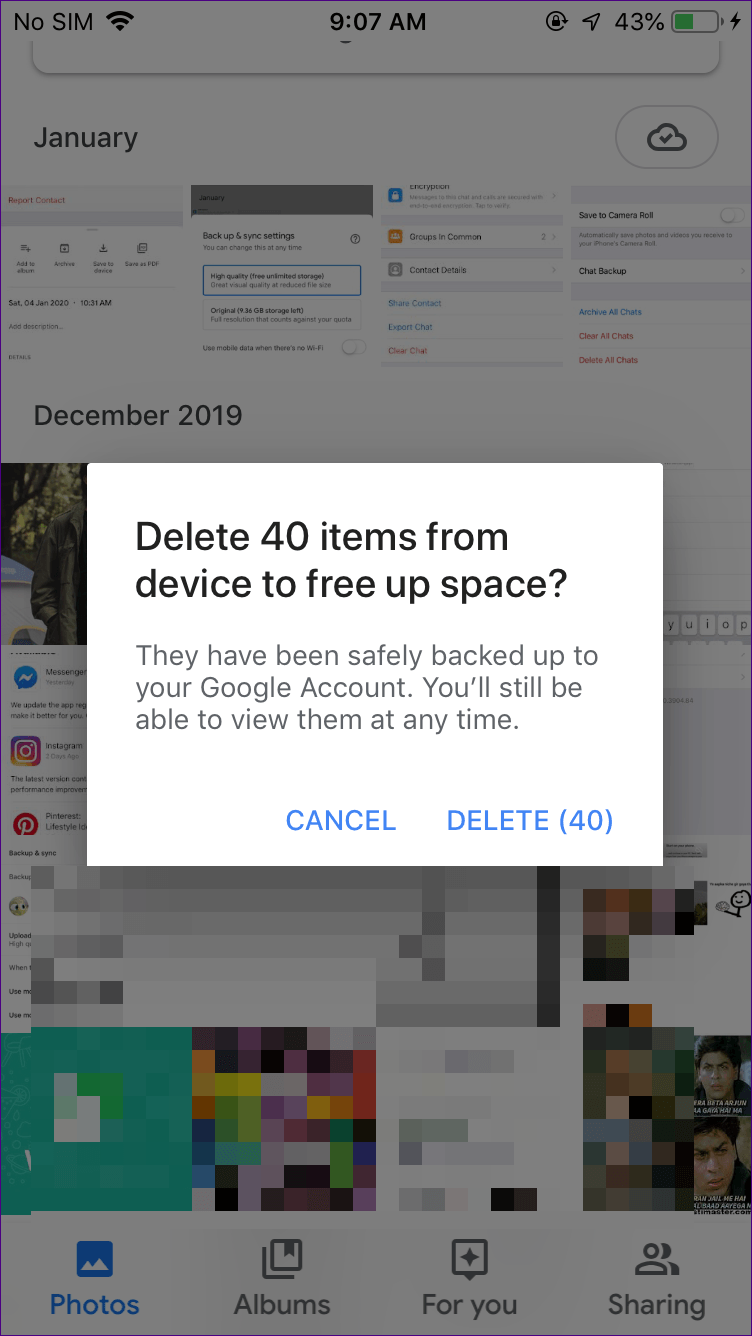
etapa 3: Um pop-up aparecerá mostrando o número de fotos que serão excluídas. Toque em Excluir.
Excluir fotos do iPhone, mas não do Google Fotos 4Excluir fotos do iPhone, mas não do Google Fotos 4 "width =" 752 "height =" 1336 "data-size =" auto "size =" (largura mínima: 976px) 700px, (largura mínima: 448px) 75vw, 90vw "srcset =" /wp-content/uploads/2020/01/1578467846_192_Como-excluir-fotos-do-iPhone-mas-nao-do-Google-Fotos.png 752w , https://cdn.guidingtech.com/imager/media/assets/2020/01/250769/delete-photos-from-iphone-but-not-from-google-photos-4_935adec67b324b146ff212ec4c69054f.png?1578239781 700w, https: //cdn.guidingtech.com/imager/media/assets/2020/01/250769/delete-photos-from-iphone-but-not-from-google-photos-4_40dd5eab97016030a3870d712fd9ef0f.png?1578239781 500w, https: // cdn .guidingtech.com / imager / media / assets / 2020/01/250769 / delete-photos-from-iphone-but-not-google-photos-4_7c4a12eb7455b3a1ce1ef1cadcf29289.png? 1578239782 340w

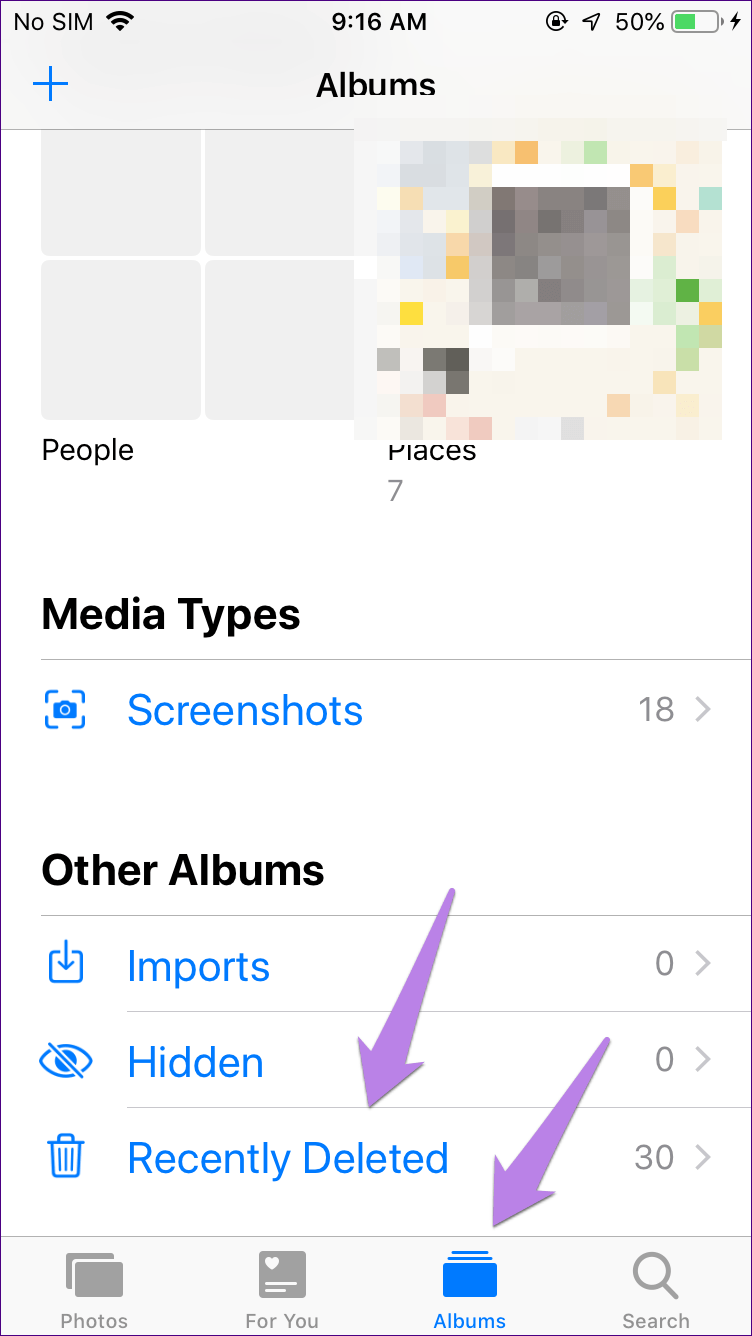
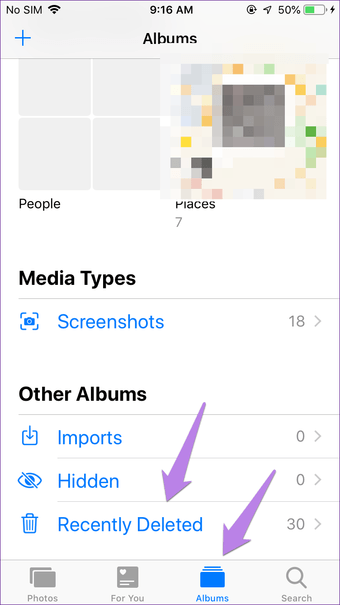
Passo 4: Se você estiver tentando liberar memória interna, exclua-os da pasta Excluída recentemente do aplicativo Apple Photos. Caso contrário, eles continuarão ocupando armazenamento no seu telefone até serem excluídos automaticamente após 30 dias.

Então, abra o aplicativo Apple Photos. É o aplicativo que vem pré-instalado no seu telefone. Toque em Álbuns. Role para baixo e toque em Excluídos recentemente. Selecione as fotos e exclua-as.

Gorjeta: Se você excluir uma foto acidentalmente, poderá recuperá-la usando a Pasta excluída recentemente.
Excluir fotos do iPhone, mas não do Google Fotos 5Excluir fotos do iPhone, mas não do Google Fotos 5 "width =" 752 "height =" 1336 "data-size =" auto "size =" (largura mínima: 976px) 700px, (largura mínima: 448px) 75vw, 90vw "srcset =" /wp-content/uploads/2020/01/1578467847_960_Como-excluir-fotos-do-iPhone-mas-nao-do-Google-Fotos.png 752w , https://cdn.guidingtech.com/imager/media/assets/2020/01/250770/delete-photos-from-iphone-but-not-from-google-photos-5_935adec67b324b146ff212ec4c69054f.png?1578239782 700w, https: //cdn.guidingtech.com/imager/media/assets/2020/01/250770/delete-photos-from-iphone-but-not-from-google-photos-5_40dd5eab97016030a3870d712fd9ef0f.png?1578239782 500w, https: // cdn .guidingtech.com / imager / media / assets / 2020/01/250770 / delete-photos-from-iphone-but-not-from-google-photos-5_7c4a12eb7455b3a1ce1ef1cadcf29289.png? 1578239783 340w

3. Use o recurso Excluir cópia de dispositivo

O método acima remove a cópia do dispositivo de todas as fotos do backup. Se você deseja remover as fotos selecionadas, pode usar o recurso nativo Excluir cópia do dispositivo.

Nota: Para excluir apenas algumas imagens, você pode usar o método 1.

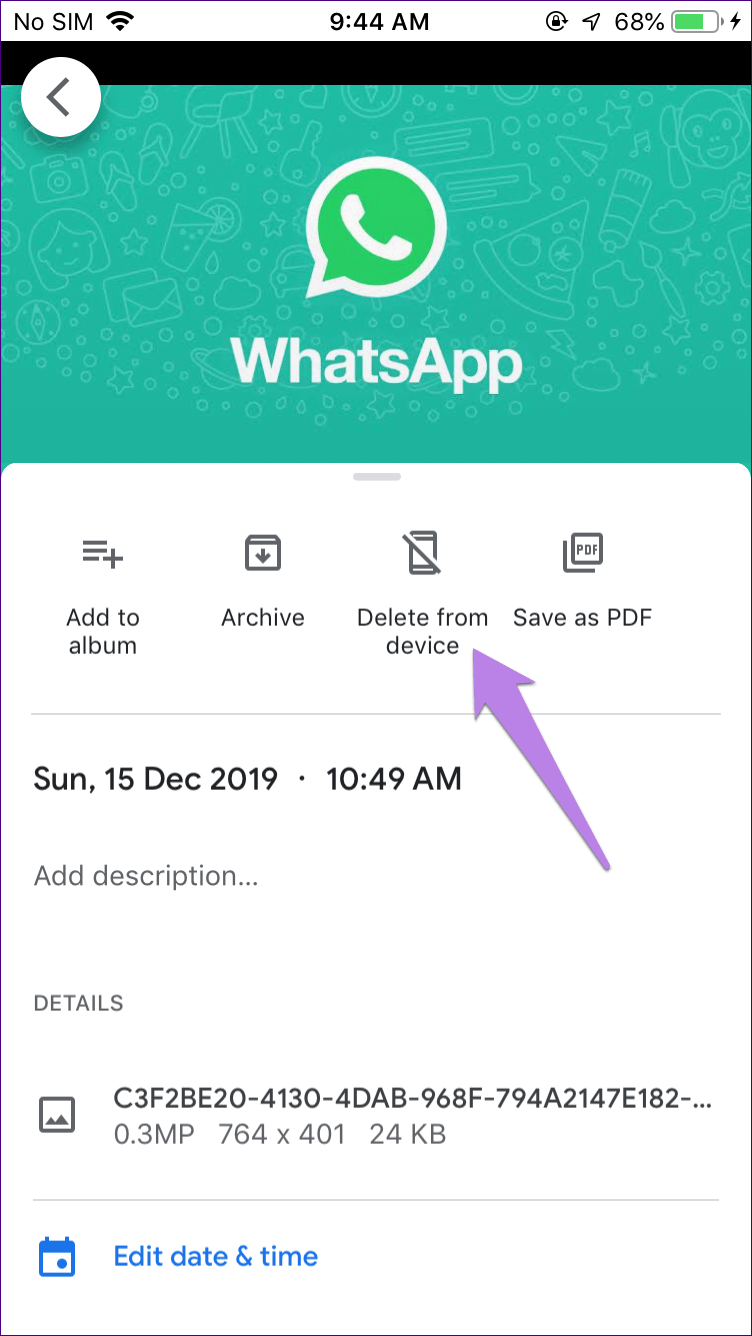
Para os não iniciados, o Google Fotos oferece dois tipos de botões de exclusão. Um é o seu ícone de exclusão habitual, que removerá as fotos da sua conta do iPhone e do Google Fotos. O segundo botão de exclusão (Excluir de um dispositivo) está disponível deslizando para cima na foto ou tocando no ícone de três pontos na parte superior da foto.

Quando você usa esse recurso, apenas a cópia do dispositivo será removida conforme o nome. Como a foto é salva no Google Fotos, você ainda a verá (na forma de cópia na nuvem) no seu iPhone no aplicativo Google Fotos.

Para usá-lo em uma única foto, abra a foto e deslize para cima. Toque em Excluir do dispositivo.
Excluir fotos do iPhone, mas não do Google Fotos 6Excluir fotos do iPhone, ma s não do Google Fotos 6 "width =" 752 "height =" 1336 "data-size =" auto "size =" (largura mínima: 976px) 700px, (largura mínima: 448px) 75vw, 90vw "srcset =" /wp-content/uploads/2020/01/1578467848_6_Como-excluir-fotos-do-iPhone-mas-nao-do-Google-Fotos.png 752w , https://cdn.guidingtech.com/imager/media/assets/2020/01/250771/delete-photos-from-iphone-but-not-from-google-photos-6_935adec67b324b146ff212ec4c69054f.png?1578239784 700w, https: //cdn.guidingtech.com/imager/media/assets/2020/01/250771/delete-photos-from-iphone-but-not-from-google-photos-6_40dd5eab97016030a3870d712fd9ef0f.png?1578239784 500w, https: // cdn .guidingtech.com / imager / media / assets / 2020/01/250771 / delete-photos-from-iphone-but-not-google-photos-6_7c4a12eb7455b3a1ce1ef1cadcf29289.png? 1578239784 340w

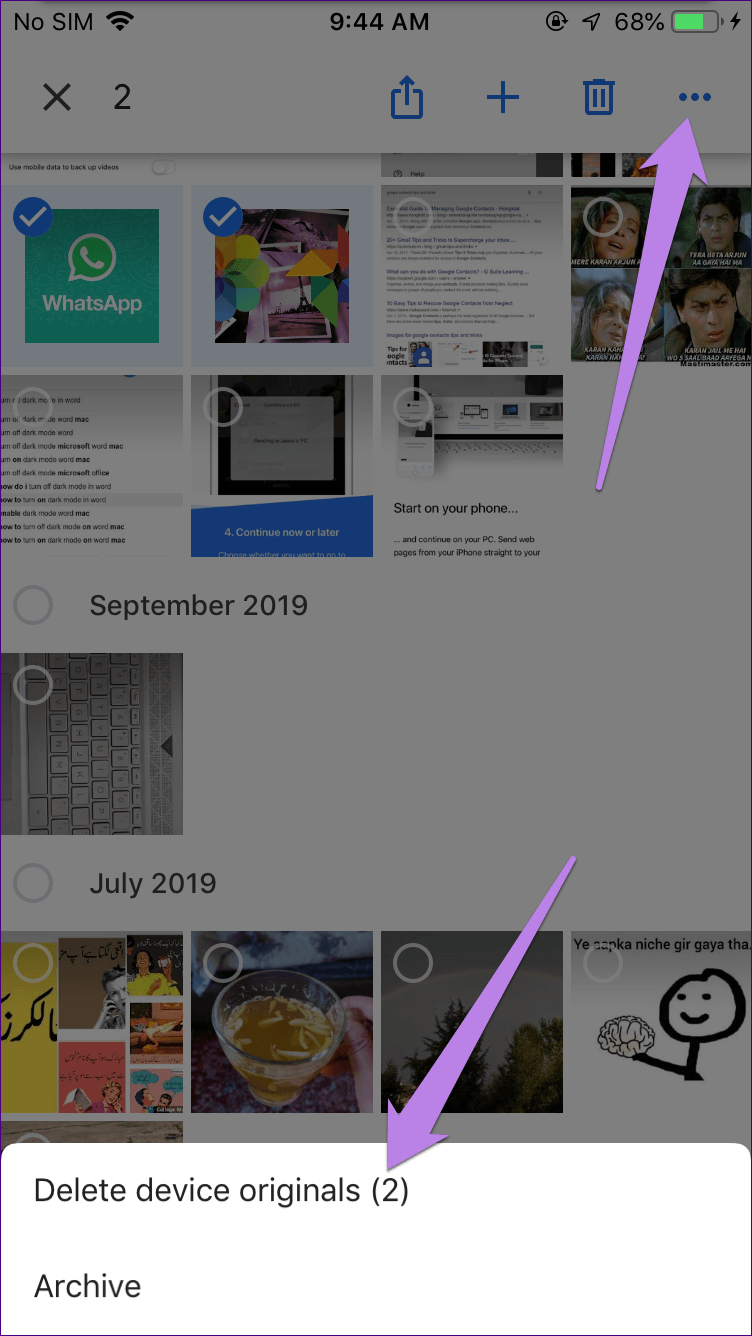
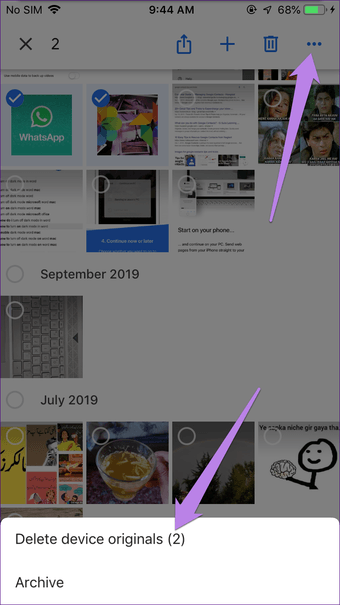
Para várias fotos, selecione-as na tela inicial do aplicativo Google Fotos. Em seguida, toque no ícone de três pontos na parte superior e selecione Copiar originais do dispositivo.
Excluir fotos do iPhone, mas não do Google Fotos 7Excluir fotos do iPhone, mas não do Google Fotos 7 "width =" 752 "height =" 1336 "data-size =" auto "size =" (largura mínima: 976px) 700px, (largura mínima: 448px) 75vw, 90vw "srcset =" /wp-content/uploads/2020/01/1578467848_653_Como-excluir-fotos-do-iPhone-mas-nao-do-Google-Fotos.png 752w , https://cdn.guidingtech.com/imager/media/assets/2020/01/250772/delete-photos-from-iphone-but-not-from-google-photos-7_935adec67b324b146ff212ec4c69054f.png?1578239787 700w, https: //cdn.guidingtech.com/imager/media/assets/2020/01/250772/delete-photos-from-iphone-but-not-from-google-photos-7_40dd5eab97016030a3870d712fd9ef0f.png?1578239787 500w, https: // cdn .guidingtech.com / imager / media / assets / 2020/01/250772 / delete-photos-from-iphone-but-not-google-photos-7_7c4a12eb7455b3a1ce1ef1cadcf29289.png? 1578239788 340w

E as fotos excluídas acidentalmente

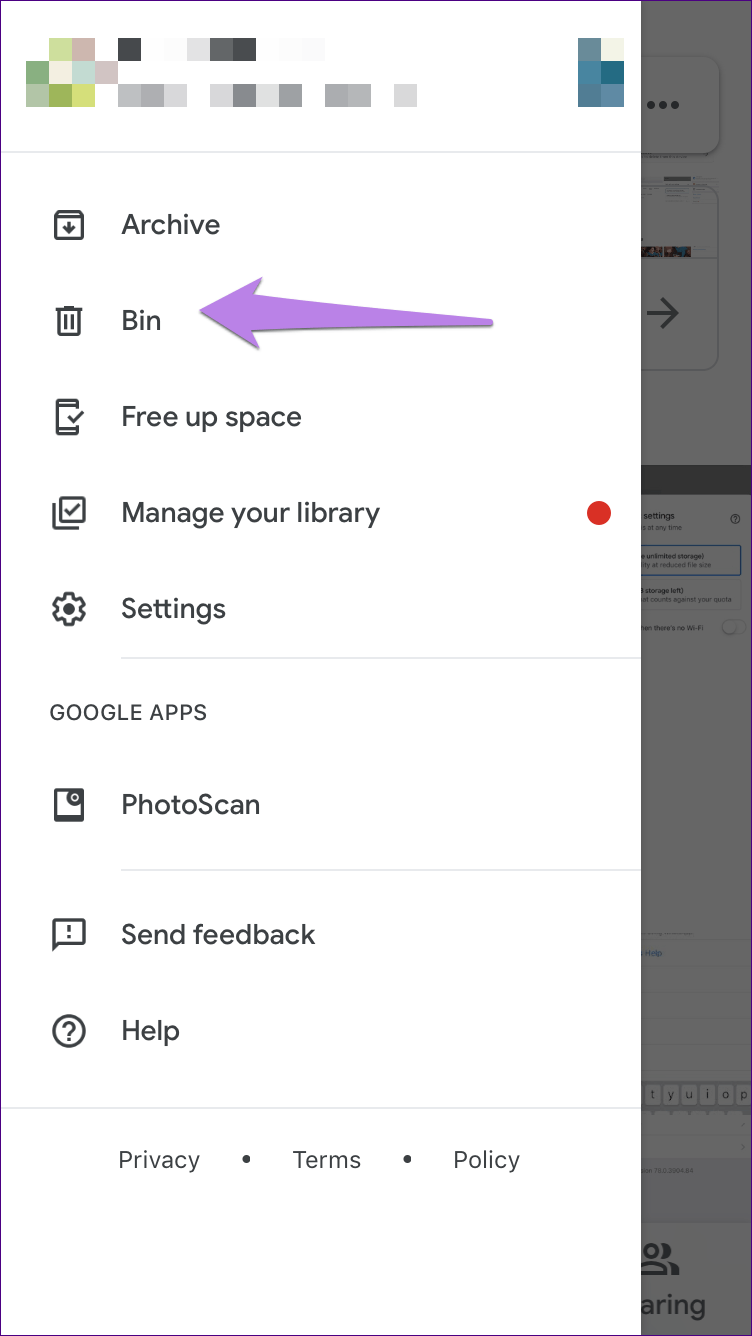
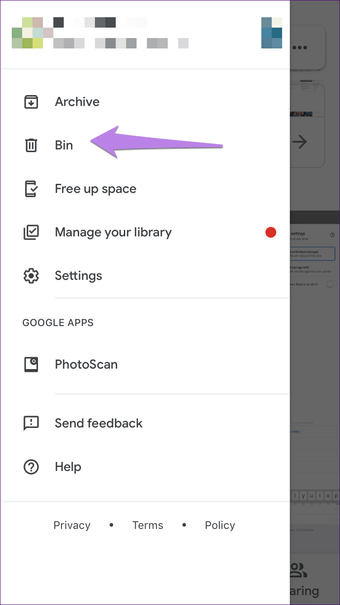
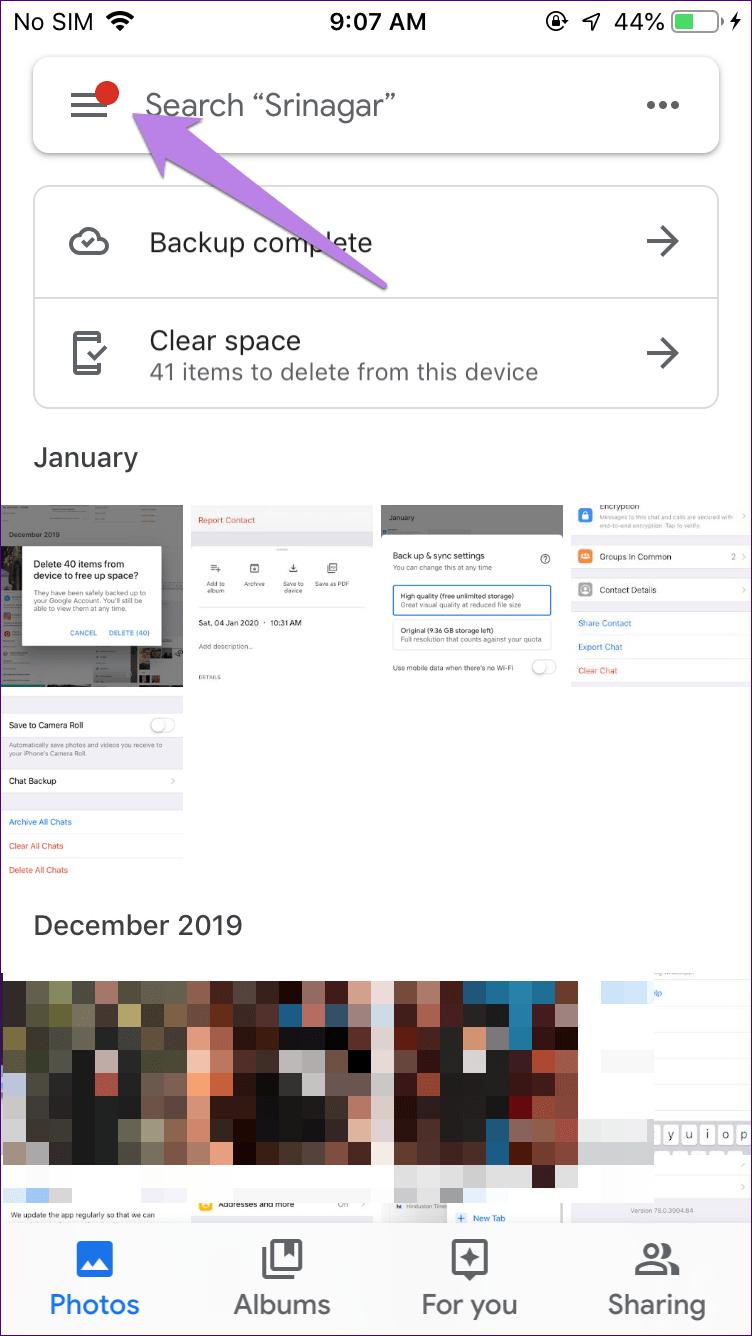
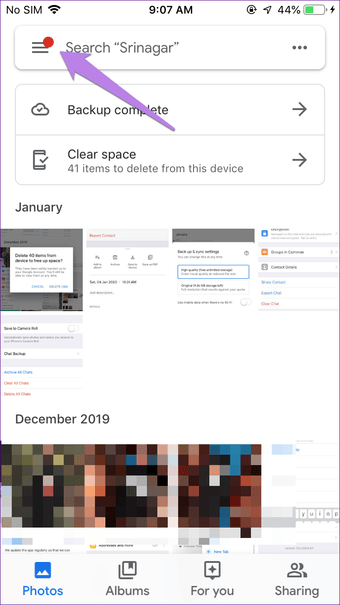
Se você excluiu fotos acidentalmente, poderá recuperá-las da pasta Bin de fotos. Para acessar, abra o aplicativo Google Fotos e toque no ícone de três barras. Selecione Bin.
Excluir fotos do iPhone, mas não do Google Fotos 8Excluir fotos do iPhone, mas não do Google Fotos 8 "width =" 752 "height =" 1336 "data-size =" auto "size =" (largura mínima: 976px) 700px, (largura mínima: 448px) 75vw, 90vw "srcset =" /wp-content/uploads/2020/01/1578467849_299_Como-excluir-fotos-do-iPhone-mas-nao-do-Google-Fotos.png 752w , https://cdn.guidingtech.com/imager/media/assets/2020/01/250773/delete-photos-from-iphone-but-not-from-google-photos-8_935adec67b324b146ff212ec4c69054f.png?1578239789 700w, https: //cdn.guidingtech.com/imager/media/assets/2020/01/250773/delete-photos-from-iphone-but-not-from-google-photos-8_40dd5eab97016030a3870d712fd9ef0f.png?1578239789 500w, https: // cdn .guidingtech.com / imager / media / assets / 2020/01/250773 / delete-photos-from-iphone-but-not-from-google-photos-8_7c4a12eb7455b3a1ce1ef1cadcf29289.png? 1578239789 340w
Excluir fotos do iPhone, mas não do Google Fotos 9Excluir fotos do iPhone, mas não do Google Fotos 9 "width =" 752 "height =" 1336 "data-size =" auto "size =" (largura mínima: 976px) 700px, (largura mínima: 448px) 75vw, 90vw "srcset =" /wp-content/uploads/2020/01/1578467849_196_Como-excluir-fotos-do-iPhone-mas-nao-do-Google-Fotos.png 752w , https://cdn.guidingtech.com/imager/media/assets/2020/01/250774/delete-photos-from-iphone-but-not-from-google-photos-9_935adec67b324b146ff212ec4c69054f.png?1578239790 700w, https: //cdn.guidingtech.com/imager/media/assets/2020/01/250774/delete-photos-from-iphone-but-not-from-google-photos-9_40dd5eab97016030a3870d712fd9ef0f.png?1578239790 500w, https: // cdn .guidingtech.com / imager / media / assets / 2020/01/250774 / delete-photos-from-iphone-but-not-google-photos-9_7c4a12eb7455b3a1ce1ef1cadcf29289.png? 1578239790 340w

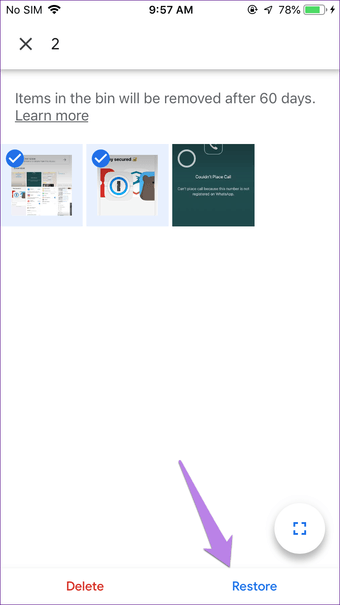
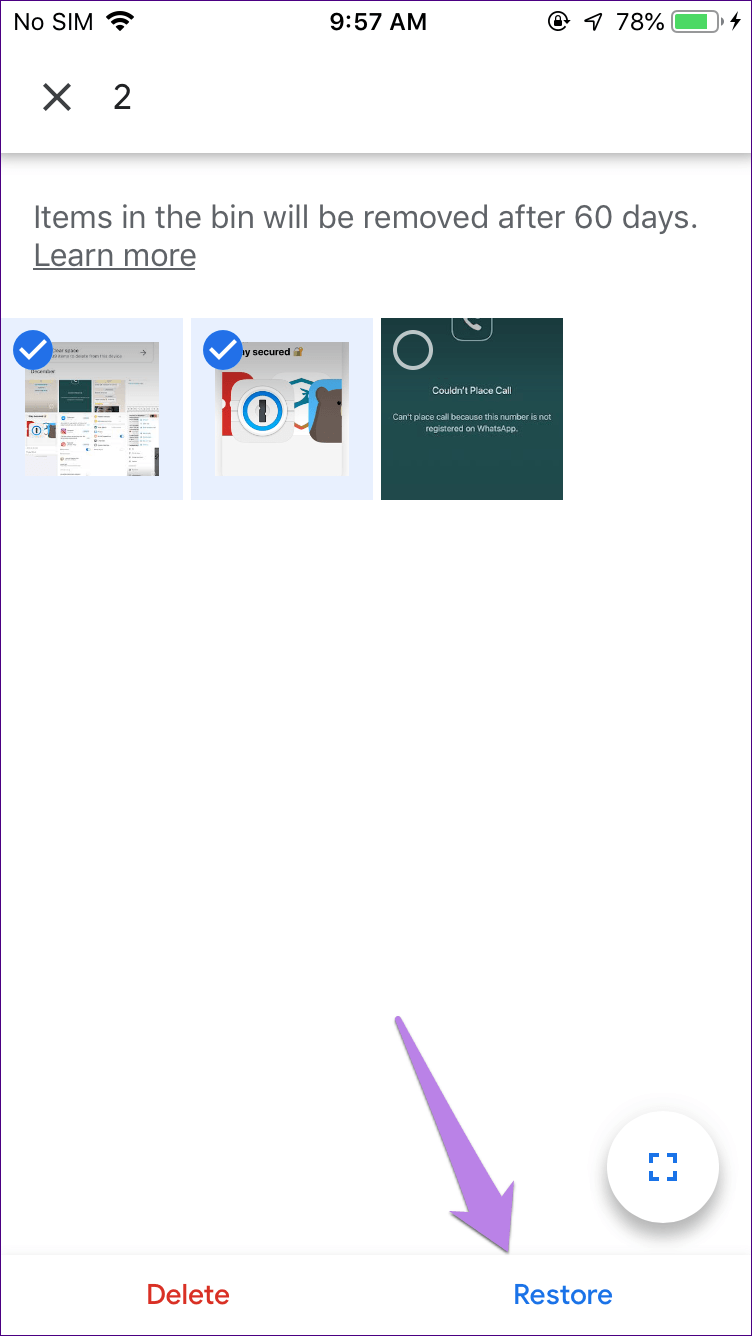
Escolha as fotos que deseja recuperar e pressione Restaurar.
Excluir fotos do iPhone, mas não do Google Fotos 10Excluir fotos do iPhone, mas não do Google Fotos 10 "width =" 752 "height =" 1336 "data-size =" auto "size =" (largura mínima: 976px) 700px, (largura mínima: 448px) 75vw, 90vw "srcset =" /wp-content/uploads/2020/01/1578467850_380_Como-excluir-fotos-do-iPhone-mas-nao-do-Google-Fotos.png 752w , https://cdn.guidingtech.com/imager/media/assets/2020/01/250775/delete-photos-from-iphone-but-not-from-google-photos-10_935adec67b324b146ff212ec4c69054f.png?1578239791 700w, https: //cdn.guidingtech.com/imager/media/assets/2020/01/250775/delete-photos-from-iphone-but-not-from-google-photos-10_40dd5eab97016030a3870d712fd9ef0f.png?1578239791 500w, https: // cdn .guidingtech.com / imager / media / assets / 2020/01/250775 / delete-photos-from-iphone-but-not-from-google-photos-10_7c4a12eb7455b3a1ce1ef1cadcf29289.png? 1578239791 340w

Seja cuidadoso

Como lidamos com fotos e serviços de nuvem relacionados a ela, sempre sugerimos que você tente os métodos acima para algumas fotos primeiro. Depois de ter certeza de que eles estão seguros no Google Fotos, você pode excluir e excluir o restante deles. Você também pode mover as fotos do seu iPhone para o Google Fotos e, eventualmente, excluí-las.

Próximo: Não gosta do aplicativo Google Fotos? Desinstale-o do seu iPhone. Saiba o que acontece com suas fotos depois de desinstalar o aplicativo.

Última atualização em 8 de janeiro de 2020


Fonte Adicione ao Google Notícias
Neste artigo
  1. Como o aplicativo Google Fotos funciona no iPhone
  2. Excluir fotos do iPhone, mas mantê-las no Google Fotos
  3. E as fotos excluídas acidentalmente
  4. Seja cuidadoso