
O Gmail usa seu algoritmo para marcar e-mails como spam e importantes. Você pode agendar seus e-mails ou enviá-los diretamente e anexar seus documentos, imagens, arquivos de áudio, arquivos de vídeo ou qualquer outro arquivo. Da mesma forma, o Gmail pode ajudá-lo a escrever seu e-mail por meio de seu recurso de preenchimento automático de texto e pode ajudá-lo a responder a e-mails. Ao enviar um e-mail, o Gmail sugere automaticamente vários endereços de e-mail relacionados com base em seus contatos e e-mails anteriores. Mas você acha o recurso de preenchimento automático de e-mail irritante ou não gosta dele? Este artigo orientará você sobre como excluir endereços de e-mail do preenchimento automático do Gmail no Android e remover sugestões de e-mail do aplicativo Gmail. Também ajudará você a saber como remover uma conta de e-mail do Google e excluir um endereço do Gmail do seu iPhone.

Como excluir endereços de e-mail do preenchimento automático do Gmail no Android
O Gmail, um serviço de e-mail gratuito fornecido pelo Google, tem mais de um bilhão de usuários em todo o mundo. Provavelmente, todo usuário de smartphone definiu o Gmail como seu serviço de e-mail padrão e o usa quase diariamente. Você pode organizar facilmente todos os seus e-mails no Gmail usando o aplicativo móvel do Gmail no Android ou iOS ou em seu navegador. Agora, continue lendo para saber como excluir endereços de e-mail do preenchimento automático do Gmail no Android.
Observação: como os smartphones não têm as mesmas opções de configurações, elas variam de fabricante para fabricante. Portanto, verifique as configurações corretas antes de alterar qualquer uma. As etapas abaixo são executadas em Realme Narzo 10.
Como você remove uma conta de e-mail do Google?
Para remover uma conta de e-mail do Google, leia nosso guia sobre Como remover uma conta do Google do seu dispositivo Android e implemente o mesmo.
Como você remove um endereço de e-mail do preenchimento automático no Gmail?
Para remover um endereço de e-mail do preenchimento automático no Gmail, siga estas etapas:
1. Visite a página de contato do Google em um navegador.
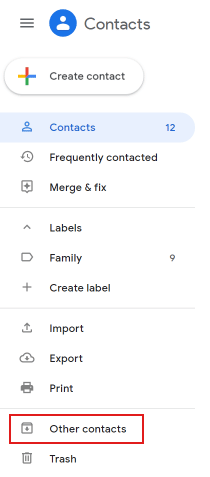
2. Clique em Outros contatos do painel esquerdo.
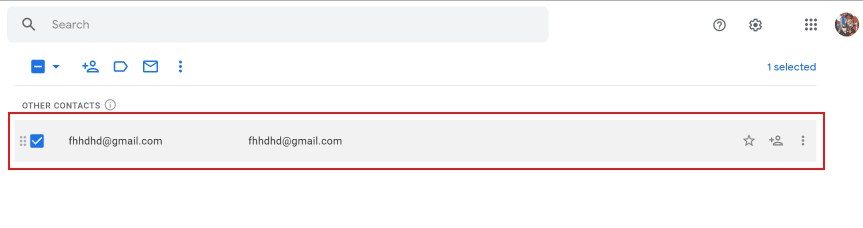
3. Passe o mouse sobre o endereço de email você deseja excluir e marcar o caixa de seleção.
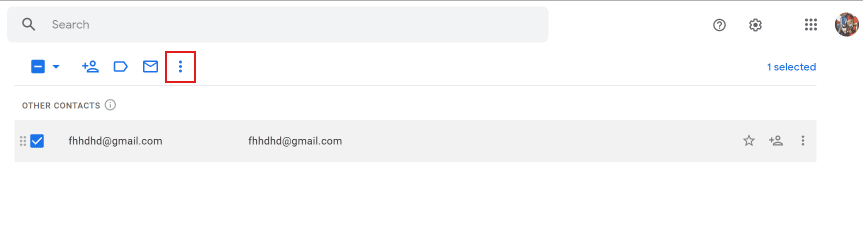
4. Clique no três pontos ícone de cima, como mostrado abaixo.
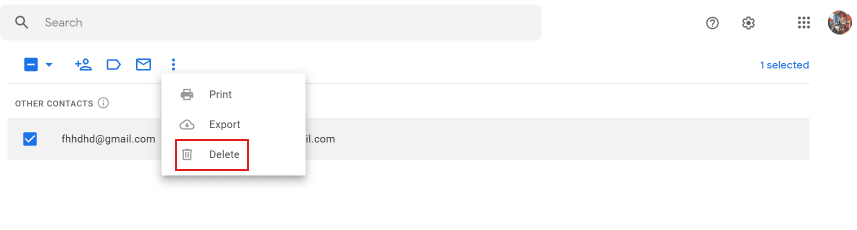
5. Clique em Excluir.
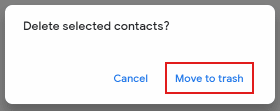
6. No menu pop-up, clique em Mover para lixeira para confirmar sua exclusão.
Leia também: O que acontece se você não consegue lembrar a senha do Gmail?
Como você remove sugestões de e-mail do aplicativo Gmail?
Você não é possível remover sugestões de e-mail do aplicativo Gmail em seu telefone. Você terá que fazer isso através do navegador fazendo login na sua conta do Gmail na página de contato do Google. Segue o passos mencionados acima para fazê-lo com sucesso em seu navegador de desktop ou laptop.
Como excluir endereços de e-mail do preenchimento automático do Gmail no Android?
Para excluir endereços de e-mail do preenchimento automático do Gmail no Android, siga estas etapas sobre como excluir endereços de e-mail do preenchimento automático do Gmail no Android:
1. No seu telefone Android, abra Definições.
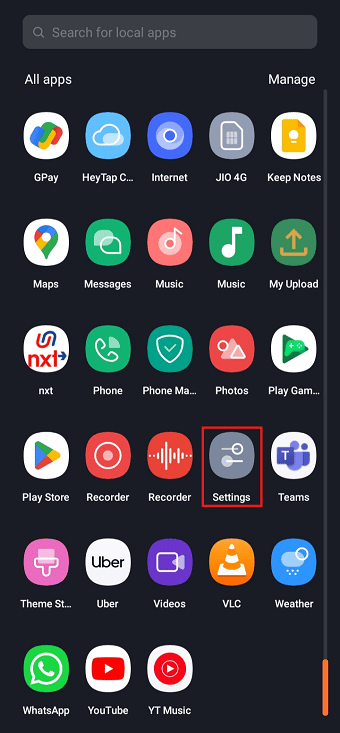
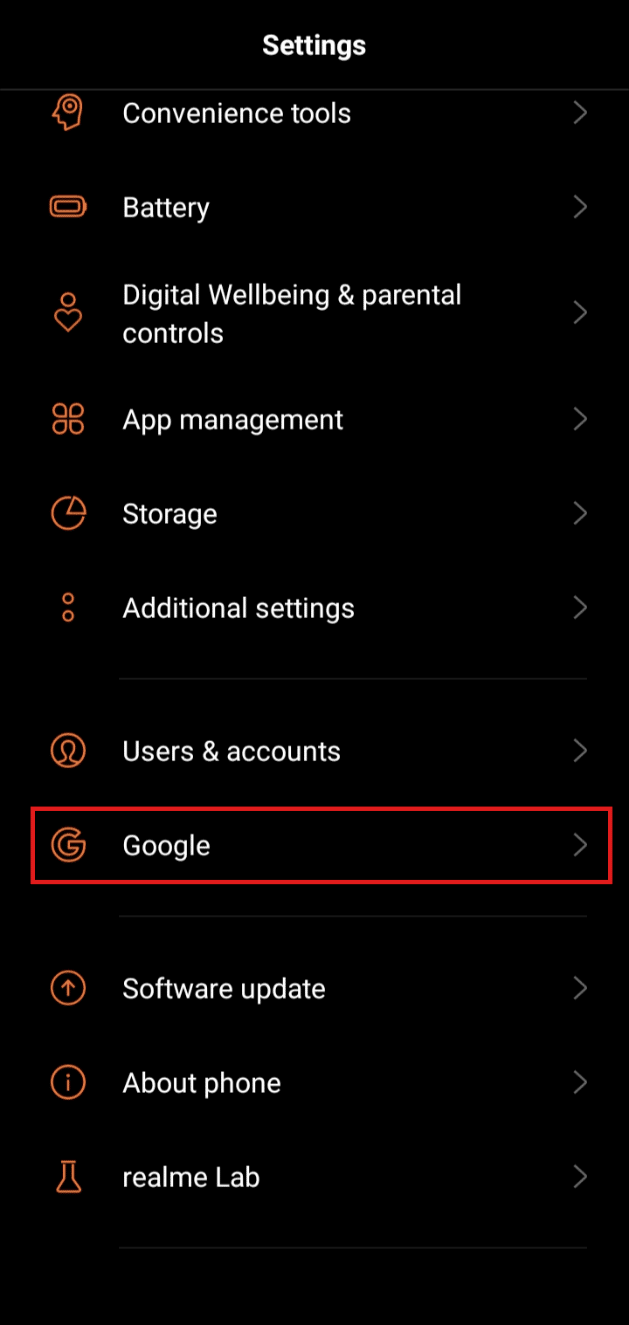
2. Role para baixo e toque em Google.
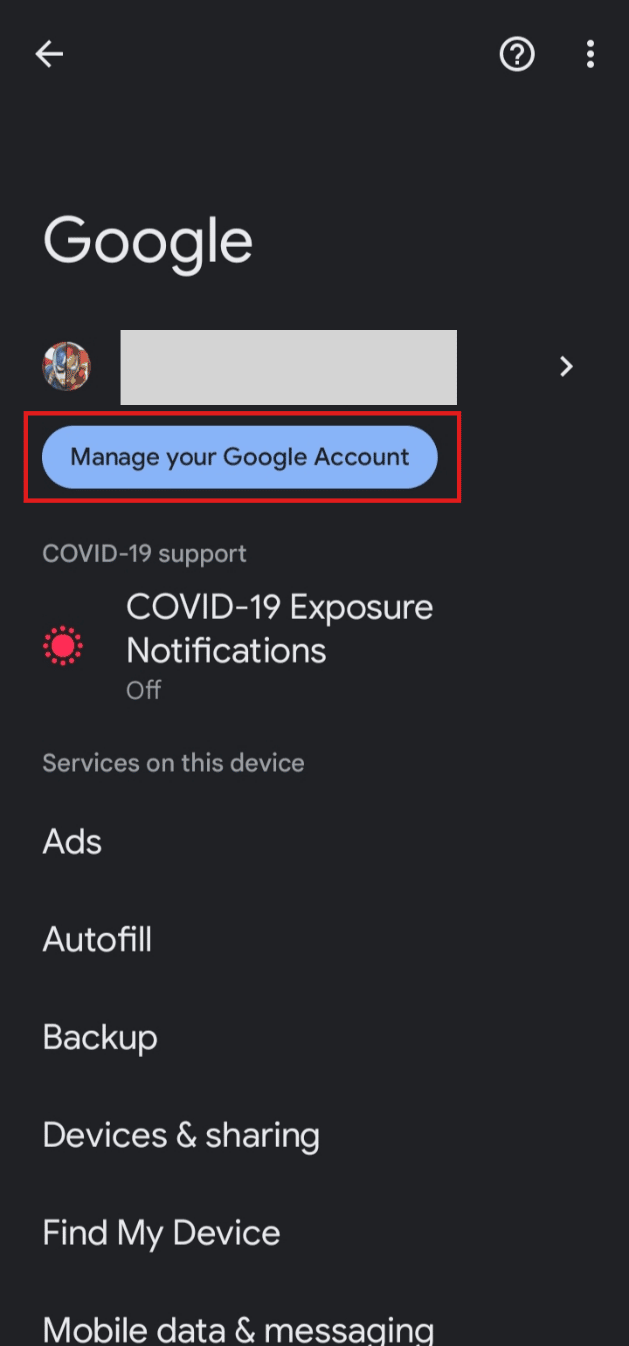
3. Toque em Gerencie sua Conta do Google.
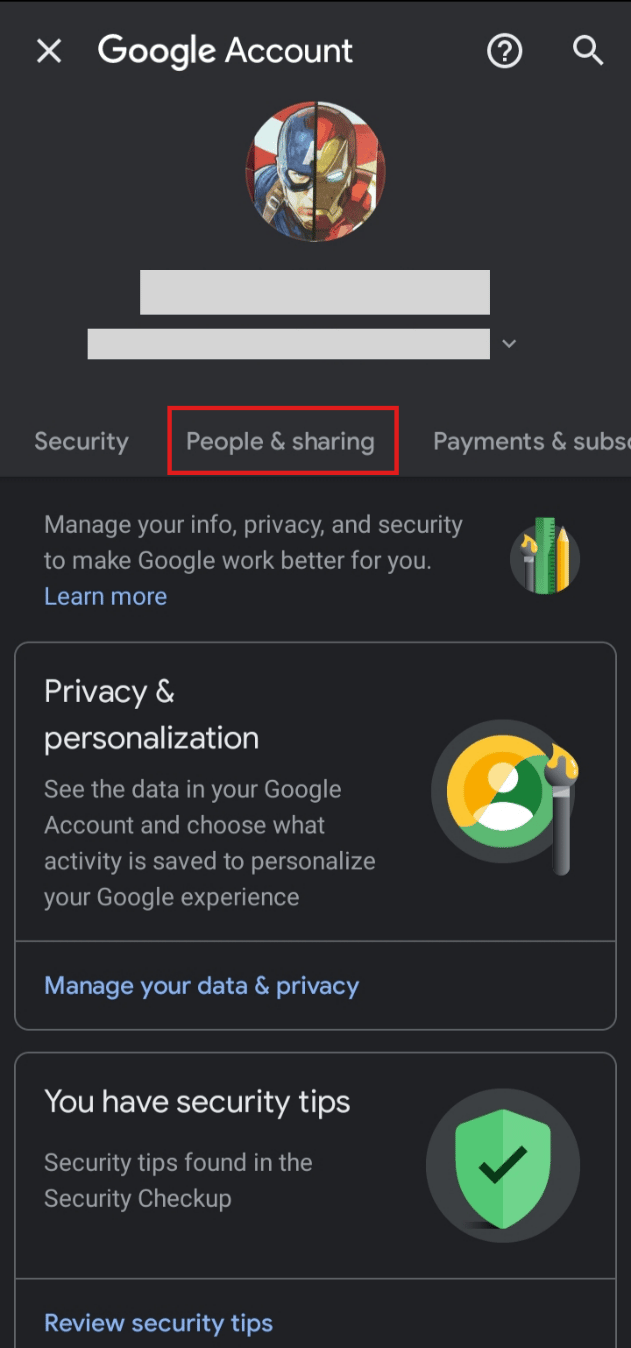
4. Toque no Pessoas e compartilhamento aba.
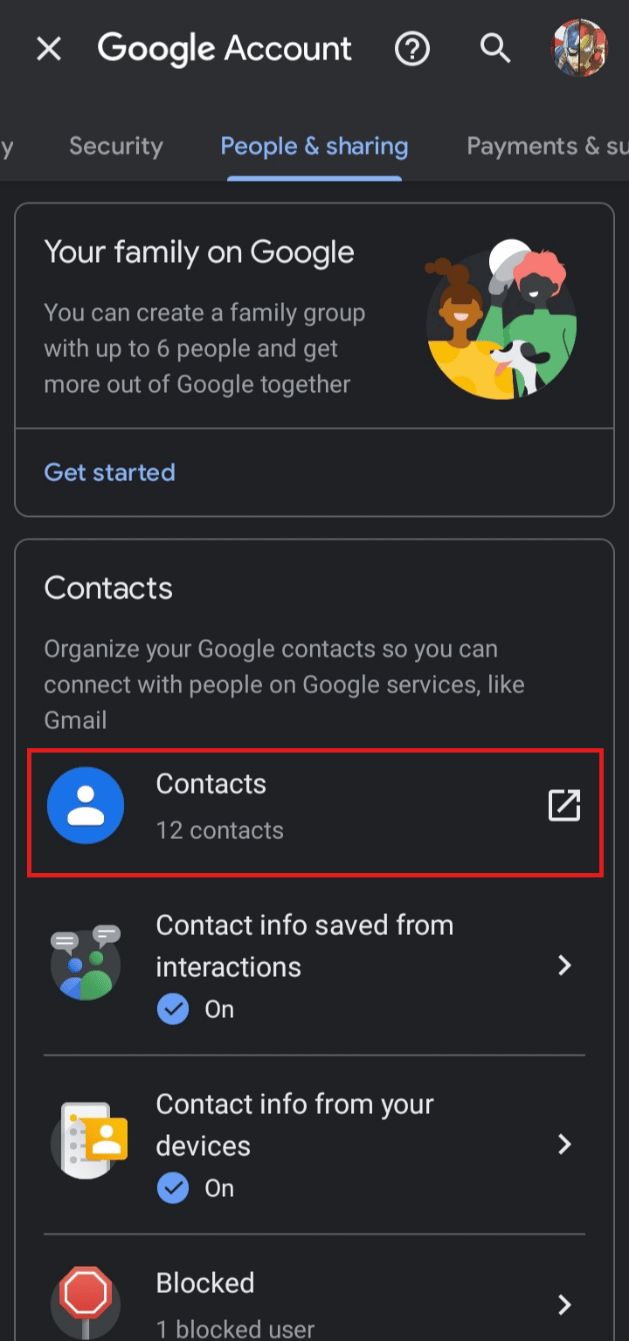
5. Toque em Contatoscomo mostrado abaixo.
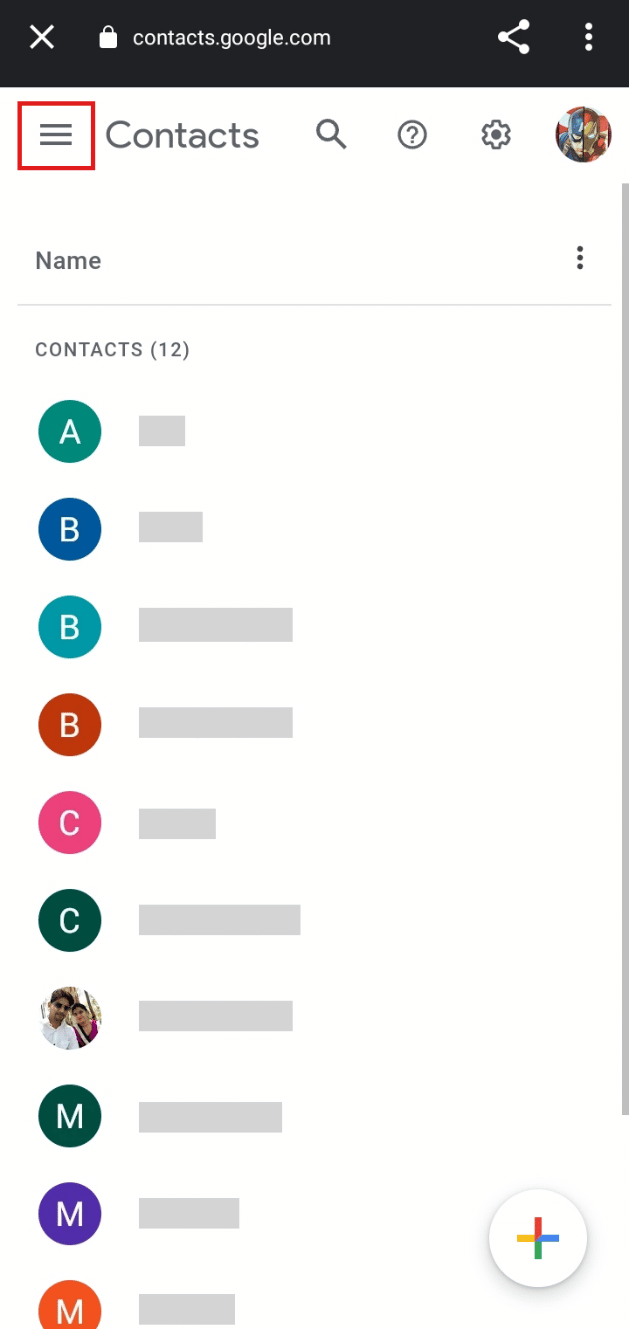
6. Toque no Hamburger ícone do canto superior esquerdo da tela.
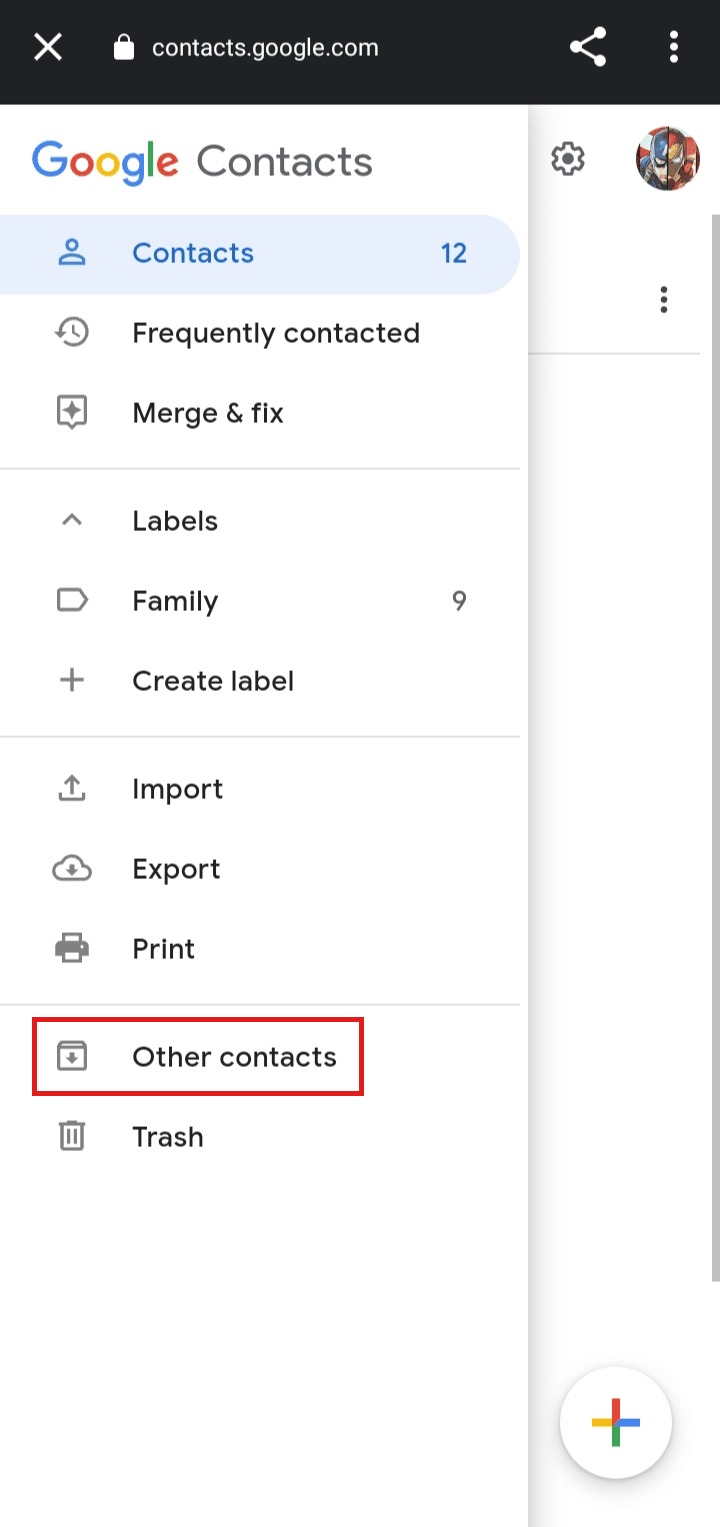
7. Toque em Outros contatos.
8. Para selecionar os endereços de e-mail para exclusão, toque no perfil ícone desse e-mail desejado.
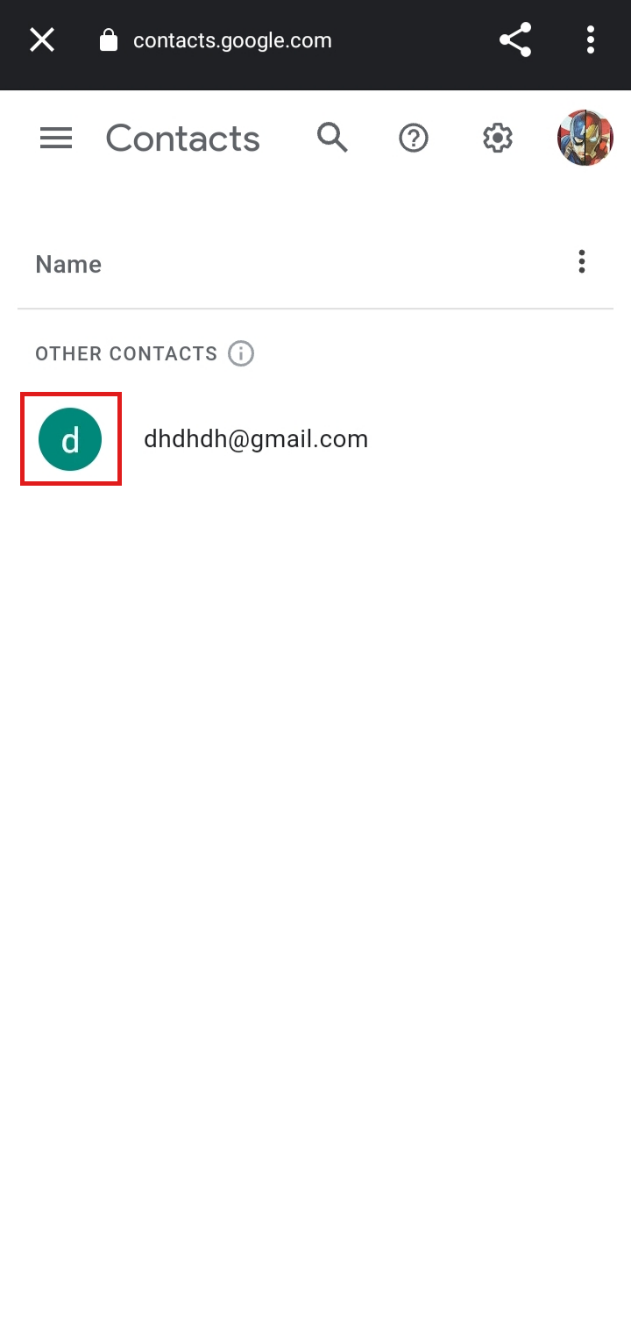
9. Toque no ícone de três pontos do topo.
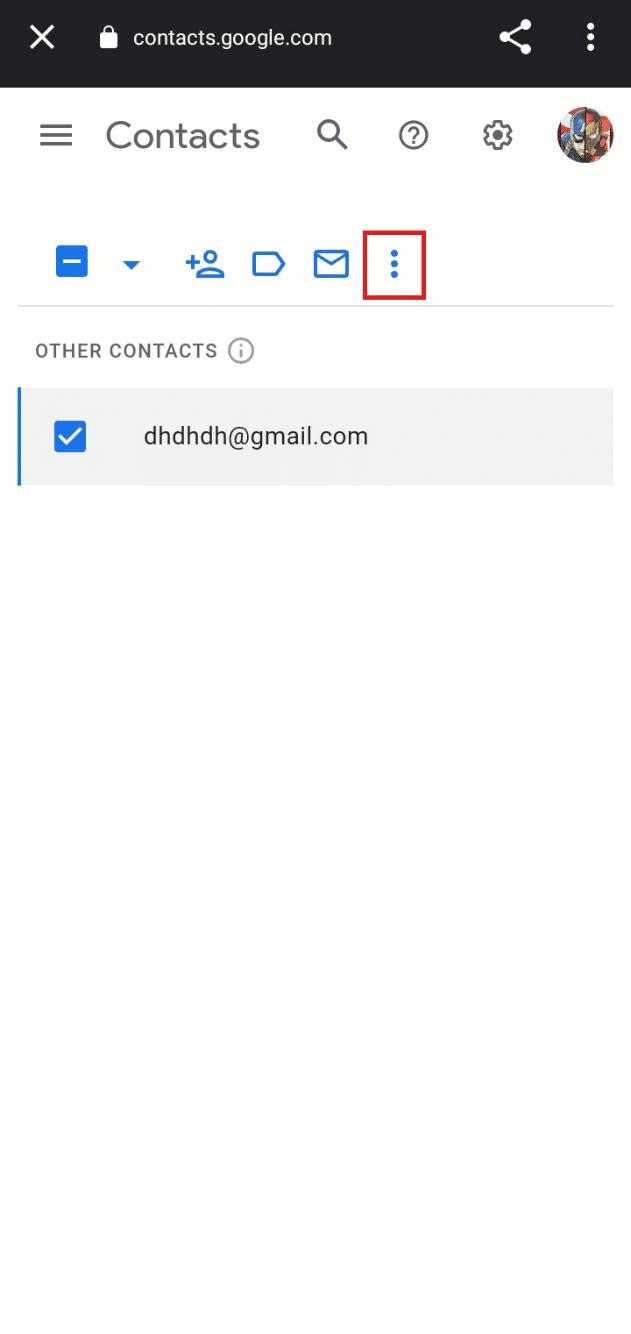
10. Toque em Excluir.
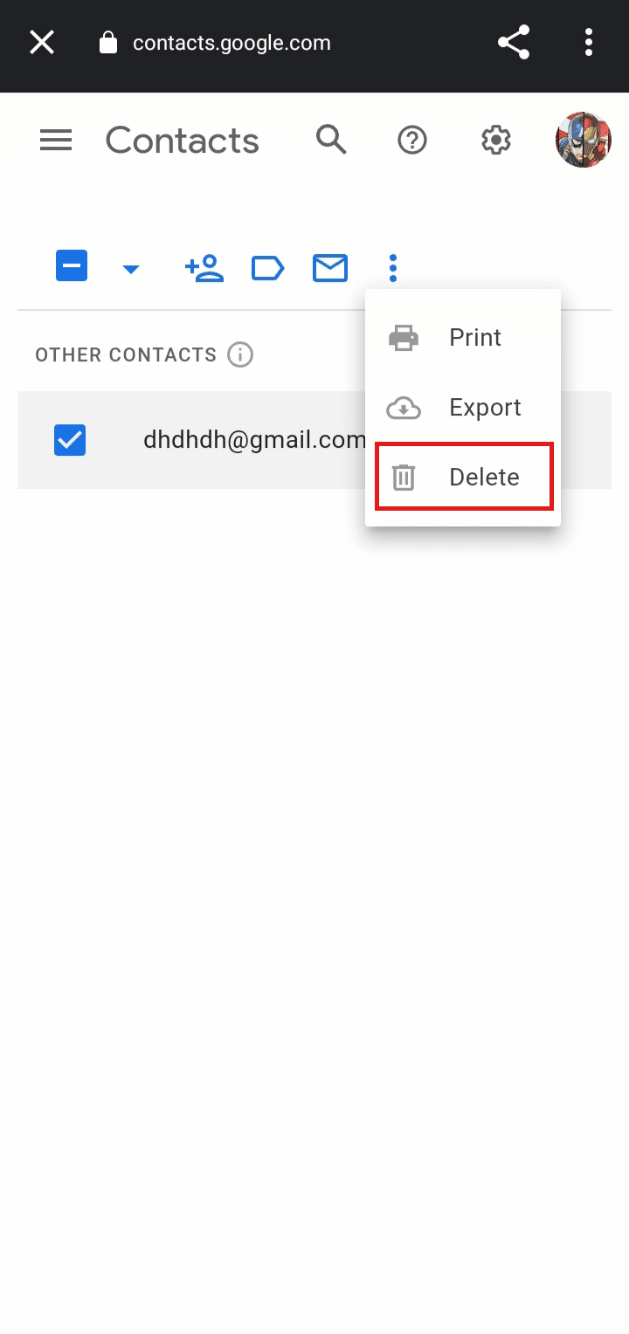
11. Toque em Mover para lixeira para confirmar a exclusão de endereços de e-mail.
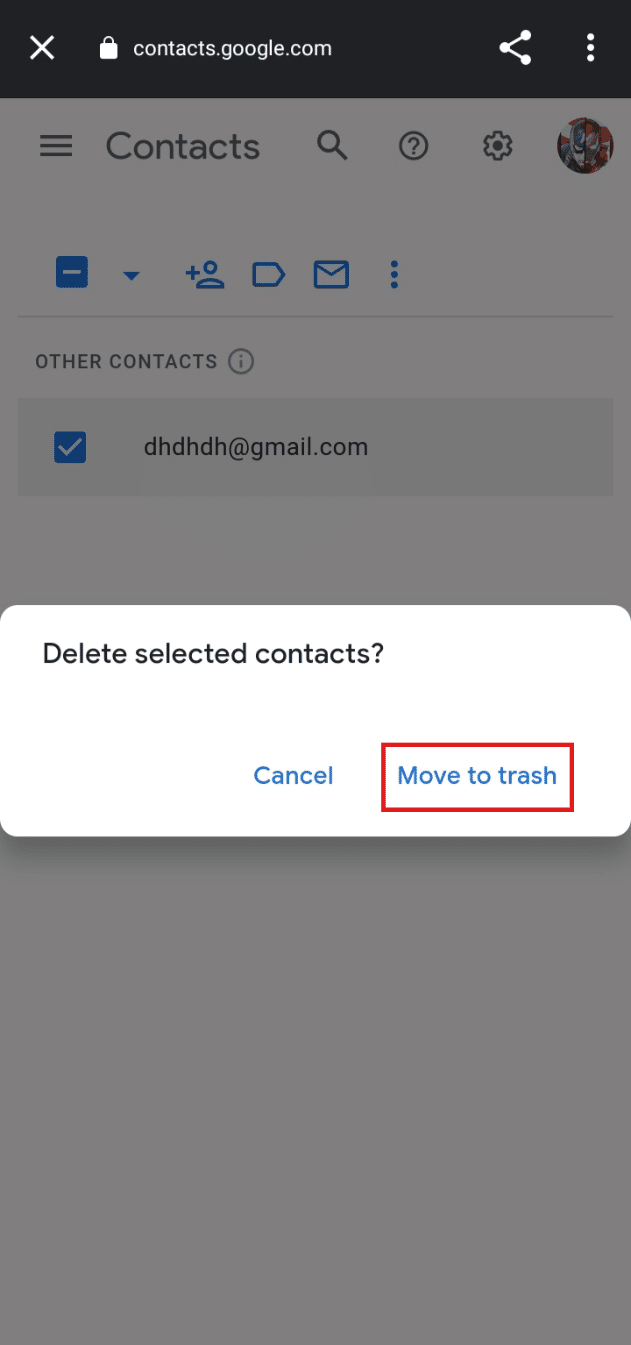
Este é o procedimento sobre como excluir endereços de e-mail do preenchimento automático do Gmail no Android.
Leia também: Como excluir automaticamente e-mails de spam no Gmail
Como você exclui um endereço do Gmail do seu iPhone?
Para excluir um endereço do Gmail do seu iPhone, siga estas etapas:
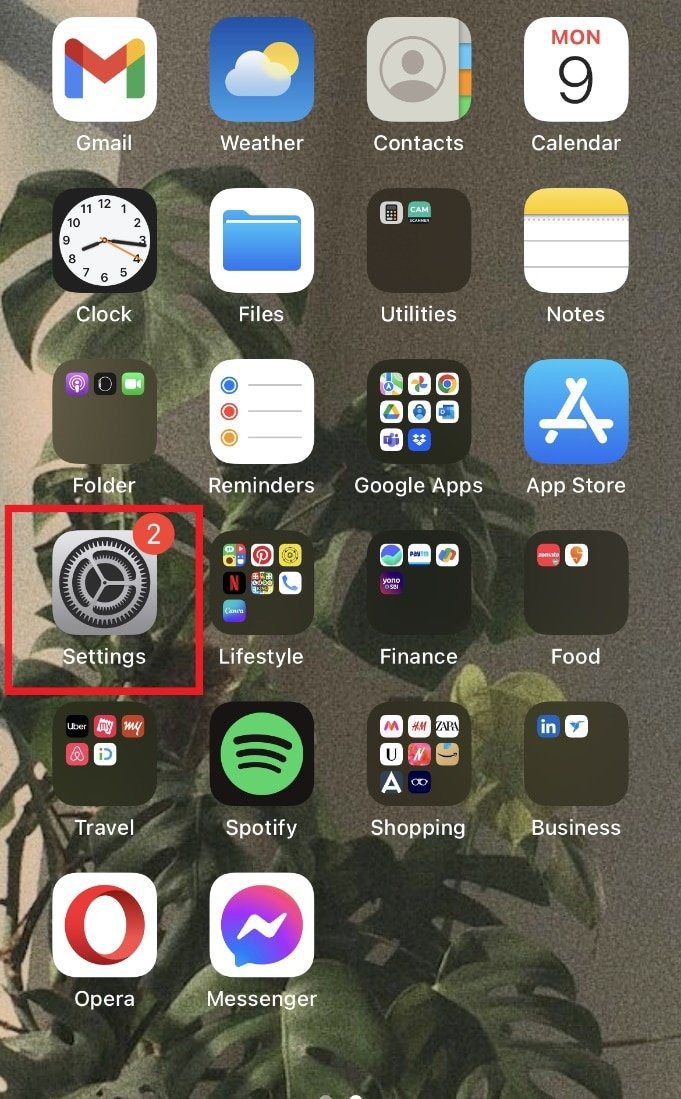
1. Abra o Definições aplicativo no seu iPhone.
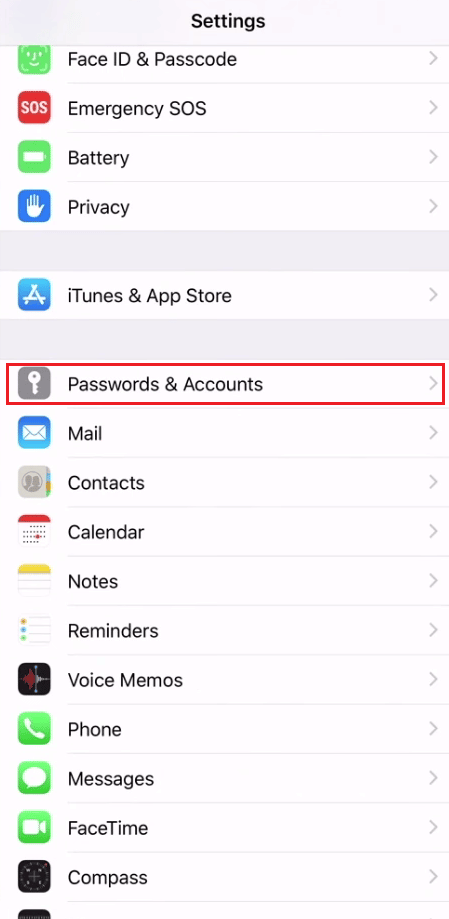
2. Toque em Senhas e Contas.
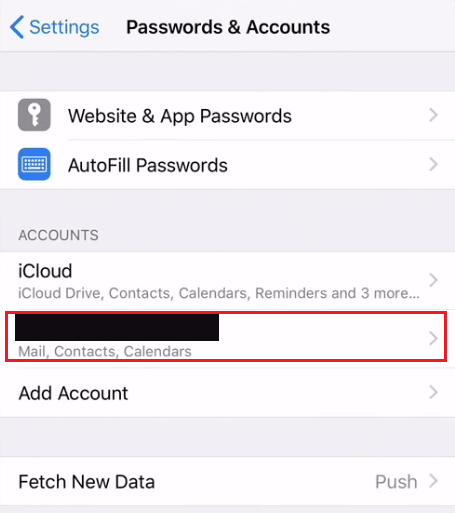
3. Na lista de contas, toque no conta Gmail desejada.
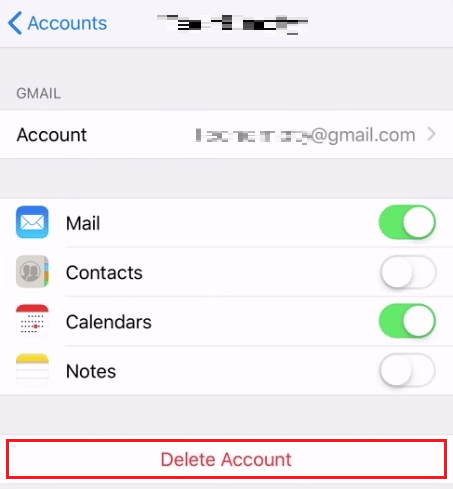
4. Toque em Deletar conta.
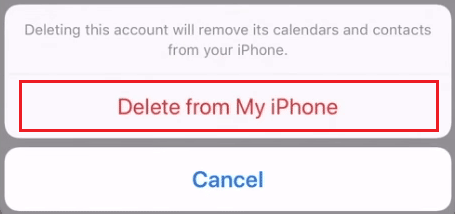
5. Toque em Excluir do meu iPhone para confirmar a exclusão.
Como você remove um endereço de e-mail incorreto no preenchimento automático?
Para remover um endereço de e-mail incorreto no preenchimento automático, siga estas etapas:
1. Inicie o cromada navegador e clique no botão ícone de três pontos do canto superior direito da tela.
2. Em seguida, clique em Definições.
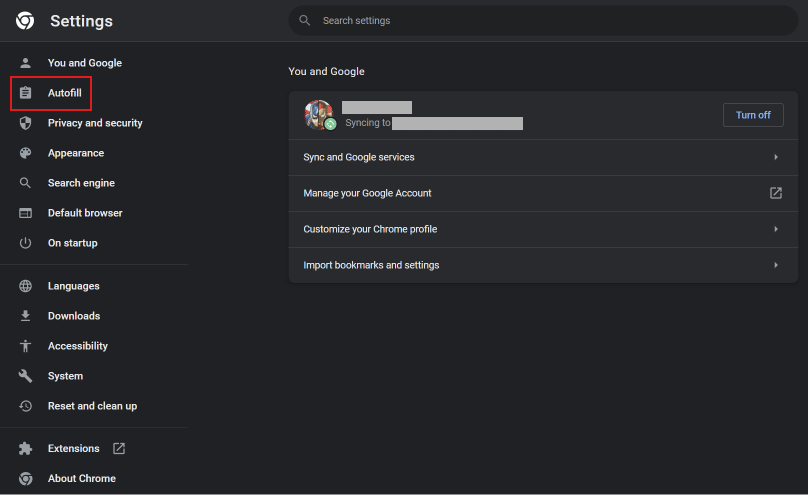
3. No painel esquerdo, clique em Preenchimento automático.
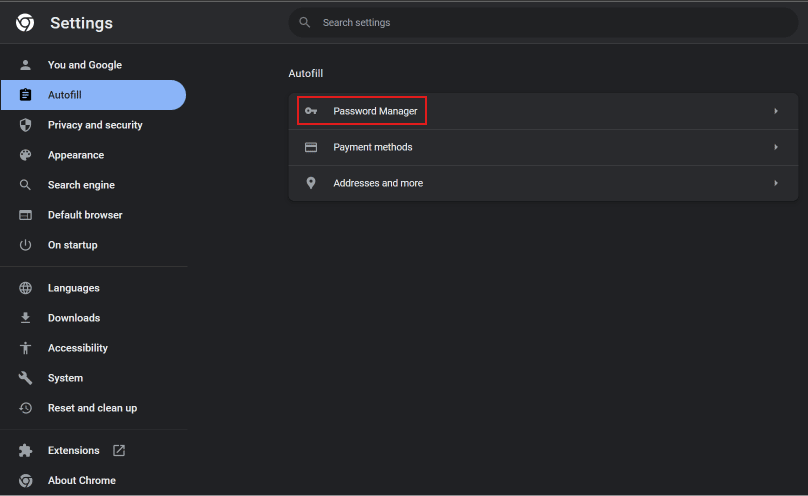
4. Clique em Gerenciador de senhas.
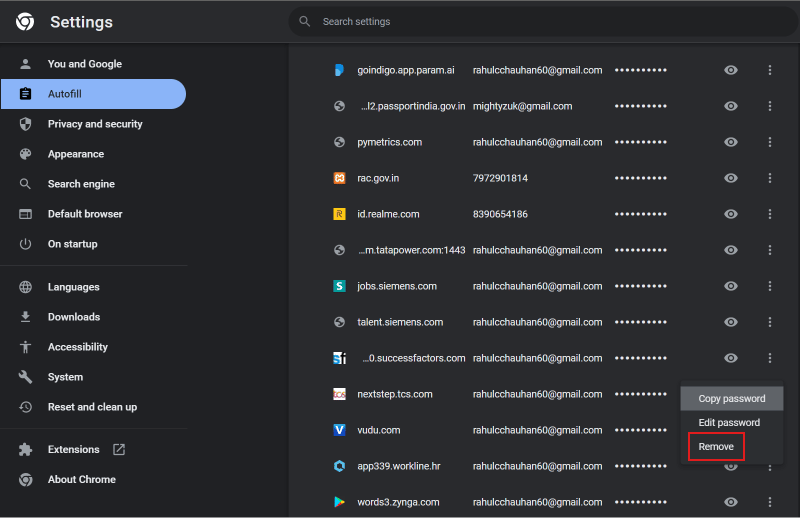
5. Localize o Endereço de e-mail incorreto você deseja remover e clique no botão três pontos ícone próximo a.
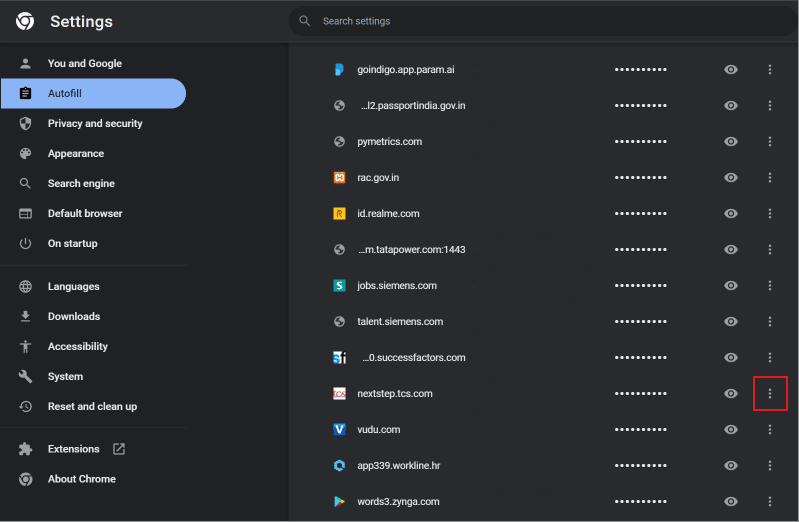
6. Clique em Remover.
Leia também: Como visualizar senhas de WiFi salvas no Windows, macOS, iOS e Android
Como você exclui endereços de e-mail indesejados?
Você pode excluir endereços de e-mail indesejados do preenchimento automático seguindo os passos acima.
Como você remove o endereço antigo do preenchimento automático?
Para remover o endereço antigo do preenchimento automático, siga estas etapas:
1. Abra o navegador Chrome e clique no ícone de três pontos.
2. Clique em Configurações > Preenchimento automático > Gerenciador de senhas.
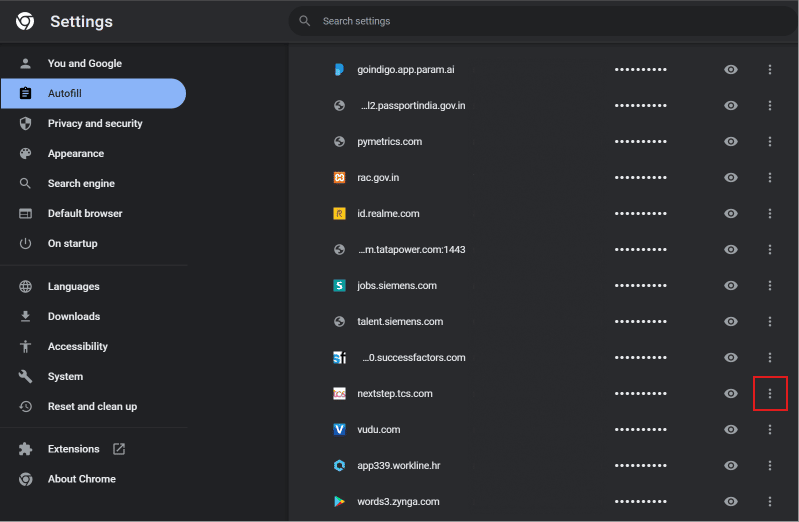
3. Clique no botão ícone de três pontos próximo ao Endereço de e-mail incorreto.
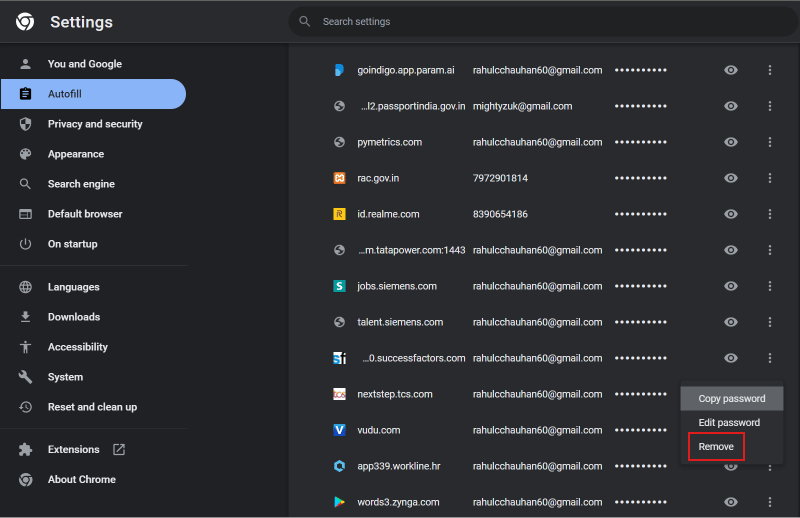
4. Clique em Remover.
Como você impede que endereços de e-mail antigos apareçam automaticamente no campo do aplicativo de e-mail?
Para impedir que endereços de e-mail antigos apareçam automaticamente no campo do aplicativo de e-mail, siga estas etapas:
1. Abra o aplicativo Mail no seu iPhone.
2. Toque no Escreva correspondência ícone.
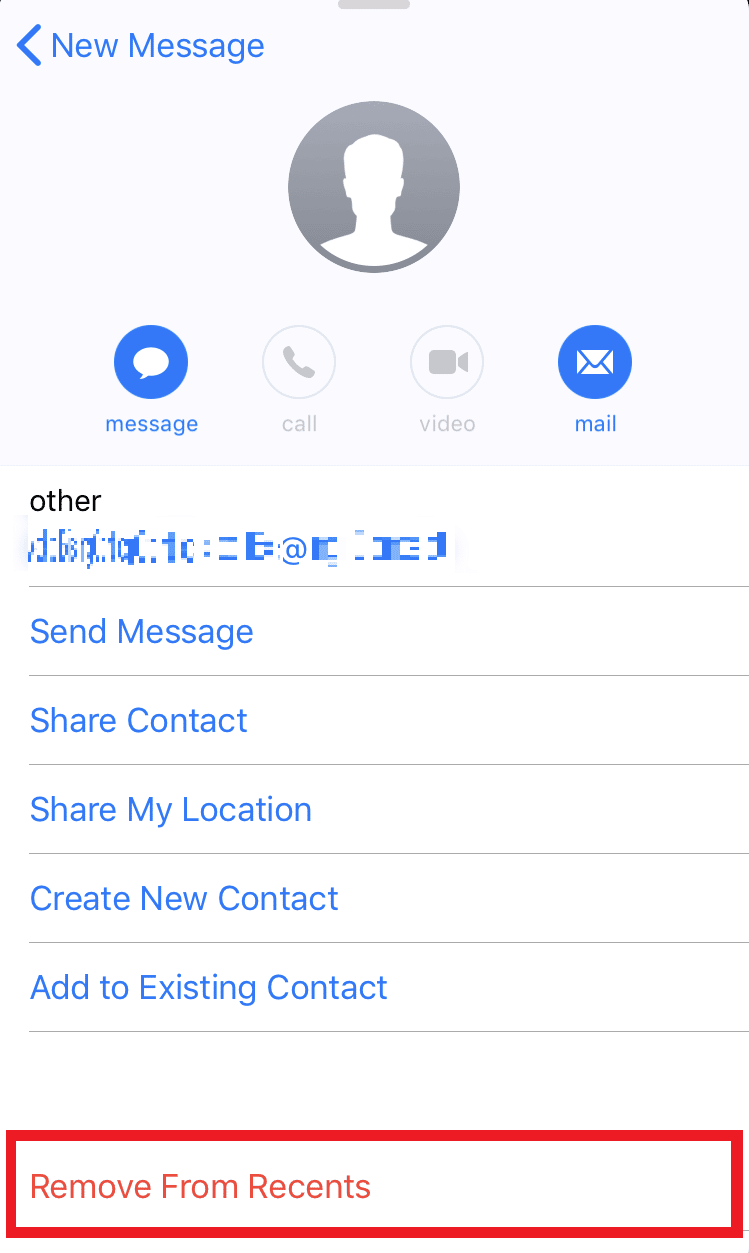
3. Comece a digitar o endereço de email. Nas sugestões de e-mail abaixo, toque no informação ícone ao lado do endereço de e-mail que você deseja remover.
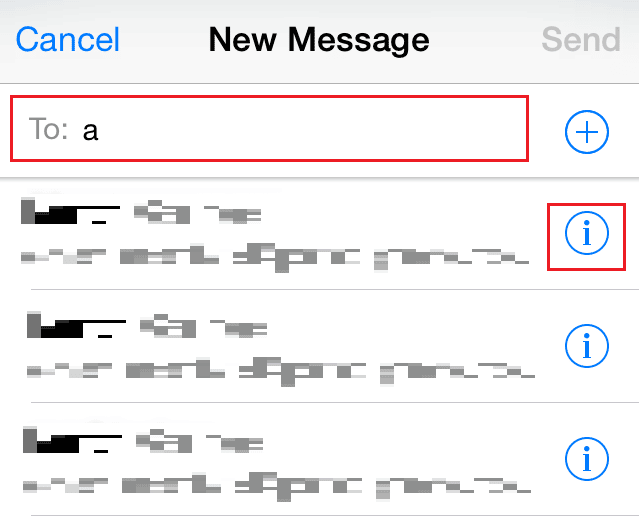
4. Toque em Remover A partir de Recentes para impedir que o e-mail apareça novamente.
Leia também: Corrigir endereço de e-mail não encontrado no Gmail
Como você pode impedir que o Mail adicione automaticamente endereços de e-mail aos contatos?
Para impedir que o e-mail adicione automaticamente endereços de e-mail aos contatos, siga as etapas mencionadas abaixo:
1. Visite a página do Gmail em um navegador.
2. Clique no engrenagem de configurações ícone.
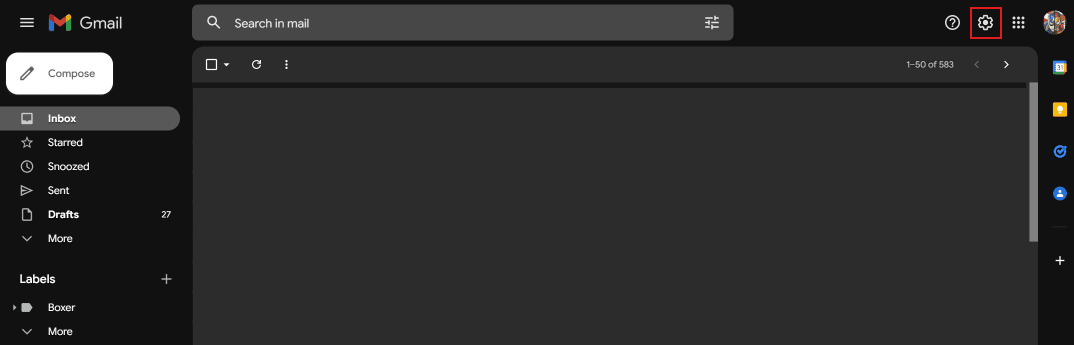
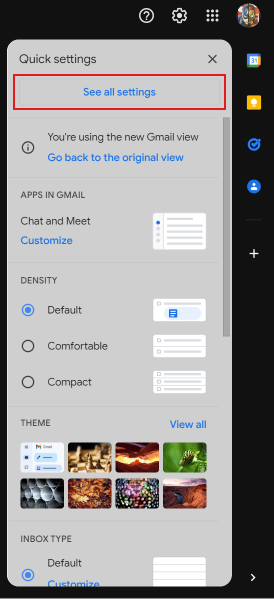
3. Clique em Ver todos definições.
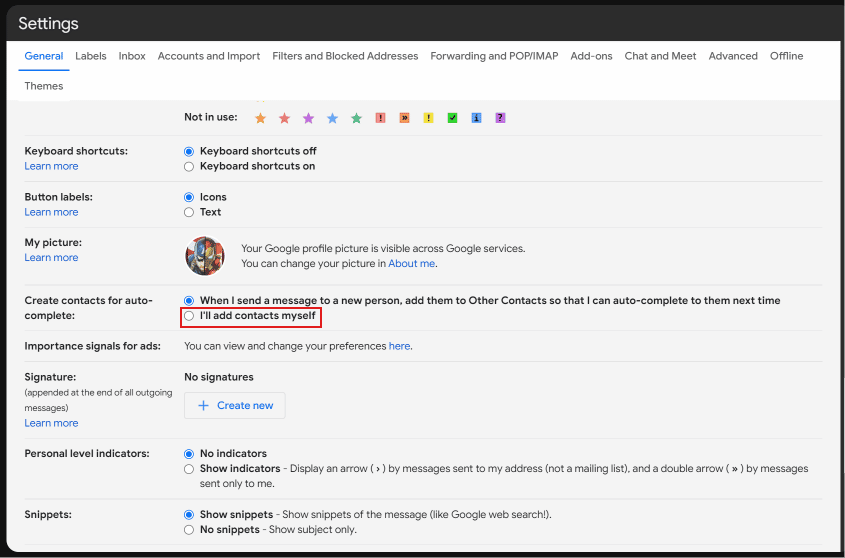
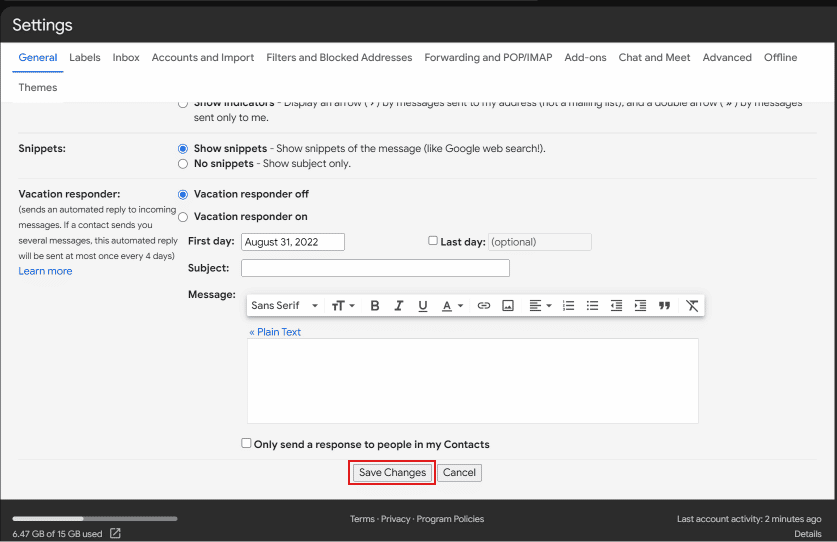
4. Role para baixo e clique em Eu mesmo adicionarei contatos ao lado Crie contatos para preenchimento automático: opção.
5. Clique em Salvar alterações.
Recomendado:
Esperamos que este artigo tenha ajudado você a conhecer como excluir endereços de e-mail do preenchimento automático do Gmail no Android. Sinta-se à vontade para entrar em contato conosco com suas dúvidas e sugestões através da seção de comentários abaixo. Além disso, deixe-nos saber sobre qual tópico você deseja aprender em nosso próximo artigo.


