
Com o Windows 10, os usuários podem fazer backup de arquivos e dados do PC, protegendo-se contra possíveis travamentos do sistema ou perda de dados. Embora o arquivo de backup forneça um ponto de restauração para um PC com Windows, vários arquivos de backup consomem o espaço da memória e podem afetar o desempenho do sistema.


É essencial excluir arquivos antigos e manter apenas backups recentes para evitar que os arquivos de backup consumam espaço de memória. No entanto, se quiser liberar espaço de memória em seu PC, veja o que você pode fazer para excluí-los:
Observação: No Windows 10, os arquivos de backup são armazenados na unidade C :.
Excluir arquivos de backup antigos em backup e restauração
Backup e Restauração era um recurso embutido no Windows 7. O recurso fazia o backup automático dos arquivos em um local de armazenamento. No Windows 10, Backup e Restauração foram substituídos pelo Histórico de Arquivos.
Veja como excluir os arquivos de backup antigos:
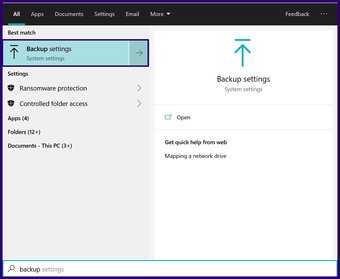
Passo 1: Na caixa de pesquisa do Windows, digite Configurações de backup e selecione Abrir.

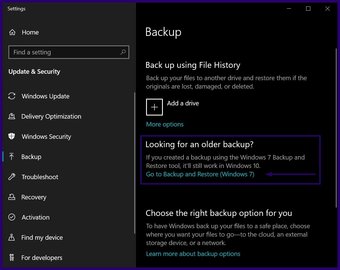
Passo 2: Quando a janela Configurações de backup for aberta, clique em Ir para backup e restauração (Windows 7).

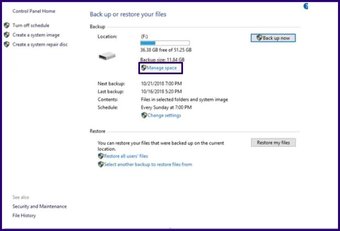
Etapa 3: Você deve ver a unidade de backup existente na próxima janela que abrir. Clique em Gerenciar Espaço.
Observação: Se você vir a mensagem “O backup do Windows não foi configurado”, ignore as outras etapas desta seção. Isso implica que não há nenhum arquivo de backup antigo do Windows 7 bagunçando sua unidade.

Passo 4: Na nova janela que se abre, clique em Exibir backups para ver a data e hora dos diferentes arquivos de backup. Decida qual período de backup você deseja excluir e selecione-o.

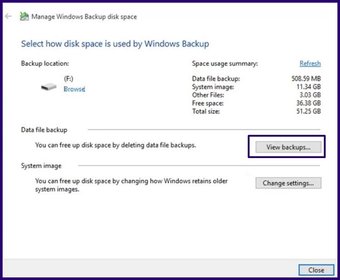
Etapa 5: Clique em Excluir para se livrar do conteúdo desse período de backup.

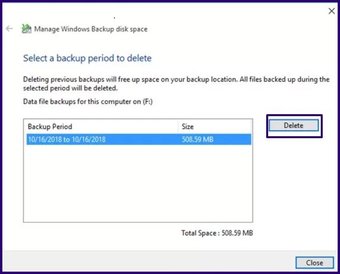
Excluir arquivos de backup antigos no histórico de arquivos
Com o Windows 10, os usuários têm o Histórico de arquivos do Windows, que dependendo das configurações do usuário, pode fazer backup de arquivos em pastas críticas a cada 10 minutos ou uma vez ao dia. A frequência da ação de backup pode levar ao consumo do espaço de armazenamento do PC.
Veja como excluir arquivos de backup antigos do Histórico de arquivos no Windows 10:
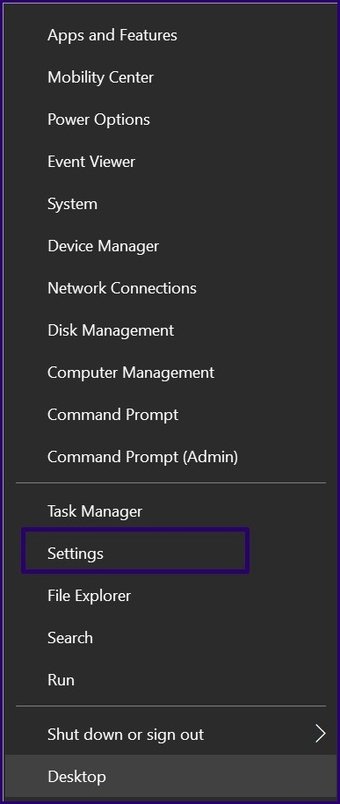
Passo 1: Clique com o botão direito do mouse no botão Iniciar do Windows e selecione Configurações.
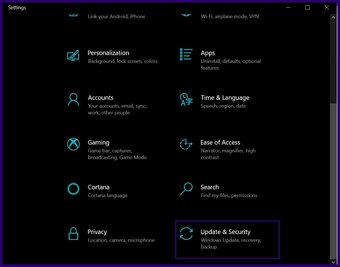
Passo 2: Na janela Configurações, vá até Atualização e segurança e clique nele.

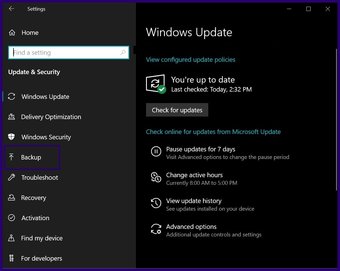
Etapa 3: Clique em Backup nas opções da bandeja esquerda.

Passo 4: Se você já usa o Histórico de arquivos do Windows, clique em Mais opções para verificar o tamanho do arquivo de backup e a data e hora do último backup.

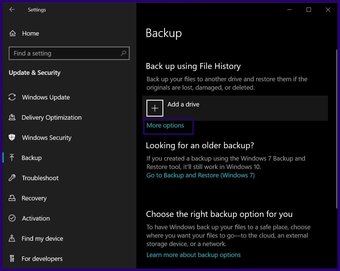
Observação: Se você notar que o Backup usando o histórico de arquivos está desativado, pule as outras etapas desta seção. Isso significa que nenhum arquivo de backup está sobrecarregando suas unidades.
Etapa 5: Para remover os arquivos de backup salvos no Histórico de arquivos, procure Windows PowerShell no menu Iniciar.

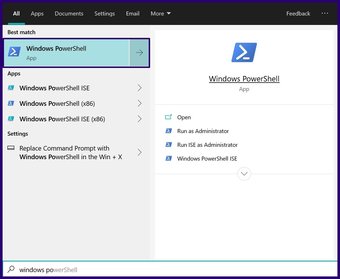
Etapa 6: Digite a sintaxe abaixo na janela do Powershell e pressione Enter no teclado para executar o comando:

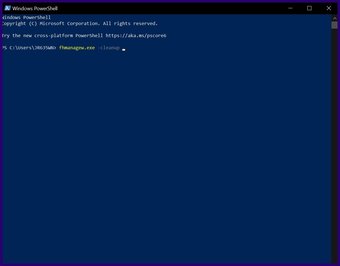
Observação: Isso remove todos os backups de arquivos, exceto os recentes.
Também em Tecnologia de Orientação
Excluir pontos de restauração do sistema antigo
Um dos primeiros recursos de backup do Windows foi a Restauração do sistema. Este recurso salva um instantâneo dos arquivos do Windows e da instalação em horários específicos.
Este recurso configura vários pontos de restauração, que podem ocupar espaço em sua unidade quando ativados. Para remover esses pontos de restauração, você precisa fazer o seguinte:
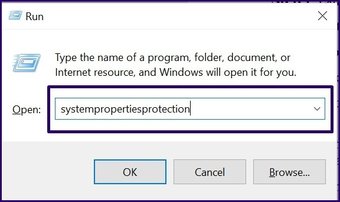
Passo 1: Abra a caixa de diálogo Executar pressionando Windows + R no teclado.

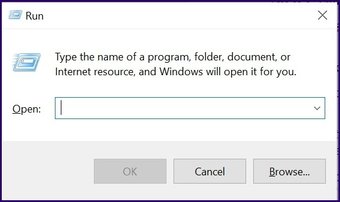
Passo 2: Na caixa de diálogo, digite proteção das propriedades do sistema na caixa de pesquisa e selecione OK.

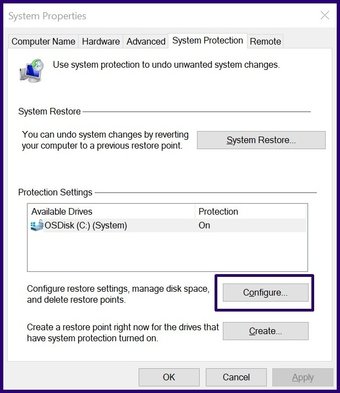
Etapa 3: Na janela Propriedades do sistema, clique em Configurar.

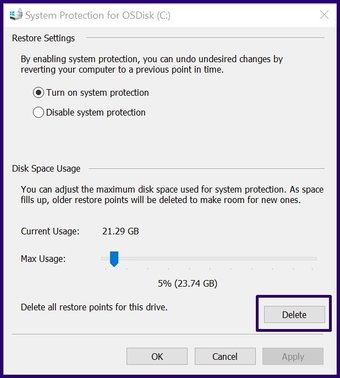
Passo 4: Na janela Proteção do Sistema, clique em Excluir para eliminar todos os pontos de restauração existentes.

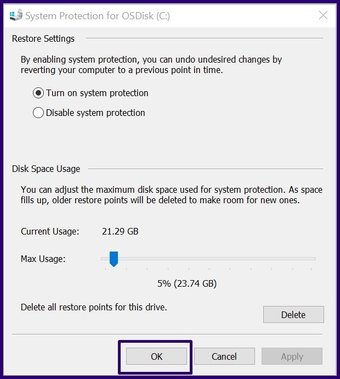
Etapa 5: Clique em Ok para salvar as alterações.

Observação: Você pode configurar a quantidade de espaço que seus pontos de restauração ocupam na janela Proteção do Sistema movendo o controle deslizante.
Exclua arquivos de backup antigos usando a ferramenta de limpeza do Windows
O Windows também faz backup de arquivos temporários e de sistema. Esses arquivos de backup consomem espaço de armazenamento em sua unidade. Você pode se livrar desses arquivos com a Ferramenta de Limpeza do Windows usando as etapas abaixo:
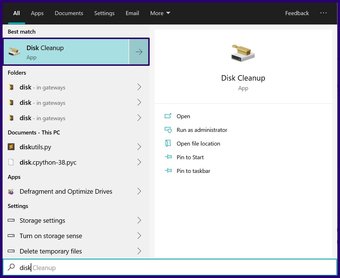
Passo 1: Na barra de pesquisa do Windows, digite Limpeza de disco e selecione Abrir.

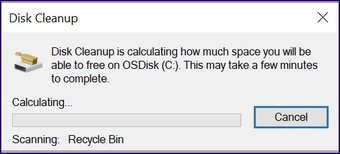
Passo 2: Permita que o Windows execute uma verificação rápida dos arquivos que ele precisa excluir.

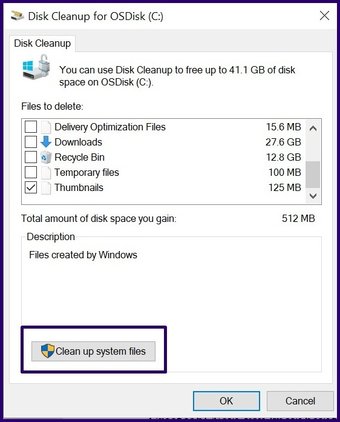
Etapa 3: Na janela Limpeza de disco, marque a caixa de seleção do arquivo de backup temporário e clique em Limpar arquivos de sistema para iniciar o processo de limpeza.

Backup de arquivos no Windows 10 corretamente
Usando qualquer um dos métodos acima, você deve excluir os arquivos de backup antigos do Windows 10 do PC, liberando espaço na unidade. Para evitar que seus arquivos de backup antigos ocupem constantemente espaço em seu PC, aprenda como fazer backup de arquivos no Windows 10 da maneira certa.
O artigo acima pode conter links afiliados que ajudam a apoiar a Guiding Tech. No entanto, isso não afeta nossa integridade editorial. O conteúdo permanece imparcial e autêntico.
Fonte Adicione ao Google Notícias


