
As Smart TVs Samsung vêm com aplicativos pré-instalados da Samsung ou de outro fabricante. Além disso, você pode instalar facilmente novos aplicativos do seu Smart Hub. Independentemente disso, e se você quiser excluir alguns aplicativos? Consegues fazê-lo?
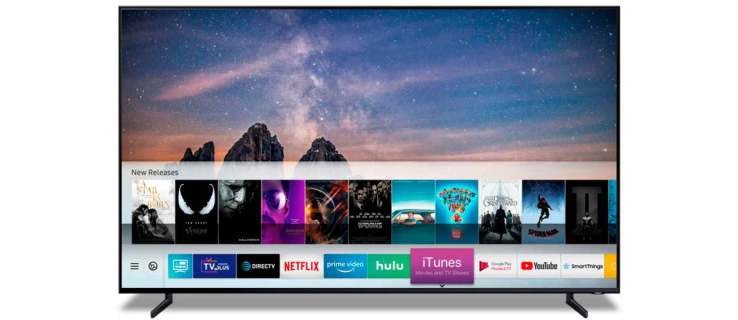
Este artigo mostra como excluir aplicativos “recém-instalados” de sua Samsung Smart TV e fornece sugestões para aplicativos pré-instalados que você não pode remover nativamente. Vamos começar!
Excluindo aplicativos em T, Q, LS Samsung Smart TVs
A exclusão de aplicativos pode ser problemática, dependendo do modelo que você possui. Dito isto, a desinstalação de aplicativos nas mais novas Smart TVs Samsung é simples. Aqui está o que fazer.
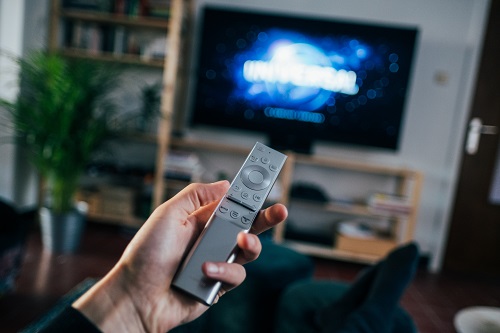
- Usando seu “OneRemote”, pressione o botão "Lar" botão. Isso abrirá o “Smart Hub”.
- Procure e selecione o "engrenagem" ícone (Configurações).
- Role e selecione “Cuidados com o dispositivo” na seção "Suporte".
- Aguarde a conclusão da verificação rápida e escolha “Gerenciar armazenamento.”
- Escolha os aplicativos que deseja desinstalar.
- Em seguida, toque em "Excluir."
- Confirme que deseja excluir esses aplicativos selecionando "OK."
Excluindo aplicativos em M/MU/NU/RU/Q/LS (2017-2019) Samsung Smart TVs
Para excluir aplicativos desses modelos específicos, você precisa fazer o seguinte:
- Usando seu “OneRemote”, selecione "Lar."
- Escolher “Aplicativos”.
- Selecione os "engrenagem" ícone (Configurações) no canto superior direito.
- Selecione os aplicativos que deseja excluir da lista e escolha "Excluir."
Excluindo aplicativos em K/KU/KS Samsung Smart TVs
Para excluir aplicativos da série Smart TVs 2016:
- Imprensa "Lar" no controle remoto e selecione “Aplicativos”.
- Em seguida, escolha “Opções” no canto inferior direito da tela.
- Na barra de menus, selecione "Excluir."
- Escolha os aplicativos que deseja remover e selecione "Excluir" para desinstalá-los.
- Não saia até confirmar que os aplicativos foram removidos.
Excluindo aplicativos em J/JU/JS (2015) Samsung Smart TVs
A remoção de aplicativos desses modelos de TV Samsung será assim:
- Segure o “botão colorido” no controle remoto e selecione "Apresentou."
- Escolher “Aplicativos”.
- Selecione “Opções” no canto superior direito da tela.
- Escolher “Excluir meus aplicativos.”
- Selecione cada aplicativo que deseja remover e escolha "Excluir" no canto superior da tela.
- Confirme que deseja excluir o aplicativo escolhendo "Sim."
Exclusão de aplicativos nas Smart TVs Samsung E/EH/ES (2012) e H/HU/F (2014)
A remoção de aplicativos ainda é possível com séries mais antigas da biblioteca Samsung Smart TV, a remoção de aplicativos ainda é possível. Pegue seu controle remoto e faça o seguinte:
- Selecione “Hub Inteligente” usando o controle remoto da sua TV.
- Escolha um aplicativo que você deseja desinstalar.
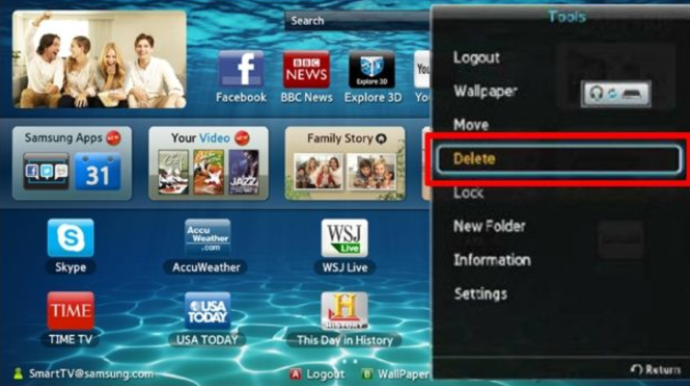
- Imprensa "Ferramentas" em seu controle remoto.
- Escolher "Excluir" e então "Digitar."
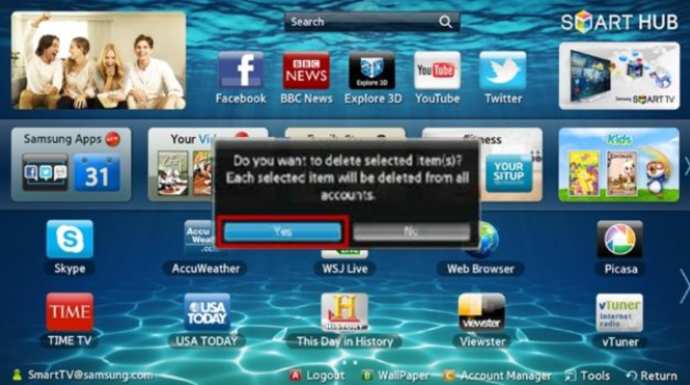
- Agora, você deve confirmar que deseja excluir o aplicativo selecionado, então destaque "Sim," então aperte "Digitar" no controle remoto.
Quais aplicativos você pode excluir?
Agora que você sabe como desinstalar aplicativos de Smart TVs Samsung mais antigas e mais recentes, você pode se perguntar se é possível excluir todos os aplicativos. Infelizmente, você só pode excluir os aplicativos instalados. O aplicativos pré-instalados não podem ser removidos porque a opção 'Excluir' está desativada. Estes são geralmente Netflix, Amazon Prime, etc.
Independentemente das limitações de aplicativos pré-instalados, existem hacks que permitem desinstalá-los. No entanto, eles não funcionam para todos os modelos. Ainda assim, você pode tentar o seguinte para excluir um aplicativo instalado de fábrica.
- Segure o "Lar" botão no seu controle remoto.
- Escolher “Aplicativos”.
- Aperte o "Número” botão e, em seguida, pressione “12345.”
- O “modo de desenvolvedor” agora é aberto. Alternar o "Sobre" botão.
- Clique em "OK" para ativar o "Modo de desenvolvedor".
- Escolher "Fechar."
- Vá para "Configurações" no canto superior direito da tela.
- Selecione os aplicativos que deseja remover.
- Navegar para "Bloquear desbloquear" e selecione-o para bloquear o aplicativo.
- Em seguida, digite “0000.” Um ícone de cadeado aparece no aplicativo.
- Navegue até e selecione “Teste de link profundo.”
- Na janela pop-up, destaque “ID do conteúdo” e digite o que quiser e, em seguida, selecione "Feito."
- Na janela de criação de senha, escolha "Cancelar."
- O "Excluir" agora a opção deve aparecer como habilitada.
- Selecione o aplicativo pré-instalado que deseja remover e escolha "Excluir."
Para finalizar, uma Samsung Smart TV é uma adição fantástica para qualquer sala de estar. Você obtém vários aplicativos pré-instalados e pode adicionar os novos que desejar. Se você precisar excluir aplicativos indesejados, poderá remover apenas os que instalou. Independentemente disso, a opção “Modo de desenvolvedor” pode funcionar para remover esses aplicativos pré-instalados irritantes.
Perguntas frequentes: removendo aplicativos da TV Samsung
Estou tendo problemas com um aplicativo. Preciso excluí-lo?
Se um aplicativo não estiver sendo iniciado ou funcionando, você pode tentar outras etapas antes de removê-lo completamente. Tente reiniciar sua TV. Você pode desligá-lo, aguardar cinco segundos e ligá-lo novamente ou desconectá-lo, aguardar e conectá-lo novamente. De qualquer forma, uma reinicialização do sistema é uma etapa simples que geralmente funciona.
Se a reinicialização da TV não resolver o problema, verifique se a Samsung Smart TV possui o software mais recente.
1. Acesso "Configurações," selecionar "Apoiar," então escolha "Atualizações de software."
2. Se uma atualização estiver disponível, selecione “Atualizar agora.” Quando o processo terminar, tente seu aplicativo novamente.
Se ainda não estiver funcionando, desinstale o aplicativo e reinstale-o.
Não vejo a opção 'Deep Link Test'. O que mais eu posso fazer?
Uma das maiores reclamações sobre as Smart TVs Samsung é o bloatware. Os aplicativos pré-instalados consomem muito espaço, dificultando sua capacidade de baixar mais conteúdo que atenda às suas necessidades. Alguns modelos de TV têm a opção “Deep Link Test” acinzentada, enquanto outros não.
Infelizmente, ainda não encontramos uma solução alternativa para aqueles que não têm a opção “Deep Link Test”. Se você ficou sem espaço na TV e não consegue remover o bloatware pré-instalado, sua única opção é usar outro dispositivo com mais memória. Usar um Firestick, Roku ou Chromecast com Google TV é uma opção de baixo custo, mas não é a solução perfeita.
Neste artigo
- Excluindo aplicativos em T, Q, LS Samsung Smart TVs
- Excluindo aplicativos em M/MU/NU/RU/Q/LS (2017-2019) Samsung Smart TVs
- Excluindo aplicativos em K/KU/KS Samsung Smart TVs
- Excluindo aplicativos em J/JU/JS (2015) Samsung Smart TVs
- Exclusão de aplicativos nas Smart TVs Samsung E/EH/ES (2012) e H/HU/F (2014)
- Quais aplicativos você pode excluir?
- Perguntas frequentes: removendo aplicativos da TV Samsung


