
Se você tem tendência a gastar um pouco demais em aplicativos e jogos para Android todos os meses e gostaria de começar a reduzir essas compras, talvez se interesse em saber que o Google tem um recurso para você que pode ser muito acessível.
O gigante da tecnologia lançou essa ferramenta silenciosamente em 2019, então muitos usuários podem nem estar cientes de sua existência. A opção está disponível para a maioria dos dispositivos Android e, neste artigo, explicamos como você pode implementá-la sozinho para começar a reduzir suas despesas com o Google Play.
Entre na ferramenta de orçamento da Google Play Store
O Google está tornando mais fácil para as pessoas manterem seus hábitos de gastos com aplicativos sob controle por meio de uma ferramenta de orçamento relativamente nova. Esse recurso pode ser acessado na Play Store em telefones ou tablets Android, mas não pela web.
A ferramenta basicamente permite que os usuários definam um orçamento mensal a ser gasto em aplicativos e outros conteúdos digitais. Esse limite se aplica a todos os tipos de conteúdo disponíveis na Play Store, incluindo filmes, programas de TV, músicas e muito mais.
Como definir um orçamento mensal de aplicativo em seu dispositivo Android
1. Abra a Google Play Store em seu dispositivo.
2. Toque no menu de hambúrguer localizado no canto superior esquerdo da tela.
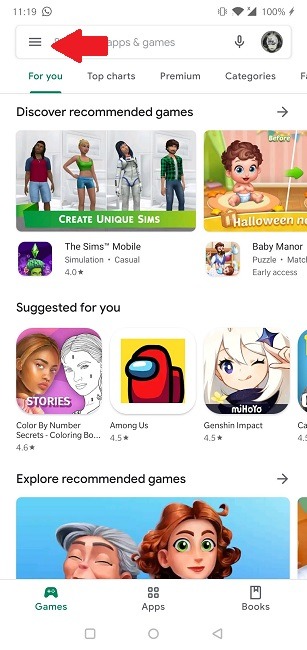
3. Selecione Conta.
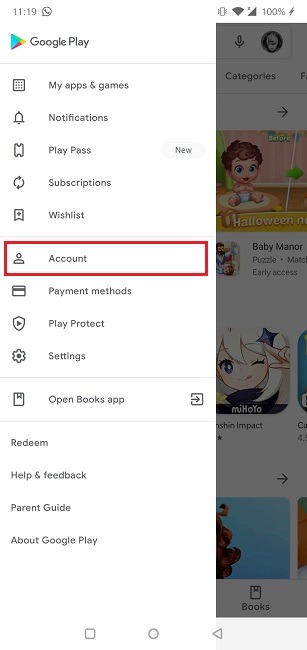
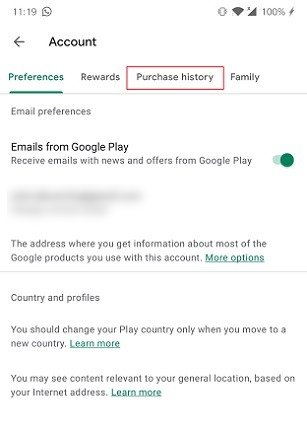
4. A partir daí, selecione a guia Histórico de compras.
5. Defina um orçamento para o mês atual tocando na opção “Definir orçamento”.
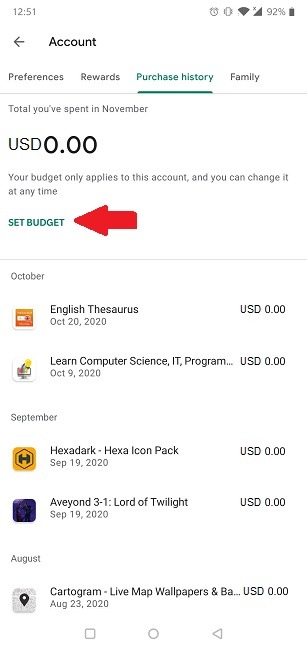
6. Defina o valor a ser gasto por mês. Clique em Salvar e pronto!
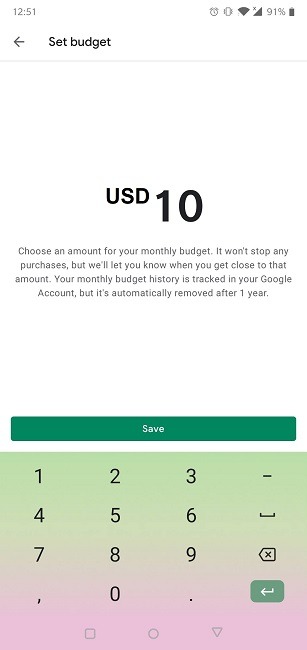
Observe que esse orçamento pode ser ajustado a qualquer momento ou totalmente removido. Basta seguir as etapas descritas acima para fazer isso. Na mesma tela, você também poderá ver uma lista de todos os aplicativos e jogos que adquiriu nos últimos meses.
No entanto, como o próprio Google avisa, esta ferramenta não fará qualquer ação para evitar novas compras, uma vez que você exceda o valor definido. É apenas uma forma de rastrear facilmente seus gastos na Play Store. Conseqüentemente, você terá que verificar periodicamente o recurso para ter certeza de que não ultrapassou o seu orçamento, embora o Google diga que o deixará saber se você está chegando perto.
Agora, com tudo isso, não faria mal nenhum definir algumas precauções extras para garantir que seus gastos sejam mantidos sob controle. Por exemplo, você deve considerar habilitar a autenticação para compras na Play Store.
Isso ajuda a evitar compras acidentais e pode até fazer você pensar duas vezes antes de comprar um novo aplicativo por capricho. Também pode funcionar como um lembrete para voltar à ferramenta de orçamento para ver quanto você gastou neste mês e verificar se há espaço para mais uma compra.
Como ativar a autenticação para compras em seu dispositivo Android
1. Abra a Google Play Store em seu dispositivo.
2. Toque no menu de hambúrguer localizado no canto superior esquerdo da tela.
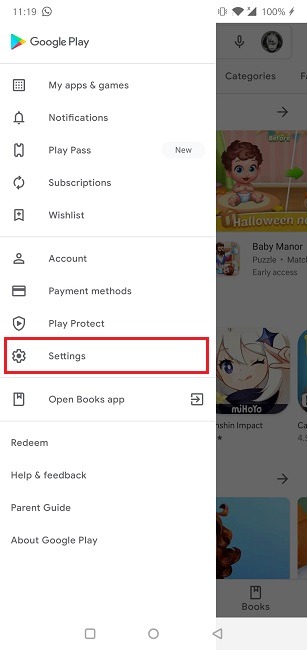
3. Selecione Configurações.
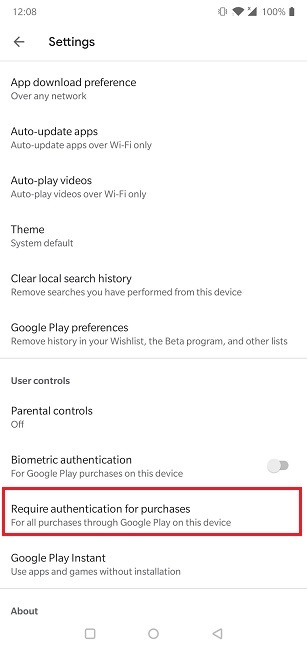
4. Toque em “Exigir autenticação para compras” em Controles do usuário.
5. Selecione a opção Para todas as compras através do Google Play neste dispositivo.
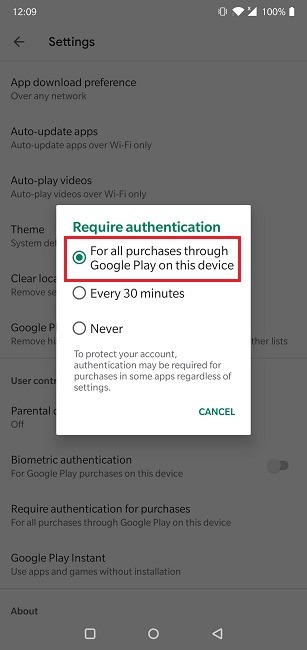
6. Toque em OK para confirmar.
Agora, toda vez que você fizer uma compra, seja para um novo aplicativo, jogo ou compra no aplicativo, será necessário autenticar por meio de sua senha do Google.
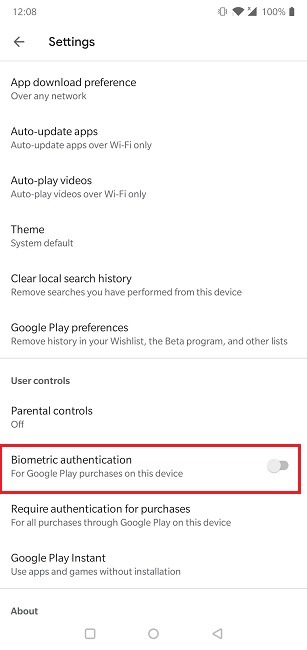
Como alternativa, você também pode configurar a autenticação biométrica para suas compras no Google Play na mesma seção de controles do usuário. Depois de fazer isso, você poderá usar qualquer autenticação biométrica que tenha em seu telefone para autorizar a realização de pagamentos.
Como remover seus detalhes de pagamento da Google Play Store
Agora, se você deseja tomar medidas adicionais para minimizar a tentação de comprar novos aplicativos ou jogos, você também pode tentar remover seus detalhes de pagamento da Play Store.
1. Abra a Google Play Store em seu dispositivo.
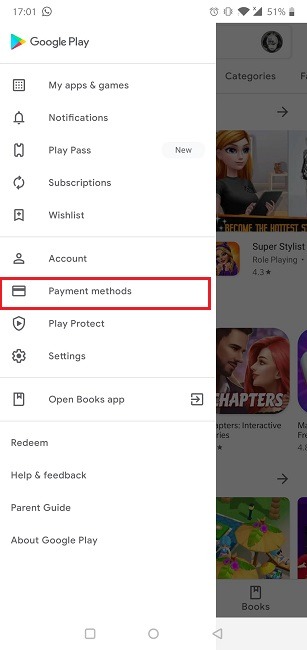
2. Toque no menu de hambúrguer localizado no canto superior esquerdo da tela.
3. Selecione Opções de pagamento.
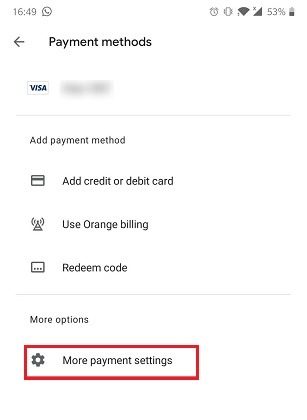
4. Toque em Mais configurações de pagamento.
5. A página AG Pay será aberta em uma janela do navegador.
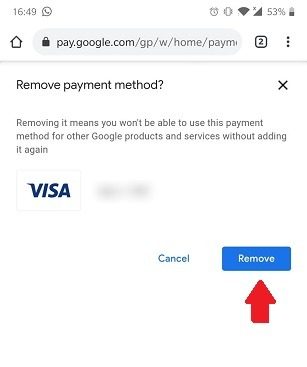
6. Encontre a forma de pagamento da qual deseja se livrar e toque em Remover.
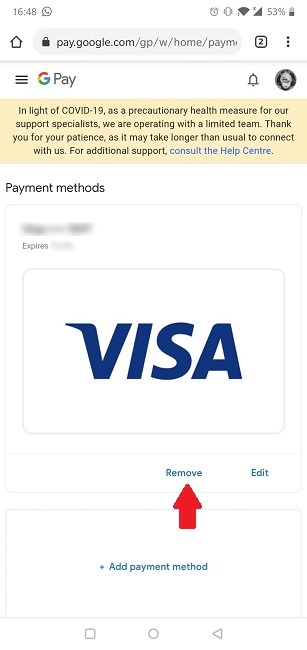
7. Toque em Remover novamente e pronto.
Ao combinar os métodos descritos acima, você agora deve ser capaz de evitar gastos excessivos e manter suas despesas relacionadas ao aplicativo sob controle. Se o seu dispositivo também estiver sendo usado por um menor de idade, você pode tomar as medidas necessárias para proteger seu Android também.
Se você está na posição de ter algum dinheiro para gastar neste mês, você pode verificar esta lista de novos jogos para celular para experimentar.
Relacionado:
Alexandra é apaixonada por tecnologia móvel e muitas vezes pode ser encontrada brincando com um smartphone de alguma empresa desconhecida. Ela iniciou sua carreira no jornalismo de tecnologia em 2013, depois de trabalhar alguns anos como professora do ensino médio. Sempre movida pela curiosidade, Alexandra gosta de saber como as coisas funcionam e de compartilhar esse conhecimento com todos.
Este artigo é útil?
Fonte Adicione ao Google Notícias


