
Você definiu um padrão, código PIN ou outro tipo de senha do Android que definitivamente se lembrará. Até você não se lembrar mais. Isso acontece com todo mundo, mas você definitivamente não quer ficar bloqueado no seu dispositivo Android. A melhor maneira de evitar esse problema é tomar algumas precauções agora. No entanto, se já for tarde demais para isso, ainda será possível voltar sem redefinir o telefone.
Comece com Prevenção
O primeiro passo é se preparar para o pior. O bloqueio do seu dispositivo Android pode acontecer a qualquer momento. Portanto, não espere até que você tenha um telefone ou tablet por um ano para começar a fazer o backup.
Infelizmente, pode ser necessário redefinir seu dispositivo e apagar tudo se você esquecer sua senha. Se isso acontecer, você desejará um backup atual de suas fotos, contatos, aplicativos, configurações e muito mais. Configure backups regulares agora para não ter que se preocupar tanto se ficar bloqueado.
Criamos um guia sobre como fazer o backup adequado do seu dispositivo, além de fornecer aplicativos de backup adicionais para Android que você preferir.
A próxima etapa é garantir que você esteja usando um método de desbloqueio que possa lembrar. Por exemplo, se você estiver usando um padrão, desenhe-o em um pedaço de papel e armazene-o com os arquivos mais importantes ou faça upload de uma imagem do padrão no Dropbox ou em outro serviço em nuvem. Apenas nomeie algo discreto. Faça o mesmo com qualquer outro tipo de senha também. Você também pode usar um gerenciador de senhas, lembre-se da senha mestra para acessá-la e instalar o gerenciador de senhas em outro dispositivo, como o seu computador.
Configurar o Smart Lock
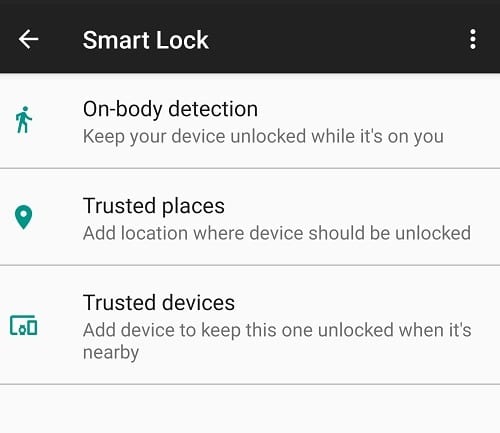
Outra precaução a ser tomada agora é configurar o Smart Lock. Isso fornece um método secundário para acessar o seu dispositivo. Por exemplo, se seu padrão não funcionar, você poderá usar sua voz.
Vá para "Configurações -> Tela de bloqueio e segurança -> Bloqueio inteligente". Dependendo do seu sistema operacional Android, pode ser necessário ir para "Configurações de bloqueio seguro" e depois "Smart Lock". Escolha um método secundário, que pode incluir sua voz, um local, outro dispositivo etc.
Solução alternativa para dispositivos Android mais antigos
Para dispositivos Android mais antigos, você pode simplesmente redefinir sua senha. Isso funciona apenas com o Android 4.4 e versões mais antigas. Digite sua senha incorretamente até ver "Esquecer padrão". Toque nele e insira os detalhes da sua conta do Google. Agora, redefina sua senha e continue normalmente.
Find My Mobile da Samsung
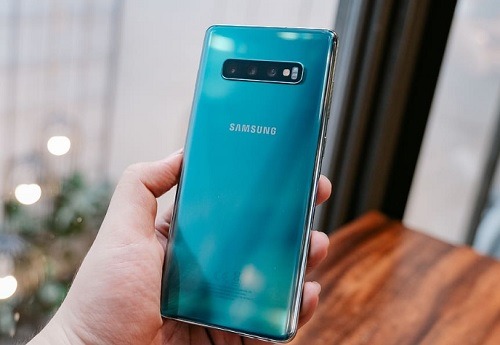
Se você possui um dispositivo Samsung, pode usar o serviço Find My Mobile da Samsung. Enquanto você estiver usando sua conta Samsung no telefone, poderá desbloqueá-la remotamente usando qualquer navegador. Vá para Localizar meu celular em um computador. Faça login com sua conta Samsung e escolha "Desbloquear meu dispositivo". Seu dispositivo deve estar conectado à Internet via dados móveis ou Wi-Fi para funcionar.
Experimente o ADB
Agora, as coisas ficam um pouco mais complicadas. Os dispositivos móveis são notoriamente difíceis de desbloquear se você esquecer sua senha. Isso vale para Android e iOS. No entanto, há um backdoor no Android se você tiver ativado a depuração por meio das Opções do desenvolvedor no seu dispositivo.
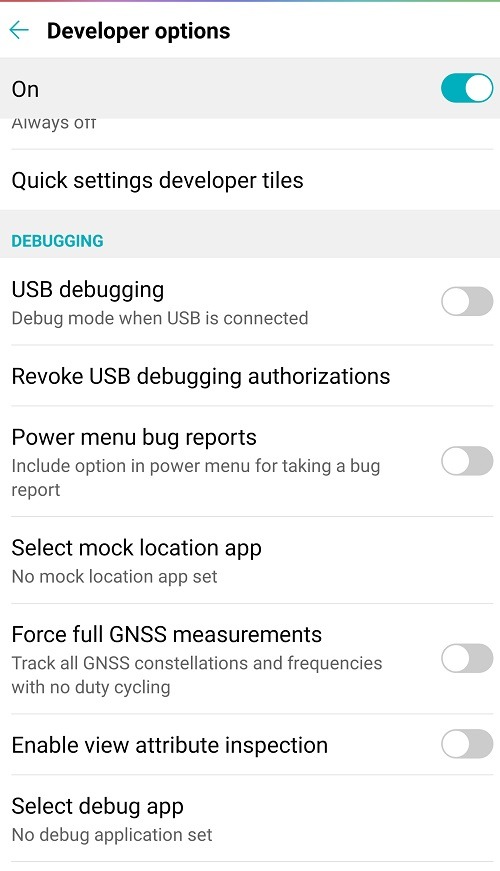
O Android Debug Bridge, também conhecido como ADB, é principalmente uma ferramenta de desenvolvedor. Se você estiver usando esse método, tenha cuidado, pois pode inserir comandos incorretos e apagar itens no telefone ou torná-lo inutilizável por completo. Se você desbloqueou as ferramentas do desenvolvedor no seu dispositivo Android, precisará fazer o download do ADB no seu computador, conectar o dispositivo ao computador e tentar apagar manualmente o código de bloqueio atual do Android. Temos um guia detalhado sobre a configuração do ADB, incluindo como ativar as ferramentas de desenvolvedor no seu dispositivo.
Usando as etapas do guia acima, abra um prompt de comando e navegue até a pasta de instalação do ADB. Entra:
shell adb rm /dados/sistema/gesto.key
e pressione Enter. Reinicie seu dispositivo e ele deve apagar todos os bloqueios atuais e permitir que você redefina sua senha.
No entanto, isso pode não funcionar em dispositivos mais novos, pois o Google agora criptografa dispositivos. Ainda vale a pena tentar.
Redefinir seu dispositivo
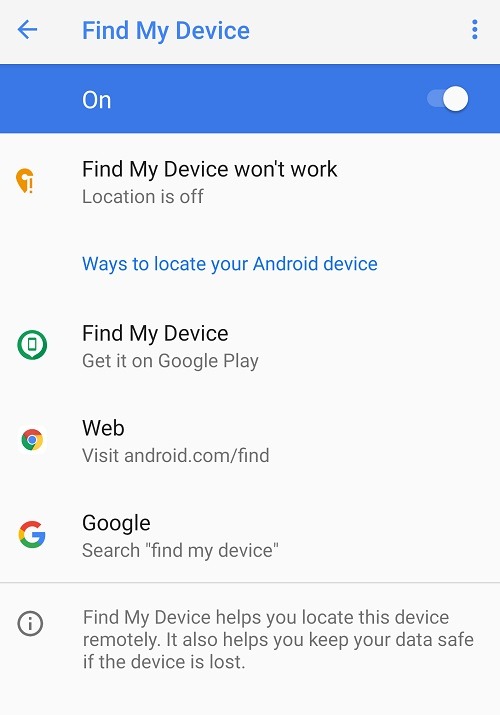
Se você ativou o Google Find My Device no seu telefone, pode redefini-lo remotamente. Isso apaga tudo para os padrões de fábrica. Se você tiver backups, poderá restaurar tudo. Faça login no serviço Localizar meu dispositivo em um computador ou outro dispositivo Android. Escolha o seu dispositivo e selecione "Apagar dispositivo".
Se isso não estiver configurado, você poderá redefinir manualmente. Pressione e segure os botões Liga / Desliga e Diminuir volume até que um menu seja exibido. Use os botões de volume para selecionar “Modo de recuperação” e pressione o botão liga / desliga para selecioná-lo. Mantenha pressionado o botão Power e Volume Up até o menu Recuperação do Android aparecer. Selecione "Limpar dados / redefinição de fábrica". Confirme sua escolha. Tudo o que você precisa são os detalhes da sua conta do Google para fazer login novamente, mas seu telefone será redefinido completamente.
Ficar bloqueado no seu dispositivo Android não é divertido, mas não perca a esperança até que você tente todos os métodos possíveis para voltar.
Relacionado:
Este artigo é útil?
Fonte Adicione ao Google Notícias


