
Normalmente, quando você exclui arquivos do Google Drive, eles são enviados para a pasta Lixeira ou Lixeira do Drive. O Google Drive exclui arquivos permanentemente da lixeira após 30 dias. E se você quiser limpar a pasta Lixeira para liberar espaço manualmente ou por algum outro motivo? Devemos guiá-lo sobre o mesmo. Você saberá como excluir ou remover todos os arquivos da lixeira do Google Drive de uma só vez nesta postagem.


Também cobrimos o que acontece quando você exclui arquivos da Lixeira. E várias maneiras de resolver o problema se esvaziar o Lixo não funcionar. Vamos começar com o computador primeiro, seguido pelos aplicativos móveis do Google Drive, ou seja, Android, iPhone e iPad.
Nota: Depois de esvaziar a lixeira, você não notará as alterações imediatamente. Pode ser necessário esperar pelo menos 24 horas para que todos os arquivos sejam excluídos permanentemente. Portanto, não pense que esvaziar o lixo não funciona.
Como esvaziar a lixeira do Google Drive de uma vez no PC
Existem duas maneiras de esvaziar a lixeira de uma vez no Google Drive usando um laptop ou desktop.
Método 1: Excluir todos os arquivos usando o botão dedicado
Passo 1: Abra o site do Google Drive e faça login com sua conta.
Passo 2: Clique na Lixeira ou na pasta Lixeira presente na barra lateral esquerda do Google Drive.

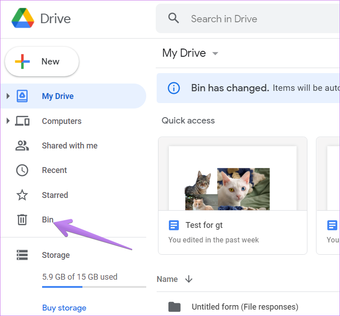
Etapa 3: Você será levado para a pasta Lixo ou Bin. Clique no botão Esvaziar lixeira ou Esvaziar lixeira no canto superior direito da tela.

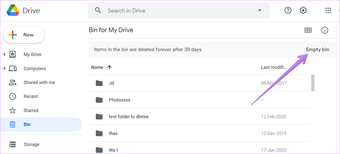
Nota: Se você não vir os botões Esvaziar lixeira ou Esvaziar lixeira, encontrará a opção Lixeira no lado esquerdo com uma pequena seta para baixo. Clique na seta e escolha Esvaziar lixeira no menu.
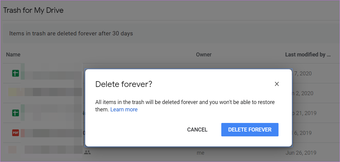
Passo 4: Uma janela pop-up de confirmação aparecerá. Clique no botão Excluir definitivamente.

Dica: Não é possível excluir arquivos do Google Drive? Confira 7 maneiras de corrigir o problema de não exclusão de arquivos do Google Drive.
Método 2: Excluir todos os arquivos selecionando-os
Se o método anterior não funcionar ou você não vir os botões Esvaziar lixeira / lixo, não se preocupe. Existe outra maneira. Neste método, você precisará selecionar todos os arquivos manualmente e excluí-los.
Aqui estão as etapas:
Passo 1: Abra o site do Google Drive e clique na pasta Lixeira ou Lixeira na barra lateral esquerda.
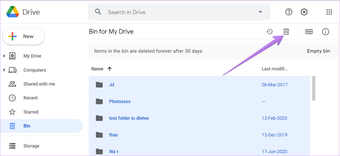
Passo 2: Dentro da pasta Lixeira ou Bin, use o atalho de teclado Ctrl + A (Windows) e Command + A (Mac) para selecionar todos os arquivos. Você verá que todos os arquivos e pastas são selecionados conforme ficam azuis.
Dica: Se todos os arquivos não forem selecionados, atualize a página uma vez. Ou selecione um arquivo e use o atalho do teclado para selecionar outros.

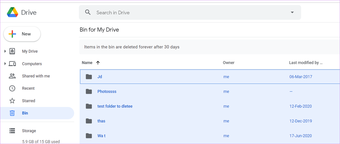
Etapa 3: Com todos os arquivos selecionados na Lixeira ou Lixeira, clique no ícone Excluir na parte superior. Um pop-up de confirmação aparecerá. Clique em Excluir definitivamente.

Como esvaziar a lixeira do Google Drive no Android
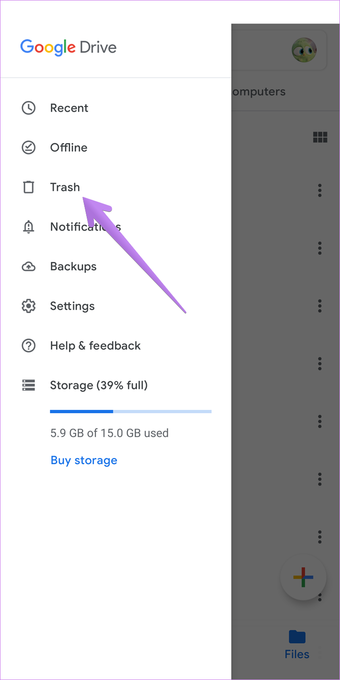
Passo 1: Inicie o aplicativo Google Drive para Android. Toque no ícone de três barras na parte superior para abrir a barra lateral. Selecione Lixeira ou Bin no menu.


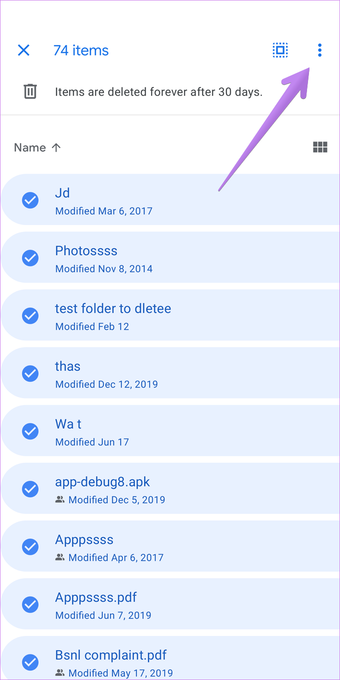
Passo 2: Toque e segure qualquer um dos arquivos na pasta Lixeira para selecioná-lo. Depois de selecionado, toque no botão Selecionar tudo na parte superior. Isso selecionará todos os arquivos na Lixeira.


Dica: Para remover apenas um arquivo do Lixo, selecione-o e toque no ícone de três pontos ao lado do arquivo. Selecione Excluir definitivamente.
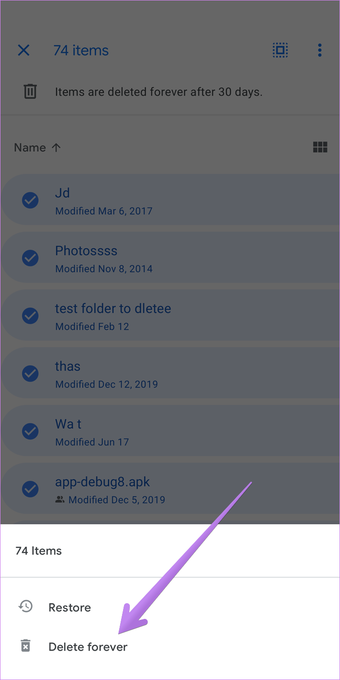
Etapa 3: Com todos os arquivos selecionados, toque no ícone de três pontos na parte superior. Escolha Excluir definitivamente no menu.


Como esvaziar completamente a lixeira do Google Drive no iPhone e iPad
Passo 1: Inicie o aplicativo Google Drive para iPhone ou iPad.
Passo 2: Toque no ícone de três barras para abrir a barra lateral. Toque em Lixeira ou Lixo.

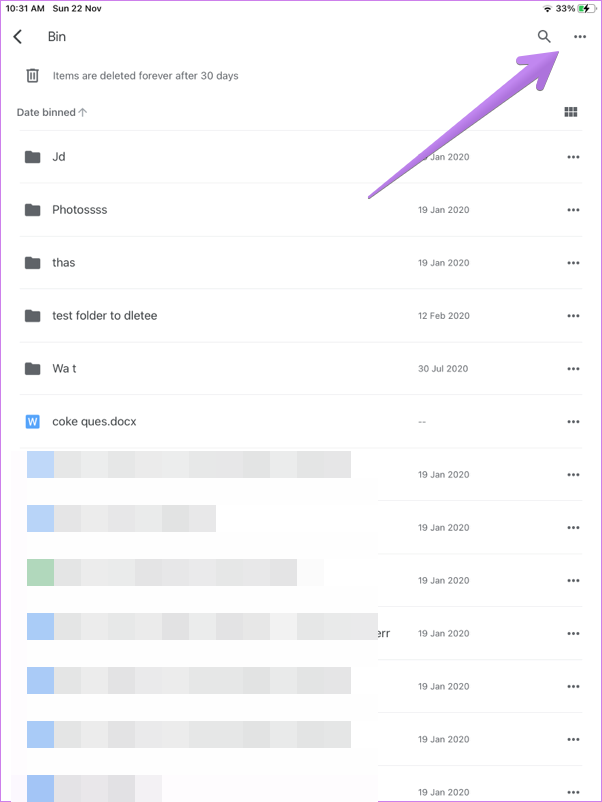

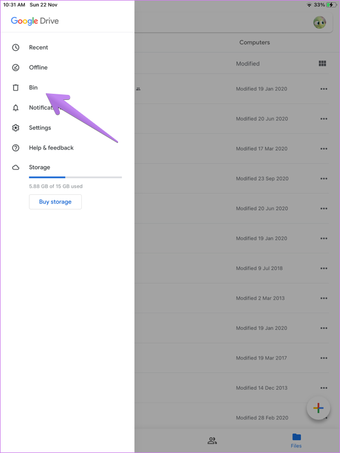
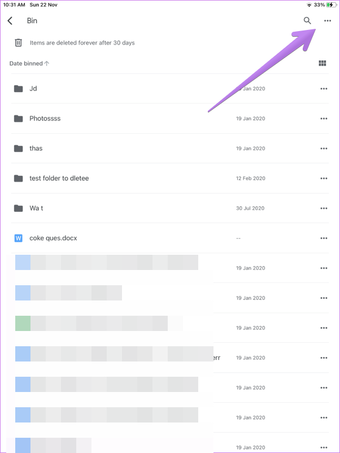
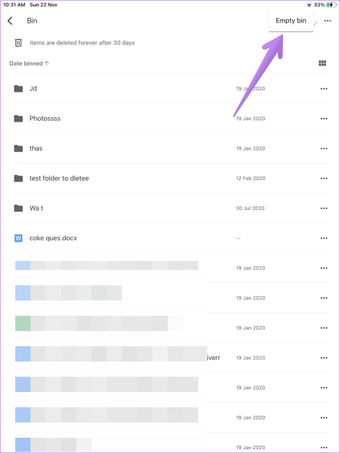
Etapa 3: Dentro da lixeira ou do lixo, toque no ícone de três pontos na parte superior. Selecione Esvaziar bandeja no menu.

Também em Tecnologia de Orientação
Solução de problemas: Lixo vazio do Google Drive não funciona
Muitos usuários não conseguem esvaziar a lixeira do Google Drive de uma vez. Se você é um deles, aqui estão algumas maneiras de resolver o problema.
1. Seja paciente
Remover todos os arquivos da lixeira do Google Drive leva tempo. Você deve esperar pelo menos vinte e quatro horas e depois verificar.



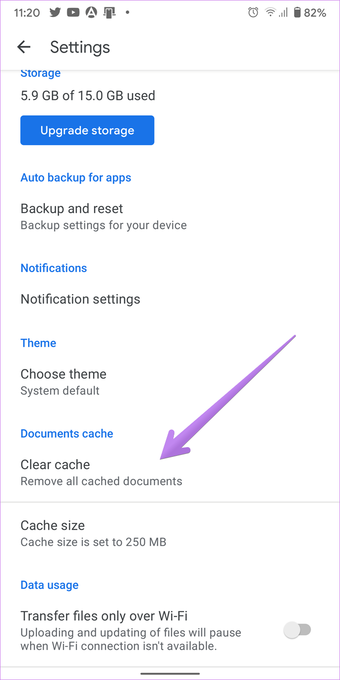
3. Limpar o lixo usando aplicativos móveis
Muitos usuários do Google Drive sugeriram que o uso de aplicativos móveis em vez da versão da web para esvaziar o Lixo funcionou para eles. Portanto, experimente. Mas seja paciente depois de experimentar.
Google Drive Esvazia Lixo Automaticamente
Agora que você sabe como esvaziar a lixeira do Google Drive, deve fazer isso sempre que puder. Caso contrário, o Google excluirá esses itens da Lixeira a cada 30 dias de qualquer maneira, assim como a Lixeira do Google Photo. O armazenamento recuperado será mostrado automaticamente como espaço disponível no Google Drive.
Próximo: Não sabe se a lixeira do Google Drive está na cota de armazenamento do Drive ou não? Encontre a resposta usando nosso guia de armazenamento do Google Drive na próxima postagem.
O artigo acima pode conter links afiliados que ajudam a apoiar a Guiding Tech. No entanto, isso não afeta nossa integridade editorial. O conteúdo permanece imparcial e autêntico.
Fonte Adicione ao Google Notícias


