
No Windows, os arquivos que excluímos são movidos para a Lixeira. Isso nos dá a opção de restaurá-los mais tarde. Embora isso seja útil, também é igualmente importante esvaziar a Lixeira de vez em quando. Se você costuma se esquecer de esvaziar a lixeira, o inteligente é automatizar a tarefa.


Ao programar o Windows para esvaziar sua Lixeira automaticamente, você evitará que seu espaço de armazenamento seja preenchido rapidamente. Nesta postagem, veremos maneiras de automatizar o processo de esvaziamento da Lixeira e maneiras de impedir que o Windows exclua arquivos automaticamente no Windows 10. Então, vamos direto ao assunto.
Como programar o Windows para esvaziar a lixeira
Existem algumas maneiras de excluir arquivos automaticamente da Lixeira. Você pode usar a opção Storage Sense no menu de configurações do Windows 10 ou usar o Agendador de Tarefas para agendar a tarefa para repetir periodicamente. Aqui estão os dois.
Método 1
Você pode habilitar e configurar o Storage Sense no Windows 10 para esvaziar a Lixeira automaticamente.
Passo 1: Pressione a tecla Windows + I para abrir Configurações e vá para Sistema.

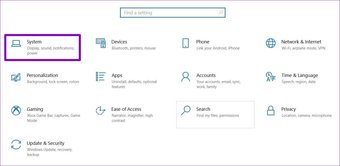
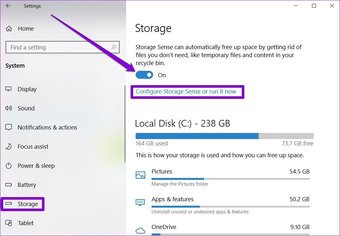
Passo 2: Lá, navegue até as configurações de armazenamento usando a barra lateral esquerda. À sua direita, ative a opção Storage Sense se ainda não estiver. Depois disso, clique em Configure Storage Sense ou execute-o agora.

Etapa 3: Na página seguinte, marque a caixa para 'Excluir arquivos temporários que meus aplicativos não estão usando' em Arquivos temporários. Depois disso, use o menu suspenso para selecionar as opções de período de tempo disponíveis.

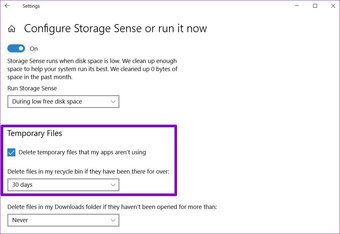
Você pode escolher limpar o conteúdo da lixeira diariamente, duas vezes por semana, mensalmente ou uma vez a cada dois meses.
Depois de configurado, o Windows esvaziará automaticamente os arquivos da Lixeira.
Método 2
Como alternativa, se desejar mais opções ao configurar uma programação para esvaziar a Lixeira, você pode usar o Agendador de Tarefas no Windows 10.
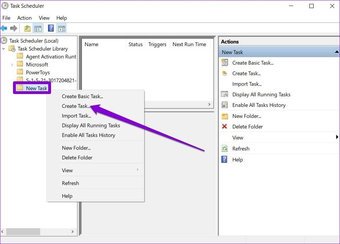
Passo 1: Abra o menu Iniciar, digite agendador de tarefas e pressione Enter. Na janela do Agendador de tarefas que é aberta, clique com o botão direito do mouse em Biblioteca do Agendador de tarefas e selecione Nova pasta. Dê a essa pasta um nome apropriado, como 'Nova Tarefa'.

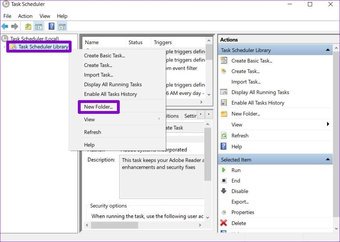
Passo 2: Clique com o botão direito na pasta recém-criada e escolha a opção Criar Tarefa na lista.

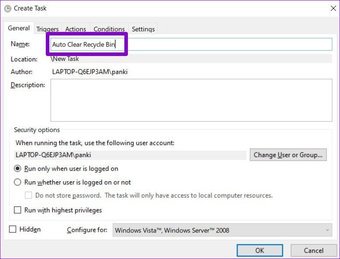
Etapa 3: Na janela Criar Tarefa, dê a essa tarefa um nome adequado, como 'Limpeza Automática da Lixeira'.

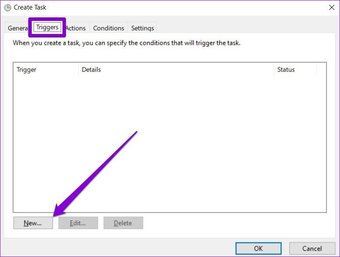
Passo 4: Agora mude para a guia Gatilhos e clique no botão Novo para configurar um gatilho para esta tarefa específica.

Etapa 5: Aqui, você pode escolher entre as várias maneiras de iniciar a tarefa. Por exemplo, você pode escolher iniciar a tarefa em uma programação, no logon, na inicialização, etc.
Em seguida, insira uma data e hora apropriadas e, em seguida, selecione para defini-la para repetir diariamente, semanalmente ou mensalmente. Em seguida, clique em OK.

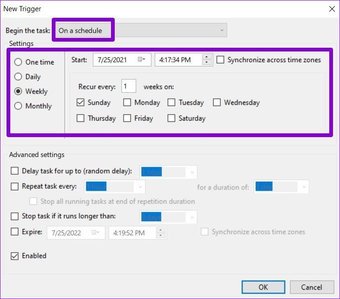
Além disso, você também pode definir uma data de expiração para este gatilho nas configurações avançadas.
Etapa 6: Agora mude para a guia Ações e selecione Novo.
Etapa 7: Em Configurações, na caixa Programas / script, digite cmd.exe. Na caixa Adicionar argumentos, cole o comando fornecido a seguir e pressione OK. Em seguida, selecione OK novamente.
/c "echo Y|PowerShell.exe -NoProfile -Command Clear-RecycleBin"

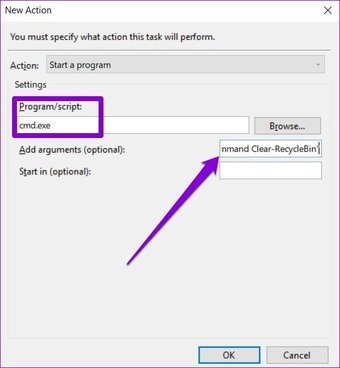
Agora que a tarefa foi criada com sucesso, ela esvaziará automaticamente a Lixeira sempre que as condições de disparo forem correspondidas.
Como impedir que a lixeira exclua
Se quiser impedir que o Windows exclua arquivos da Lixeira automaticamente, você pode fazer isso facilmente desligando o Storage Sense ou excluindo a tarefa no Agendador de Tarefas.
Usando o Storage Sense
Se você habilitou o Storage Sense no Windows 10, veja como impedir que ele esvazie a Lixeira automaticamente.
Passo 1: Pressione a tecla Windows + I para abrir Configurações e vá para Sistema.
Etapa 2: lá, navegue até as configurações de armazenamento usando a barra lateral esquerda. À sua direita, desligue o switch Storage Sense. Para configurar ainda mais o Storage Sense, clique na opção 'Configure Storage Sense or run it now'.
Etapa 3: Na página seguinte, em Arquivos temporários, use o menu suspenso para selecionar Nunca.

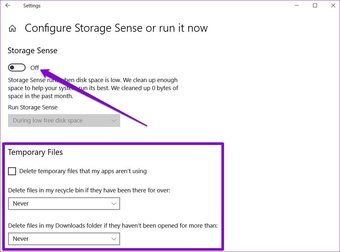
É isso. O Windows agora nunca excluirá os arquivos da Lixeira, a menos que você faça isso manualmente.
Agendador de tarefas
Se você usou o Agendador de Tarefas do Windows para esvaziar a Lixeira periodicamente, veja como interromper a tarefa.
Passo 1: Abra o menu Iniciar, digite agendador de tarefas e pressione Enter.
Passo 2: Na janela do Agendador de tarefas, clique com o botão direito na tarefa criada e simplesmente apague-a.

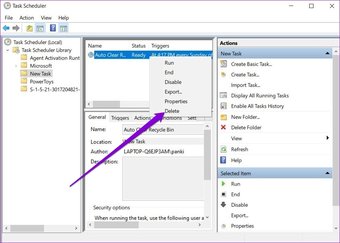
Alternativamente, se você deseja habilitar a tarefa no futuro, apenas desabilite a tarefa em vez de excluí-la.
Também em Tecnologia de Orientação
Não seja lixo, recicle
Configurar a Lixeira para excluir arquivos automaticamente pode ser uma maneira útil de gerenciar o armazenamento no Windows. Se você deseja liberar mais espaço de armazenamento para o seu PC, considere limpar a memória cache também para liberar espaço sem perder nenhum dos seus arquivos.
O artigo acima pode conter links afiliados que ajudam a apoiar a Guiding Tech. No entanto, isso não afeta nossa integridade editorial. O conteúdo permanece imparcial e autêntico.
Fonte Adicione ao Google Notícias


