
Nos últimos dez anos, o streaming de filmes e programas de televisão passou de uma maneira nerd e de nicho de assistir ao seu entretenimento favorito para a maneira como a maioria das pessoas passa o tempo livre. Um recurso menos conhecido, mas poderoso, do Amazon Fire TV Stick é espelhar a tela de um smartphone ou tablet na sua TV. Você pode até espelhar o Windows 10 em um Fire TV Stick ou Cube. Esse recurso permite que você faça coisas como reproduzir filmes ou programas de TV em seu telefone, jogar em uma tela gigante ou fazer um bate-papo por vídeo em uma tela grande. Você pode espelhar apenas a tela ou a tela mais o áudio.
Observação: este artigo refere-se ao espelhamento da tela do seu telefone ou tablet para um Fire TV Stick ou Fire Cube, não transmitindo para ele como você faz com aplicativos como Netflix, YouTube etc.
Independentemente disso, como a Amazon e o Google colaboram apenas parcialmente, você deve executar etapas extras para espelhar um telefone Android no seu dispositivo Fire TV. Quanto aos iPhones e tablets iOS, eles também não são espelhados em dispositivos Fire, então você também precisa de etapas adicionais. Isso não é ótimo?
De qualquer forma, configurar o espelhamento do Android e iPhone/iOS para o Fire TV Stick ou Fire Cube não é tão difícil - requer apenas várias ações. Este artigo mostra as etapas necessárias no Android e iPhone/iOS para espelhá-los em um Firestick. Vamos começar!
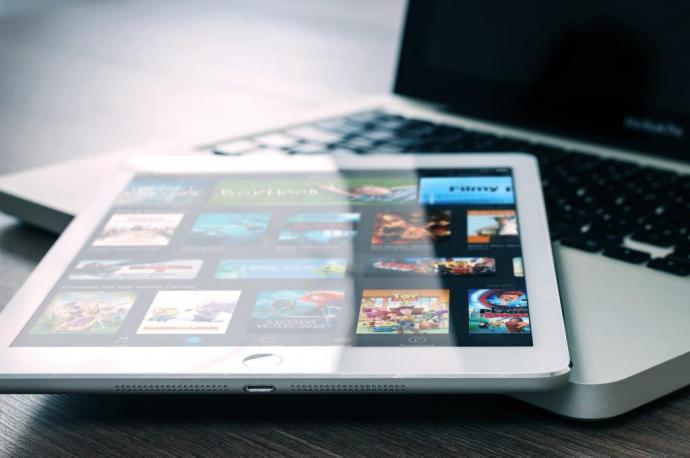
Como espelhar / transmitir iPhones e telefones ou tablets Android para o seu Fire TV Stick
O primeiro passo para espelhar seu telefone ou tablet em seu Firestick ou Fire TV Cube é ativar o recurso. Agora, a Amazon incorpora uma opção de espelhamento no menu “Configurações”, mas não funciona com dispositivos Android ou iPhone/iOS.
A Amazon quer que você assine o Prime Video e também espelhe seus produtos exclusivos, como tablets Fire - tudo enquanto o Google quer que você use seus produtos e serviços específicos, como smartphones Google Pixel e laptops Chromecast. O mesmo vale para a Apple. Você pode ver o dilema agora? Tanto para um padrão Miracast, certo?
Para espelhar seu dispositivo Android no Fire TV Stick ou Fire Cube, o dispositivo Fire requer um aplicativo de espelhamento como o “Airscreen”. Este aplicativo funciona em dispositivos Android e iOS/iPhone, por isso é frequentemente recomendado como o aplicativo a ser usado.
Embora os dispositivos Fire tenham uma opção de espelhamento e seu telefone também, eles geralmente não se comunicam com as configurações padrão. Essa situação é o motivo pelo qual você precisa da ajuda de um aplicativo de terceiros. Veja como instalar o Airscreen no Fire TV Stick ou Fire Cube e no seu dispositivo Android/iPhone para começar a espelhar com facilidade.
Ativando o espelhamento do Android no seu Firestick usando o AirScreen
- Na tela “Início”, role para baixo uma linha (da seção de visualização na parte superior até a barra de menu abaixo dela) e selecione "Achar," então escolha "Procurar."
- Tipo “tela aérea” ou uma variante mais curta na barra de pesquisa e escolha “AirScreen” da lista. Você não precisa mais do aplicativo “Easy Fire Tools” para instalar o AirScreen - ele está disponível na Amazon App Store.
- Na janela que se abre, escolha o “AirScreen” aplicativo.
- Na janela do aplicativo Airscreen, selecione "Obter."
- Inicie o AirScreen e selecione "Confirme."
- Uma nova tela aparece, exibindo um código QR e um URL. Você usará um dos dois em seu smartphone para conectá-los.
- Se os exemplos visuais nas etapas acima não corresponderem ao seu Firestick, provavelmente ele precisa de uma atualização ou é um modelo mais antigo. Vamos para “Configurações -> My Fire TV -> Sobre” e selecione “Instalar atualização do sistema” ou “Verifique se há atualização do sistema.”
- No seu smartphone ou tablet, escaneie o código QR que aparece na sua TV ou vá diretamente para o URL especificado.
- Escolha entre “Conteúdo no aplicativo” ou “Tela inteira.”
Seu dispositivo Android agora espelha no Fire TV Stick ou Fire Cube, que aparece na TV.
Observação: O YouTube pode incluir automaticamente seu Fire TV Stick como fonte de transmissão após a instalação do AirScreen no dispositivo Fire - isso foi confirmado no Android 11 Motorola G Fast. No entanto, outros aplicativos de telefone, como Netflix e Disney+, podem exigir que você escaneie o código QR ou acesse o URL exibido no aplicativo AirScreeen Amazon para espelhar seu telefone ou tablet (não transmitir). Dispositivos que não são da Amazon, como Chromecast com Google TV e Roku, aparecem para espelhamento sem qualquer intervenção de terceiros.
Depois de habilitar o serviço de espelhamento no seu dispositivo Android, o Fire TV Stick deve começar a exibir o que estiver na tela do seu dispositivo.
Como espelhar/transmitir telefones ou tablets iOS para o Fire TV Stick ou Fire Cube
Fire OS não suporta Apple AirPlayo aplicativo de espelhamento padrão em seu dispositivo iOS, mas um aplicativo de terceiros chamado O AirScreen funciona com o AirPlay para fornecer as funções de transmissão de que você precisa.
- No Fire TV Stick, procure e instale “AirScreen.”
- Lançar “AirScreen” no seu Firestick e selecione "Confirme" depois de ter o dispositivo Firestick e iOS na mesma rede.
- Use seu Iphone, iPad ou outro dispositivo IOS para escanear o "Código QR" que aparece na sua TV.
- Quando for solicitado o que espelhar, selecione “Tela inteira” ou “Conteúdo no aplicativo.”
- Siga as instruções para espelhar no seu dispositivo iOS.
- Deslize para baixo na parte superior do seu iPhone ou outro dispositivo iOs e escolha "O espelhamento de tela."
Para finalizar, espelhar o conteúdo do seu dispositivo Android ou dispositivo iOS/iPhone para o seu Fire TV Stick, ou mesmo Fire TV Cube, é relativamente fácil. Aplicativos de terceiros como o AirScreen permitem que você espelhe a exibição do seu dispositivo no Fire TV Stick de quase qualquer dispositivo, exceto que você não pode espelhar aplicativos de streaming como faria com as opções de espelhamento nativo. Quanto ao iPhone e outros dispositivos iOS, o Fire OS não oferece suporte ao AirPlay, mas aplicativos como o AirScreen trabalham com os recursos do AirPlay para entregar as mercadorias!
ViaAdicione ao Google Notícias


