
Há muitos motivos pelos quais você pode querer duplicar a exibição do telefone na TV. Se você deseja navegar por fotos, jogar em alta resolução ou até mesmo assistir a filmes ou seu programa de TV favorito, a maioria dos smartphones pode ajudá-lo a fazer isso.

Mas um iPhone é uma fera diferente. Ao tentar emparelhar seu iPhone com seu dongle Chromecast, definitivamente há algumas coisas que você precisa saber.
Existe suporte nativo?
Infelizmente, não há suporte nativo em iPhones para espelhar sua tela com um dispositivo Chromecast. Dito isto, a comunidade está sempre ansiosa para resolver esses tipos de problemas por conta própria. Como resultado, existem algumas maneiras de contornar esse problema. Se você não é melindroso, envolve apenas o uso de um aplicativo de terceiros no seu dispositivo.
Primeira escolha – aplicativo de réplica
Você pode encontrar o Aplicativo de réplica na App Store. Você também precisa verificar se o Chromecast está configurado por meio do aplicativo Google Home. Aqui estão as etapas que você precisa seguir para um processo de espelhamento rápido e simples:
- Conecte os dois dispositivos à mesma rede Wi-Fi.
- Inicie o aplicativo Replica do seu telefone.
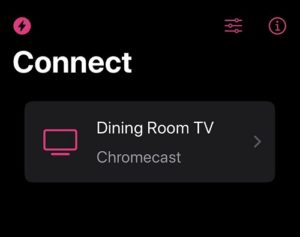
- Encontre seu dispositivo Chromecast na lista de dispositivos exibida e toque no dispositivo desejado para se conectar ao Chromecast.
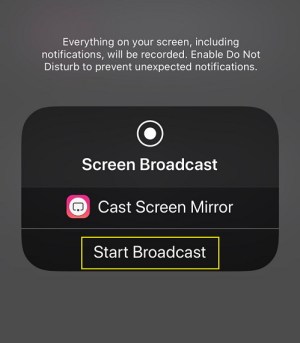
- Toque na opção iniciar transmissão.
Existem problemas? Como acontece com qualquer aplicativo de terceiros, você pode esperar alguma inconsistência no desempenho. Os iPhones mais antigos podem ter mais dificuldade em lidar com o processo de espelhamento de tela. Também é possível que, se você não configurar seu Chromecast corretamente, seguindo as instruções na tela e identificando o dispositivo, o aplicativo Replica não o exiba na lista de dispositivos disponíveis.
A vantagem? O Replica é um aplicativo gratuito, portanto, não custa tentar, independentemente da versão do seu sistema operacional. Dito isto, todo bom aplicativo lhe dará alguns upsells. Se você quiser que o Replica funcione ainda melhor ou experimente recursos adicionais, terá que optar por uma das assinaturas.
Alternativa - Espelho de tela para Chrome Cast
Outro aplicativo que você pode usar é o Screen Mirror para o Chromecast aplicativo. Ele foi desenvolvido pela iStreamer e você pode encontrá-lo na categoria Utilitários na App Store.
Este aplicativo é compatível com iPhones, iPads e até mesmo iPod Touch. No entanto, ele só será executado no iOS 11 ou mais recente. Embora possa não ter suporte a vários idiomas, a interface é direta, então não há nada para usá-la.
O aplicativo também é gratuito, mas apenas por dois meses. Ele também possui algumas assinaturas disponíveis, portanto, lembre-se disso se você achar sua funcionalidade um pouco limitada ou até desajeitada às vezes.
Depois de baixar e instalar o aplicativo, inicie sua avaliação gratuita e siga as instruções na tela. Eles são tão básicos quanto podem ser, pois envolvem apenas a seleção do dispositivo no qual você deseja duplicar sua tela.
Apenas observe que o aplicativo também não lidará com a transferência de áudio. O mesmo vale para a recomendação anterior, o aplicativo Replica.
iWebTV: transmitir vídeos da Web
Disponível gratuitamente na App Store, iWebTV é outro aplicativo com ótimas críticas para streaming de conteúdo de um iPhone para seu Chromecast.
iWebTV é um aplicativo simples que permite espelhar seu iPhone em outros dispositivos. Basta baixar o aplicativo e tocar no ícone do espelho de tela no canto superior esquerdo. Supondo que você esteja na mesma rede wifi que seu Chromecast, quaisquer Firesticks ou TVs inteligentes aparecerão no menu exibido.
Você precisará baixar o aplicativo iWebTV para seus outros dispositivos para criar um fluxo contínuo de conteúdo. Basta visitar a loja de aplicativos do Chromecast e iniciar o download para o iWebTV. Uma vez conectado, você pode transmitir o conteúdo que adora do seu iPhone ou iPad.
O que você precisa saber sobre aplicativos de espelhamento
Na maioria das vezes, os aplicativos de espelhamento de tela farão seu trabalho. Mas você pode encontrar coisas como limitações de DRM. Isso significa que nem todos os aplicativos que você abriu na tela podem ser capturados.
Embora a maioria dos aplicativos diga que suporta HD, nem todos podem prometer um baixo atraso no elenco. E por último, mas não menos importante, nem todos os aplicativos de espelhamento também ajudarão você a obter o áudio do telefone pelos alto-falantes da TV. Você deve esperar ter que executar algumas etapas de configuração adicionais em algumas situações.
Espelhar para o seu computador
Você pode evitar o download de aplicativos de terceiros usando o computador para espelhar o conteúdo do telefone no Chromecast. Usando a opção de espelhamento de tela integrada do telefone, você pode enviar conteúdo para seu PC ou Mac. Depois que os dois dispositivos estiverem conectados na mesma rede Wi-Fi, configure seu Chromecast como faria normalmente e comece a transmitir.
Para conectar seu computador ao seu Chromecast, tente isto:
- Verifique se o seu PC ou Mac está na mesma rede wifi do seu Chromecast.
- Usando o navegador Chrome, clique na opção de menu no canto superior direito.
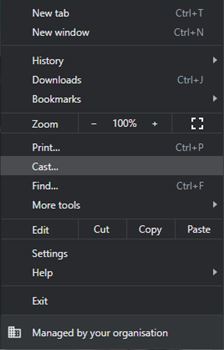
- Clique na opção para Transmitir.
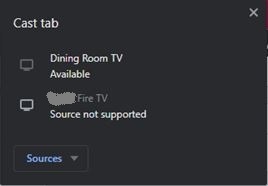
- Selecione a opção para espelhar sua tela.
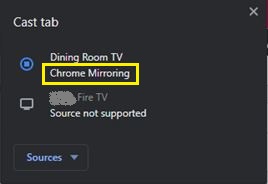
Você pode optar por transmitir toda a tela ou apenas o navegador Chrome. Para nossos propósitos; é melhor transmitir sua tela inteira porque você estará espelhando seu iPhone.
Vale a pena usar um aplicativo de espelhamento?
Bem, se você é um usuário do iPhone e deseja usar sua TV Chromecast como tela do telefone, não há outra maneira de contornar isso. Como a Apple claramente não está fazendo nenhum progresso nessa direção, oferecendo espelhamento de tela, você terá que usar aplicativos gratuitos de funcionalidade limitada ou pagar pela experiência de serviço completo. A boa notícia é que pelo menos existem três aplicativos disponíveis que são muito convenientes de usar e transmitir vídeos de alta qualidade.
Felizmente, a versão do Google Chrome da Apple permitirá que você transmita seu conteúdo um dia. Como isso não acontecia no momento em que escrevemos este artigo, teremos que aguardar as atualizações para tornar a experiência de visualização mais perfeita para aqueles que amam os dispositivos móveis da Apple e seu Chromecast para entretenimento.
perguntas frequentes
Posso AirPlay para Chromecast?
AirPlay é a função de transmissão nativa da Apple. Infelizmente, não é compatível com dispositivos Chromecast. Você precisará usar um dos aplicativos de terceiros mencionados acima para transmitir conteúdo do seu dispositivo Apple para o Chromecast.
Posso transmitir do navegador Chrome no meu iPhone?
Infelizmente não. A opção não aparecerá quando você tentar transmitir conteúdo do navegador Chrome do seu iPhone.
ViaAdicione ao Google Notícias


