
As TVs Hisense são alimentadas pelo sistema operacional Android, tornando fácil conectá-las a dispositivos baseados em Android. Mas e se você quiser espelhar seu iPad na TV Hisense? Bem, acontece que o processo também não é tão complicado.
Espelhando seu iPad em uma TV Hisense
Atualmente, existem muitas maneiras de espelhar um dispositivo móvel em uma TV. Por exemplo, você pode usar um cabo conectando a porta HDMI da sua TV com dispositivos de streaming como o Roku Streaming Stick 4K, o Apple TV 4K ou o Amazon Firestick. Você também pode espelhar seu iPad em uma TV sem fio usando aplicativos de terceiros, como HisenseShare.
Dito isso, vamos ver maneiras específicas de espelhar seu iPad em uma TV Hisense.
Como espelhar um iPad em uma TV Hisense usando o aplicativo HisenseShare
Antes de poder usar o HisenseShare app para espelhar seu iPad em uma TV Hisense, você precisará garantir que a TV e o iPad estejam na mesma rede sem fio. Com isso fora do caminho, siga estas etapas para começar a projetar seu iPad na tela maior:
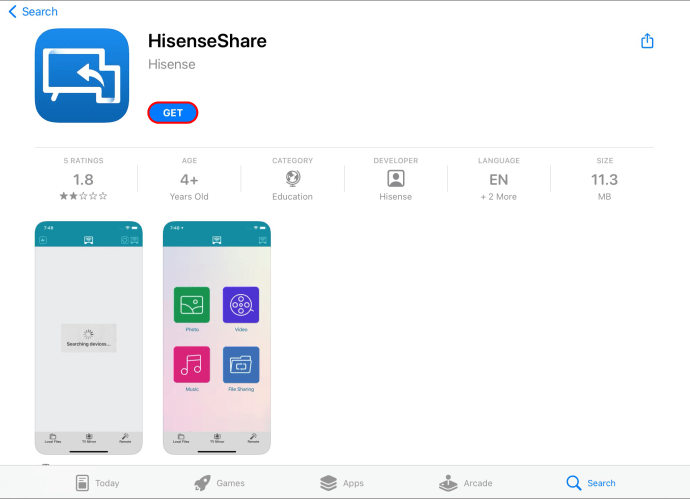
- Se ainda não o fez, instale e inicie o HisenseShare aplicativo.
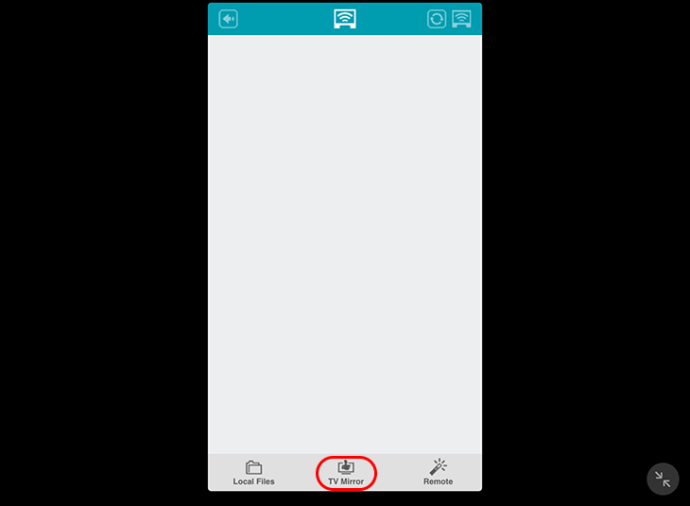
- Quando o aplicativo estiver aberto, toque em “TV Mirror”.
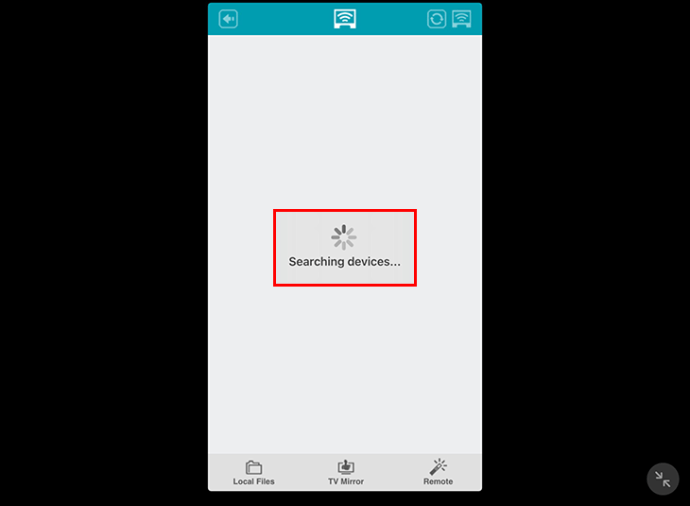
- Aguarde alguns segundos para que o aplicativo detecte automaticamente os dispositivos disponíveis.
- Depois que seu Hisense for detectado e listado, prossiga e conecte-o ao seu iPad.
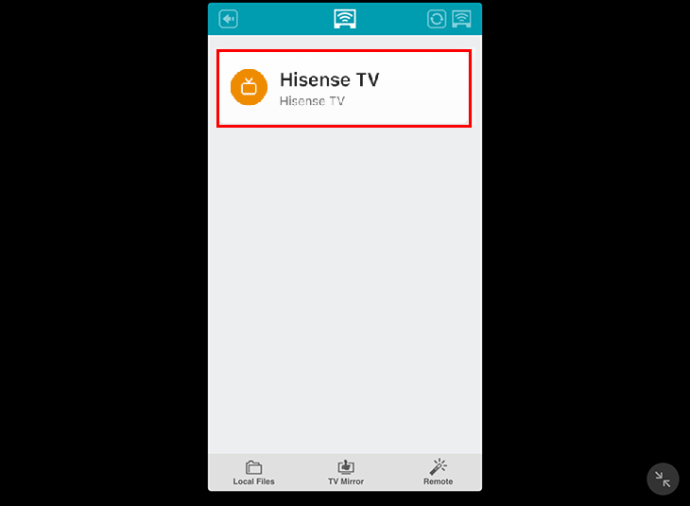
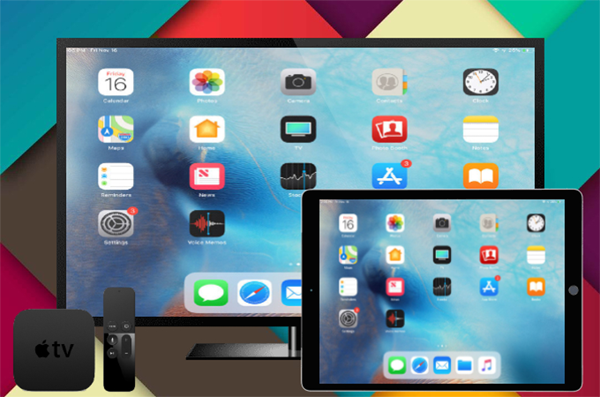
- Agora você deve ver tudo na tela do seu iPad refletido na TV.
Como espelhar um iPad em uma TV Hisense usando um dispositivo Roku
Você pode espelhar seu iPad em uma TV Hisense usando todos os principais modelos do dispositivo Roku, incluindo:
Se você tiver algum dos modelos Roku acima, siga estas etapas para espelhar seu iPad em uma TV Hisense:
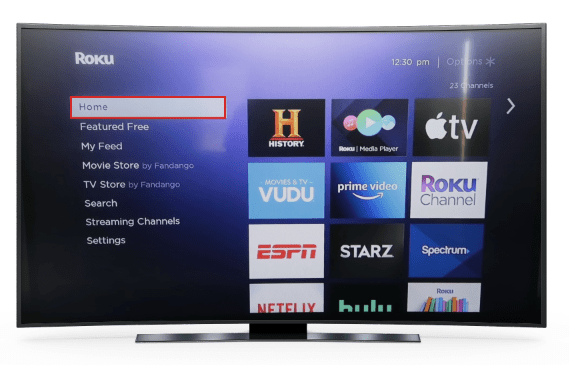
- Ligue sua TV e navegue até "Casa".
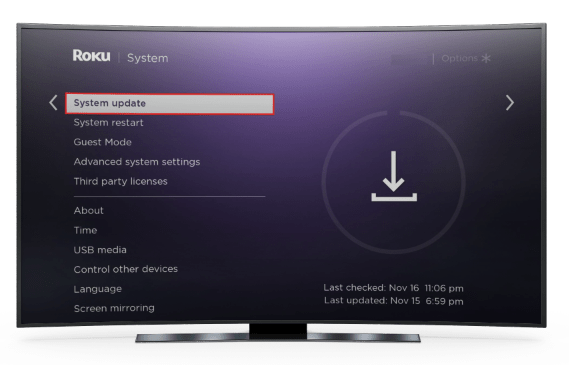
- Verifique se o firmware do Roku está atualizado, indo para “Sistema” e depois “Atualização do sistema” e verifique se há atualizações. Se houver atualizações, instale-as para continuar.
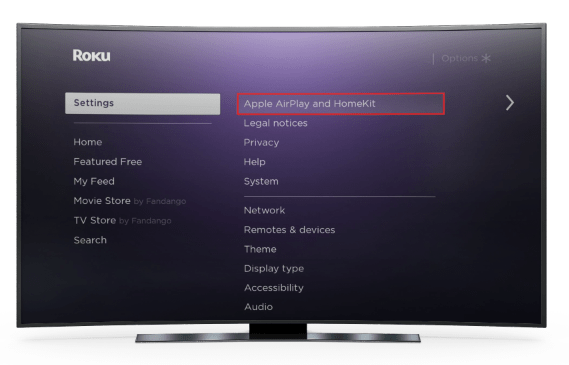
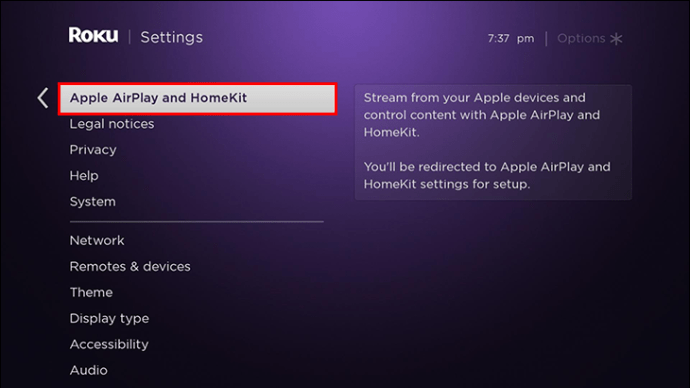
- Vá para “Configurações” e escolha “Apple AirPlay e HomeKit”.
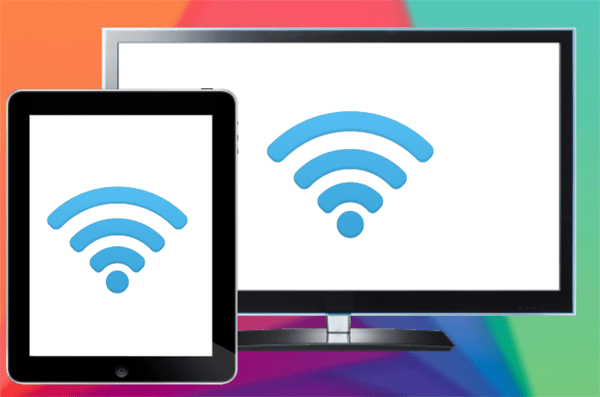
- Verifique se o iPad e o Roku estão conectados à mesma rede Wi-Fi.
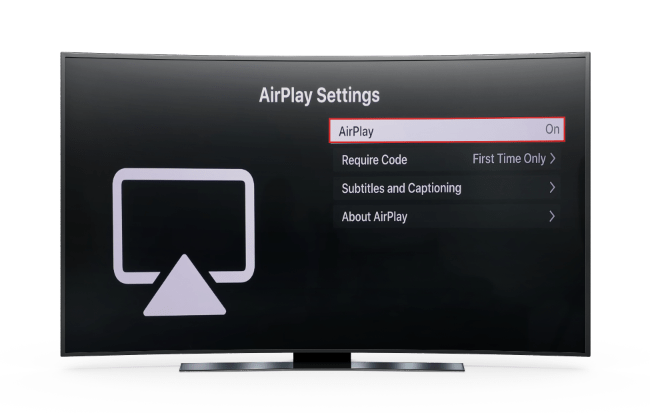
- Se você ainda não o fez, ative o botão “AirPlay”.
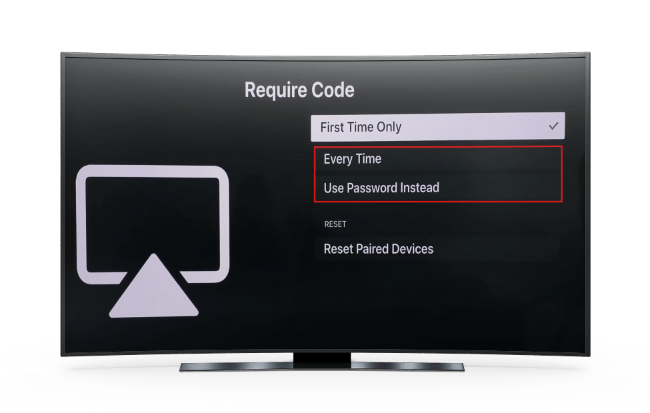
- Vá para "Requer Código" e escolha se deseja usar um código apenas uma vez ou sempre que tentar se conectar ao seu iPad. Você também pode decidir se usará uma senha.
- No seu iPad, deslize para baixo a partir do canto superior esquerdo da tela e selecione a opção “Screen Mirroring”.
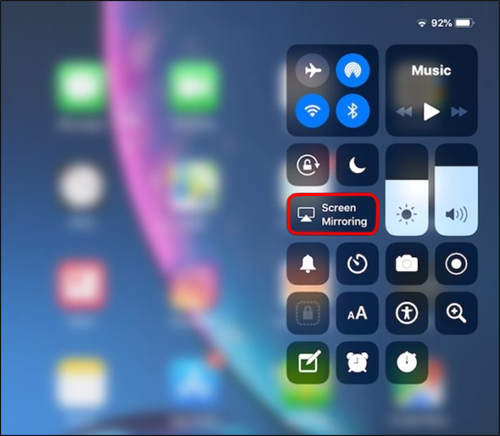
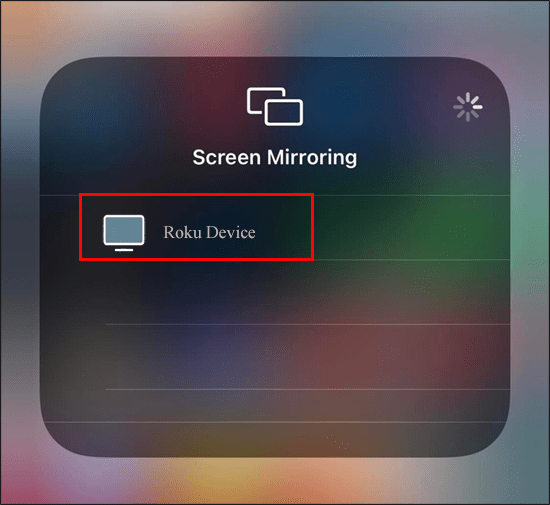
- Nas opções, selecione seu dispositivo Roku.
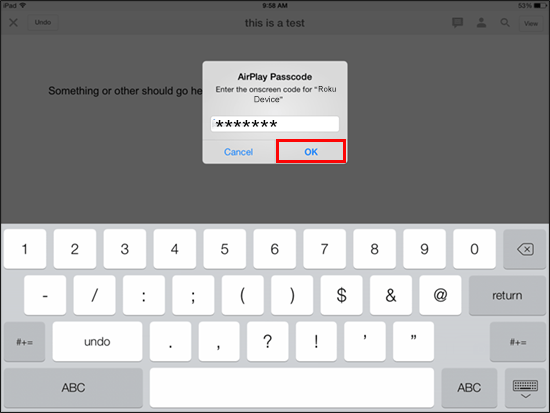
- Você deve ver um código na sua TV. Digite o código no seu iPad e aperte o botão “OK” para continuar.
- Sua tela Hisense agora deve espelhar a tela do seu iPad.
Se você quiser parar de espelhar a tela do seu iPad na TV Hisense, toque na opção “Parar de espelhar” no seu iPad.
Infelizmente, você não pode usar o modelo Roku Express para espelhar seu iPad em uma TV Hisense.
Como espelhar seu iPad em uma TV Hisense usando o Amazon Firestick
Se você possui o Amazon Firestick e deseja usá-lo para espelhar seu iPad na TV Hisense, aqui estão as etapas a seguir:
- Na sua TV, navegue até a tela “Home” e procure por “ApowerMirror – Screen Mirroring for TV”.
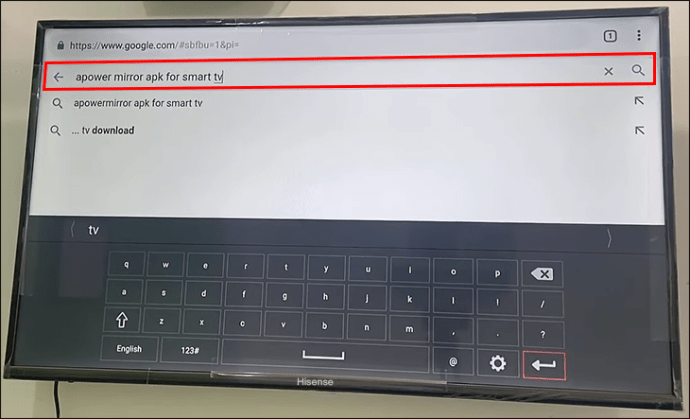
- Quando os resultados aparecerem, pressione o botão “OK” para baixá-lo.
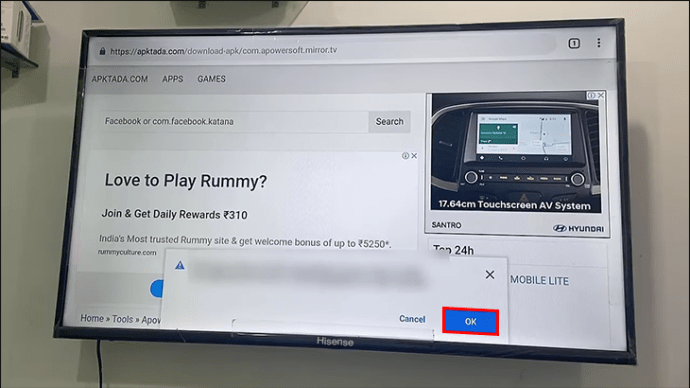
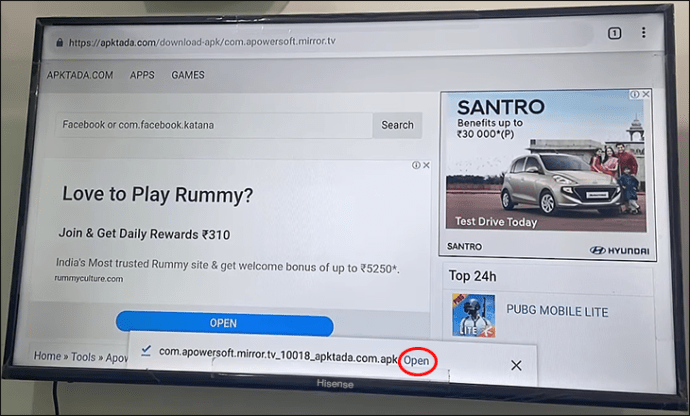
- Instale o aplicativo e clique em “Abrir”. Dê ao aplicativo todas as permissões necessárias.
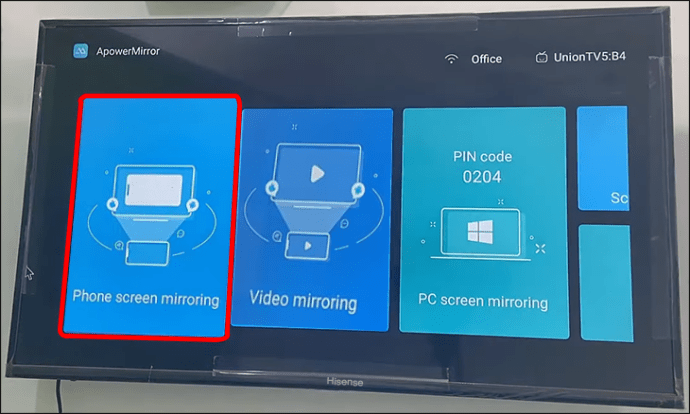
- Navegue até o widget "Espelhamento de telefone".
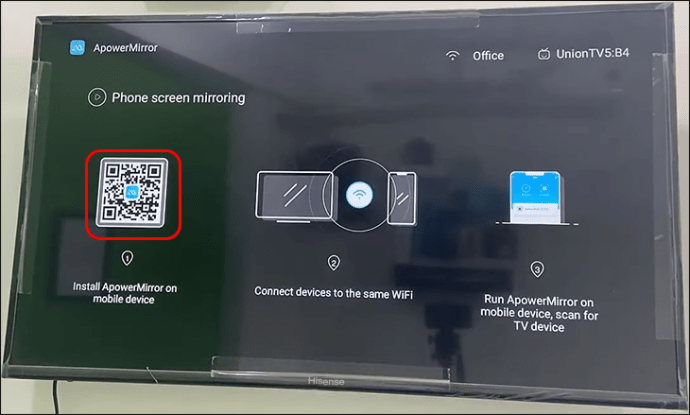
- Usando o aplicativo da câmera no seu iPad, escaneie o código QR exibido na TV.
- Agora você deve ser redirecionado para a tela que permite instalar o aplicativo. Vá em frente e termine a instalação.
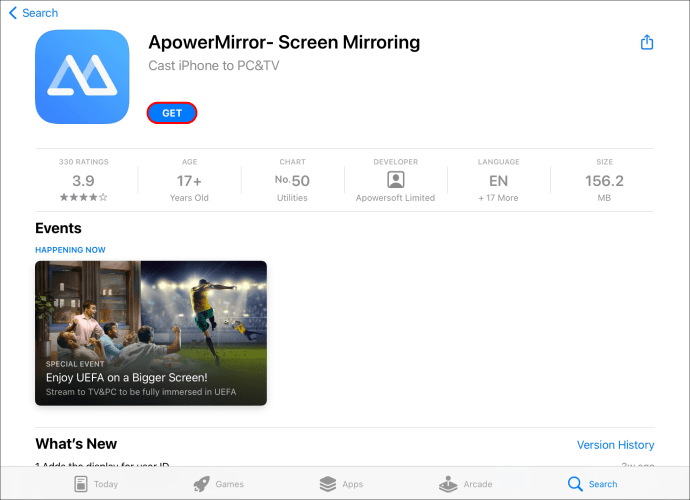
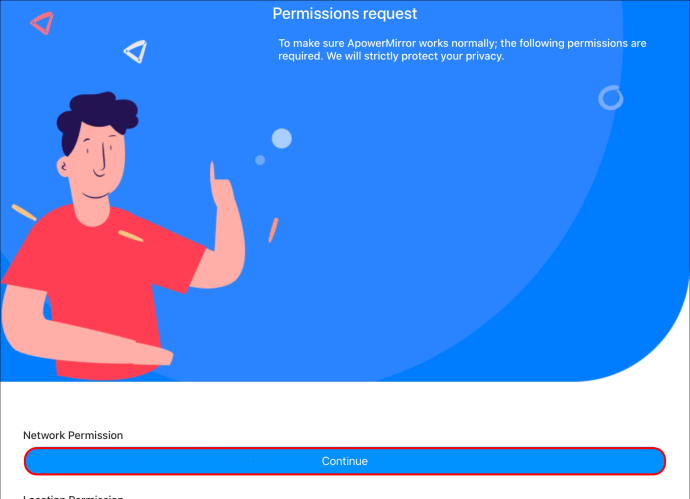
- Após a instalação, conceda ao aplicativo todas as permissões solicitadas nas telas de integração.
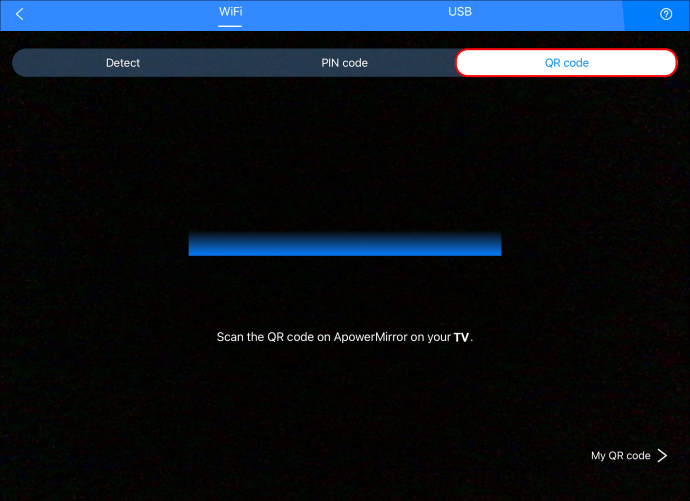
- Clique no leitor de código QR na parte superior da tela.
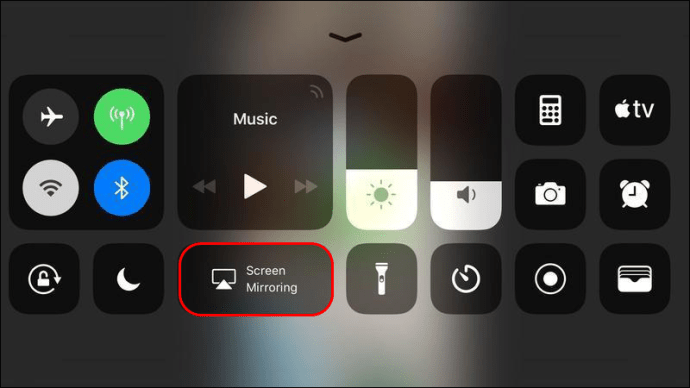
- Deslize de cima para baixo no seu iPad e selecione a opção “Screen Mirroring”.
- Toque em “Apowersoft” para espelhar sua tela na TV Hisense.
Se você quiser parar de projetar seu dispositivo na tela, toque na opção “Stop Mirroring” no seu iPad.
Como espelhar seu iPad em uma TV Hisense usando a Apple TV 4K
Se você possui um dispositivo Apple TV 4K e deseja usá-lo para espelhar seu iPad em uma TV Hisense, siga estas etapas:
- Ligue sua TV e navegue até "Configurações".
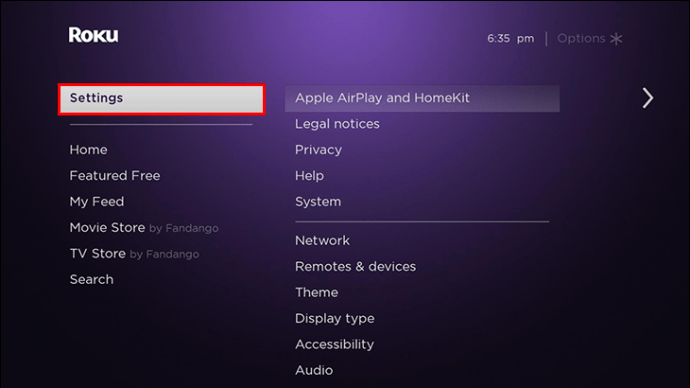
- Abra o menu “AirPlay e HomeKit”.
- Verifique novamente se “AirPlay” está ativado.
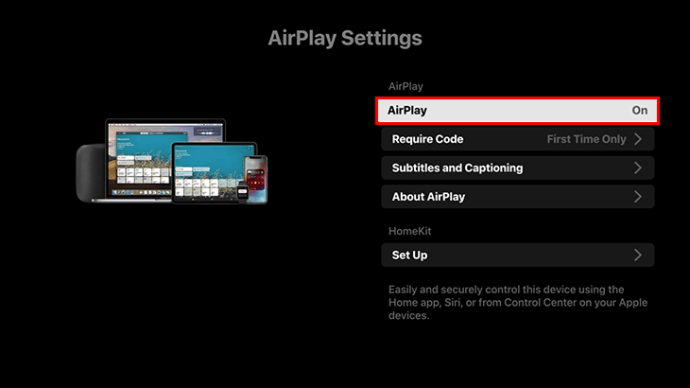
- Na seção “Permitir acesso”, escolha seu método de autenticação preferido. Na mesma seção, você também pode controlar quem acessa seu dispositivo.
- No seu iPad, deslize para baixo e toque na opção “Screen Mirroring”.
- Ele deve reconhecer automaticamente o nome da sua TV. Toque no nome e o espelhamento deve começar imediatamente.
Quando terminar de usar seu iPad com sua TV Hisense, vá para seu iPad e toque na opção “Parar espelhamento”.
Como espelhar o iPad na TV Hisense usando o aplicativo MirrorMeister
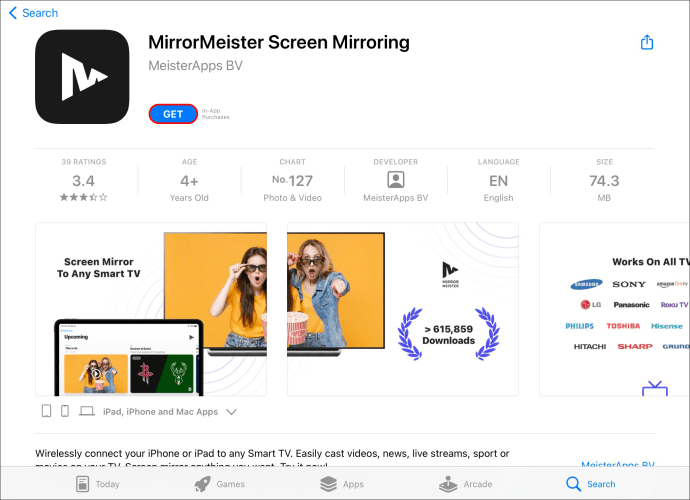
Vários aplicativos de terceiros permitem que você espelhe seu iPad em uma TV Hisense. Um desses aplicativos é o MirrorMeister aplicativo. O aplicativo MirrorMeister permitirá que você conecte seu iPad a uma TV Hisense sem fio. Veja como usar o aplicativo para levar sua experiência do iPad para a tela grande.
- No seu iPad, baixe e instale o aplicativo MirrorMeister.
- Verifique se o iPad e a TV estão conectados à mesma rede sem fio.
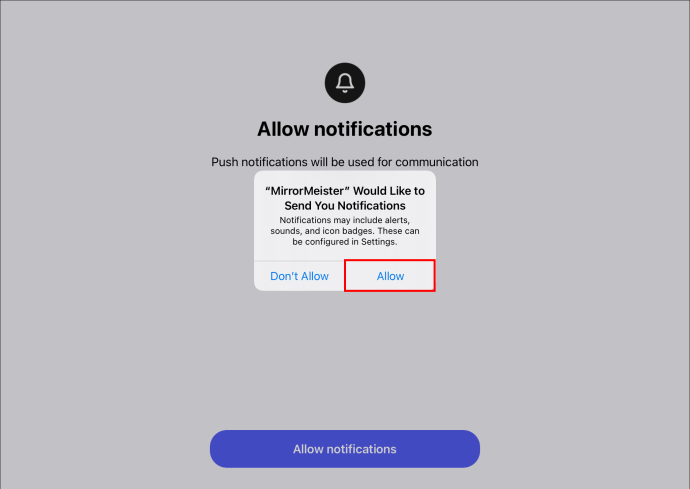
- Abra o aplicativo MirrorMeister e dê a ele todas as permissões necessárias solicitadas nas telas de instalação.
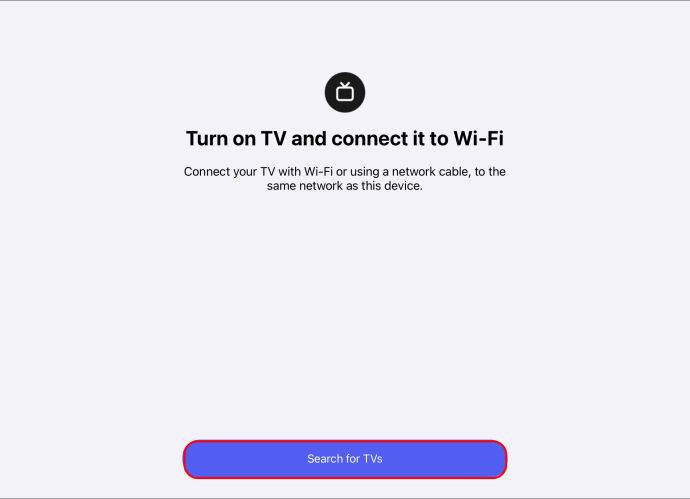
- Toque no botão “Pesquisar TVs” para que o aplicativo detecte sua TV Hisense automaticamente.
- Selecione o nome da sua TV Hisense e aperte o botão “Start Mirroring”.
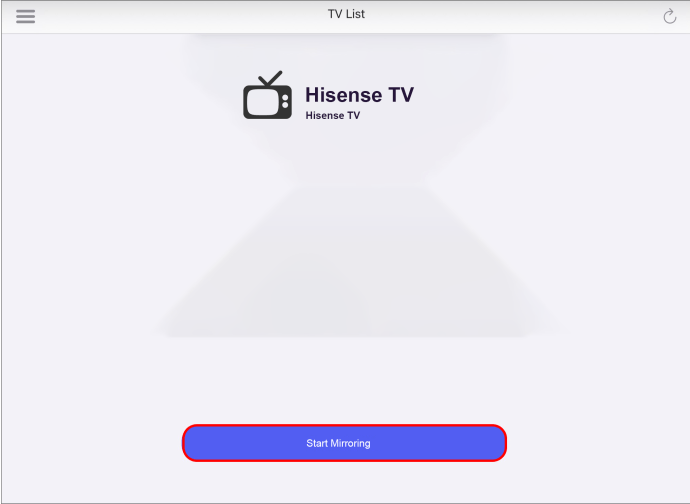
- Agora com seu iPad conectado à sua TV, você deverá ver tudo projetado na tela grande.
Se você estiver reproduzindo áudio, notará que ele está vindo do seu telefone, não da TV. Para corrigir isso, basta reduzir o volume do telefone usando o botão de diminuir o volume e aumentar o volume da TV usando o controle remoto.
Além disso, observe que o aplicativo MirrorMeister funciona com todos os dispositivos lançados em 2014 e posteriores. Portanto, se o seu dispositivo abrange esse intervalo, você não deve enfrentar problemas ao tentar espelhar seu iPad em uma TV Hisense.
Quando se trata de telas, maior é sempre melhor
Como você pode ver, espelhar seu iPad em uma TV Hisense não deve ser um incômodo, e há muitas maneiras de fazer o processo. Por exemplo, você pode usar um dispositivo Roku, um Amazon Firestick ou o dispositivo Apple TV 4K. E se sua TV não tiver uma porta HDMI disponível ou você tem medo de usar cabos, muitos aplicativos permitem que você espelhe seu iPad em uma TV Hisense sem fio.
Nossas escolhas são o aplicativo HisenseShare e o aplicativo MirrorMeister. Seja qual for sua preferência, esperamos que agora você possa espelhar seu iPad na sua TV Hisense sem ficar preso no meio do processo.
Você já tentou espelhar seu iPad em uma TV Hisense? Qual método você usou para fazer o processo? Por favor, compartilhe sua experiência conosco na seção de comentários abaixo.
ViaAdicione ao Google Notícias


