
Espelhar o conteúdo do seu Android na tela grande do seu computador é uma ótima maneira de tirar o máximo proveito do seu dispositivo. Esteja você compartilhando arquivos entre dois dispositivos, fazendo uma apresentação ou ouvindo seus podcasts favoritos, conectar a tela do seu telefone a um computador leva o prazer de visualização do Android para o próximo nível.
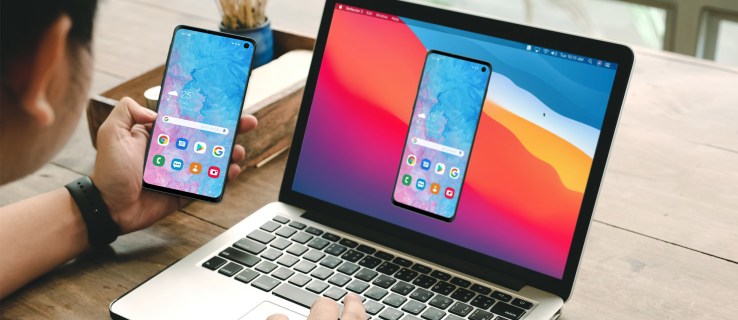
Mas como exatamente você espelha um dispositivo Android em um computador com Windows 11? Não se preocupe. Este artigo mostrará como fazer o processo usando programas internos e de terceiros.
Como espelhar um dispositivo Android em um PC com Windows 11
O Windows 11 tem um recurso que permite espelhar a tela do seu telefone sem fio. Isso significa que você não precisa usar aplicativos de terceiros ou um cabo para espelhar seu telefone em um PC, se não quiser.
Mas antes de poder espelhar seu telefone Android em um computador, você precisa verificar se o último suporta a tecnologia Miracast. Veja como fazer isso:
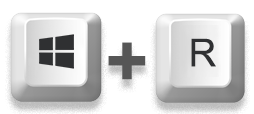
- Pressione “Windows + R” no seu PC.
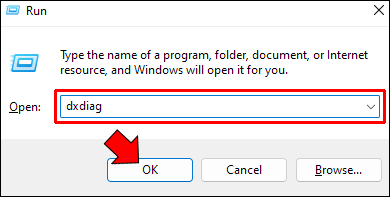
- No campo de texto, digite “dxdiag” e pressione o botão “OK”.
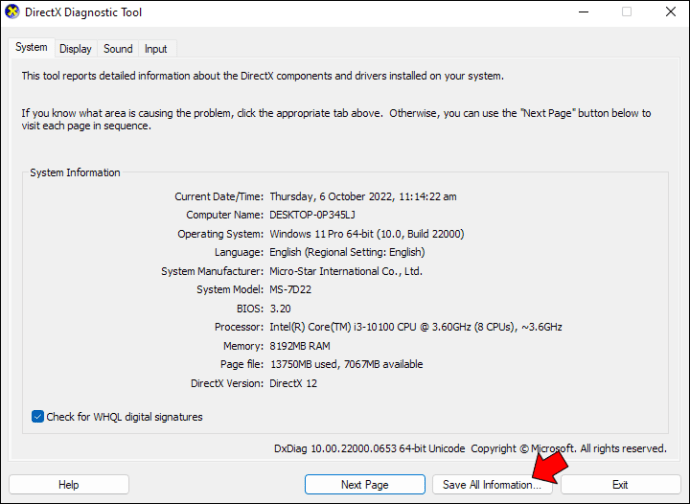
- Na janela que surgir, clique em “Salvar todas as informações” e salve o arquivo com a extensão “.txt”.
- Abra o arquivo que você acabou de salvar e verifique se a seção Miracast está marcada como "Disponível".
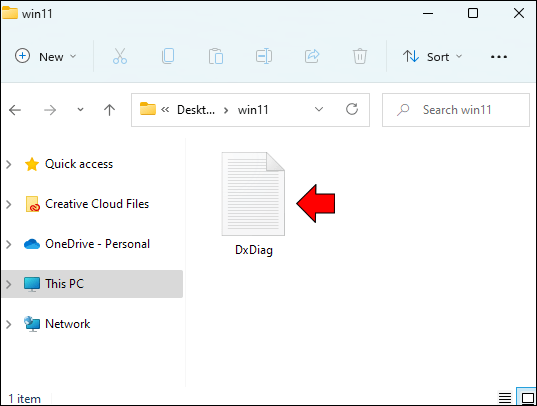
Agora que você verificou que seu computador está habilitado para Miracast, a próxima etapa é habilitar o recurso “Wireless Display” porque ele não está habilitado por padrão. Para fazer isso, siga estas etapas:
- Vá para as configurações do seu computador.
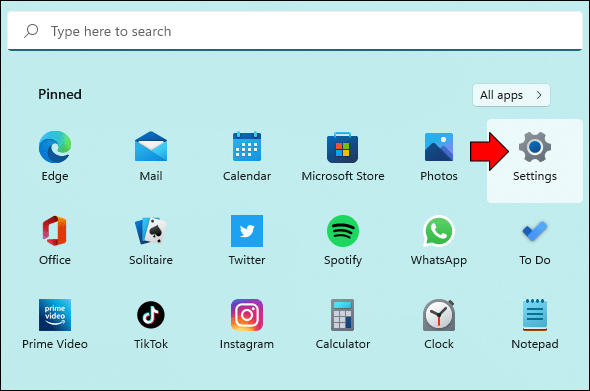
- Na barra lateral esquerda, clique em “Aplicativos”.
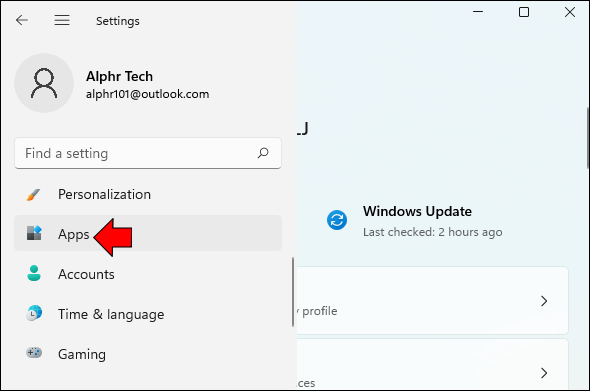
- Abra o menu “Recursos opcionais” e clique no botão “Exibir recursos”.
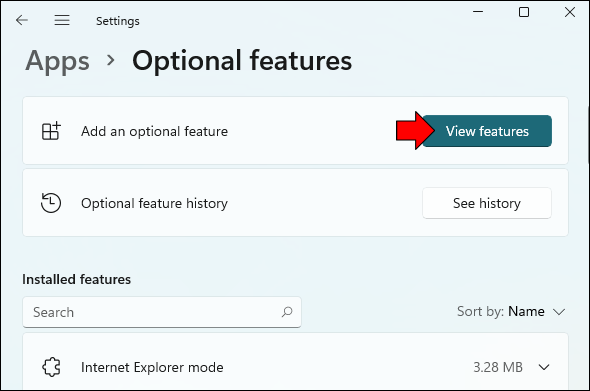
- Pesquise por “Exibição sem fio”.
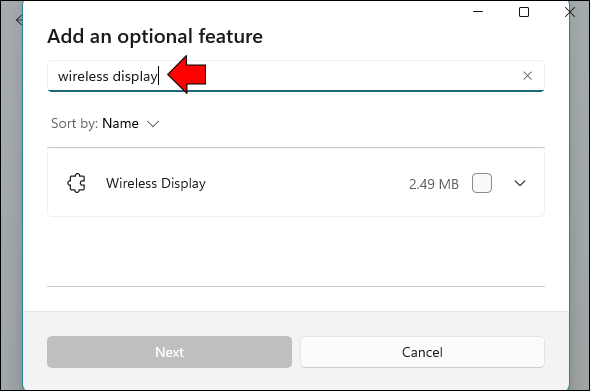
- Marque a caixa na opção “Wireless Display” e clique em “Next”.
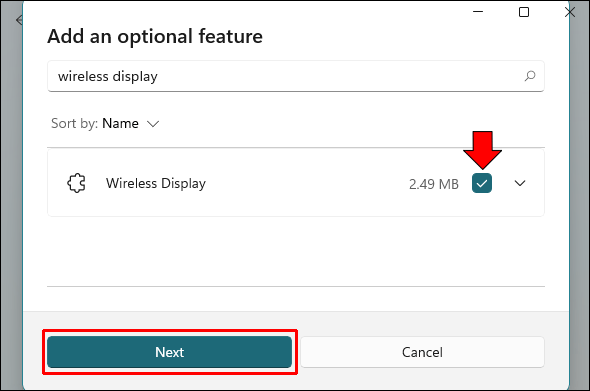
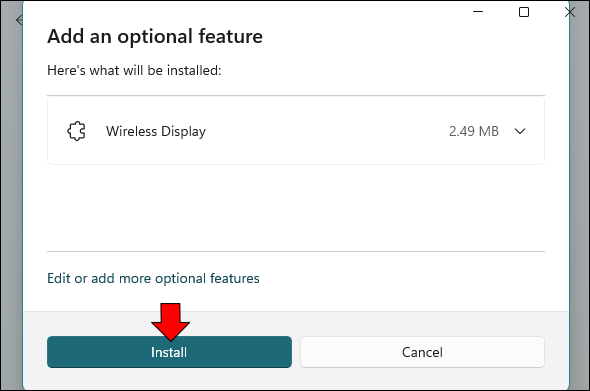
- Clique no botão “Instalar”.
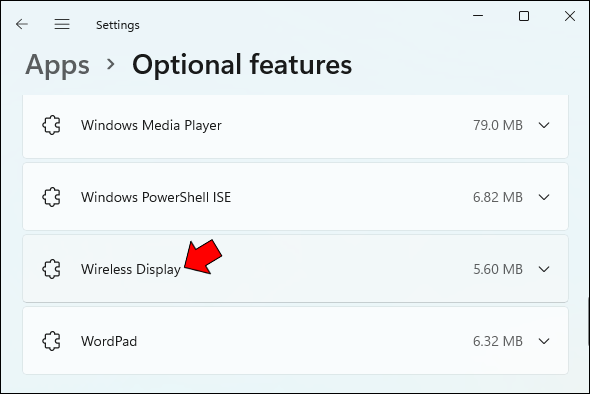
- Quando o download estiver concluído, você deverá ver o pacote listado em “Recursos instalados”.
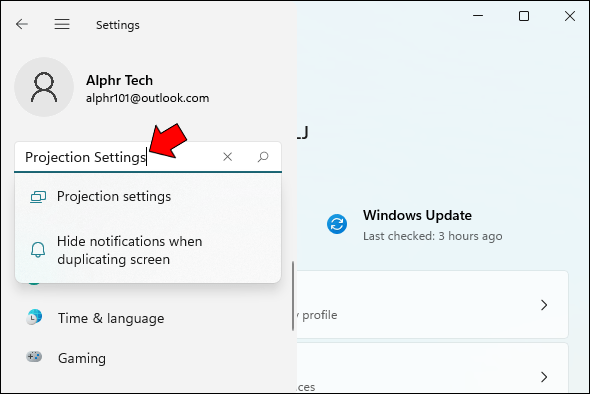
- Vá para “Configurações” e procure por “Configurações de projeção”.
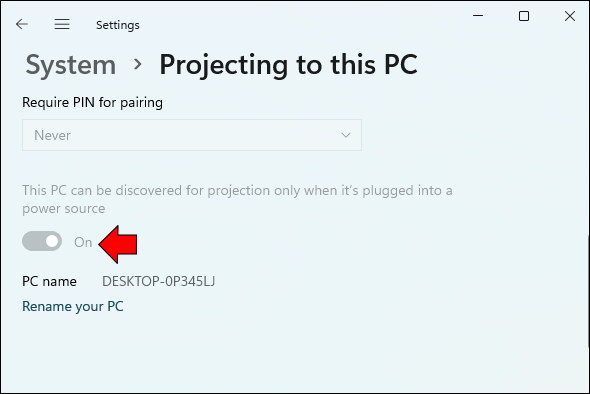
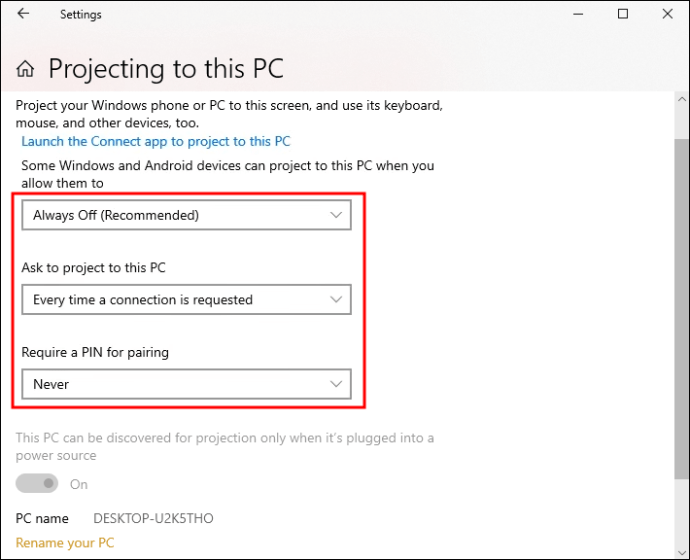
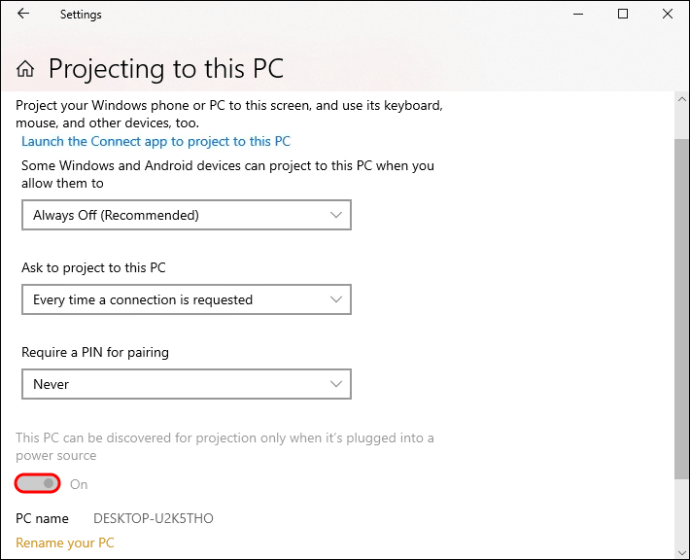
- Na seção “Projetando neste PC”, especifique suas configurações de projeção como preferir. Apenas certifique-se de desligar a alternância que diz que seu computador só pode se conectar a um monitor sem fio se estiver conectado a uma fonte de alimentação.
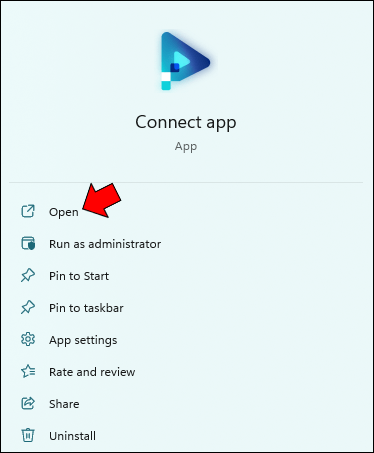
- Vá para a área de trabalho, procure por "Connect App" e clique em "Abrir".
Quando sua tela estiver pronta para se conectar, volte para o seu telefone Android e siga as etapas abaixo:
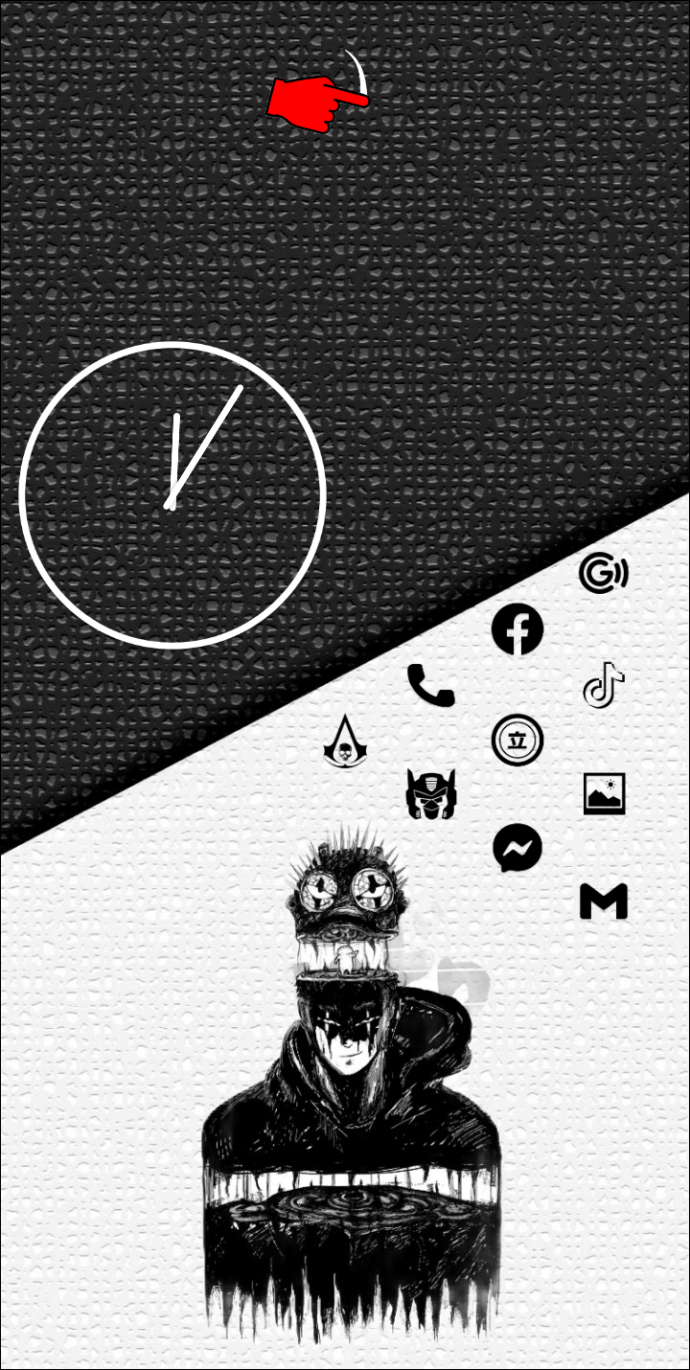
- Deslize para baixo a barra de notificação e abra o menu rápido.
- Nas opções, clique em “Screencast”. Observe que esta opção pode ser rotulada de forma diferente dependendo do modelo do seu telefone. Alguns rótulos a serem observados incluem “Smart View” e “MirrorShare”.
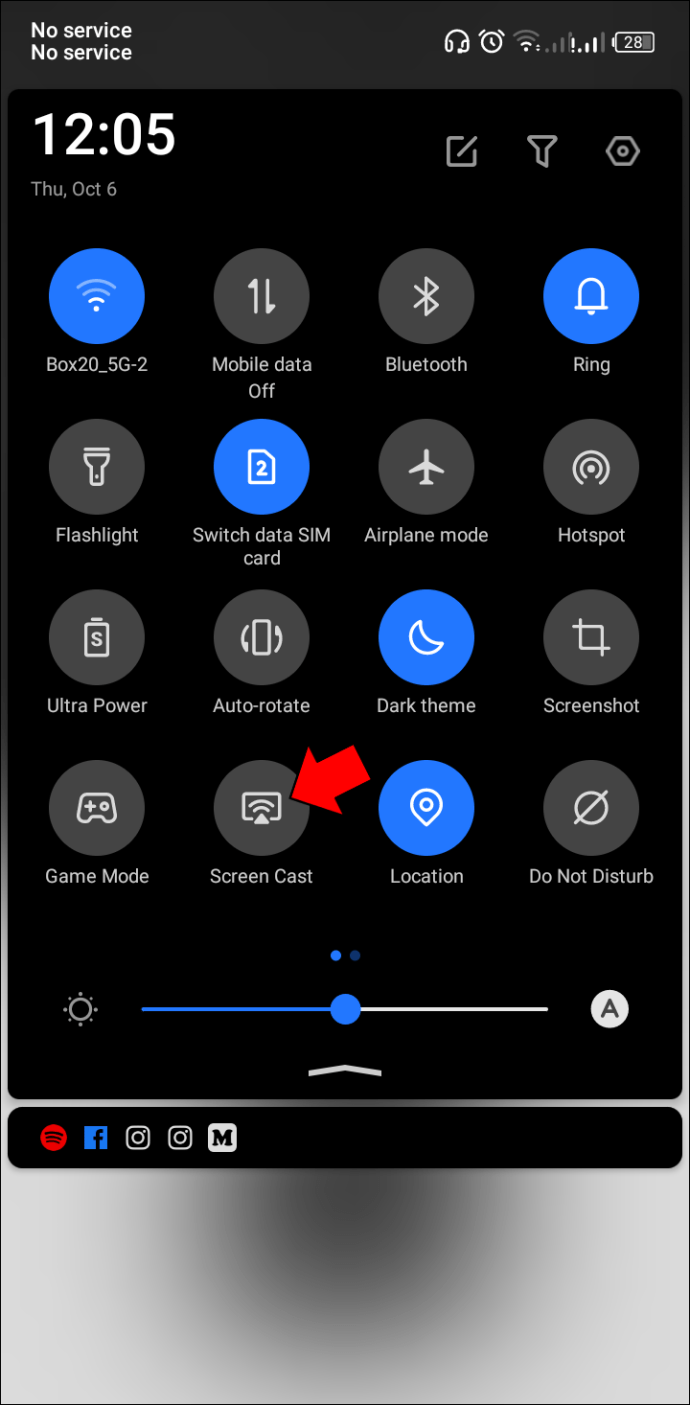
- Aguarde alguns segundos para que o programa verifique os dispositivos disponíveis.
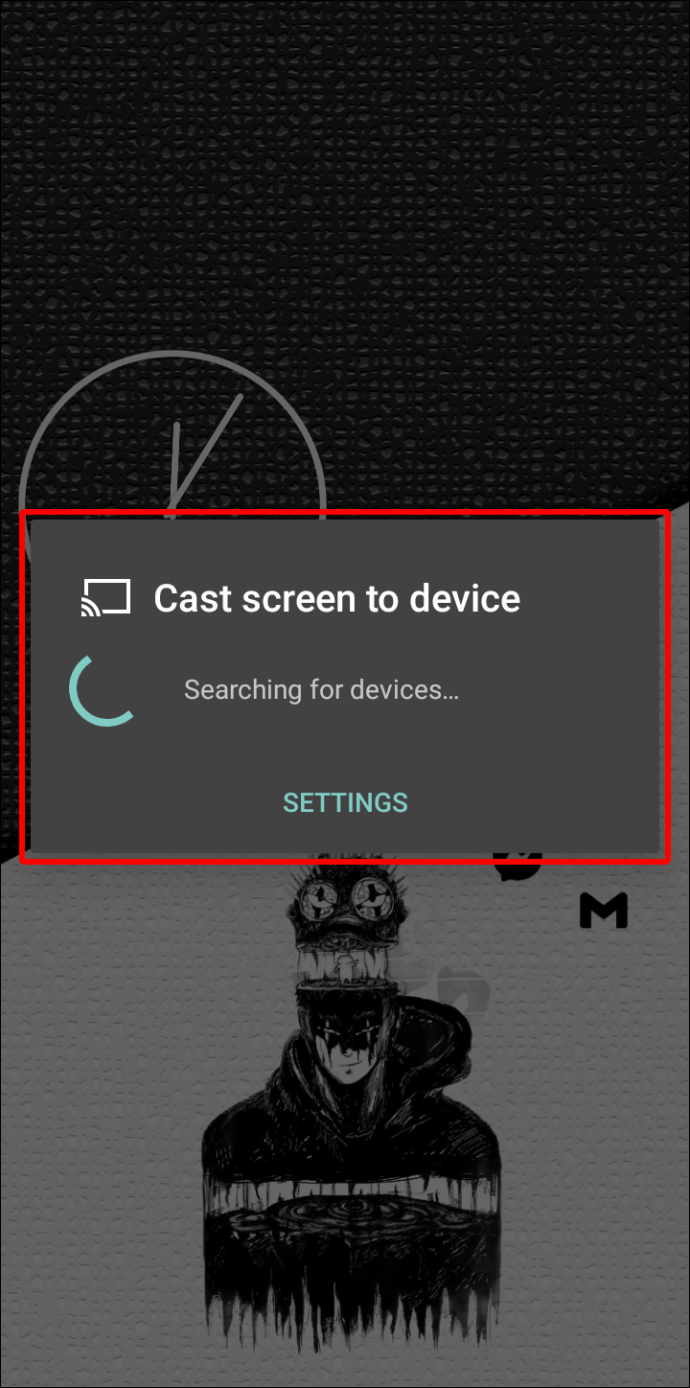
- Selecione seu computador assim que for detectado.
- No widget “Iniciar espelhamento”, toque em “Iniciar agora” para iniciar o processo de espelhamento.
- Agora você deve ver a tela do seu Android no computador.
Se você não conseguir ver o "Screencast" ou outro rótulo semelhante no menu rápido, conforme mencionado na etapa 1, siga estas etapas:
- Navegue até “Configurações”.
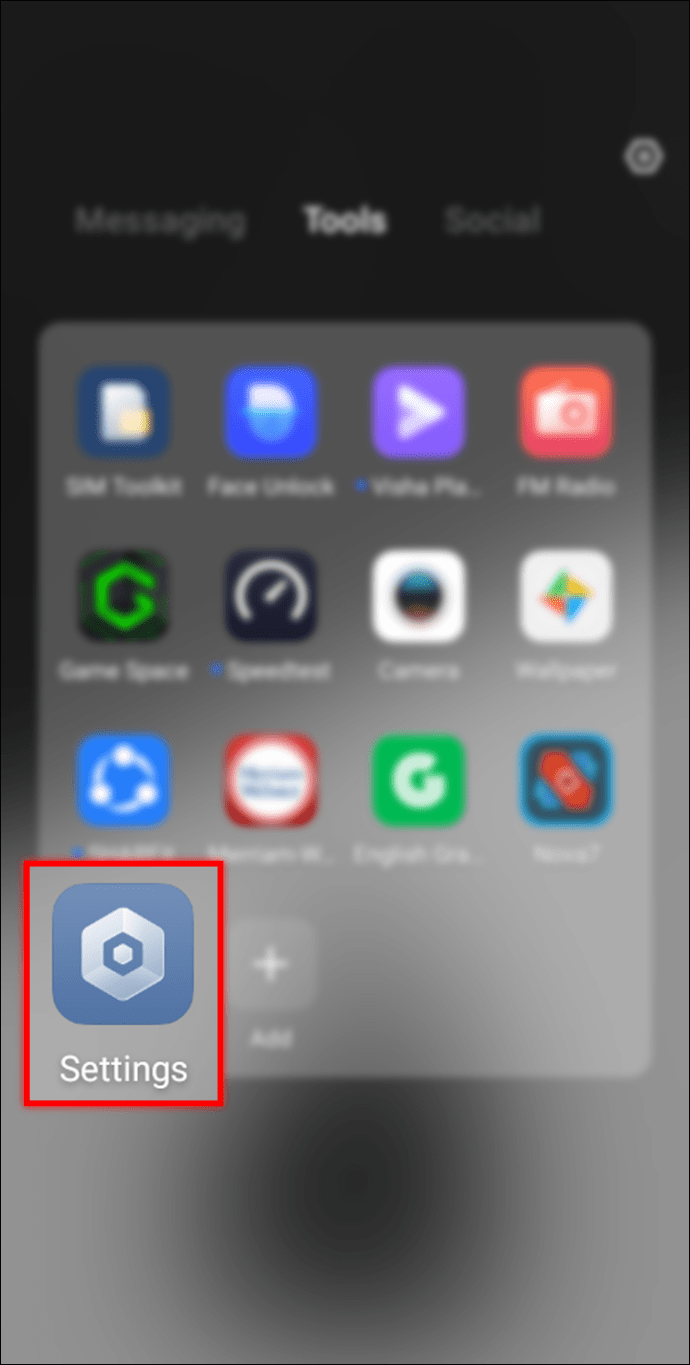
- Abra a opção “Mais…”.
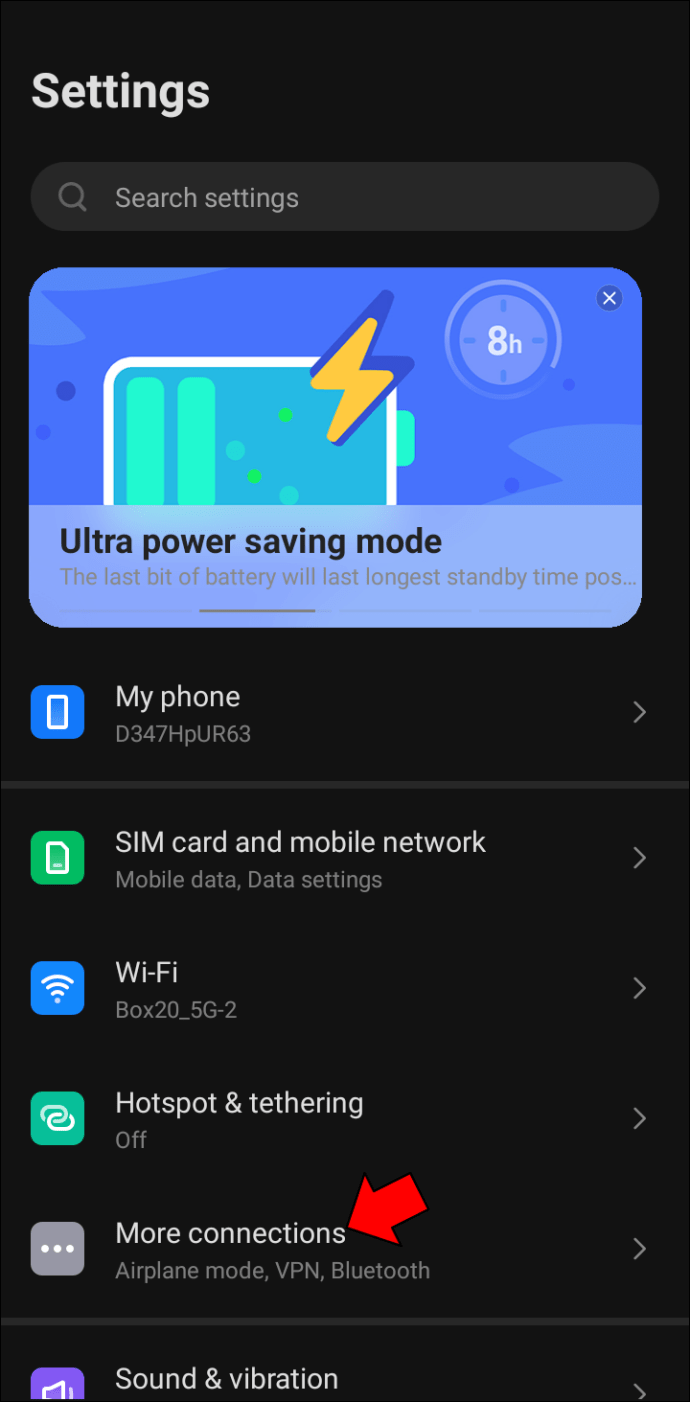
- Selecione “Transmitir” e toque no nome do seu computador para começar a espelhar a tela do seu Android.
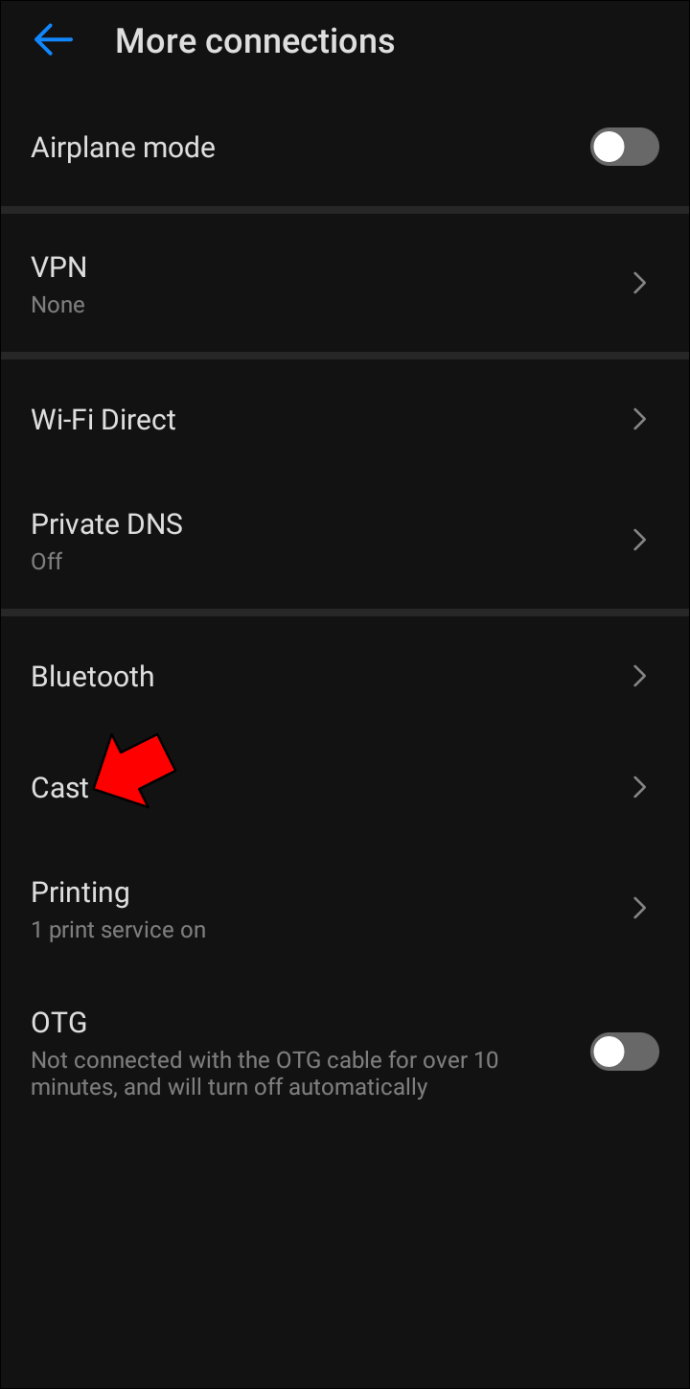
Observe que alguns dispositivos Android não são compatíveis com a tecnologia Miracast, portanto, você não pode usá-los para transmitir sua tela para um PC. Portanto, se você não encontrar a opção “Screencast” no menu rápido ou nas configurações, seu telefone Android pode não ter o recurso ativado.
Como espelhar um dispositivo Android em um PC com Windows 11 usando o ApowerMirror
Felizmente, alguns aplicativos de terceiros permitem que você espelhe a tela do seu telefone em um computador Windows. Saber como usar esses aplicativos de espelhamento pode ser útil, especialmente quando o Wireless Display integrado falha.
O ApowerMirror é um dos melhores aplicativos de espelhamento porque fornece uma projeção perfeita de pixel de alta qualidade. É improvável que você enfrente atrasos ao espelhar, o que é um problema comum com outros aplicativos semelhantes.
Veja como usar o ApowerMirror para espelhar um dispositivo Android em um PC com Windows 11:
- Baixe e instale o ApowerMirror em seus telefone e seu computador.
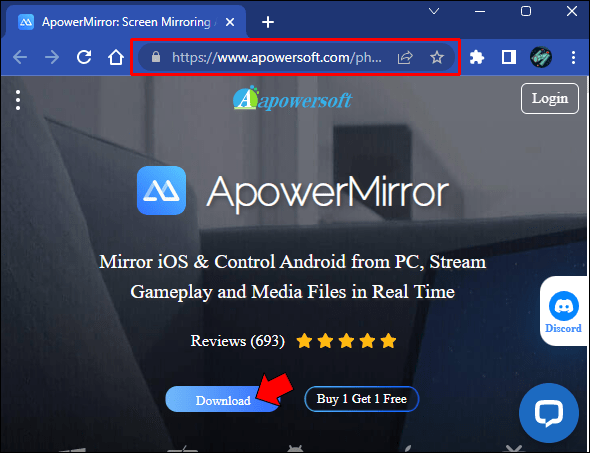
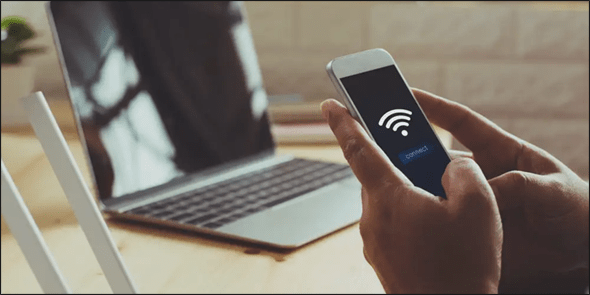
- Verifique se o telefone e o computador estão conectados à mesma rede Wi-Fi e abra o aplicativo nos dois dispositivos.
- No aplicativo Android, toque no widget “Espelho”.
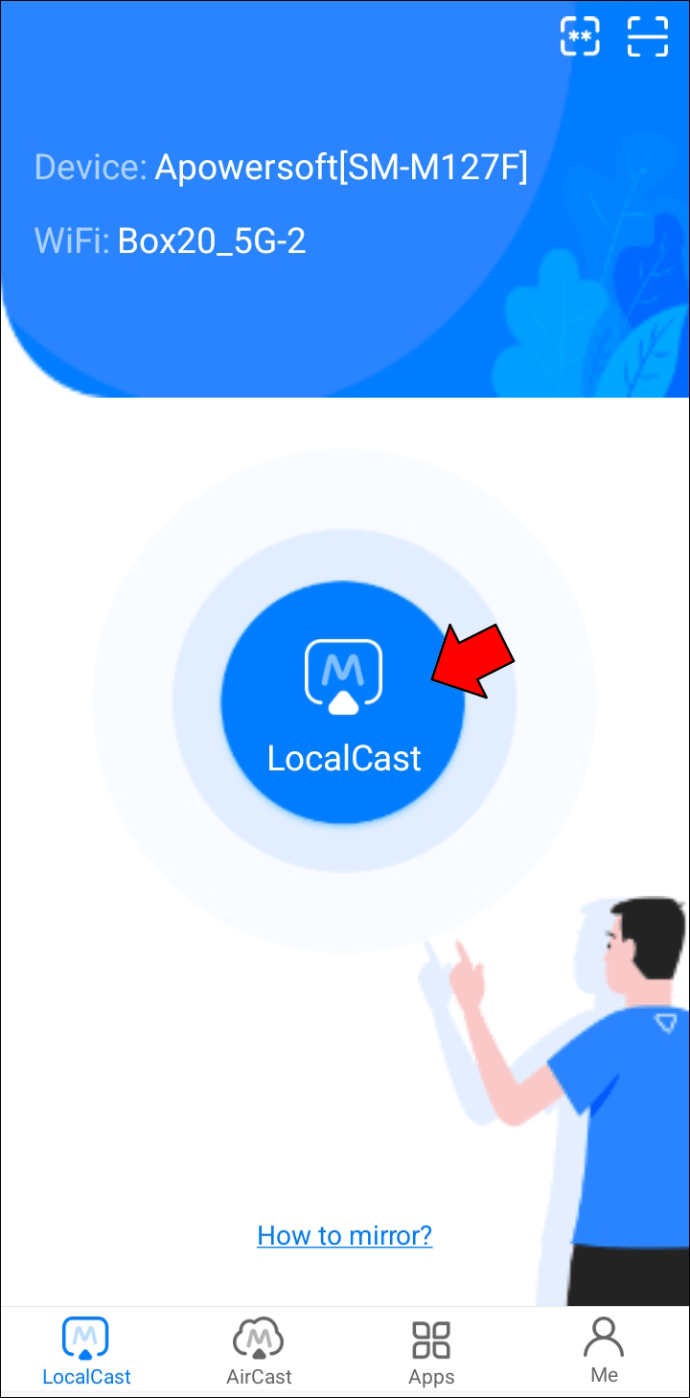
- Selecione "Espelhar telefone para PC" e depois "Iniciar agora".
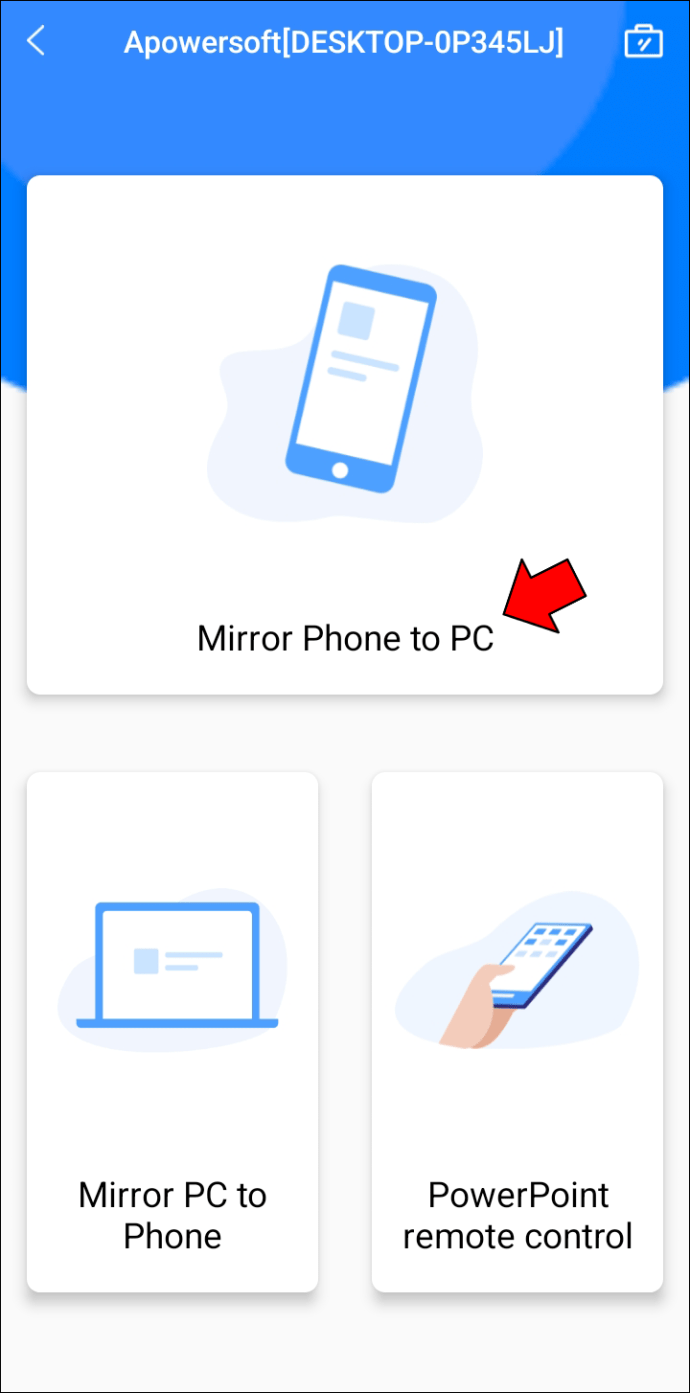
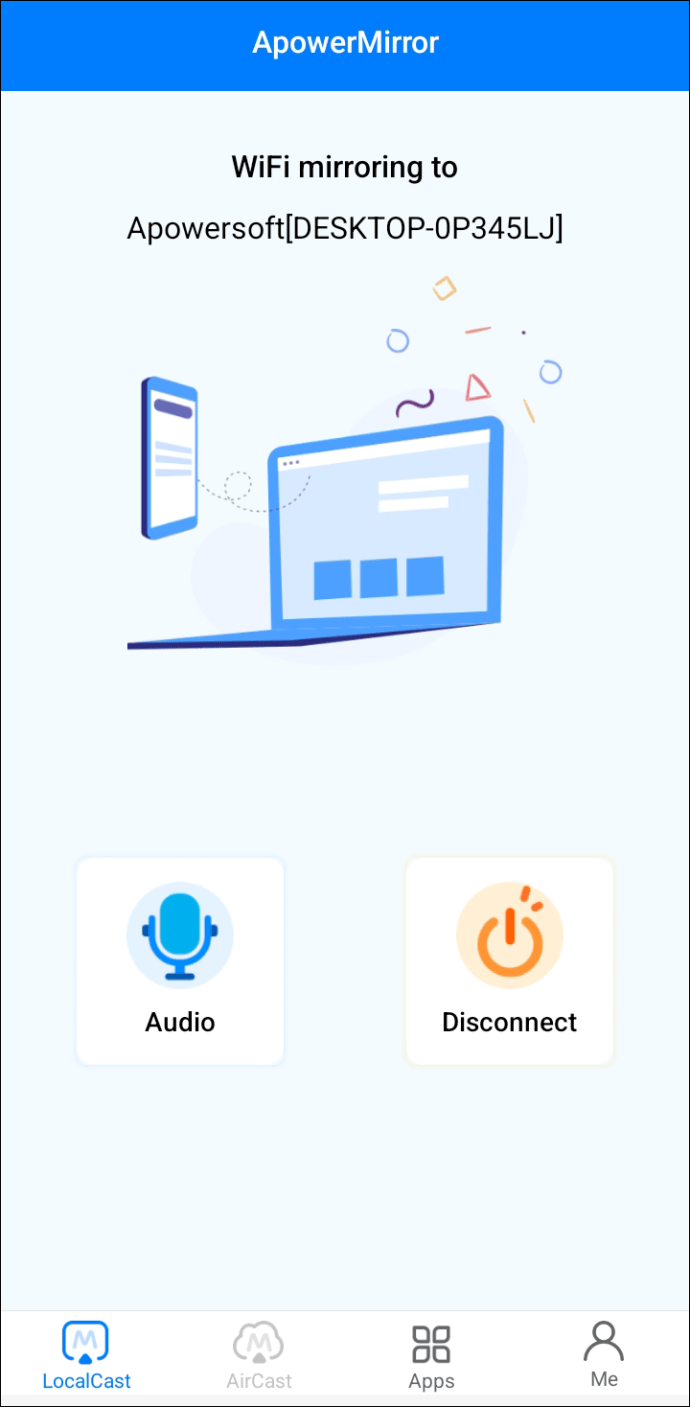
- Aguarde alguns segundos para que o processo de espelhamento comece.
Como espelhar um dispositivo Android em um PC com Windows 10
Para espelhar um dispositivo Android em um PC com Windows 10, siga estas etapas:
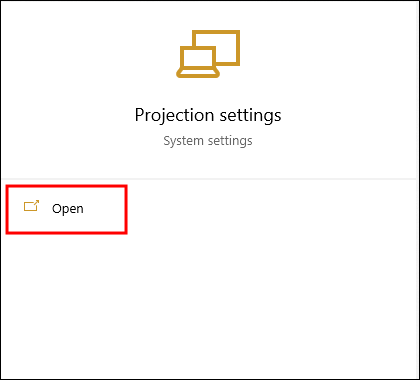
- Procure por “Configurações de projeção” no seu computador e clique em “Abrir”.
- Clique em “Recursos opcionais”.
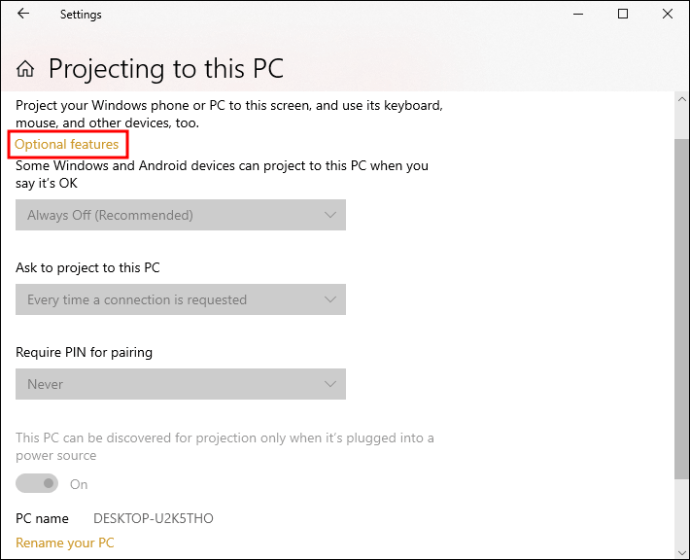
- Pesquise por “Exibição sem fio”.
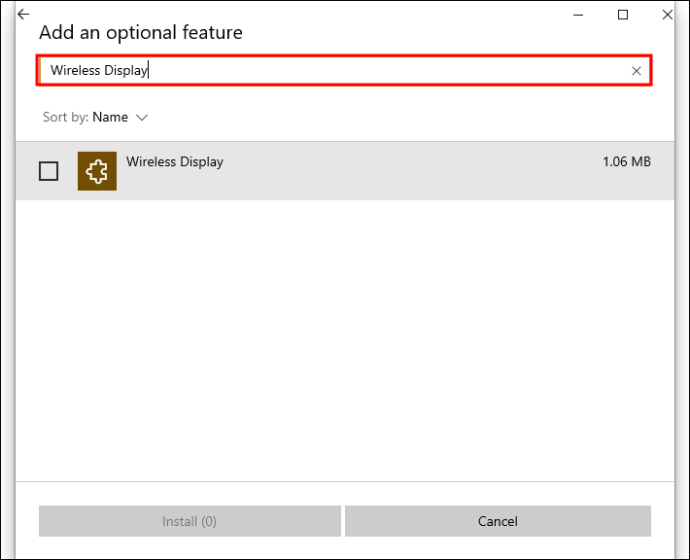
- A partir dos resultados, marque a caixa em “Wireless Display” e toque no botão “Install”.
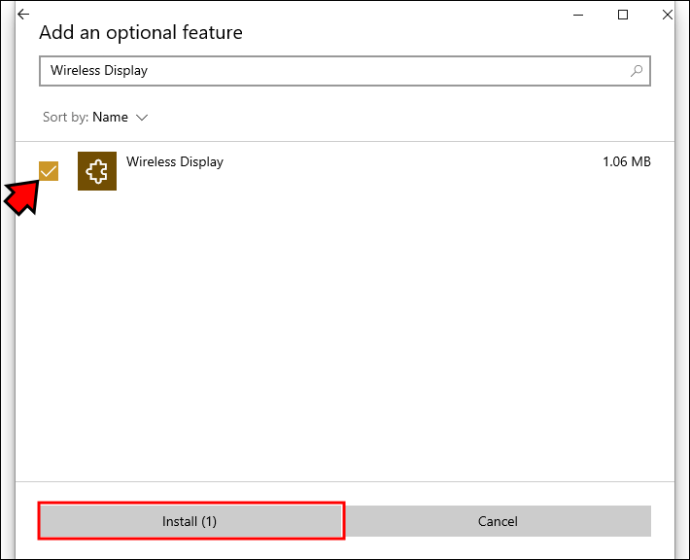
- Quando a instalação estiver concluída, volte para “Configurações de projeção” e ative suas configurações preferidas.
- Certifique-se de desligar a alternância que diz que seu PC só pode ser descoberto quando conectado a uma fonte de alimentação.
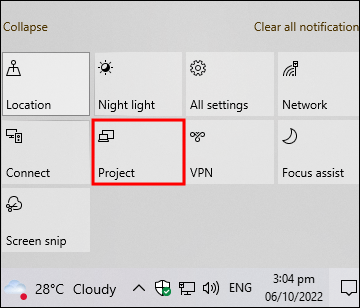
- Vá para a barra de tarefas e expanda os ícones “Mostrar ícones ocultos” e clique em “Projeto”.
- Toque em “Conectar a um monitor sem fio”.
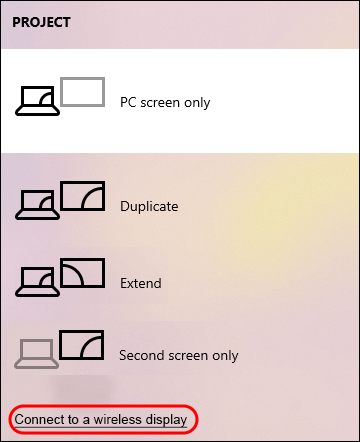
Se as etapas acima foram bem-sucedidas, você deve notar que a janela “Conectar” agora está procurando dispositivos próximos. Agora, vá para o seu telefone Android e siga as etapas abaixo:
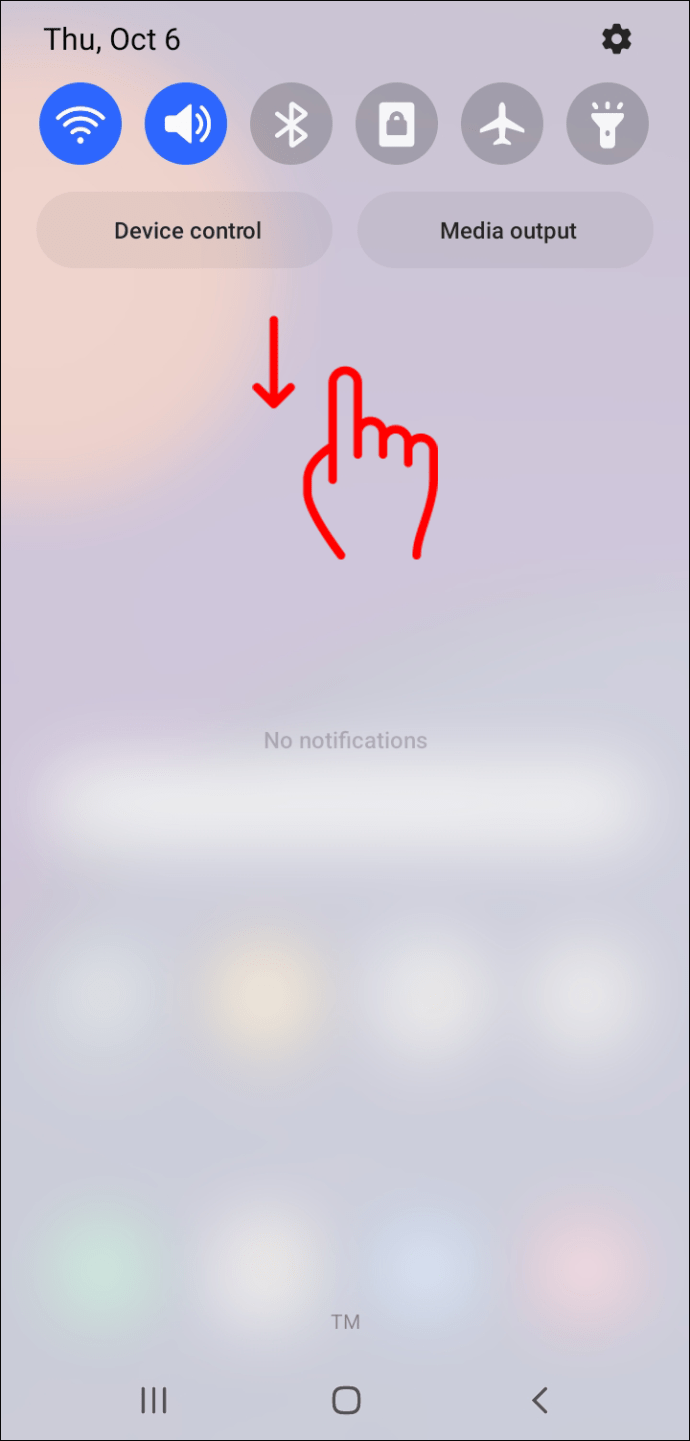
- Deslize para baixo a janela de notificação para abrir o menu rápido.
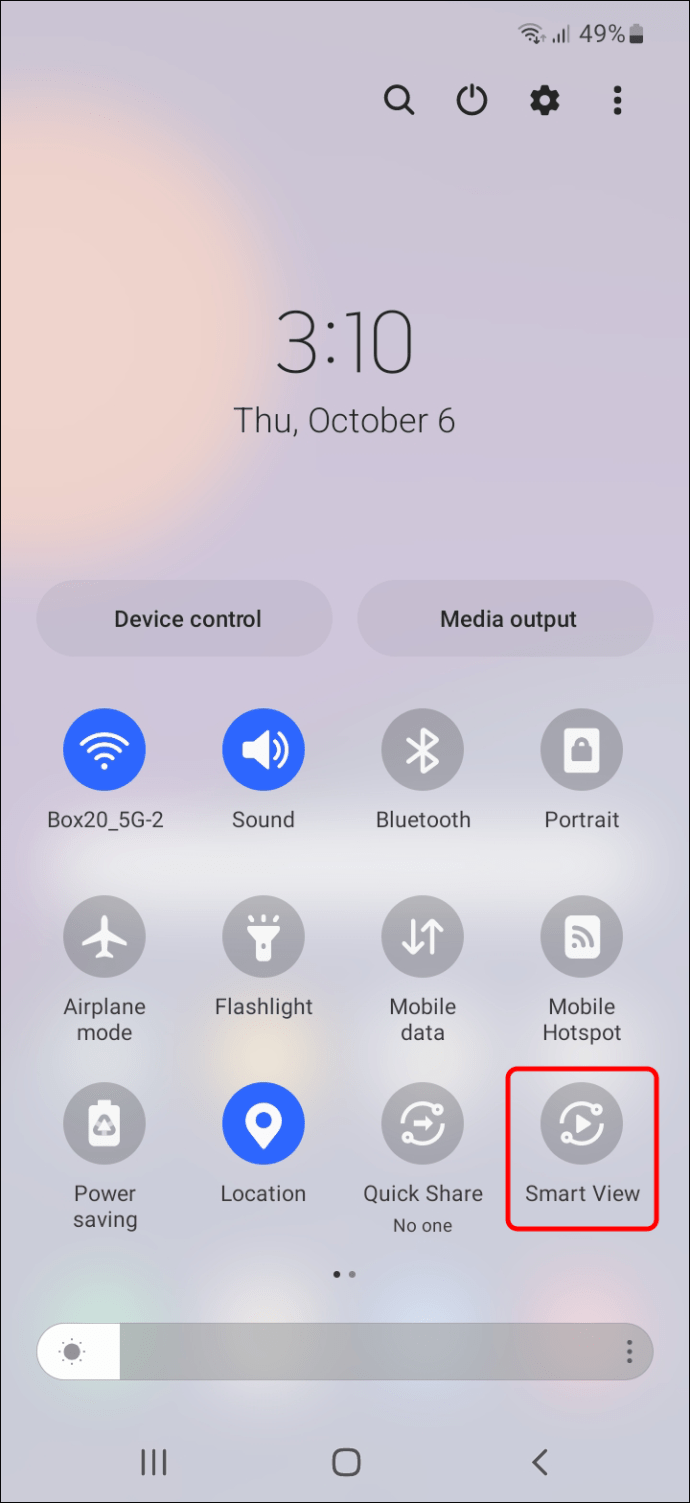
- Selecione a opção “Screencast”. Em alguns modelos Android, pode ser rotulado como “Smart View” ou “MirroShare”.
- Aguarde alguns segundos para que seu computador seja detectado.
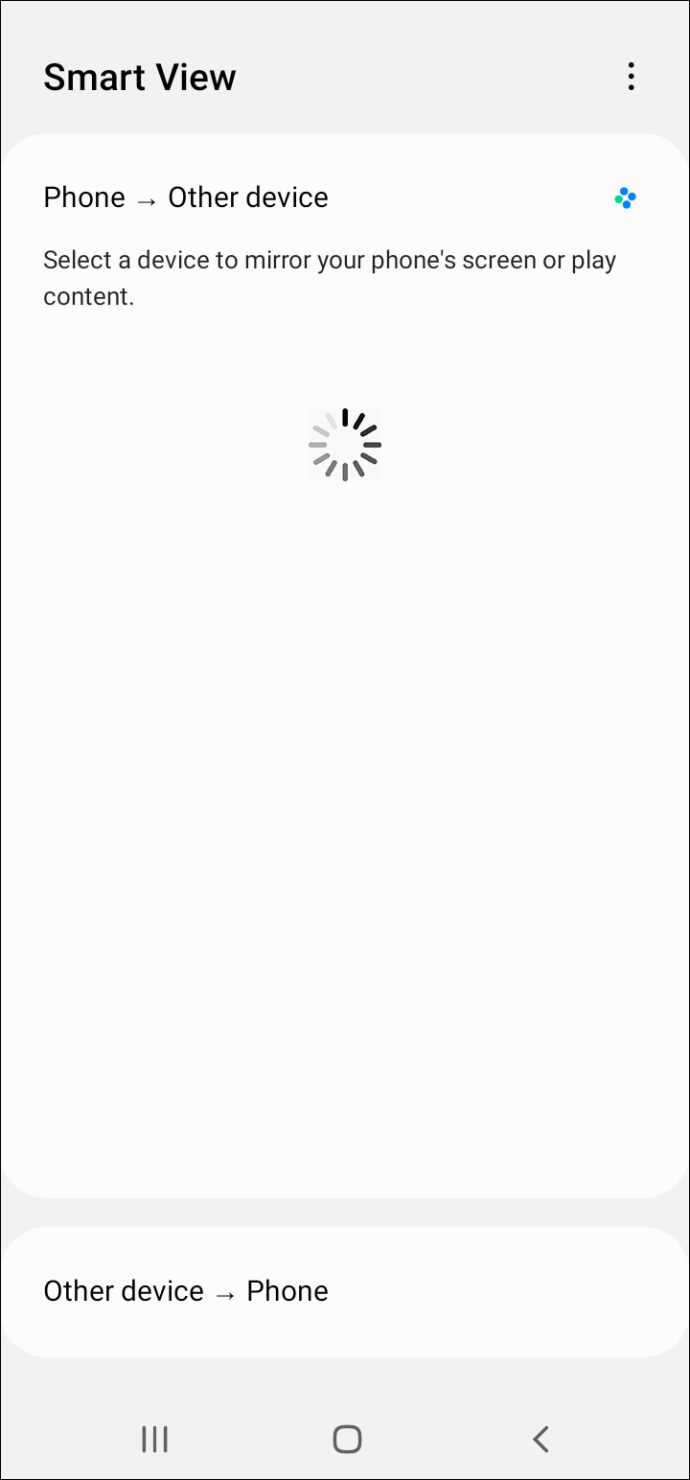
- Quando a verificação estiver concluída, toque no nome do seu computador para iniciar a conexão.
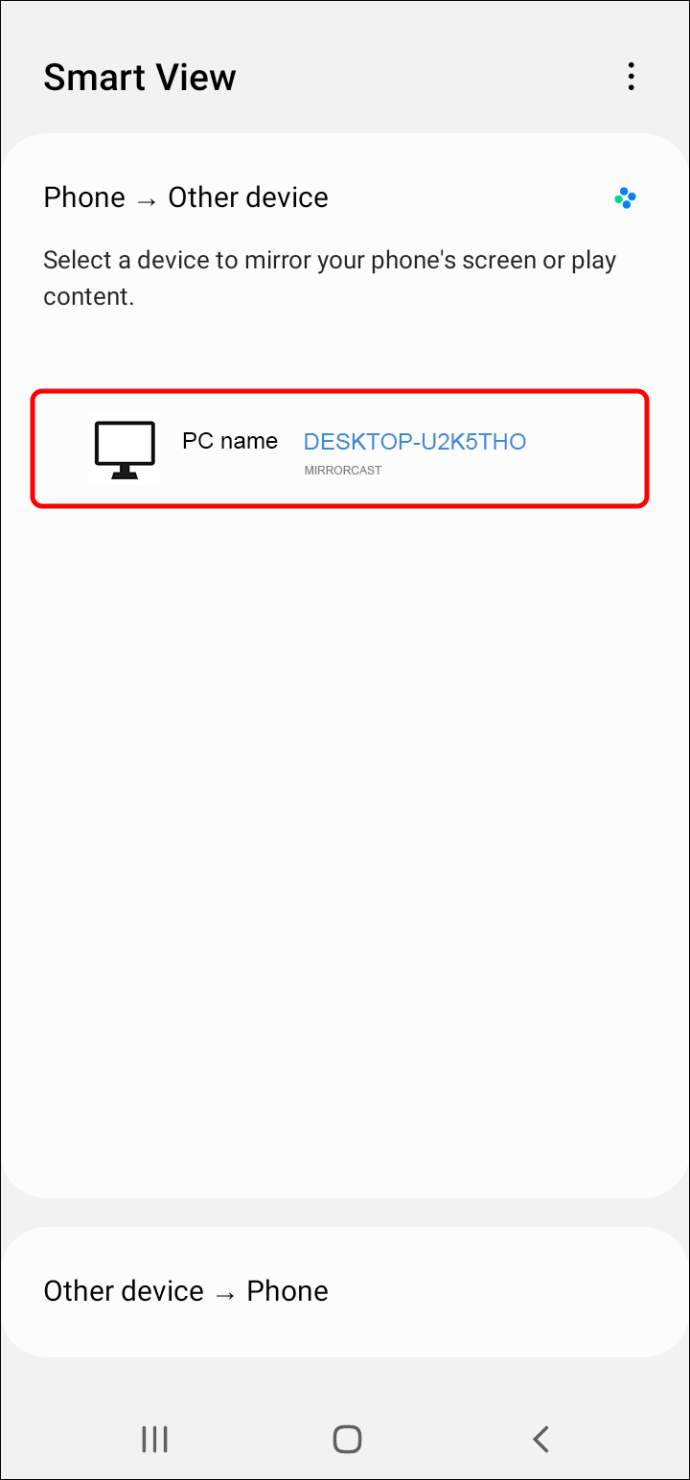
- Agora você deve ver um pop-up no seu computador solicitando que você se conecte. Basta permitir e aguardar alguns segundos para que a conexão seja estabelecida.
Aproveite a grande exibição
Como você pode ver, espelhar seu telefone Android em um computador Windows 11 é relativamente fácil, desde que ambos os dispositivos sejam habilitados para Miracast. Na verdade, você não precisa usar nenhum aplicativo de terceiros para concluir o processo, se não quiser. No entanto, é brilhante saber como os aplicativos de espelhamento de terceiros funcionam se os programas internos apresentarem um problema.
Você já tentou espelhar seu telefone Android em um PC com Windows 11? Qual dos métodos acima você utilizou? Por favor, compartilhe sua experiência conosco na seção de comentários abaixo.
ViaAdicione ao Google Notícias


