
O Amazon Fire TV Stick é usado principalmente para horas e horas de televisão, mas você sabia que ele também permite que você use sua TV como uma segunda tela? Isso mesmo; você pode usar um computador ou laptop com Windows 10 para exibir conteúdo importante diretamente na sua televisão.
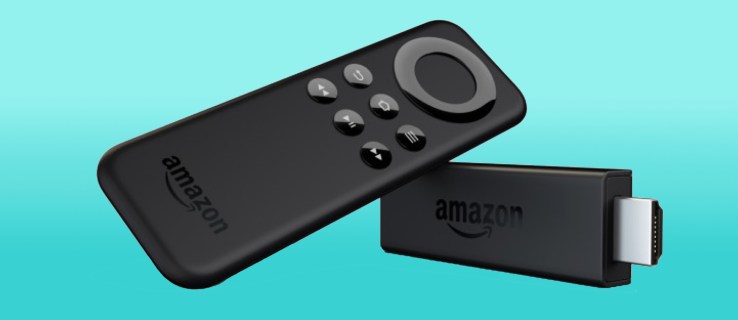
Espelhar o Windows 10 no seu Amazon Fire TV Stick permite que você exiba páginas da Internet em reuniões ou compartilhe as fotos mais embaraçosas do Facebook em uma tela maior. Você também pode espelhar seu dispositivo Android ou IOS/iPhone em um Fire TV Stick.
Esteja você compartilhando com a família ou colegas de trabalho ou precisando ver melhor o conteúdo, este artigo tem todos os detalhes sobre como espelhar o Windows 10 em um Fire TV Stick ou Fire TV Cube.
Configurando o espelhamento no seu Fire TV Stick
A primeira coisa que você precisa fazer é preparar seu Firestick para espelhamento. Você pode fazer isso na sua televisão, onde o dispositivo está conectado.
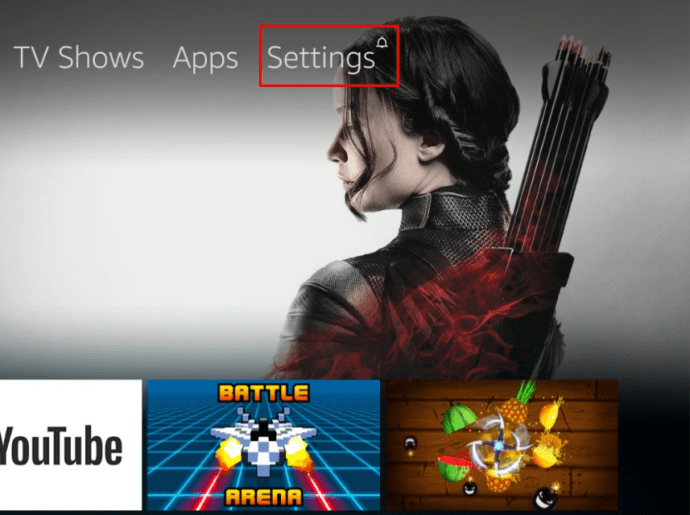
- Na página principal, selecione “Configurações” ou mantenha pressionada a tecla “Casa” no seu controle remoto. “Configurações” fornece todas as opções, enquanto o “Casa” botão serve como um “Configurações rápidas” que traz as opções mais comuns.
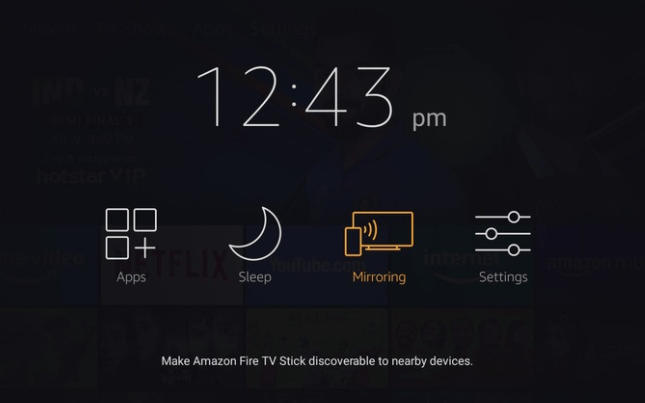
- Escolher “Espelhamento” do menu.
- Em seguida, selecione “Ativar espelhamento de exibição.”
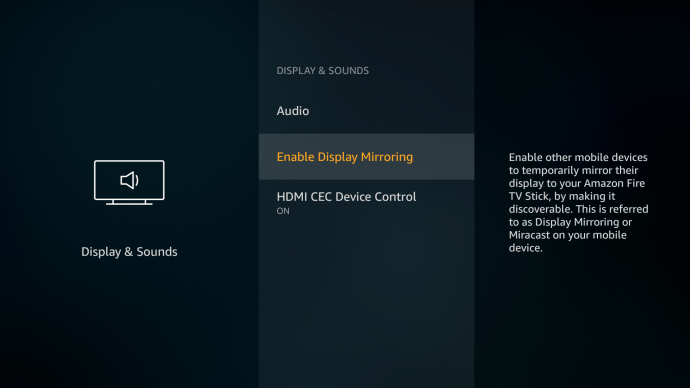
Observação: Pode ser necessário refazer este procedimento caso o Fire TV Stick desista de procurar um dispositivo antes de configurar seu computador.
Configurando o espelhamento do Windows 10 para Fire Stick
Depois de ativar com sucesso a opção de espelhamento em seu Fire TV Stick ou Fire TV Cube, é hora de ativar o espelhamento em seu dispositivo Windows 10.
Espelhar o Windows 10 para Fire TV Stick ou Fire TV Cube usando o Connect
- No canto inferior direito da tela, clique no botão "Notificação" ícone.

- Clique "Expandir“ no canto inferior direito do pop-up.
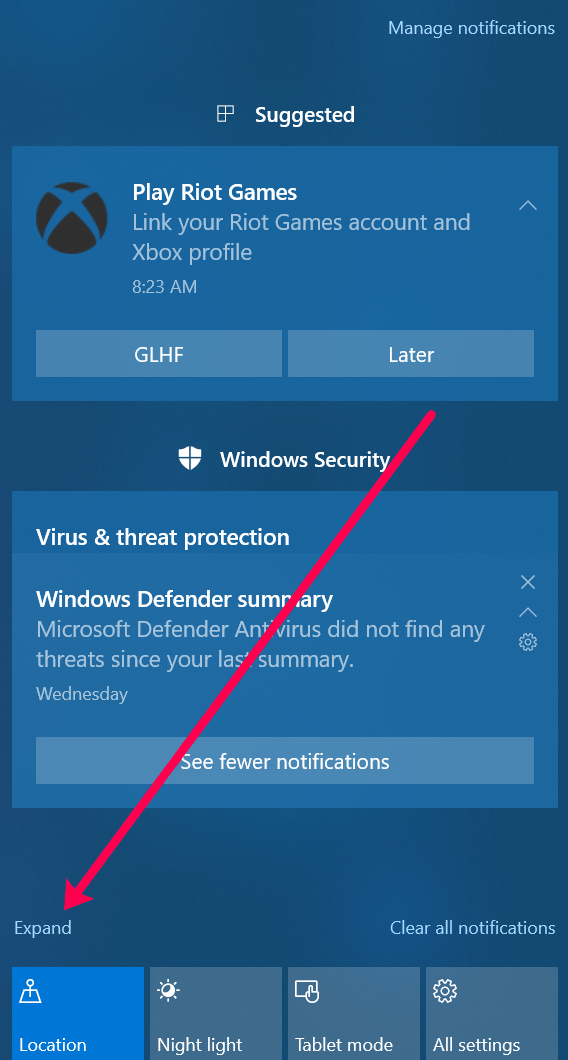
- Agora, selecione "Conectar." Você também pode usar o “Vitória + K” atalho de teclado para acessar a página de conexão diretamente.
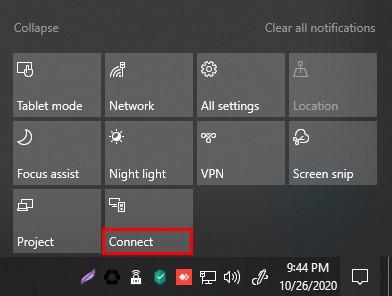
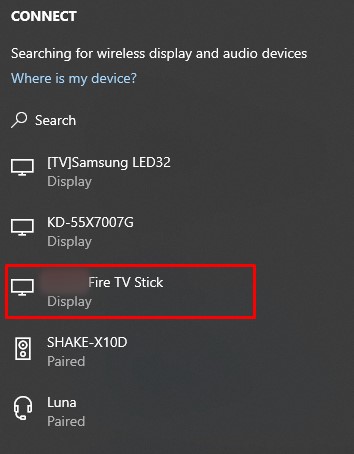
- Selecione seu Amazon Fire TV Stick na lista. Se não aparecer, verifique se você ativou a opção de espelhamento no seu Fire TV Stick.
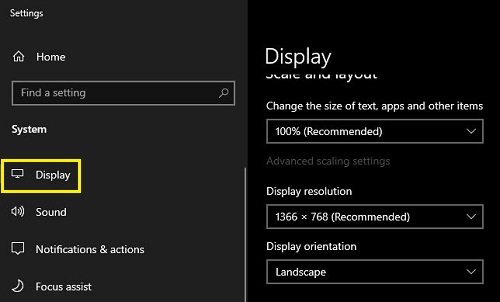
- Se a tela espelhada for muito pequena, pode ser necessário alterar a resolução do seu PC. Clique com o botão direito do mouse na área de trabalho e selecione "Configurações do visor."
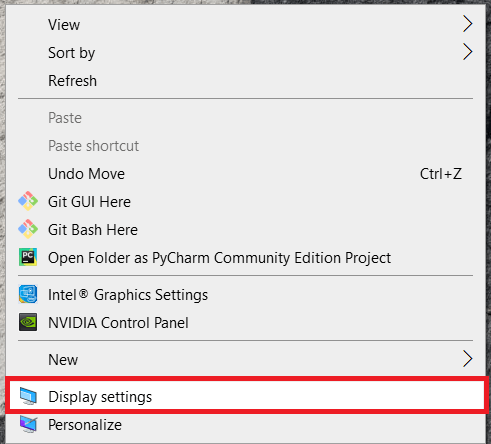
- O menu que você vê pode parecer diferente dependendo do modelo do seu laptop e da sua versão do Windows 10, mas clique no botão "Tela" opção, e você deve ser capaz de alterar sua resolução para “1280 x 720.”
Espelhe seu PC com Windows 10 em um Fire TV Stick usando o PLEX
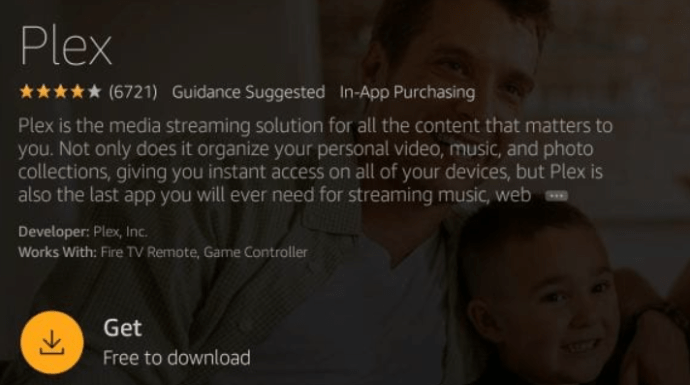
O Plex permite que os usuários compartilhem conteúdo entre o Amazon Firestick, PC e outros dispositivos. Você pode usar o Plex para espelhar seu conteúdo favorito entre dispositivos.
- Instalar “PLEX” em seu Amazon Firestick visitando o "Barra de pesquisa" e adicionando o novo aplicativo.
- Entre com sua conta Plex existente ou crie uma nova.
- Certifique-se de que seu PC e Firestick estejam conectados à mesma rede wi-fi.
- Comece a transmitir usando o Plex, assim como faria no seu PC.
Solução de problemas do Windows 10 para Fire TV Stick Mirroring
O espelhamento de tela é uma solução prática que não requer cabos ou software especial. Infelizmente, como acontece com todas as coisas tecnológicas, surgem algumas falhas e problemas.
Se você estiver tendo problemas para conectar seus dispositivos, aqui estão algumas coisas para ajudar a resolvê-los.
1. Conecte os dois dispositivos à mesma rede Wi-Fi
Não ter os dois dispositivos na mesma rede é o problema mais comum com o espelhamento. A maioria dos roteadores oferece duas bandas: 2,4 GHz e 5 GHz. Mesmo que você já tenha verificado se ambos os dispositivos estão na mesma rede, verifique se eles estão na mesma frequência. Por exemplo, você pode ter um laptop ou Firestick conectado a uma rede de convidados que funciona na banda de 2,4 GHz ou 5 GHz, mas não é a rede segura que seu outro dispositivo usa.
Existem vários canais nos quais uma determinada banda Wi-Fi pode operar, assim como os canais de um rádio. Esse recurso evita sobreposições e interferências de outras redes.
2. Reinicie seu Firestick
Vários usuários relataram ativar o recurso Firestick Mirroring, mas ainda não funcionou. Desligue o Firestick e ligue-o novamente. Esse processo geralmente ajuda quando o dispositivo Windows 10 não está detectando o Firestick, mesmo que estejam na mesma rede. Verifique se o recurso de espelhamento está ativado e procure-o novamente em seu computador.
3. Confirme se o Fire TV Stick foi detectado no Windows 10
Supondo que você tenha tentado as duas primeiras etapas acima e seu computador ainda não esteja exibindo seu Firestick sob o “Conectar” função, pode haver um problema mais significativo. Primeiro, você deseja ver se está detectando outros dispositivos. Se for, provavelmente não é um problema de hardware, o que significa que o problema está no Firestick ou no software do seu computador.
Verifique se há atualizações de software no Windows 10 usando o atalho de teclado Win+I. Se uma atualização estiver disponível, selecione-a e siga as instruções para atualizar seu sistema.
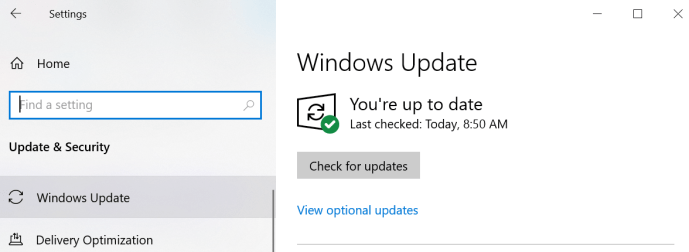
Você também pode verificar se seus drivers estão atualizados. Se não estiverem, vá em frente e atualize-os e tente procurar seu Firestick.
4. Confirme se é um problema de hardware ou software do Windows 10
Para identificar a fonte que está fazendo com que seu Fire Stick não seja detectado na função de espelhamento do Windows 10, execute o Solucionador de problemas do Windows para encontrar e corrigir quaisquer erros no seu computador.
- Tipo "Solução de problemas” na barra de pesquisa do seu PC e clique em “Solucionar problemas de configurações.”
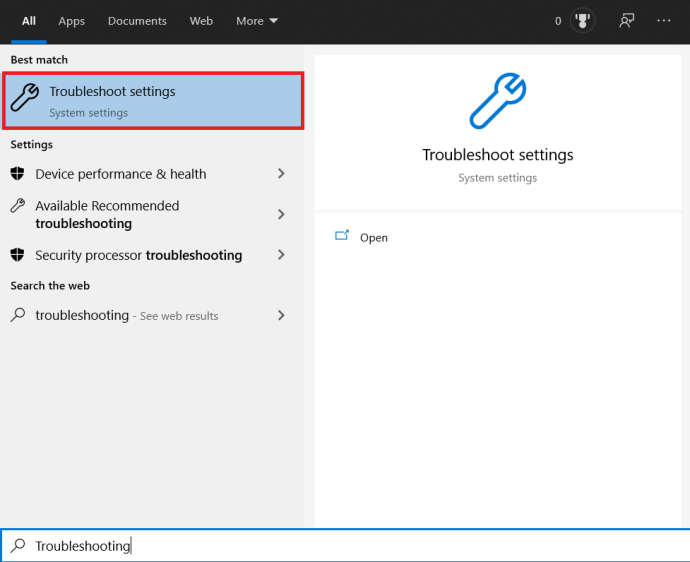
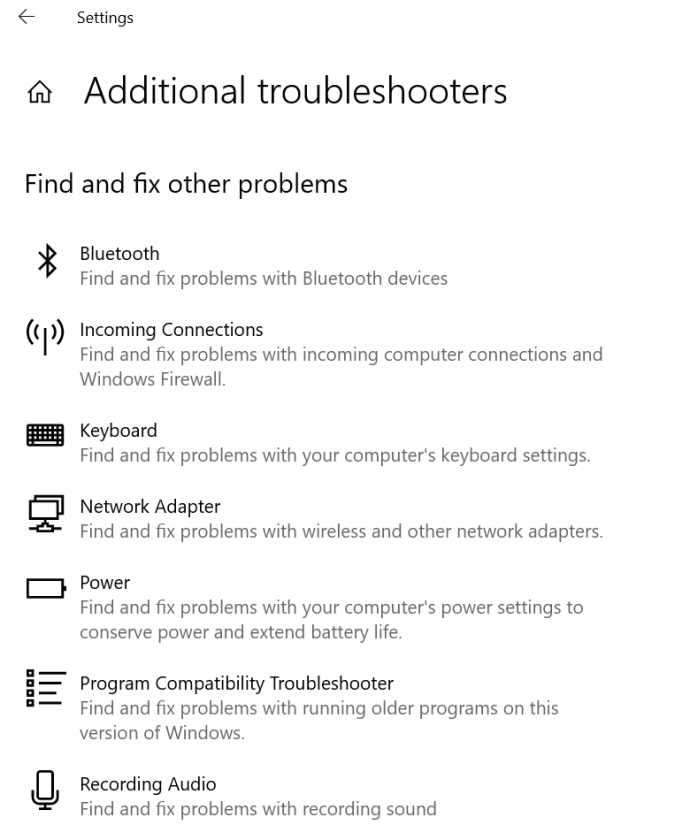
- Agora, clique em “Solucionadores de problemas adicionais.”
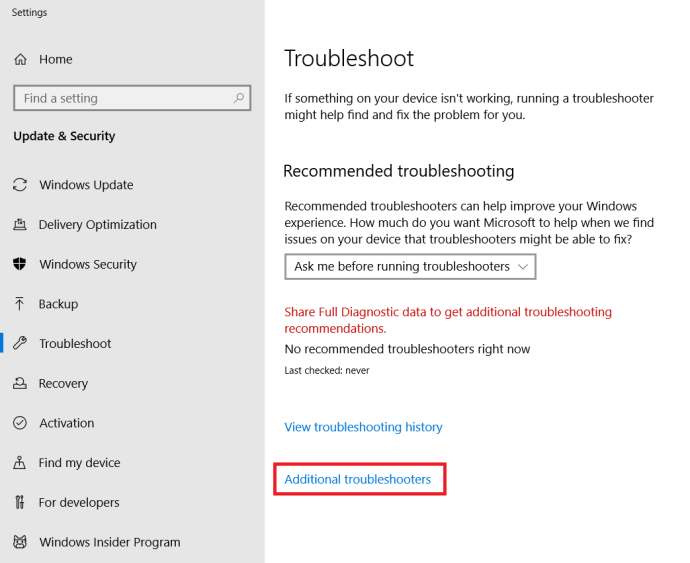
- Em seguida, selecione “Conexões de entrada” e teste os erros. Se nenhum problema for encontrado, você tem outro problema. Se algo acontecer, deixe o Windows guiá-lo pela resolução.
Independentemente de seus motivos para espelhar o Windows 10 em um Firestick, agora você sabe como fazer isso. Se você tiver problemas de conexão, comece verificando se os dois dispositivos se conectam à mesma rede e, se isso não funcionar, verifique se o dispositivo oferece suporte ao espelhamento.
Perguntas frequentes sobre espelhamento Fire TV Stick
Aqui estão as respostas para mais perguntas que recebemos sobre o espelhamento do Windows 10 no Firestick.
O que posso fazer se a opção “Conectar” aparecer esmaecida?
Se você estiver seguindo as etapas acima e o “Conectar” aparecer esmaecida, provavelmente significa que o dispositivo Windows que você possui não possui suporte integrado para exibição sem fio (WiDi). Geralmente vemos isso em PCs mais antigos, especialmente aqueles lançados durante a era do Windows 7.
Se você estiver usando um PC mais antigo, atualizado posteriormente para o Windows 10, talvez não tenha os requisitos necessários para espelhar. Você não está totalmente sem opções aqui; você pode comprar um transmissor de exibição sem fio que se conecta à sua porta USB ou atualizar sua máquina.
Por que meu Fire TV Stick não é detectado quando os dois dispositivos estão na mesma rede?
Se você está tendo problemas para fazer com que os dois dispositivos se reconheçam enquanto estão na mesma rede, é provável que um dispositivo esteja na banda de 5 Ghz e o outro se conecte à banda de 2,5 Ghz.
Você precisa acessar as configurações de rede em cada dispositivo e alterná-los para a mesma banda. Um dispositivo pode não funcionar com a banda de 5 Ghz.
Para mudar de banda, conecte ao SSD Wi-Fi que não diz 5Ghz, como (“techguy_21” em vez de “techguy_21 5Ghz”).
Nem todos os roteadores rotulam um SSID de 5 Ghz como 5 Ghz, mas é bastante padrão.
Posso espelhar minha tela do Windows 10 em um Firestick sem Wi-Fi?
Você precisará de uma conexão Wi-Fi para vincular sua tela do Windows 10 a um Firestick. No entanto, você não precisa da internet. Com um cabo HDMI, seu Firestick não possui uma porta HDMI extra para aceitar a transferência de informações. Se você precisar conectar seu laptop ou PC a uma TV, mas não tiver Wi-Fi, é melhor ignorar completamente o Firestick.
Se você tiver recursos de ponto de acesso móvel em seu telefone celular ou usar um dispositivo de ponto de acesso, poderá conectar o Firestick e o Windows 10 PC a essa rede.
Espelhamento para Amazon Firesticks
Espelhar do Windows 10 para um Amazon Firestick é um processo simples, mas a qualidade pode não ser a melhor quando se trata de velocidade e sincronização de áudio corretamente. Se puder, use a rede de 5 GHz para obter a melhor qualidade possível ao espelhar.
ViaAdicione ao Google Notícias


