
Há momentos em que você deseja compartilhar o conteúdo do seu iPhone com outras pessoas, mas não tem Wi-Fi prontamente disponível. Felizmente, existem algumas soluções disponíveis, se for esse o caso.
Neste artigo, você verá como espelhar seu iPhone na TV sem usar uma conexão Wi-Fi.
Espelhando seu iPhone em uma TV usando o Apple Peer-to-Peer Airplay
O versões mais recentes da Apple TV, como Apple TV 4K (2ª geração—2021) ou Apple TV HD (anteriormente chamada de Apple TV 4ª geração—2015), suportará Airplay ponto a ponto sem Wi-Fi. Se você tiver um Apple TV (Terceira Geração Rev. A—2012), ele também deve estar executando o Apple TV Software 7.0 ou posterior.
Além disso, você precisará ter um dispositivo iOS que seja pelo menos um modelo de 2012 ou posterior. Além disso, ele deve ter pelo menos o iOS 8 em execução. Infelizmente, o Airplay ponto a ponto não é compatível com dispositivos anteriores. Você ainda pode usar o espelhamento de tela em dispositivos mais antigos, mas é necessária uma conexão Wi-Fi.
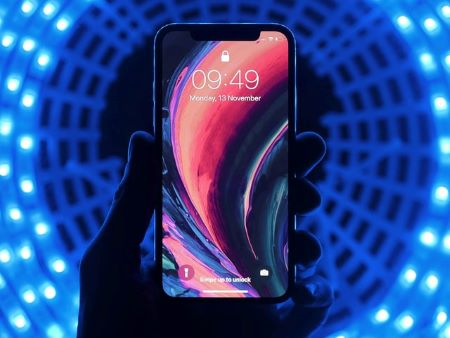
Se você tiver os dispositivos necessários disponíveis, o espelhamento de tela por meio do Airplay ponto a ponto é um processo simples.
O Airplay ponto a ponto funciona fora do Wi-Fi e pode não funcionar enquanto qualquer um dos seus dispositivos estiver conectado a uma rede. Portanto, é essencial primeiro desconectar a Apple TV e o iOS de qualquer rede Wi-Fi e, em seguida, reconectá-la.
- Vá para Configurações, selecionar Rede, então escolha Wi-fi.
- Se a Apple TV estiver conectada a qualquer rede, ela será exibida na tela da TV. Selecione o nome da rede Wi-Fi atual e escolha Esqueça a Rede.
- No seu iOS, vá para Configurações, então selecione Wi-fi para ver as informações da conexão atual. Clique em Esquecer Rede desconectar.
- Certifique-se de que o esquecimento da rede foi concluído para que os dispositivos não se reconectem automaticamente ao seu Wi-Fi. Você precisará lembrar o SSID e a senha do seu Wi-Fi se quiser se reconectar a ele mais tarde.

- Não prossiga se você não souber o SSID ou a senha do seu Wi-Fi atual, conforme mencionado na Etapa 4 acima.
- Conecte ambos os dispositivos a Bluetooth porque Peer-to-Peer Airplay é uma função sem fio que exige isso. Esta etapa permite que ambos os dispositivos se comuniquem.
- Ativar Wi-fi no seu dispositivo iOS para usar o Airplay ponto a ponto. Você não precisa estar conectado, mas tem que estar ligado. Os controles do Airplay aparecem como espelhamento de tela no centro de controle. Se não aparecer, tente aproximar os dispositivos. Se isso falhar, tente reiniciar seu dispositivo iOS.
- Toque em O espelhamento de tela. Sua Apple TV deve estar listada. Se for solicitada uma senha de conexão, ela deve aparecer na tela da TV. Insira essas informações para ativar o recurso.
Ao seguir todas as etapas acima, você poderá espelhar a tela do iOS na TV usando o Airplay ponto a ponto.
Espelhando seu iPhone em uma TV usando o Apple Lightning Connector to HDMI Port
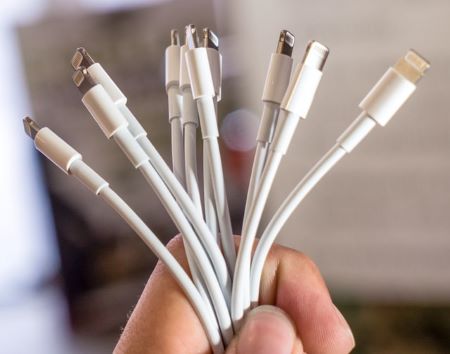
Outro método de espelhar a tela do seu iPhone é conectar os dois dispositivos usando um cabo. O conector Lightning da Apple liga a porta inferior do seu iPhone a um cabo HDMI.
Conecte o dispositivo à porta Lightning do seu telefone, conecte um cabo HDMI à sua TV e, em seguida, conecte o cabo HDMI ao conector Lightning e sua tela será instantaneamente espelhada na sua TV.
Este método é uma solução rápida e descomplicada se você não se importa em lidar com todos os fios. Além disso, você também não precisa de uma Apple TV para fazer isso funcionar. Contanto que sua TV tenha uma porta HDMI, esta solução funciona bem. Se você deseja interromper o espelhamento, desconecte os cabos.
Existem outros cabos conectores que não são oficialmente da Apple que você pode usar se desejar. No entanto, a confiabilidade e a segurança não são garantidas. Se você deseja garantir a proteção de seus dispositivos contra danos, é melhor ficar com o produto oficial.
iPhone para TV sem Wi-Fi
Para encerrar, nem todo mundo tem Wi-Fi disponível o tempo todo. Ser capaz de espelhar seu iPhone na TV sem Wi-Fi é um recurso útil. Sim, compartilhar o conteúdo do seu telefone em uma tela maior não deve se restringir apenas a conexões Wi-Fi, e a Apple oferece a possibilidade de fazer exatamente isso!
Você tem outras dicas e truques sobre como espelhar seu iPhone em uma TV sem Wi-Fi? Compartilhe seus pensamentos na seção de comentários abaixo.


