
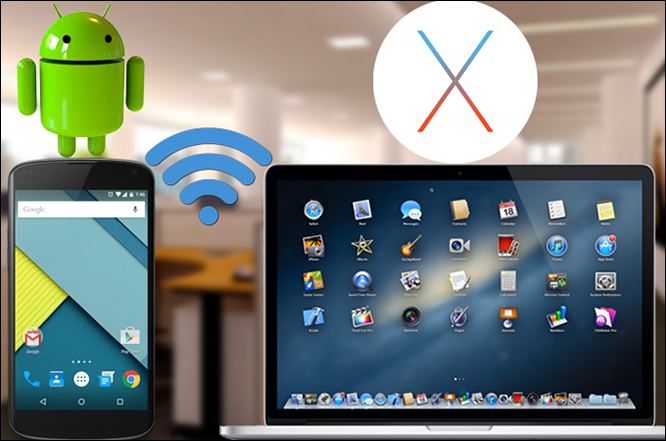
Você já quis espelhar a tela do seu Android no seu Mac? Às vezes, é mais conveniente ver o que está na tela do seu pequeno Android em uma tela muito maior, como o monitor do seu Mac grande. Embora sejam duas plataformas totalmente diferentes, isso é algo que pode ser realizado.
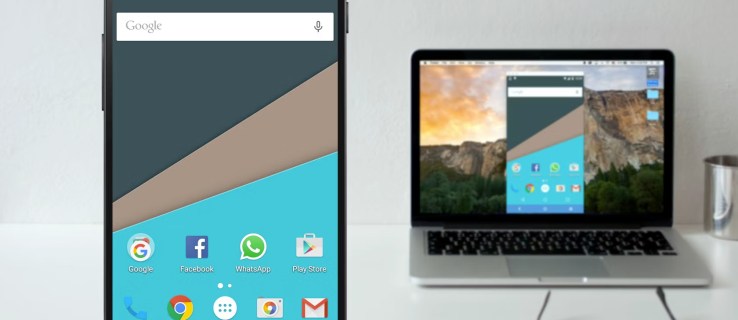
Se você está interessado em fazer isso, você veio ao lugar certo. Neste artigo, abordaremos como espelhar seu Android em um Mac.
Espelhando o Android para um Mac
O espelhamento de tela do seu telefone Android para uma tela Mac muito maior pode ser feito. No entanto, isso exigirá o uso de algumas ferramentas on-line se você quiser fazê-lo sem fio. Caso contrário, existe uma maneira de usar um cabo USB para realizar o trabalho. De qualquer forma, você poderá transmitir filmes, visualizar suas fotos e fazer qualquer outra coisa que faria em seu telefone, exceto assisti-los em uma tela maior.
Usando aplicativos de terceiros e um cabo USB
Alguns aplicativos permitem o espelhamento usando uma rede sem fio ou um cabo USB. Outros estão limitados a usar apenas um USB. Ambas as opções produzirão o mesmo resultado, a capacidade de espelhar a tela do seu Android no seu Mac. A vantagem de espelhar com um cabo USB é que a conexão é segura e não se limita à força do sinal sem fio.
Elenco de AirDroid
Esse método funciona muito bem se você puder conectar facilmente seu Android ao seu Mac com um cabo USB. Ao baixar e instalar primeiro o aplicativo AirDroid Cast, você poderá espelhar seu telefone Android no seu Mac usando um cabo USB confiável. Com este método, não há necessidade de uma rede sem fio. Aqui está como fazê-lo:
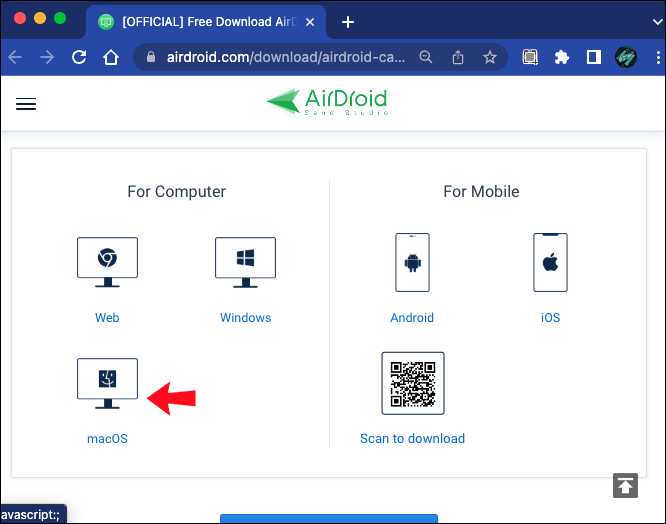
- Baixe e instale o Elenco de AirDroid app no Android e no Mac.
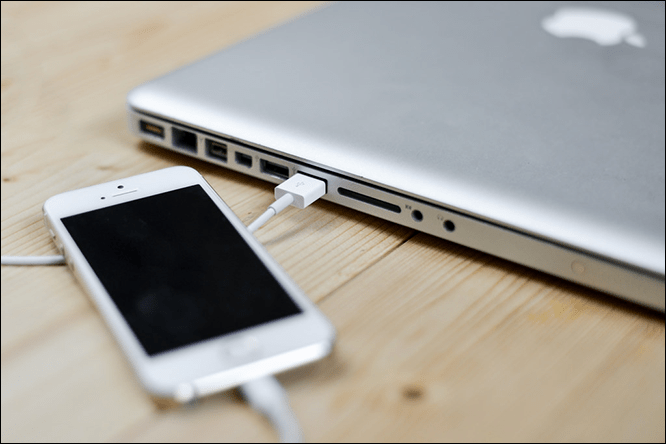
- Uma vez instalado, conecte um cabo USB ao telefone e depois ao Mac.
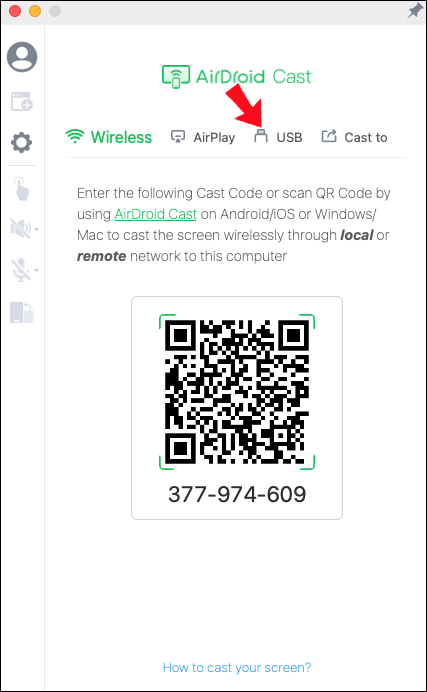
- No computador, clique duas vezes na opção USB.
- Na janela pop-up, selecione seu Android.
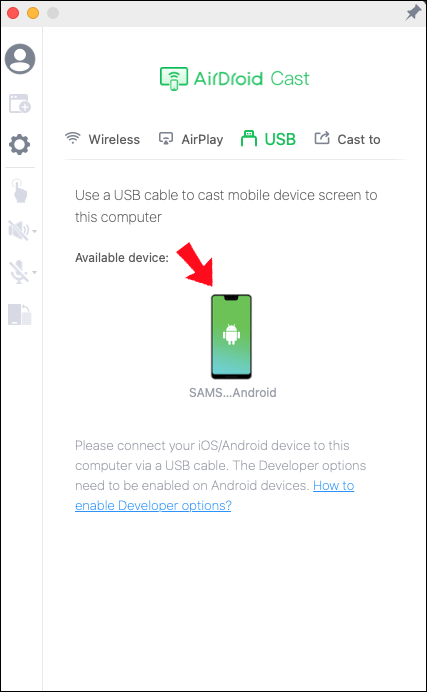
- Seu telefone Android agora está espelhado no seu Mac.
Vysor
O Vysor é semelhante a outros aplicativos de terceiros que permitem espelhar seu Android no seu Mac. Ele faz o que todos os outros fazem: permite transmitir filmes no seu Android e assisti-los no seu Mac, ver fotos e fazer muitas outras coisas que você normalmente pode fazer apenas no seu telefone. O que diferencia o Vysor do resto é sua capacidade de controlar o telefone diretamente do seu Mac. Se isso lhe interessa, veja como fazer isso:
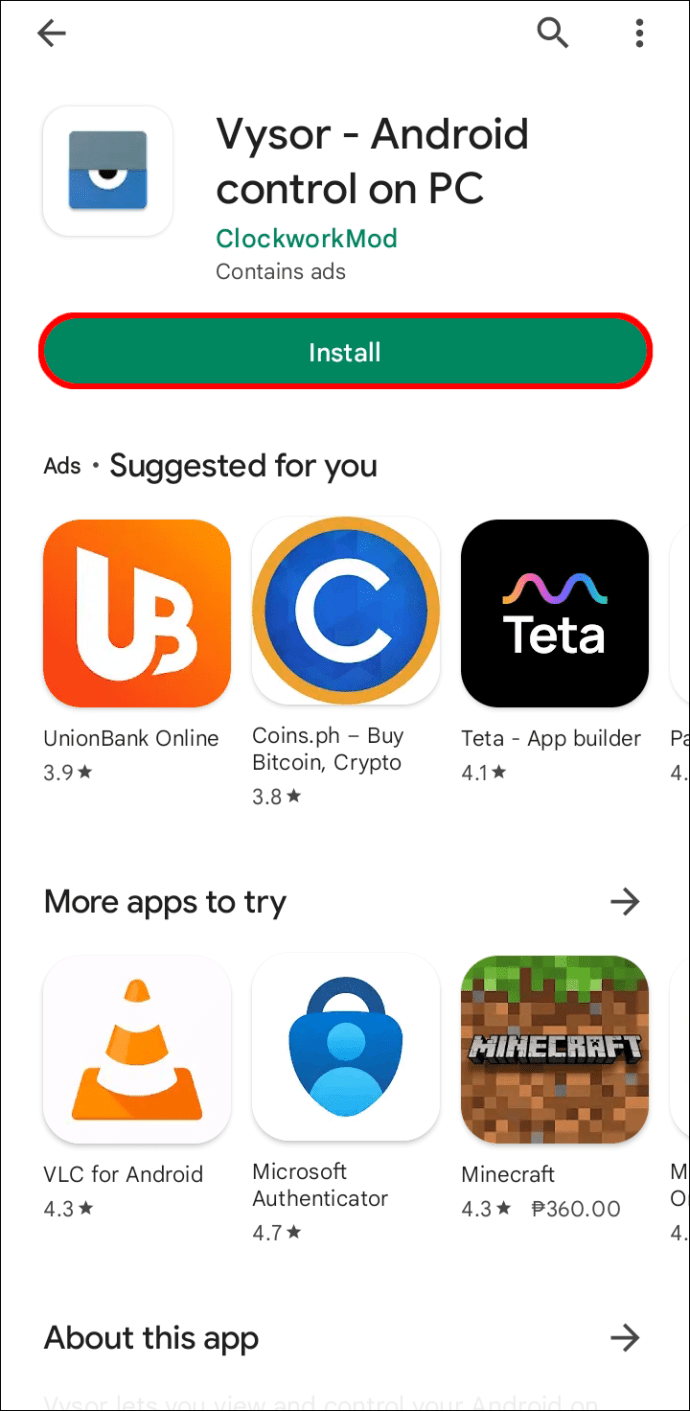
- Baixe e instale o Vysor aplicativo no seu Android.
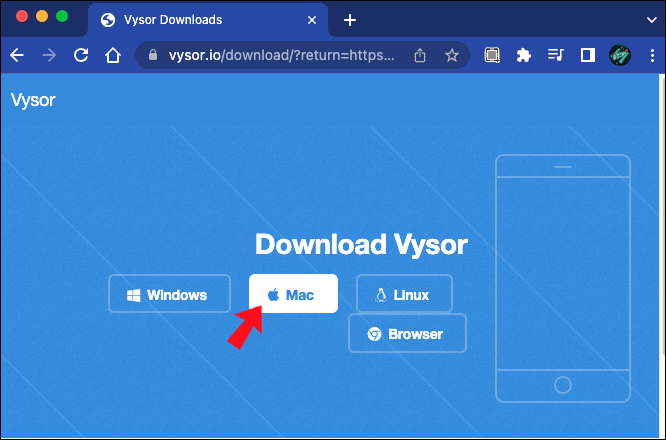
- No seu Mac, inicie um navegador Chrome e faça o download Vysor.
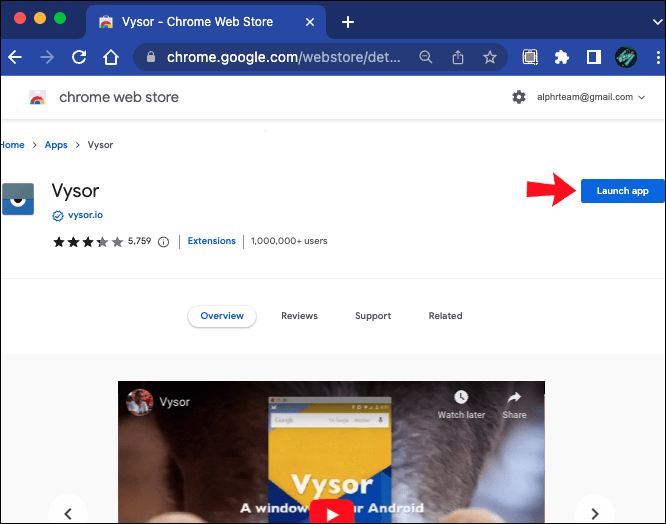
- Depois que ambos estiverem instalados corretamente, inicie-os em ambos os dispositivos.
- Conecte seu Android ao seu Mac com um cabo USB.
- Usando a interface Vysor no seu Mac, navegue em “Dispositivos Android”.
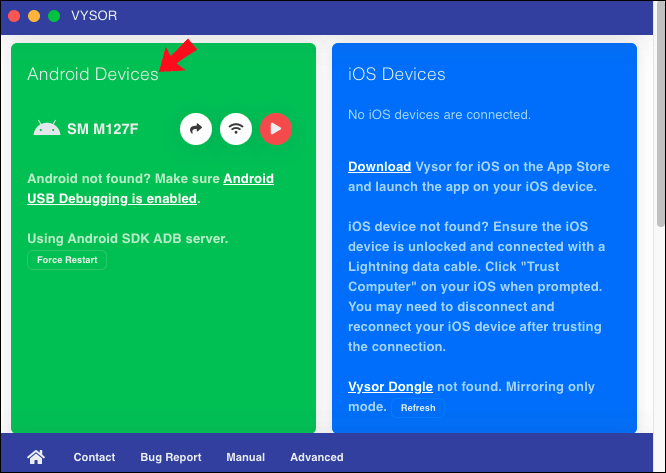
- Quando o seu Mac reconhecer seu telefone Android, escolha-o e clique em “Selecionar”.
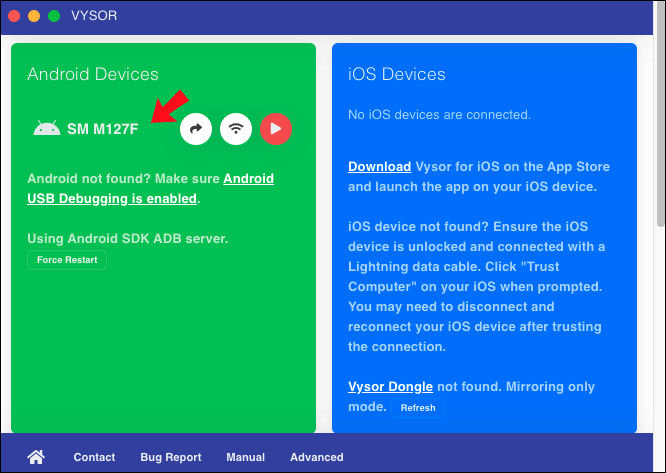
- Seu Android agora será espelhado na tela do seu Mac.
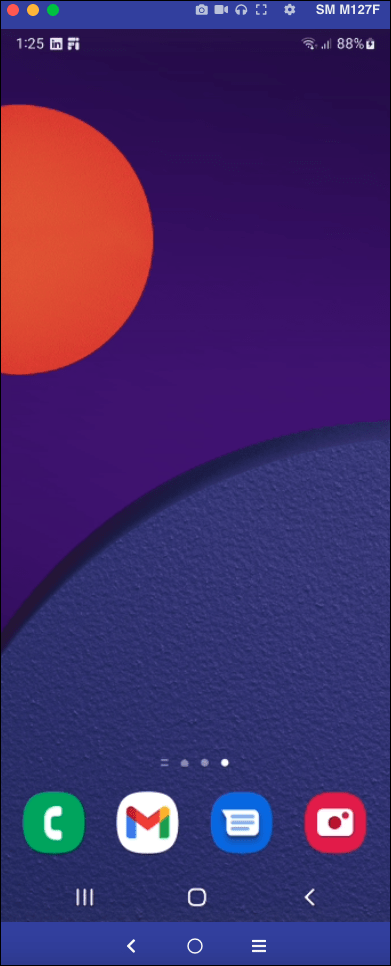
Agora que ambos os dispositivos são reconhecidos, você poderá operar seu telefone usando o mouse ou o trackpad do seu Mac. Esse recurso divertido permite que você simplesmente coloque seu Android para baixo e tenha acesso a tudo nele através do seu Mac. Ao controlar seu Android através do seu Mac, você poderá usar um teclado tradicional para realizar operações em seu telefone.
Usando aplicativos de terceiros para espelhar sem fio
Outra maneira de espelhar seu Android no seu Mac é usar um dos muitos aplicativos disponíveis. Desde que você tenha um sinal Wi-Fi forte, usar aplicativos de terceiros é uma boa opção. Você não precisará de um cabo USB, portanto, seu telefone não precisará estar extremamente próximo ao seu computador. Em seguida, abordaremos alguns dos aplicativos mais populares.
Vamos ver
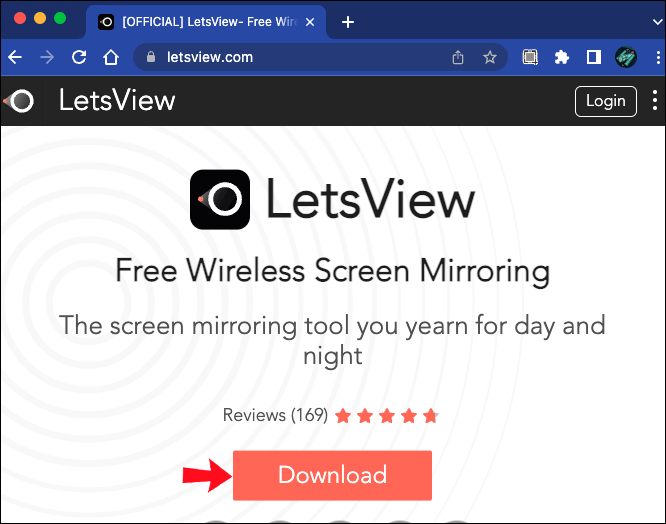
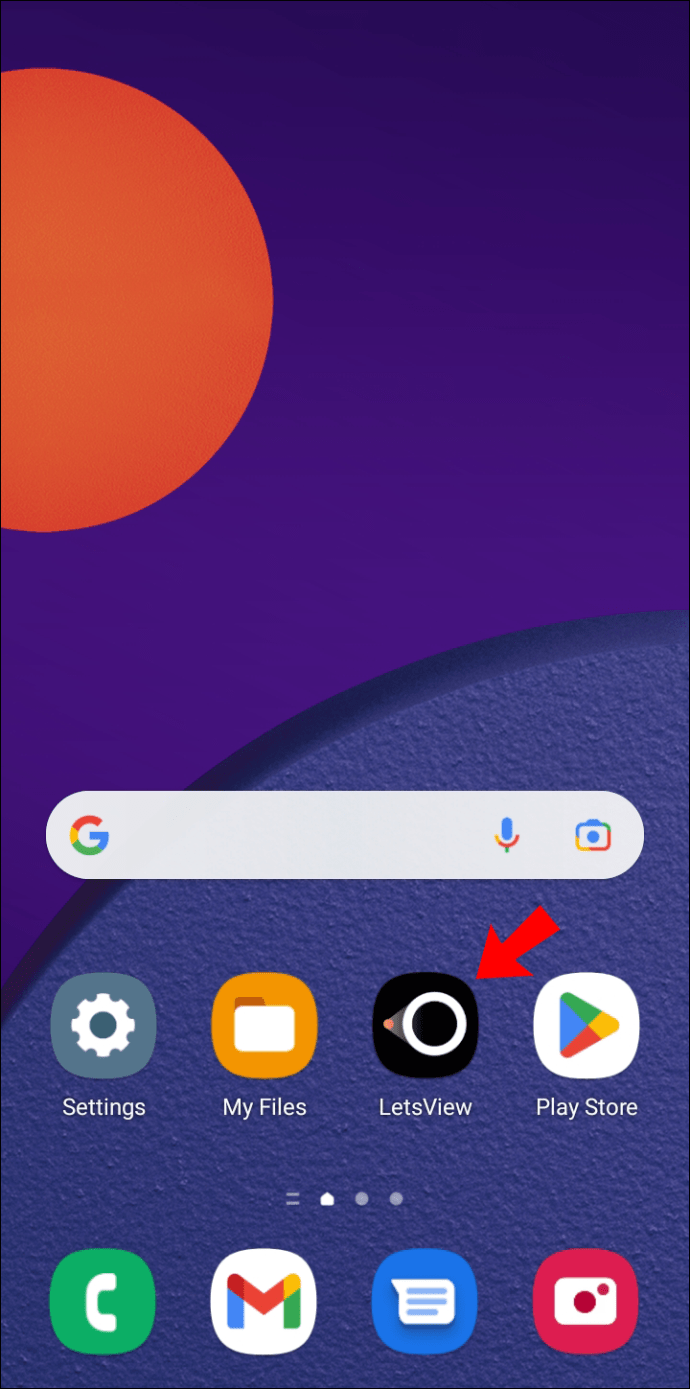
Um aplicativo popular para espelhamento de tela é LetsView. Este aplicativo gratuito e fácil de usar permite o espelhamento de tela sem fio. É compatível com Mac, Windows, Android, iOS e até TVs inteligentes. A interface do usuário é incrivelmente simples de navegar e não há muito mais a fazer do que instalar o aplicativo e permitir que os dois dispositivos se encontrem. Veja como é feito:
- Baixar e instalar Vamos ver no seu Android e Mac.
- Certifique-se de que seu Android e Mac estejam conectados à mesma rede sem fio.
- Abra o aplicativo nos dois dispositivos.
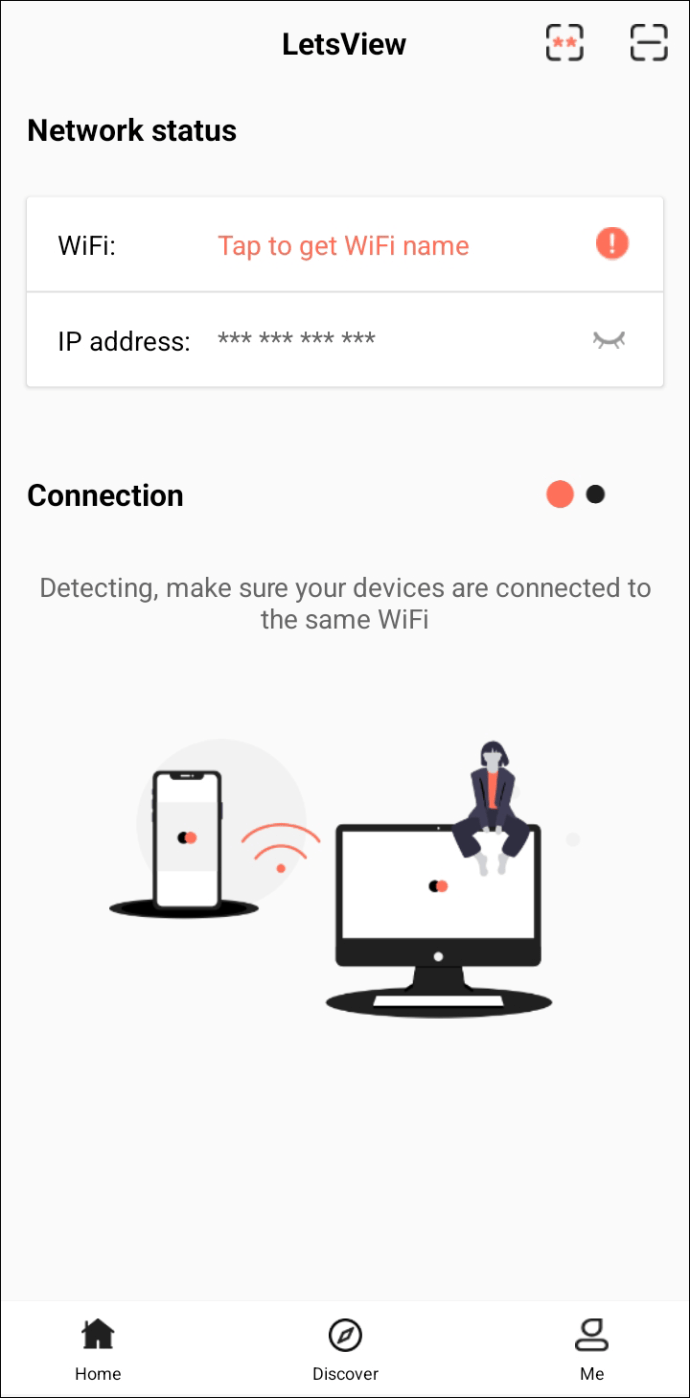
- Aguarde seu Android detectar seu Mac.
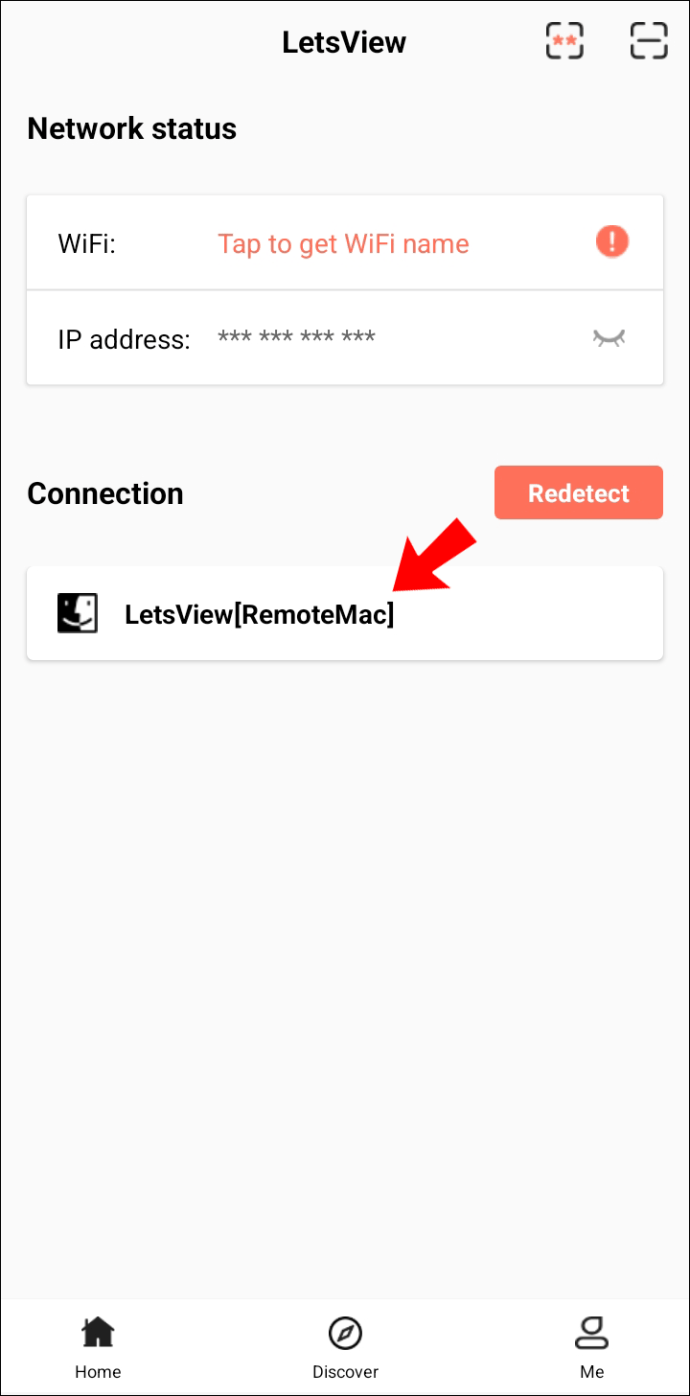
- Uma vez detectado, toque no nome do seu Mac.
- A tela do seu Android agora será espelhada na tela do seu Mac.
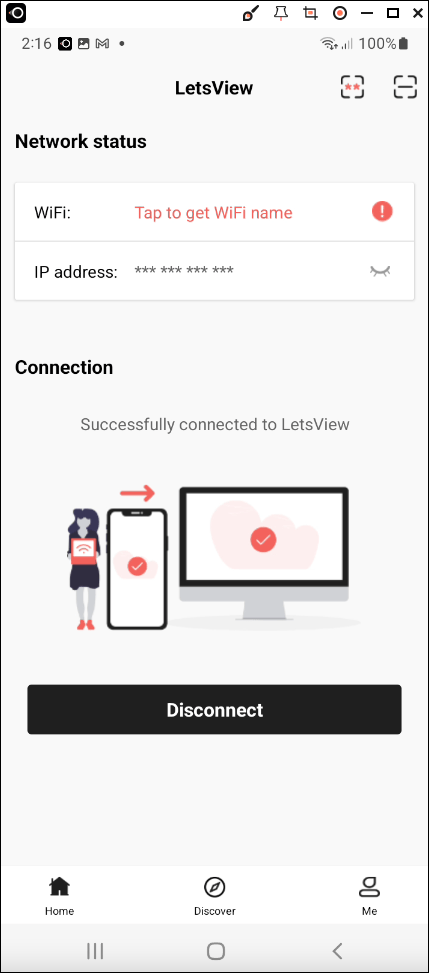
Existe uma maneira alternativa de conectar os dois dispositivos. Para usar este método, siga estas instruções:
- Aguarde até que seu Android e Mac se reconheçam.
- Assim que o fizerem, seu Mac exibirá um código QR.
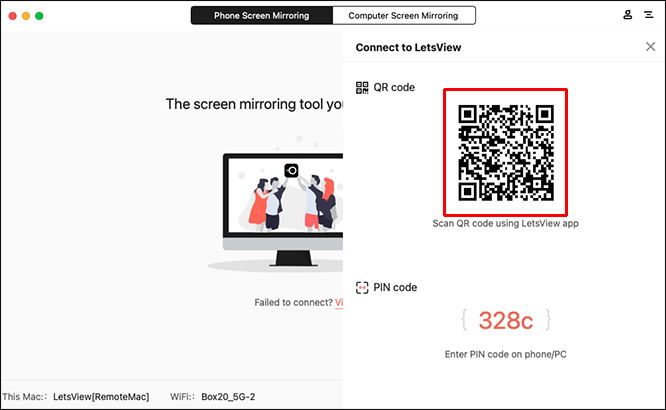
- Digitalize o código QR com o seu Android e ele iniciará o processo de espelhamento.
Refletor
O Reflector é um aplicativo gratuito básico que permite espelhar seu Android em um Mac. Semelhante a outros aplicativos desse tipo, você pode transmitir filmes e vídeos do seu telefone e ter uma melhor experiência de visualização assistindo-os no monitor muito maior do seu Mac. A interface do usuário é fácil de usar e a configuração de tudo leva apenas alguns minutos. Eles oferecem um teste gratuito de sete dias. Depois que ele expirar, você será obrigado a comprá-lo. Veja como configurar o Reflector:
- Baixe e instale o Refletor aplicativo no seu Mac.
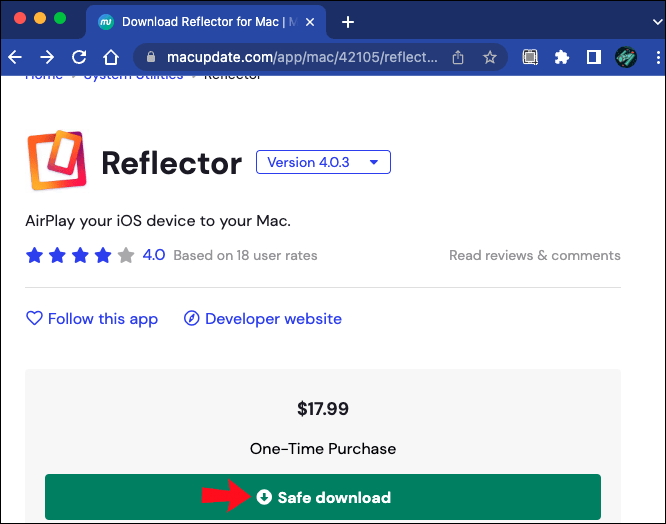
- Inicie o aplicativo e certifique-se de que seu Android e Mac estejam conectados à mesma rede sem fio.
- No seu Android, deslize para baixo na tela para abrir a bandeja “Configurações rápidas”.
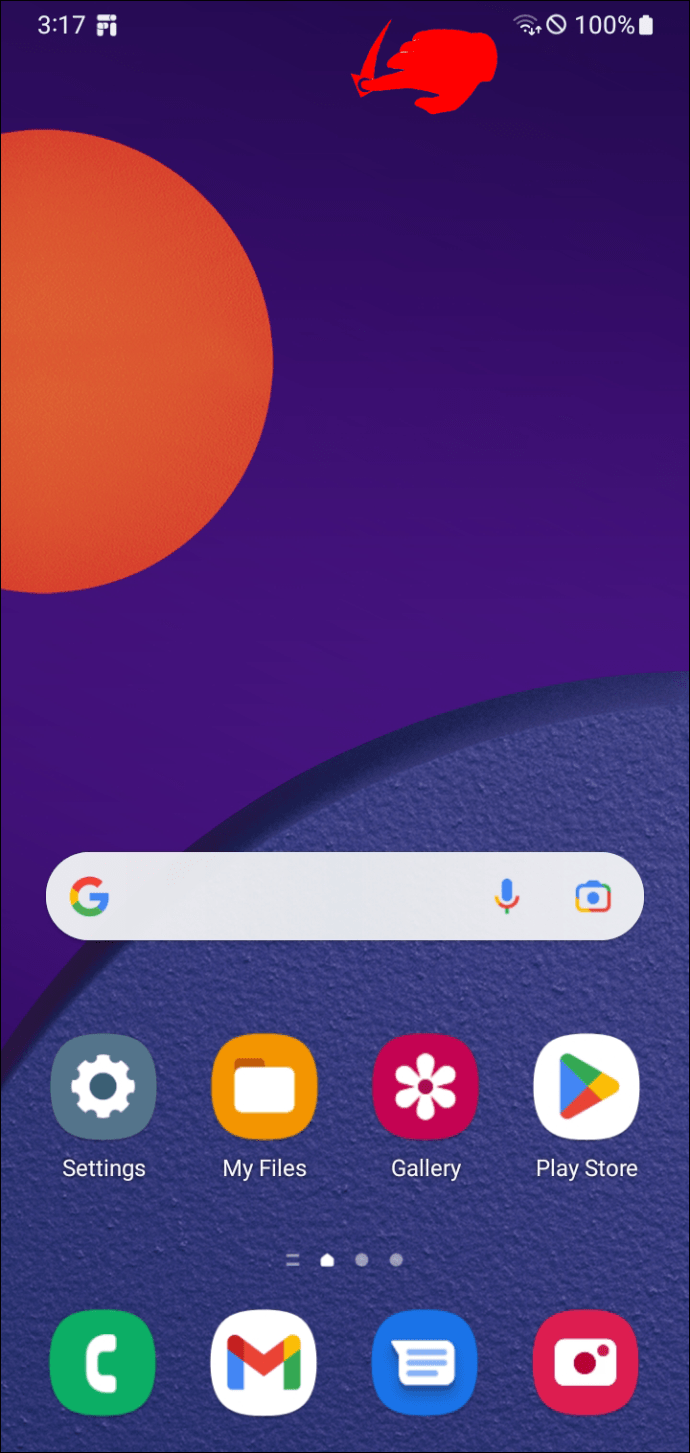
- Toque em "Transmitir". Uma nova janela será aberta mostrando todos os receptores sem fio disponíveis.
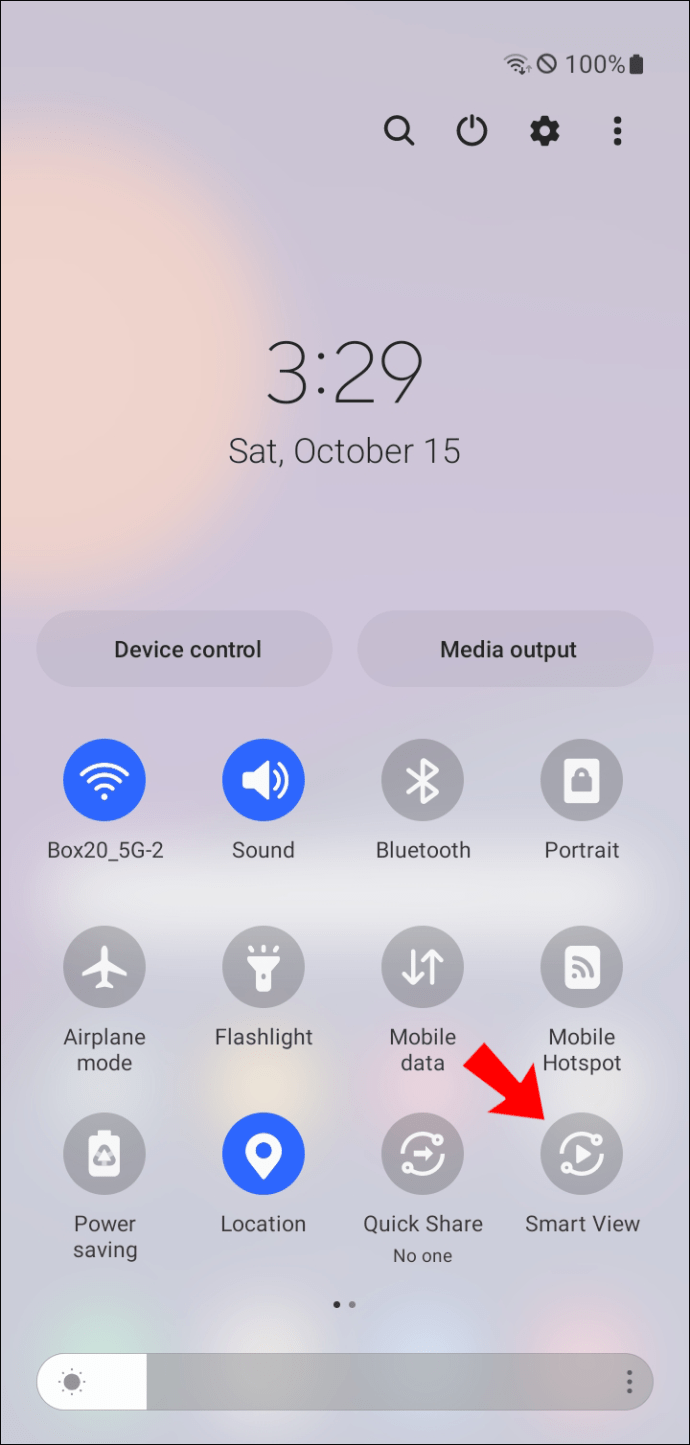
- Aguarde o seu Mac aparecer e escolha-o.
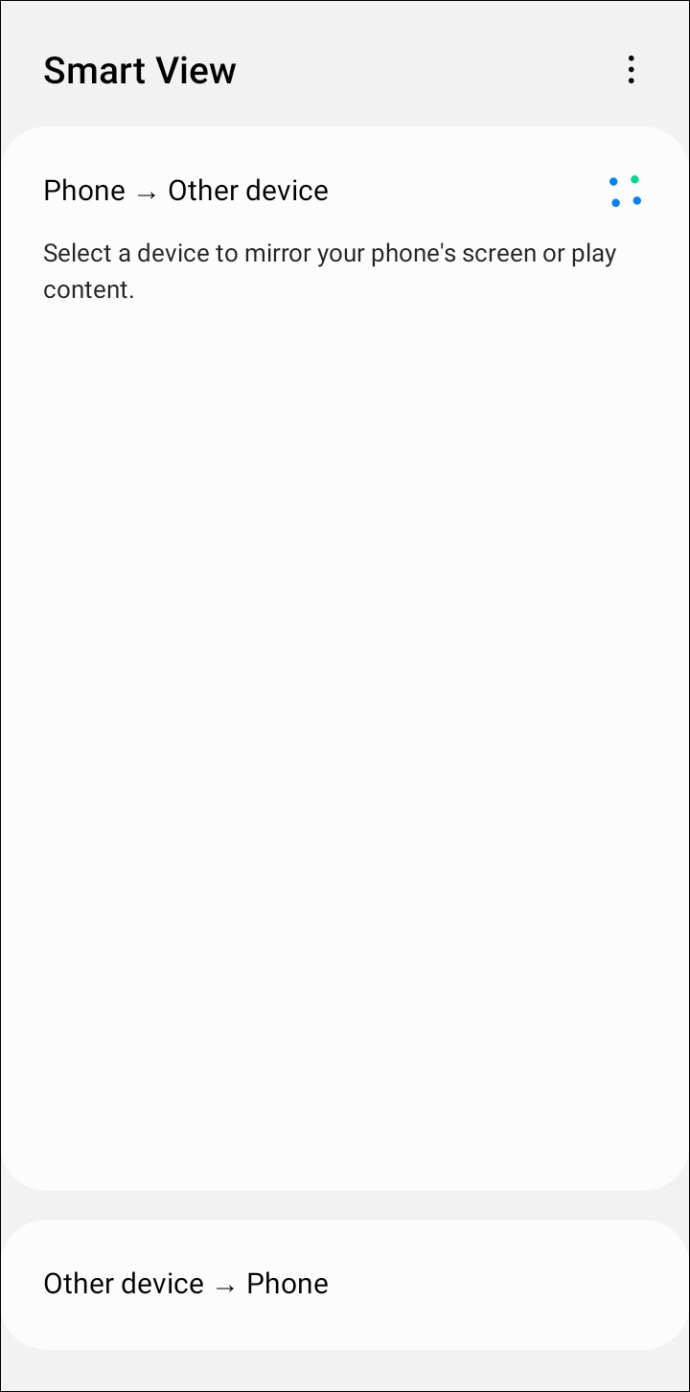
- Seu Android agora está espelhado no seu Mac.
X-Mirage
O X-Mirage é outro aplicativo que ajuda a espelhar a tela do seu Android em um Mac. Com ele, você pode ver qualquer coisa que esteja no seu telefone na tela muito maior do Mac. Ele não apenas espelha, mas também tem a capacidade de gravar em tela. A configuração é bastante simples. Eles também oferecem um teste gratuito de 15 dias. Depois disso, você precisará comprá-lo. É compatível com Mac, Windows, Android e iPhone. Para usar o X-Mirage, faça o seguinte:
- Baixar e instalar X-Mirage no seu Mac.
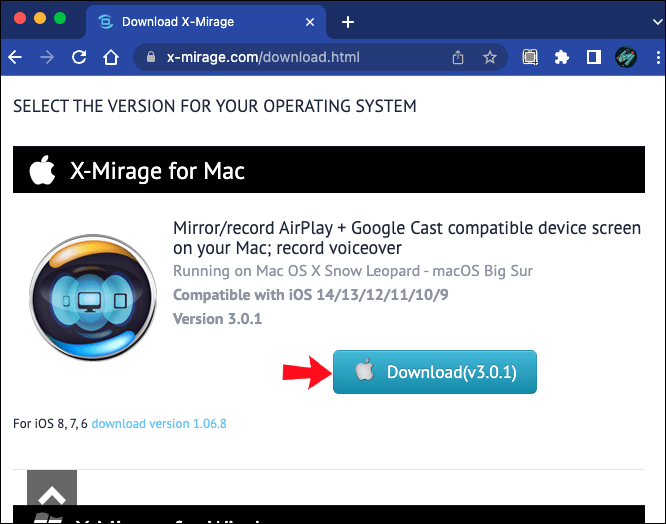
- Certifique-se de que seu Mac e Android estejam na mesma rede Wi-Fi.
- Deslize para cima no seu Android para exibir a bandeja “Configurações rápidas”.
- Selecione "Transmitir".
- Aguarde o seu Mac aparecer e escolha-o.
- A tela do seu Android agora será espelhada no seu Mac.
Espelhar seu Android no seu Mac explicado
Existem duas maneiras principais de espelhar a tela do seu Android no seu Mac, no entanto, ambas exigem aplicativos de terceiros. Dispositivos de espelhamento com USB fornecem uma conexão estável e segura, mas seu telefone e Mac precisam estar próximos. A vantagem dos aplicativos que podem espelhar dispositivos sem fio é que os dispositivos não precisam ser conectados. A desvantagem é que você depende da força da conexão de rede sem fio para garantir uma boa experiência de visualização.
Você espelhou seu telefone Android em um Mac? Você usou algum dos aplicativos mencionados neste artigo? Deixe-nos saber na seção de comentários abaixo.
ViaAdicione ao Google Notícias


