
O Fire TV Stick da Amazon é uma benção disfarçada para pessoas que não possuem TVs inteligentes. Este pequeno dispositivo permite transmitir seus programas de TV e filmes favoritos e também instalar outros aplicativos de streaming como Netflix, Hulu, entre outros.
Por mais rico em recursos, ele tem algumas limitações. Por um lado, você não pode espelhar o conteúdo do seu iPhone diretamente no Fire TV. Portanto, se você precisar mostrar uma apresentação de slides de fotos da sua mais nova viagem ou relembrar memórias antigas, estará vinculado à tela do seu iPhone.
Mas, felizmente, há uma solução elegante na forma de aplicativos de terceiros, que faz o trabalho com a mesma facilidade. Portanto, se você deseja espelhar o conteúdo do seu iPhone no Amazon Fire TV, veja como fazê-lo.
Como espelhar do iPhone para disparar TV Stick
Para espelhar o conteúdo do seu iPhone, teremos a ajuda de um aplicativo de terceiros chamado AirScreen. E você deve instalar o aplicativo no seu Fire TV e no Apple iPhone. Felizmente, todos os modelos são suportados.
Este aplicativo funciona através da rede Wi-Fi. Portanto, você precisa garantir que o telefone e a TV estejam conectados à mesma rede.
Se for a primeira vez que instala um aplicativo no Fire TV Stick, siga as etapas abaixo:
Passo 1: No seu Fire TV Stick, vá para a guia Pesquisar e procure o AirScreen. Toque no botão Instalar depois de localizar o aplicativo.
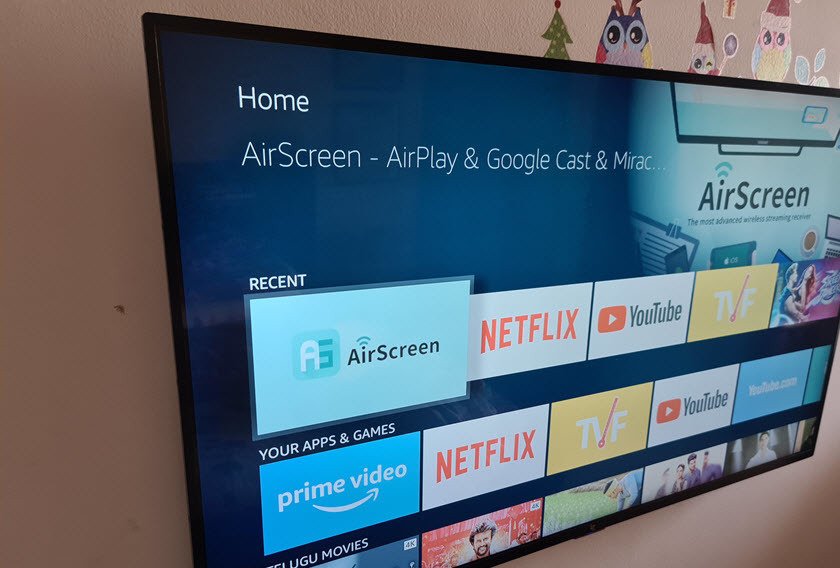
Idealmente, o aplicativo deve aparecer na tela inicial assim que o processo de instalação estiver concluído. Se você não conseguir encontrá-lo, poderá encontrá-lo na guia App.
Passo 2: Abra o aplicativo e clique em Iniciar servidor> ícone Iniciar. Uma vez feito, o ID do dispositivo, o nome do servidor e o nome do Wi-Fi aparecerão no canto superior esquerdo da tela da TV.
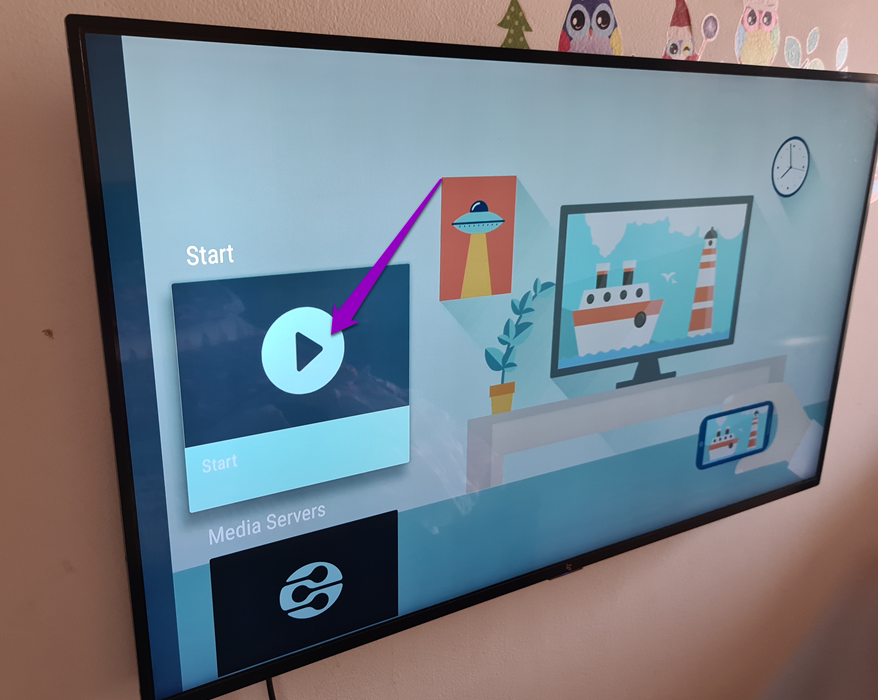
Agora, isso é metade da jornada concluída. Vamos começar a outra metade.
Etapa 3: No seu iPhone, abra o Menu de controle e toque em AirPlay. Você verá o nome do servidor aparecer na tela.
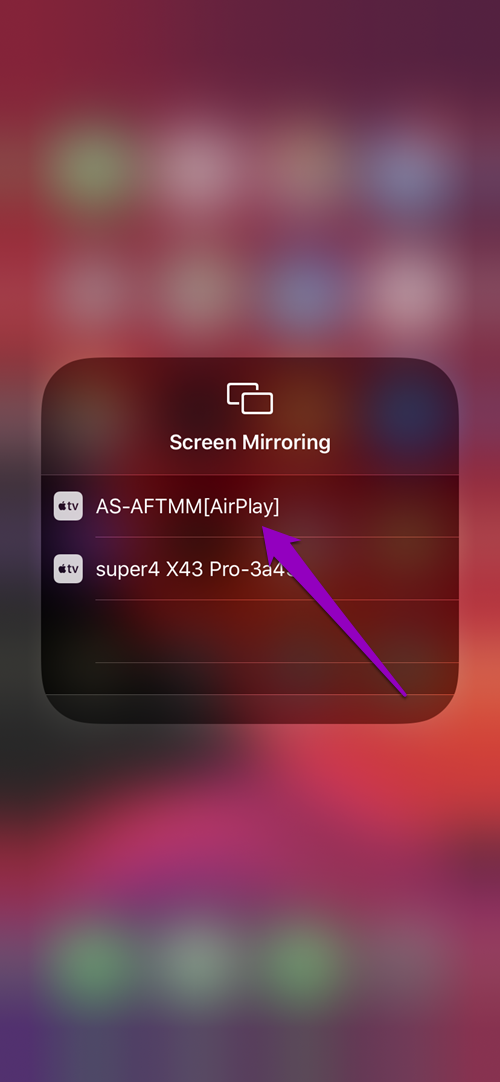
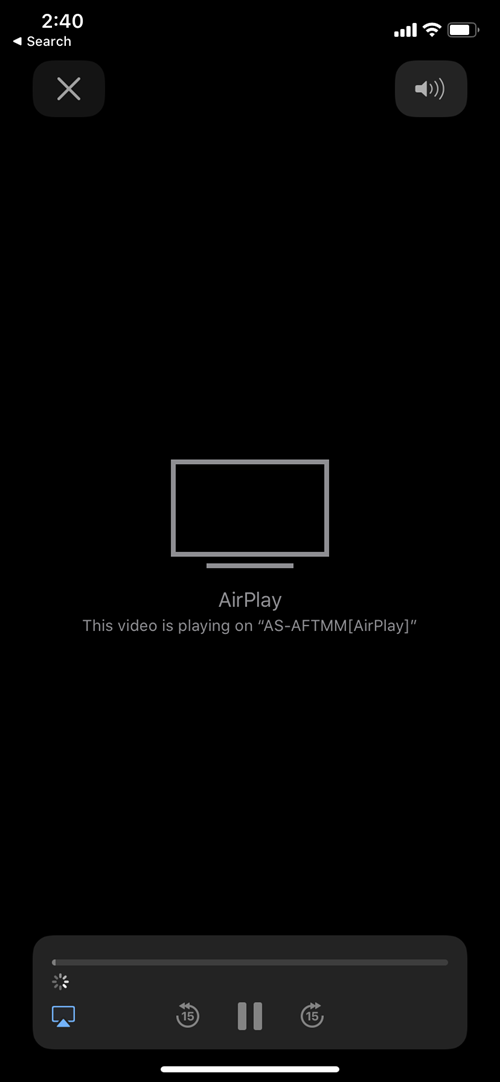
Agora, tudo o que você precisa fazer é selecioná-lo para iniciar o conteúdo de espelhamento do telefone para a TV. Muito simples, certo?
Sente-se, relaxe e desfrute do seu conteúdo favorito, a partir do seu telefone, no Fire TV Stick.
Sempre que desejar interromper a exibição do conteúdo, toque em Parar espelhamento.
Embora o aplicativo seja gratuito na Play Store e na Amazon Appstore, ele tem algumas limitações. Embora não tenhamos observado nenhuma restrição de tempo durante o teste do aplicativo, houve alguns anúncios de 15 segundos entre as operações.
No entanto, você pode se livrar dos anúncios se optar pela versão premium. Um mês de assinatura custa entre US $ 3 e 4, o que é um preço bom o suficiente, se você espelhar regularmente o conteúdo da sua TV.
O plano de assinatura anual custa aproximadamente US $ 12.
Aplicativos suportados
Em aplicativos como Music, Apple TV e YouTube, você poderá ver o ícone do AirPlay.
Você precisa tocar nele, escolher o Fire TV Stick na lista de dispositivos suportados, e é isso.
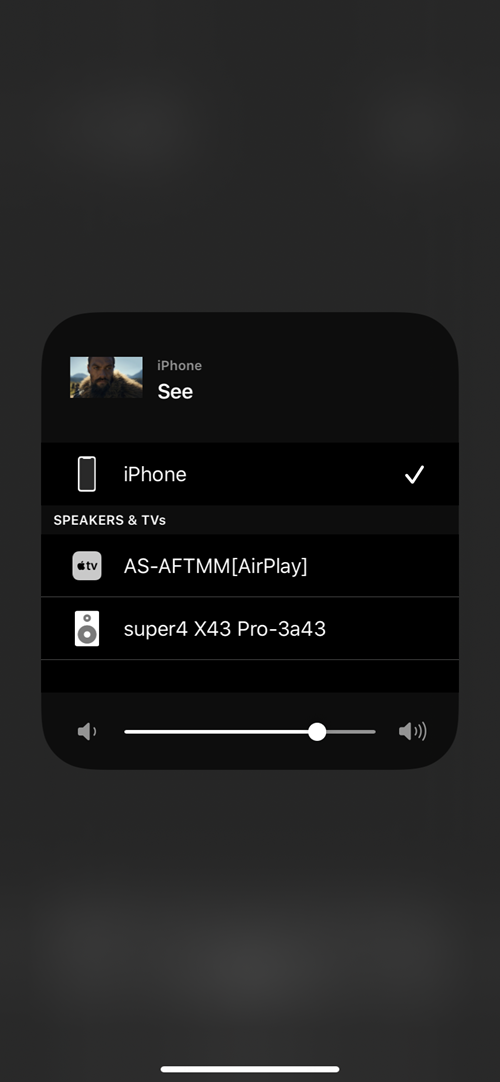
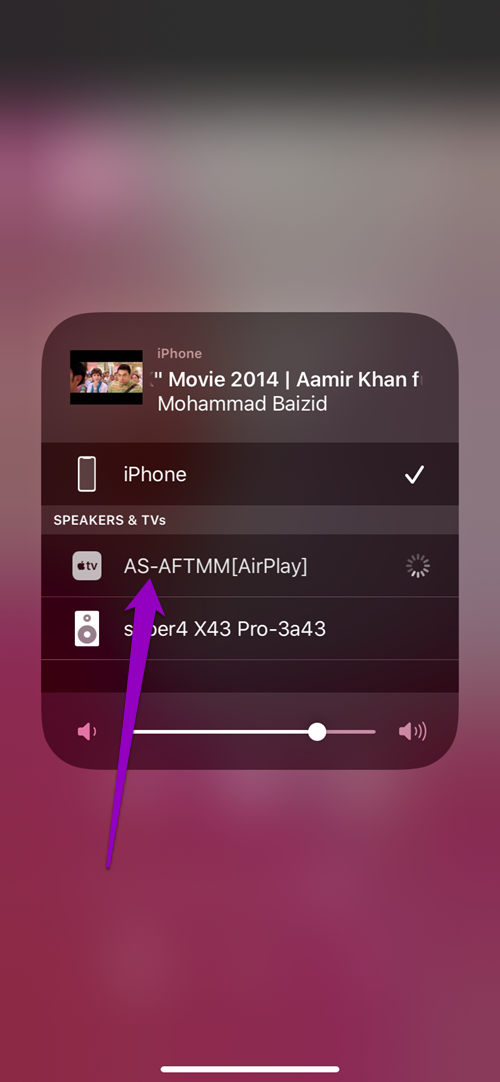
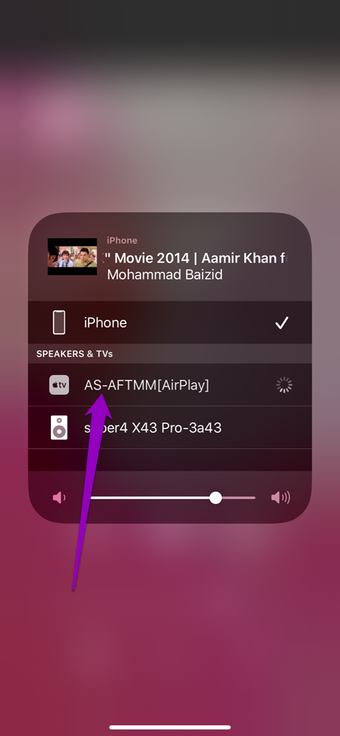
Observe que o Fire TV Stick não poderá reproduzir todo o conteúdo do Apple TV. Para parte do conteúdo, você pode receber o erro "Não é possível reproduzir o vídeo".
Gravando usando o AirScreen
O AirScreen não apenas permite que você espelhe sua tela, mas também permite gravar o conteúdo na tela.
Para isso, toque na tecla de navegação para baixo do telefone e você verá o ícone de gravação na parte inferior da tela. E bem, você sabe o resto.
Para encontrar as gravações, vá para o menu principal do AirPlay e role para baixo até ver a opção Gravações.
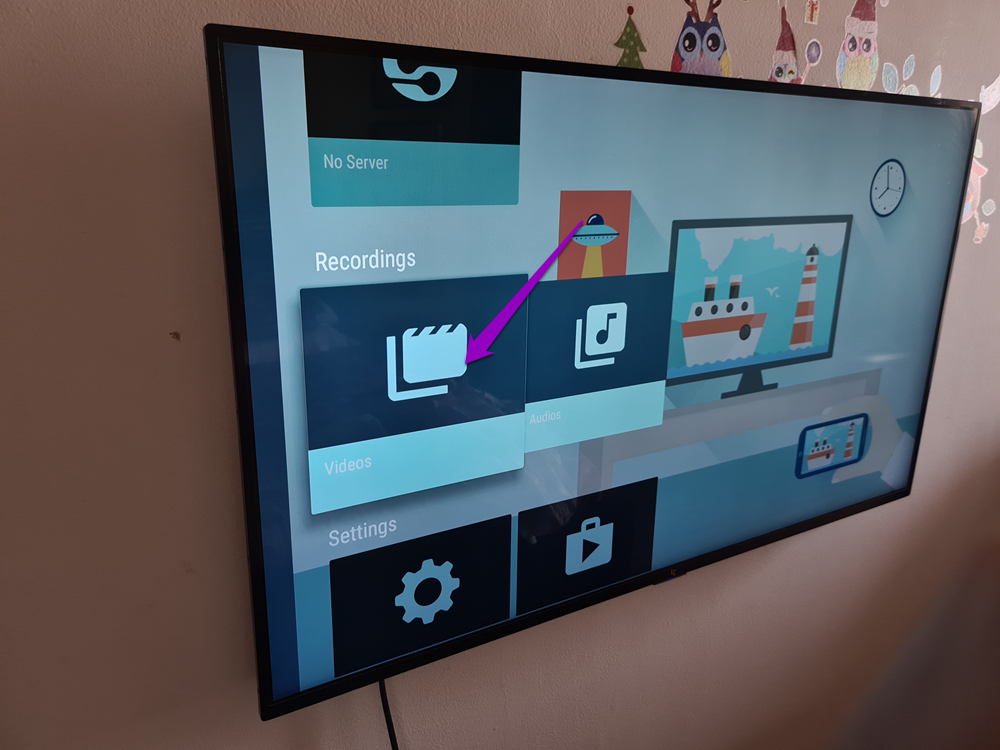
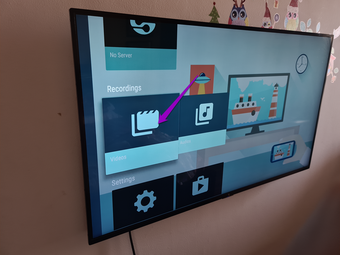
Infelizmente, você só pode reproduzir essas gravações na TV. Você não poderá compartilhá-los com outro dispositivo / TV.
Se você precisar desinstalar este aplicativo, o processo é fácil.
Para desinstalar o aplicativo, acesse a opção Aplicativos na seção Configurações.
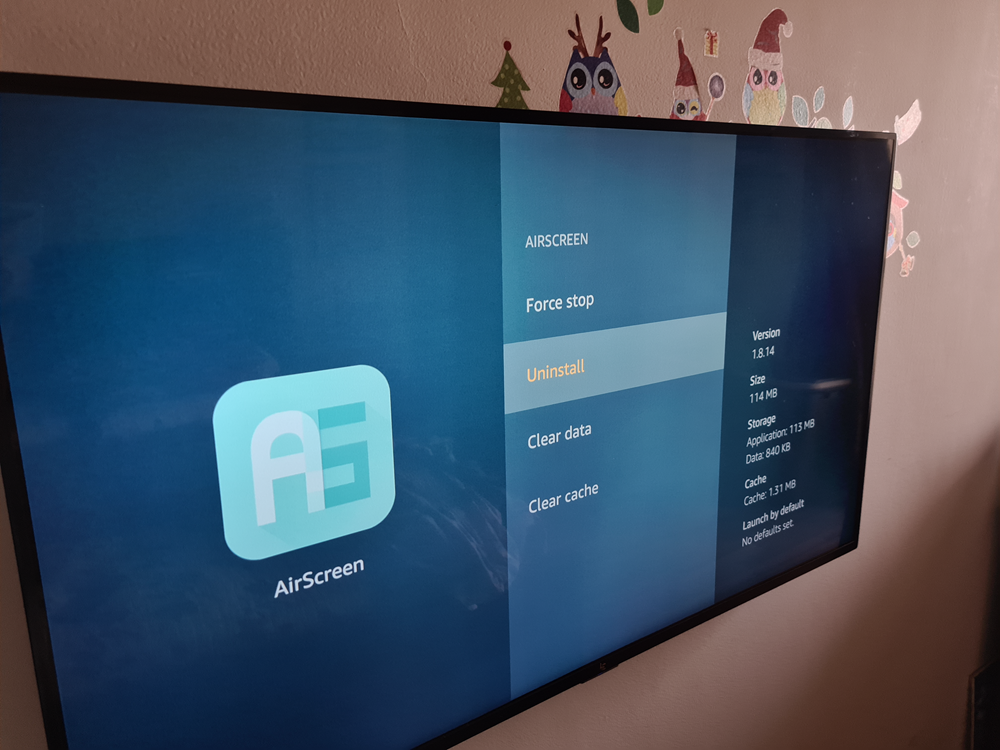
Uma vez lá, clique no AirPlay e você verá o botão Desinstalar.
Configurações de Stick TV TV bônus
1. Desative a reprodução automática de vídeo e áudio
Você já deve ter visto os vídeos de reprodução automática no seu Fire TV Stick, nomeados como Conteúdo em destaque, e esse banner começa a reproduzir automaticamente o vídeo do banner assim que você pausa mais um segundo. E para ser sincero, pode ser um pouco chato.
Felizmente, há uma maneira de desligá-lo.
Para fazer isso, vá para a guia Configurações na barra de menus e clique em Preferências. Ao entrar, role para baixo até Conteúdo em destaque e desative as opções de áudio e vídeo.
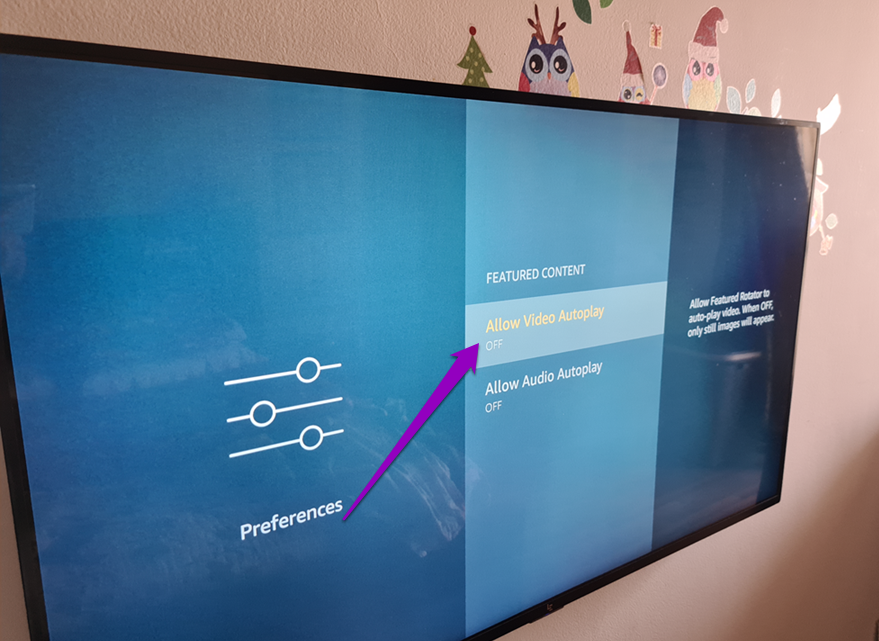
Por enquanto, o Fire TV Stick permite silenciar o volume e o áudio.
2. Altere o navegador padrão
Você gosta do Silk Browser padrão? Caso contrário, você pode mudar para o navegador Firefox. Sim, você leu certo. Para isso, você precisa instalar o Firefox no seu Fire TV Stick na App Store.
Depois disso, vá para Preferências e role até o final do menu até ver Navegador padrão.
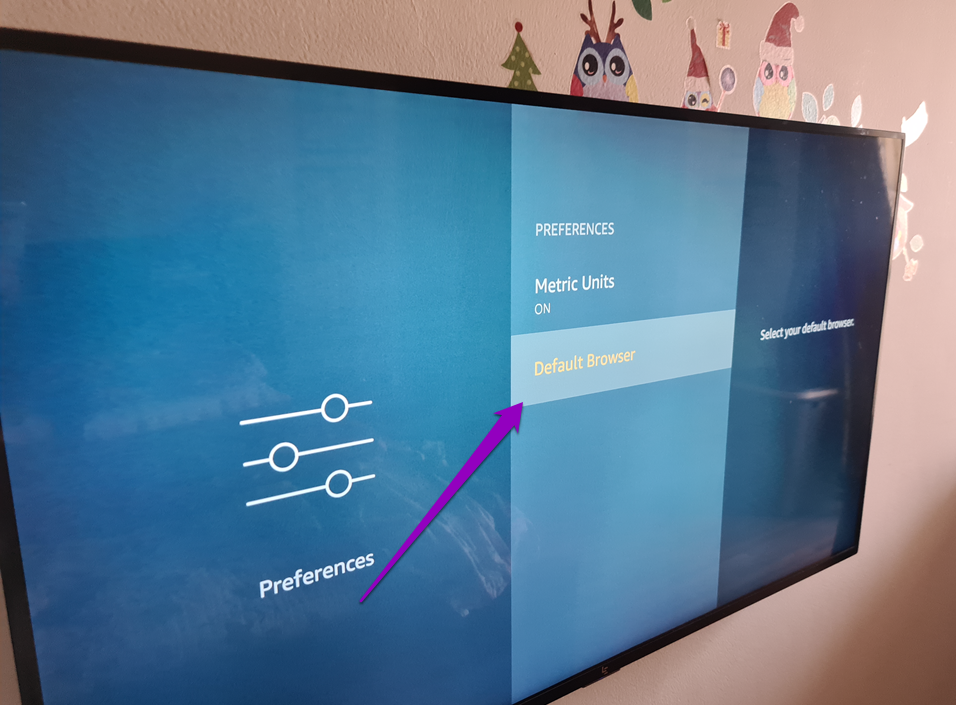
Uma vez dentro, selecione Firefox no menu.
Espelho, espelho na parede
Com aplicativos como o AirScreen, o espelhamento de conteúdo do iPhone para a TV é um assunto sem complicações. O bom disso é que há apenas um pequeno atraso entre as duas telas.
Então, com que frequência você espelha o conteúdo do seu iPhone?
Próximo: Deseja acompanhar seus programas de TV favoritos? No artigo a seguir, comparamos Hobi e TV Tim para ver qual aplicativo se adapta melhor ao seu objetivo.
Última atualização em 6 de abril de 2020
Fonte Adicione ao Google Notícias


