
Sair de um restaurante ou empresa local depois de ter experimentado um serviço excepcionalmente bom ou ruim pode inspirá-lo a escrever um comentário sobre sua experiência. Isso ajuda outros clientes em potencial a saber o que esperar desse estabelecimento. Um lugar popular para deixar comentários, devido à sua visibilidade, é o Google.
Quando você procura uma empresa no mecanismo de pesquisa, as classificações são uma das primeiras coisas que surgem. Então, como você pode adicionar sua voz e compartilhar sua própria experiência?

Os comentários do Google são um recurso do Google Maps e, desde que você tenha sua própria conta do Google, poderá começar a escrever comentários on-line para as empresas que visitou. Existe até a chance de se tornar um Guia Local, e você pode ganhar pontos por cada avaliação que deixar para aumentar seu nível e visibilidade nas páginas de avaliações.
Neste artigo, vamos orientá-lo sobre como escrever comentários e como funciona o programa Local Guide.
Como escrever uma avaliação no Google
Deixar um comentário para qualquer lugar que você visitou é fácil. Você só precisa de uma conta do Gmail. Se o estabelecimento que você visitou não tiver uma página no Google Maps, você também poderá adicioná-la para deixar sua avaliação.
Veja como deixar uma nova avaliação no Google:
- No mecanismo de pesquisa do Google, pesquise o nome da empresa que você visitou. Você também pode usar um dispositivo móvel para fazer isso em um navegador ou no aplicativo do Google Maps para Android ou iPhone.
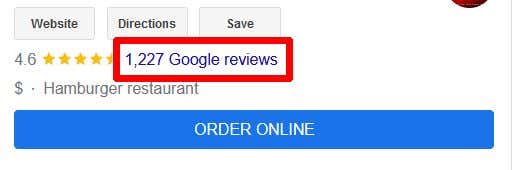
- Se o estabelecimento tiver um perfil comercial do Google, ele aparecerá como primeiro resultado. Se for uma cadeia de lojas, certifique-se de verificar o endereço do local que você visitou. Ao lado da classificação por estrelas da empresa, clique no número de avaliações.
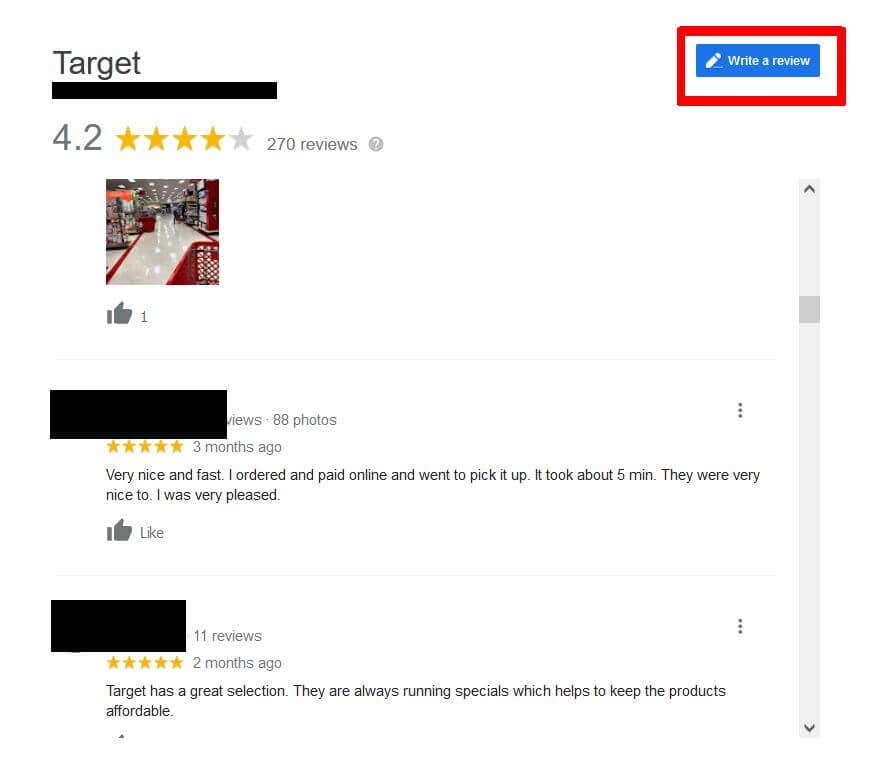
- A página de avaliações da empresa será aberta em um pop-up. No canto superior direito, clique no botão Escreva uma crítica botão.
- Selecione o número de estrelas que você deseja classificar a empresa, sendo 1 a pior e 5 a melhor. Você não pode deixar estrelas vazias, então você precisa selecionar pelo menos 1. Abaixo disso, você pode expandir sua classificação e descrever sua experiência. Sob a caixa de texto, você também pode adicionar imagens, se houver.
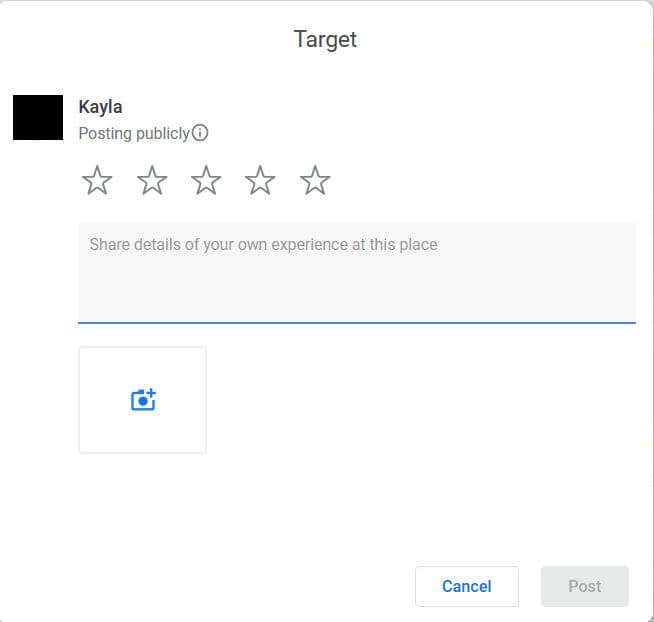
- Quando você terminar sua avaliação e revisão, clique em Publicar e será postado na página de avaliação da empresa.
Agora que você escreveu sua avaliação, outras pessoas poderão vê-la percorrendo a seção de avaliações. O Google pode colocar seu comentário mais alto ou mais baixo dependendo de quão recente ele é em comparação com os comentários de outras pessoas, sua influência como Guia Local ou como um usuário escolhe classificar os comentários.
Como se tornar um guia local
Se você frequenta as páginas de comentários do Google, pode perceber que algumas pessoas têm uma tag do Local Guide. Isso pode colocar sua avaliação acima de outras avaliações de clientes, especialmente se eles avaliaram muitos lugares. Se você quiser se tornar um Local Guide, o processo é muito simples.
- Acesse maps.google.com/localguides.
- Clique no Iniciar botão.
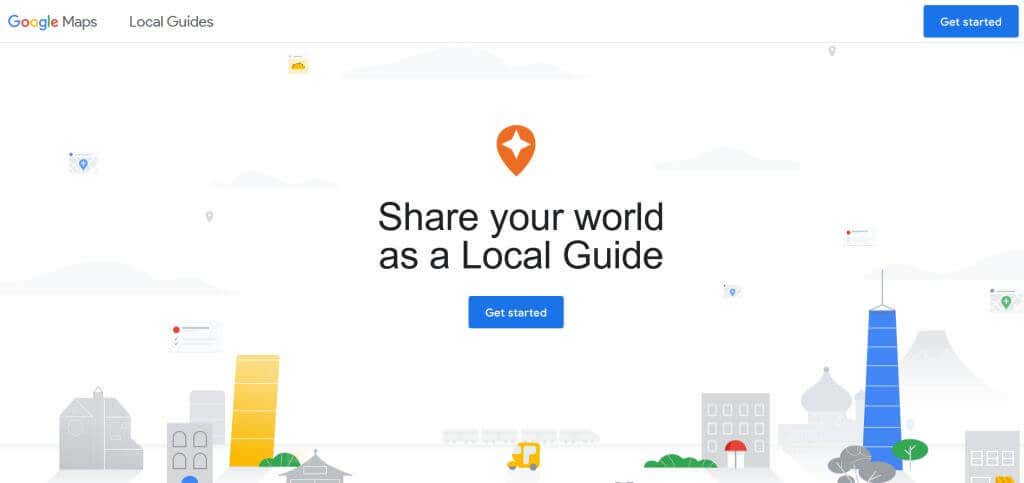
- Na página seguinte, digite sua cidade. Em seguida, marque as caixas abaixo para concordar com os termos. Em seguida, clique no Torne-se um Guia Local botão.
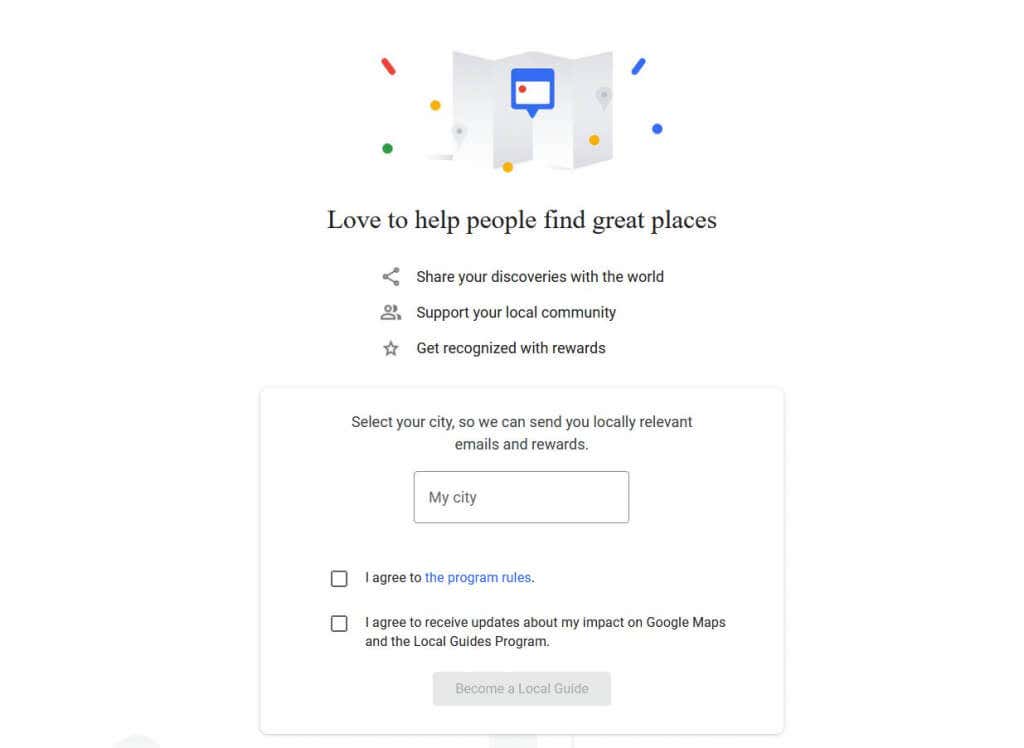
- Você será redirecionado automaticamente para sua página de contribuições no Google Maps. A partir daqui, você pode ver seu nível de Guia Local.
Abaixo do seu nível de Guia Local, você verá a quantidade de pontos que possui. Você ganha pontos contribuindo para o Google Maps, que inclui comentários. Você pode ganhar pontos extras para itens como comentários com mais de 200 caracteres, adicionar uma foto ou vídeo e responder a perguntas de outras pessoas em uma página de comentários de empresas.
Você pode ganhar um selo do Local Guide quando atingir o nível 4 ou 250 pontos de contribuições. A cada nível, você receberá um novo selo, até o nível 10. Os pontos não expiram. No entanto, se uma contribuição que você fizer for removida pelo Google por violar a política de conteúdo, seus pontos por essa contribuição poderão ser levado também.
Como encontrar, editar e excluir avaliações
Se você decidir que revisou uma empresa injustamente ou cometeu um erro em sua revisão, pode ser necessário excluí-la ou editá-la. Felizmente, é fácil encontrar suas avaliações anteriores e excluir ou editar qualquer uma delas.
- Vá para o Google Maps.
- Clique no três barras no canto superior esquerdo.

- Clique em Suas contribuições do cardápio.
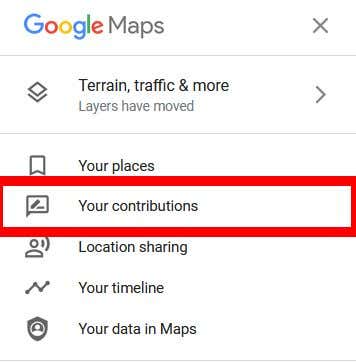
- Seu perfil aparecerá. A partir daqui, clique em Avaliações.
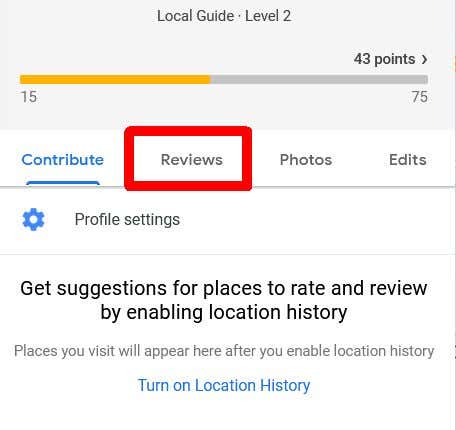
- Encontre a revisão que deseja excluir ou editar na lista e clique no botão três pontos no canto superior direito da revisão.
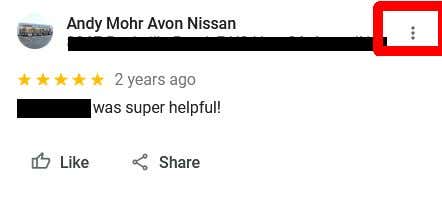
- Clique em Editar revisão ou Excluir revisão. Se você quiser adicionar uma imagem, você também pode clicar em Adicionar foto.
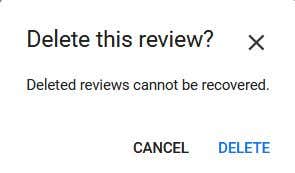
- Se você escolher Excluir revisão, uma confirmação será exibida e você poderá selecionar Excluir para confirmar a exclusão.
- Se você escolher Editar revisão, sua avaliação anterior será exibida e você poderá editar a classificação por estrelas e a avaliação escrita. Você também pode adicionar fotos aqui.
Ajude outras pessoas escrevendo avaliações do Google
A publicação de avaliações no Google para empresas pode ajudar outras pessoas que procuram lojas ou restaurantes a encontrar as melhores para atender às suas necessidades. Portanto, deixar comentários honestos sobre os lugares que você visita pode tornar mais fácil para os clientes em potencial saber o que esperar. O feedback dos clientes também pode ajudar os proprietários de pequenas empresas, deixando comentários positivos para que eles saibam o que estão fazendo bem e onde podem melhorar.
Fonte Adicione ao Google Notícias


