
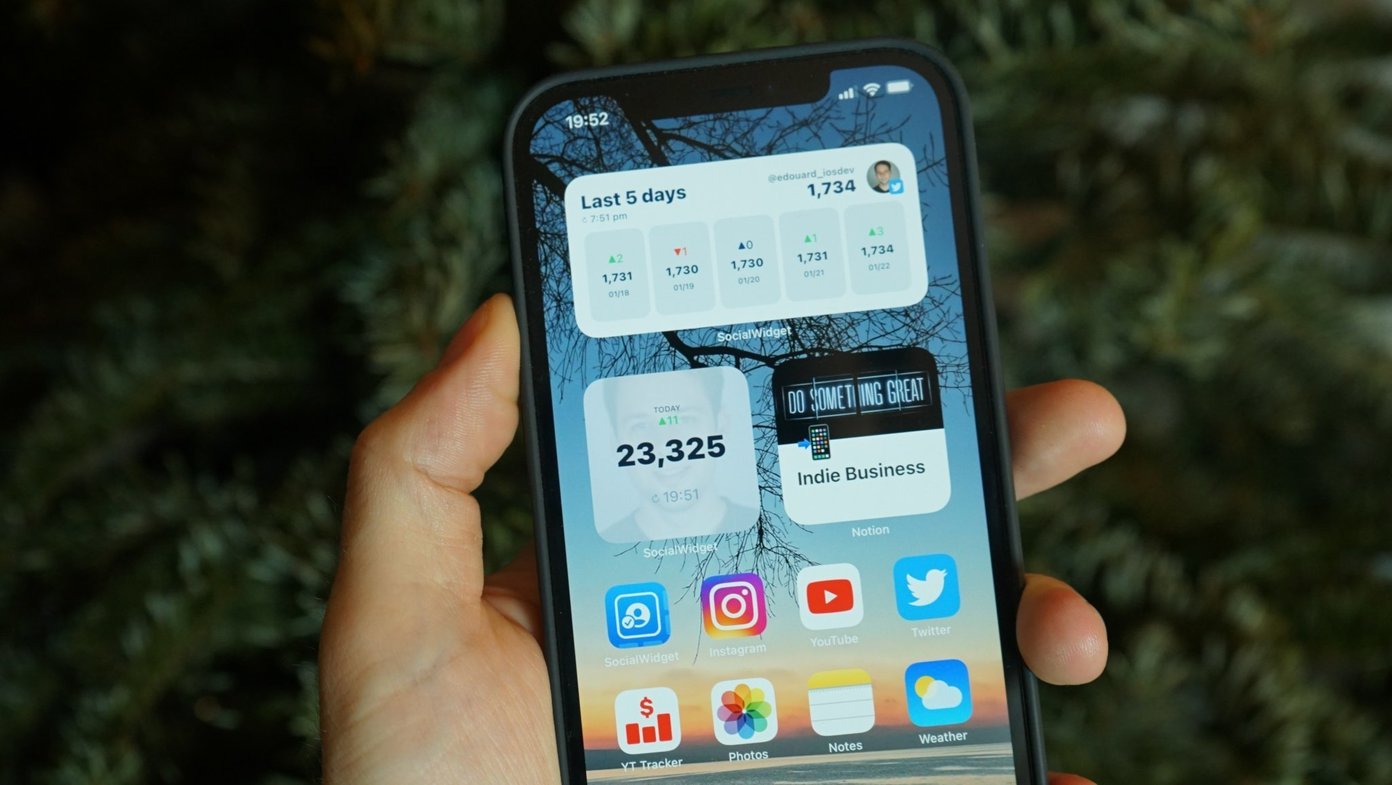
Com o lançamento do iOS 14, os usuários puderam personalizar sua tela inicial com widgets. O que são widgets? Um widget é muito diferente de um aplicativo. Os widgets têm vários tamanhos e podem mostrar a previsão do tempo, fotos, lembretes, textos e muito mais. Existem tantos widgets que oferecem mais funcionalidade, personalização e acessibilidade à sua tela inicial sem ter que abrir um aplicativo para os mesmos serviços.
Um dos muitos recursos do Widgetsmith é permitir que você coloque fotos na tela inicial. Se você deseja criar uma apresentação de slides com curadoria, continue lendo!
Instalar Widgetsmith
Baixe o Widgetsmith no seu iPhone clicando neste link:
Este aplicativo tem três tamanhos de widget, com todos os mesmos recursos dimensionados para seus tamanhos específicos:
- Pequeno (4 x 4)
- Médio (2 x 4)
- Grande (4 x 4)
Criação de um widget de foto
Depois de fazer o download do Widgetsmith, abra o aplicativo e você verá os três tamanhos e widgets que você pode criar e personalizar. Este guia fará uma pequena exibição de fotos, mas você pode acompanhar qualquer um dos tamanhos.
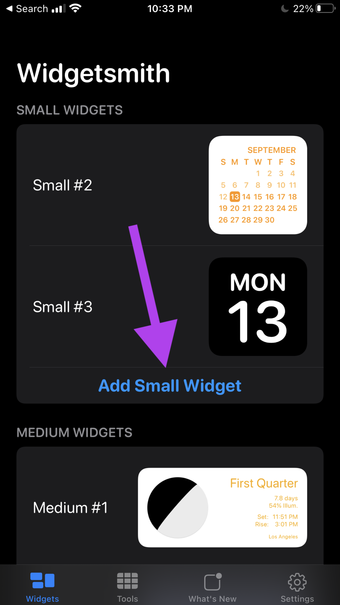
Passo 1: Clique em Adicione um widget.

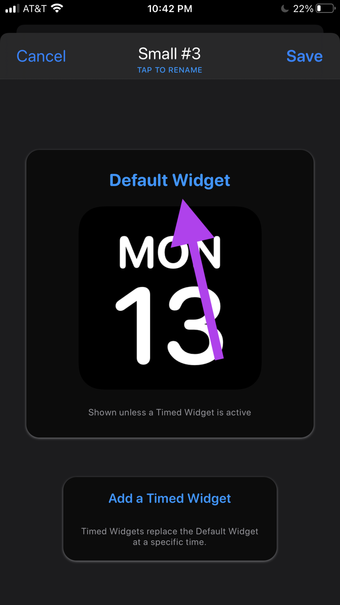
Passo 2: Clique no Widget padrão texto.

Você terá muitas opções para escolher e muitos estilos dentro dessas opções. Role para baixo até ver o Fotos aba.

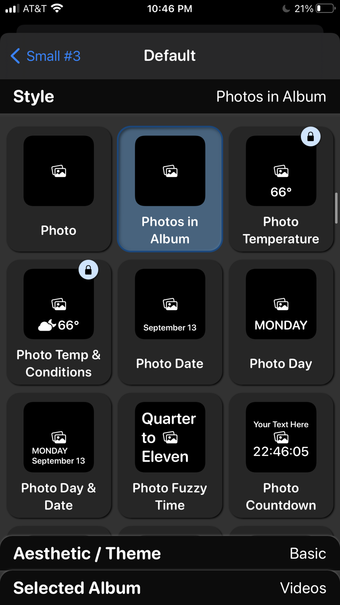
Etapa 3: Selecione os Fotos no álbum. Na parte inferior da tela, você verá as guias. Clique na guia intitulada Álbum Selecionado.

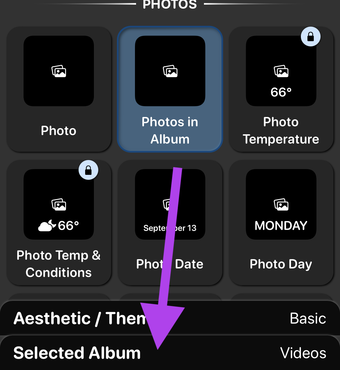
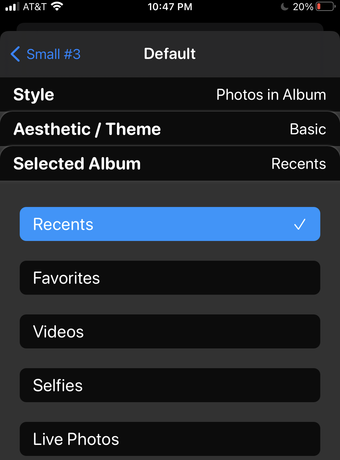
Passo 4: Escolher Recentes. Em seguida, clique na seta no canto esquerdo para sair deste menu.

Etapa 5: Clique Salve no canto superior direito da tela.
Você verá seu novo Photo Widget na lista. Na seleção atual, todas as fotos em Recentes serão alternadas por meio do widget. Isso pode funcionar para você se você não tiver um rolo de câmera grande, mas se acontecer de você salvar e tirar muitas fotos, você pode estar procurando por um feed muito mais organizado. Siga para a próxima parte de nosso guia para selecionar sua foto do widget!
Seleção e curadoria de nossas fotos
Agora que sabemos como criar widgets de fotos, vamos selecionar quais fotos queremos exibir.
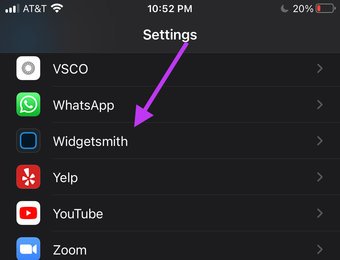
Passo 1: Abre o teu Definições aplicativo e role para baixo até Widgetsmith e clique nele.

Passo 2: Clique no Fotos aba.

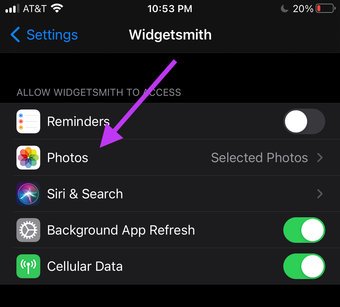
Etapa 3: Clique em Fotos Selecionadas para que a marca de seleção azul apareça ao lado dele.

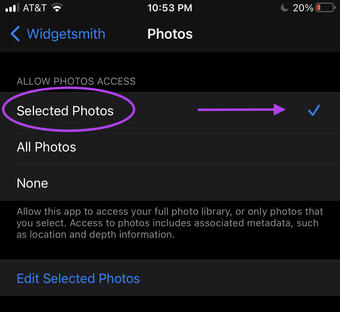
Passo 4: Clique em Editar fotos selecionadas no final desta página. Aqui é onde escolheremos quais fotos aparecerão no Widgetsmith. Selecione todas as fotos que deseja exibir. Você pode percorrer o rolo da câmera ou localizar suas fotos usando a guia Álbuns.
Clique Feito depois de selecionar todas as suas fotos.
Adicionando seu novo widget à tela inicial
Até agora tudo bem! Criamos nosso widget no Widgetsmith, selecionamos nossa apresentação de slides e agora precisamos exibi-la.
Passo 1: Na sua tela inicial, encontre a página em que você gostaria de colocar este widget. A partir daí, use o 3D Touch empurrando suavemente na tela até que seus aplicativos comecem a se mexer.
No canto superior direito da tela, clique no sinal de mais (+).
Também em Tecnologia de Orientação

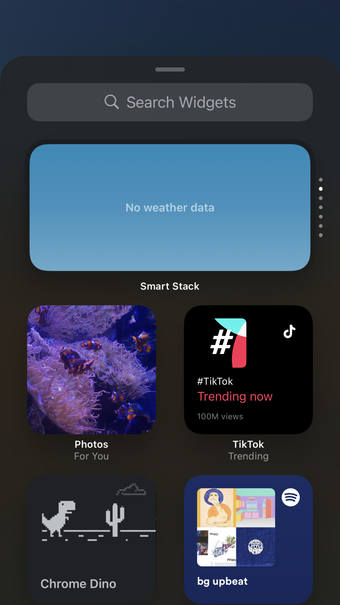
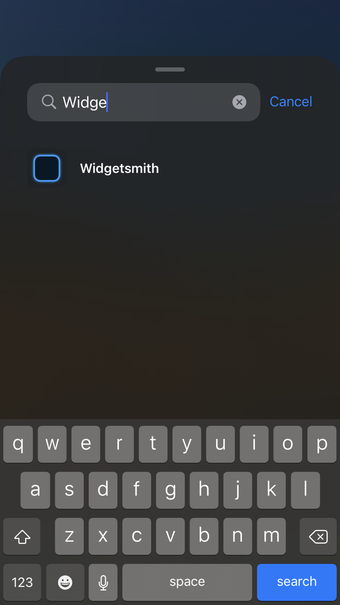
Passo 2: Na barra de pesquisa, digite Widgetsmith.

Etapa 3: Role para encontrar o tamanho do widget que você selecionou anteriormente e clique em Adicionar widget. Este guia optou por criar um pequeno widget. O processo é o mesmo para todos os tamanhos, as fotos usadas como referência refletirão essa decisão.

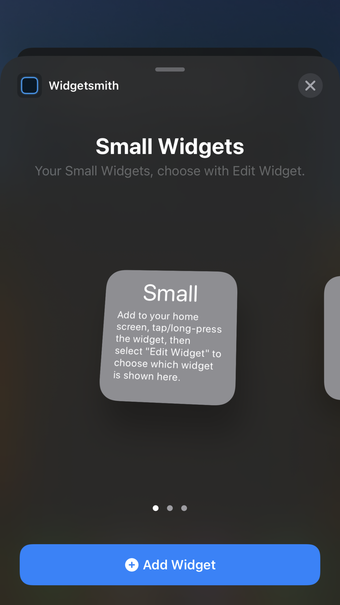
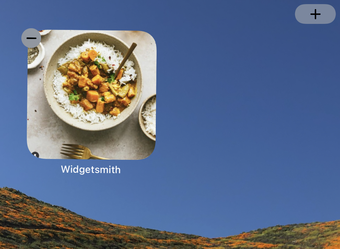
Passo 4: Seu widget aparecerá na tela inicial e você pode movê-lo como qualquer aplicativo. Reorganize seus aplicativos e widgets recém-encontrados ao seu gosto.

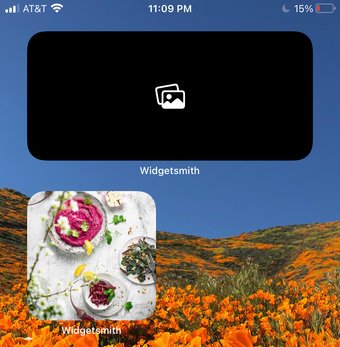
Meu widget está em branco!
Se você configurar seu widget na tela inicial e perceber que as imagens selecionadas não estão aparecendo e têm algo semelhante à imagem abaixo, existe uma solução para você.

Passo 1: Toque em seu widget em branco. Isso abrirá o Widgetsmith.
Passo 2: Vá até o widget em branco e selecione-o.
Etapa 3: Clique no Widget padrão texto e toque no Álbum Selecionado aba.

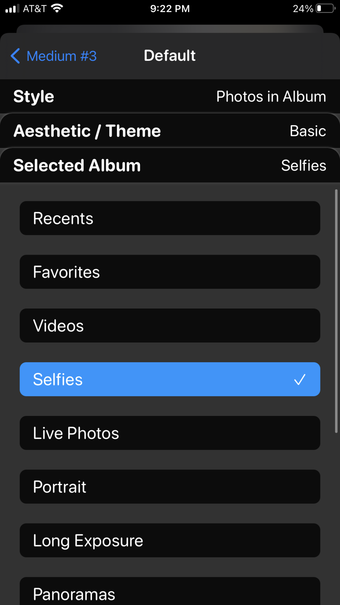
Olhe para o álbum que você selecionou. Widgetsmith está filtrando as fotos que você selecionou anteriormente. Pergunte a si mesmo se alguma das fotos se enquadra nessa categoria. Por exemplo, temos Selfies selecionadas neste guia, mas todas as fotos escolhidas nas Configurações eram capturas de tela. Teríamos que tirar selfies ou mudar o álbum para Capturas de tela.
Mas e se você tiver fotos de todos os tipos que deseja mostrar?
Em seguida, escolha o álbum mais amplo Recentes.
Posso fazer várias apresentações de slides para diferentes widgets
sim. Na seção anterior, mudamos as configurações do Álbum para serem muito amplas com o Recentes álbum. Você pode selecionar fotos de cada categoria de álbum por meio do Definições (Favoritos, Selfies, Live Photos, etc.) e selecione cada categoria usando o aplicativo Widgetsmith.
Por exemplo, você pode ter uma apresentação de slides mostrando fotos de seu álbum Favoritos e outra apresentação de slides exclusivamente com suas Live Photos. Eles exibirão todas as imagens diferentes umas das outras, a menos que haja sobreposição entre seus álbuns.
Personalizando sua tela inicial
Deixe seu telefone um pouco mais aconchegante e parecido com a sua casa, com um estilo que se encaixa na sua estética. Há uma quantidade infinita de possibilidades, e quanto mais você brinca com esses recursos, mais você descobrirá como fazer seus aplicativos trabalharem para você.
O artigo acima pode conter links afiliados que ajudam a apoiar a Guiding Tech. No entanto, isso não afeta nossa integridade editorial. O conteúdo permanece imparcial e autêntico.
Fonte Adicione ao Google Notícias


